Мой идеальный ежедневник в Notion
Для студентов notion предоставляет платную подписку абсолютно бесплатно. Чтобы ее получить нужно зарегистрировать аккаунт не на личную почту, а на почту, которую вам выдали в университете, затем вам придет письмо подтверждения на почту и все, можно использовать personal plan, который для обычных людей стоит 4$, абсолютно бесплатно. Я не уверен, что это работает во всех университетах, но в моем работает!
P.S. Замечу, что в своем обзоре я буду использовать веб версию приложения notion, но оно так же прекрасно работает на всех платформах и устройствах.
P.P.S. Для тех, кто уже давно освоил notion и сможет разобраться самостоятельно, финальная фотография моего сетапа ежедневника notion есть в конце статьи
Общий обзор моего ежедневника
Введение
Я очень долго искал для себя идеальный ежедневник. За последние пару лет я перепробовал и множество бумажных вариантов, где нужно по линейке рисовать все линии и писать красивым подчерком, и кучу разных приложений начиная от простых «тудушников» до полноценного использования Trello на протяжении примерно года. Кстати, по Trello у меня есть отдельная статья.
Но все эти ежедневники имели свои компромиссы и часто я не мог мириться с ними, поэтому просто забрасывал ведение ежедневника, из-за чего моя продуктивность заметно падала.
Пару месяцев назад я наткнулся на ныне хайповое приложение notion и потратил огромное количество времени чтобы нормально в нем разобраться. Итогом стало постройка, как мне кажется, практически идеального ежедневника, о котором и пойдет речь далее.
Структура ежедневника
Для меня важно, чтобы мой ежедневник содержал в себе несколько очень полезных для себя элементов и это именно та причина, по которой мне не подошли многие приложения. Они просто недостаточно кастомизируемые для меня.
Первое, что должно быть в моем ежедневнике, это возможность создавать быстрые заметки. Я достаточно долгое время пользовался системой GTD в Trello и привык сразу же записывать все что придет в голову и только потом разбираться с этим.
Такие быстрые заметки абсолютно невозможно реализовать в бумажном варианте ежедневника, потому что нужно искать ручку и доставать эту книжечку, но и в некоторых приложениях это тоже сделать сложно, потому что приложение долго грузится или твои заметки в не после записи выглядят как просто ужасный мусор.
Второе, это почасовой план на день. Я много экспериментировал с этим, и когда мы еще ходили в университет, время распределялось само собой, но с приходом карантина, ты все время сидишь дома и без такого расписания огромное количество времени будет теряться непонятно куда.
Помимо этих пунктов, я также люблю ставить цели на неделю, чтобы понимать, что это мне точно нужно сделать на этой неделе, и чтобы просто не забыть про эти дела.
Мой ежедневник (делаем вместе)!
Как я уже говорил, я использую Notion для своего ежедневника.
Создаем отдельную страницу, называем ее «Мой ежедневник» (или как-нибудь еще, это не важно).
Начинаем создавать заголовки для наших ячеек с частями ежедневника.
Навигация
Навигация — это не самая обязательная часть, но она понадобится если вы планируете создать больше двух-трех ячеек.
Просто пишем на странице «навигация» → нажимаем на 6 точек слева от текста → turn into → heading 2
Затем на строке ниже нажимаем «+» → мотаем вниз → Table of contents
Эта штука автоматически будет создавать ссылочку на Heading и при нажатии на ссылку, вас перекинет в нужную часть страницы, где находится эта ячейка.
P.S. можно также выделить название ячейки цветом. Для этого: три точки слева от надписи → color (внизу) → backgroung

Остальные ячейки
Таким же способ, как создавали заголовок «Навигация», создаем остальные заголовки, прямо подряд. Я рекомендую следующие надписи:
Как пользоваться Notion

Notion — это онлайн сервис и программа для смартфонов и настольных ПК, которая помогает пользователям организовывать информацию, эффективно управлять задачами и временем. Доступен бесплатно для персонального использования без каких либо ограничений, а для работы в команде можно приобрести недорогую подписку. У программы довольно богатый функционал и новичкам она может показаться замороченной, предлагаем вашему вниманию краткий курс, который однозначно ответит на вопрос «Как пользоваться Notion?».
Что из себя представляет Notion
Вся информация в Notion представляет гибко настраиваемую базу данных. Вы сами можете добавлять различные поля, выбирать оформление и представление информации. Например базу с задачами можно представить в виде канбан доски, календаря, списка или временной линии. Причем вы можете быстро и удобно переключаться между представлениями.
Можно создавать красивые таблицы с вычисляемыми полями, сортировкой и фильтрацией или структурированные текстовые документы. Простенькая, но замена тяжелым офисным приложениям, которым удобно пользоваться на мобильном.
Еще один популярный сценарий использование Notion — это WebClipper. Расширение в браузере предоставляет возможность отправить интересную статью найденную в интернет прямо в базу Notion. Причем сервис сам скачает ее и отформатирует в вашей базе данных и добавит ссылку на оригинал.
Сам лично активно пользуюсь именно WebClipper’ом, чтобы не терять статьи с полезными руководствами по ИТ тематике. Так же веду в Notion персональный список дел в виде канбан доски. Причем список дел у меня имеет несколько видов:
- Группировка по принципу «Запланированно, Делаю, Сделано»;
- Группировка по принципу «Срочно\Важно»;
- Календарь.
Очень удобно переключаясь между режимами выявлять самые актуальные задачи и расставлять приоритеты. Ну и ничего не забывать сделать.
Кликните сюда, чтобы скачать Notion и узнать подробнее о возможностях. А чтобы разобраться в основах на просторах YouTube нашлось не мало готовых курсов. Предлагаю вашему вниманию один из них.
Содержание курса
В данном видео автор курса постаралась ответить на очевидный вопрос новичков «Как пользоваться Notion». Видео разбито на темы по таймкодам для удобства.
- Что такое Notion
- на что стоит обратить внимание при первом знакомстве
- как создать блок
- аналогия с компьютером для быстрой адаптации в ноушн
- Вариант Empty with icon (страница с иконкой)
- Как заменить иконку у страницы
- Вариант Empty (пустая страница)
- Вариант Templates (шаблоны)
- Вариант Import
- Database (База данных) — основное преимущество Notion
- Отображаем одну базу данных в разных видах/форматах
- Обзор инструментов в ноушен
- Оформление шапки страницы
- Как добавить иконку
- Добавление обложки на страницу
- Добавление иконки из интернета
- Добавление собственной иконки 280х280 px
- Замена обложки. Фотобаза
- Функция Reposition для обложки
- Заголовок
- Основное содержание страницы
- Подгруппы инструментов в ноушн
- Базовые блоки (Basic Blocks) для работы с текстовой информацией
- Text
- Page
- To-do list (чек листы)
- Heading (Заголовок 1, заголовок 2 и заголовок 3)
- Мой вариант использования заголовков
- Bulleted list (маркированный список)
- Numbered list (Нумерованный список)
- Toggle list (выпадающий список)
- Quote (цитата)
- Divider (разделитель, полоска)
- Linked to Page (ссылка на страницу)
- Cимвол @. Быстрый вариант, как сослаться на страницу через символ @
- Callout (идея, элемент с лампочкой)
- Как разместить элементы колонкой, столбцами, друг под другом
- Работа со шрифтом (жирный, курсив, подчеркивание, зачеркивание)
- Цвет шрифта (Color)
- Цвет заливки текста (Background)
- Заливка цветом всей строки в целом
- Как сделать из текста гиперссылку
- Turn into — функция
- Duplicate — дублировать
- Comment — Оставить комментарий
- Inline блоки
- Mention a person
- Уведомления в ноушн
- Mention a page — вывод уже созданных страниц в одном месте
- Date a reminder — возможность добавить напоминание на определенную дату в календаре
- Emoji
- Inline eguatiom — добавление формулы
- Database — База данных
- Table Inline — таблица на странице
- Как добавить новую колонку
- Как считать в таблице
- Тип колонки (числовое значение, текстовое, теги (select), мультэги (multi-select), валюта и т.п.) — Property type
- Типы значения в таблице — Advanced
- Формулы для расчета в таблице — Formula
- Значение из базы данных в таблице — Relation
- Как использовать таблицу в Notion. Финансовое планирование
- Пример, как вести расчеты в таблице
- Board Inline — канбан на странице. Аналог Trello
- Gallery Inline — галерея на странице
- List Inline — Список на странице
- Calendar Inline — Список на странице
- Timeline Inline — Список на странице
- Table Full Page — таблица на отдельной странице
- Board Full Page — канбан доска на отдельной странице
- Create linked database — вывести базу данных на другой странице
- Как я использую ноушн
- Media блоки
- Embeds блоки и другие
- Что уже сейчас можно делать в Ноушн
- Как выгружать информацию из Trello, Evernote и т.д.
- Тарифы в Notion
- Ноушн бесплатная
- На каком языке ноушн
- Пример использования поиска
- Настройки в Notion
- Темная тема в Notion
- Свойства страниц (три точки справа)
- Добавить страницу в Избранное
- Шаблоны в ноушен
Автор курса
Алёна Ивона — на своих ресурсах делится информацией по таймменеджменту и саморазвитию.
Видео-Курс Как пользоваться Notion
Чтобы поднять свою эффективность и организованность на более высокий уровень рекомендуем изучить курсы из раздела Психология по управлению временем.
Обзор Notion: как пользоваться и упорядочить работу

Статья размещена на сайте Мили Котляровой — фрилансера с 10-летним стажем, монтажера, контент-маркетолога и сценаристки. Если хотите каждый день читать о фрилансе, работе с заказчиками и освоении новой профессии, подписывайтесь на канал Digital Broccoli в Телеграме.
Упоминающиеся в тексте Instagram и Facebook признаны на территории РФ экстремистскими.
Специального приложения для фрилансеров еще нет. Приходится скачивать сразу несколько: Trello, CoinKeeper, Bear. Но есть приложение Notion: его разработчики обещают, что оно станет единым местом работы для каждого. В этой статье мы разберемся, насколько Notion подходит фрилансерам, и покажем его основные функции.
Что такое Notion
Notion – приложение для работы с информацией, организации личных и рабочих дел.
Уникальность Notion в том, что каждый сам решает, как будет выглядеть приложение и для чего его использовать. Вести проекты, использовать для учебы, хранить рецепты – все это можно делать в Notion.
Разработчики добавили необходимые инструменты: базы данных, редактор текста, математические формулы, списки, канбан-доски. Как в игре The Sims можно построить дом мечты, так в Notion — построить идеальное приложение.
Проблема Notion – интуитивно непонятно, что делать: обилие возможностей сбивает с толку новичков.
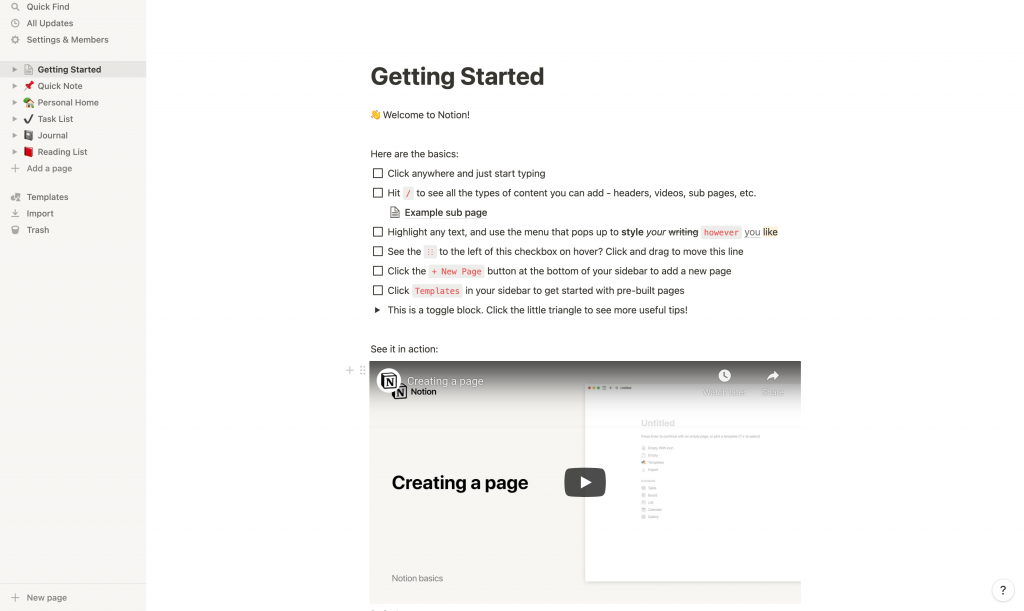 Так выглядит приложение, когда его впервые открываешь. Русскоязычной версии нет
Базовые и расширенные функции Notion для специалиста
В приложении много возможностей — это плюс, но и минус: без обучающих статей и видео сложно разобраться в программе.
Если вам пока сложно, начните с базовых функций, используйте приложение как «продвинутый» блокнот. Notion станет для вас личной википедией. Когда станет все понятно – идите дальше.
Базовые функции Notion
Иерархия страниц
На панели слева – все страницы, которые есть у пользователя. Их можно удалять, создавать новые. Каждый сам продумывает темы.
Notion – конструктор страниц: главные блоки – слева на панели, в них можно создавать подстраницы. Это не монолитная конструкция: страницы можно перемещать, объединять, связывать между собой, удалять.
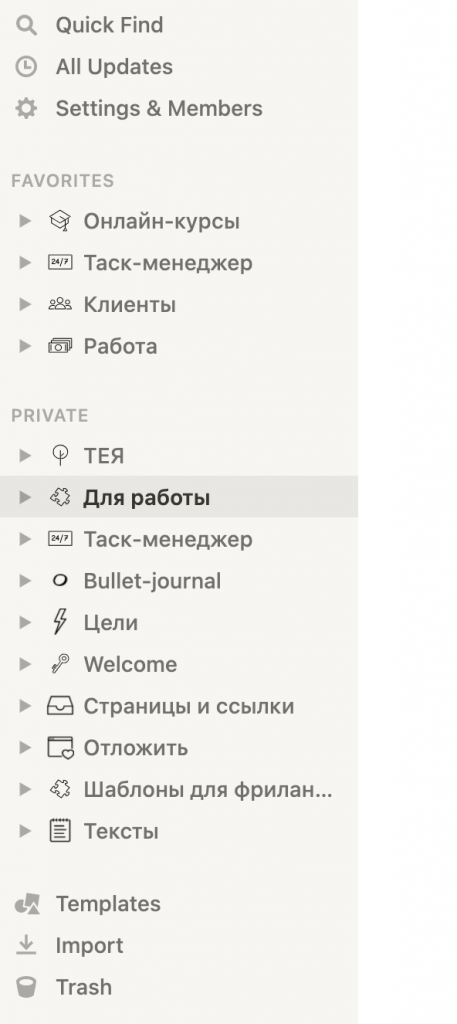 Так выглядит боковая панель. Сверху вниз: быстрый поиск, уведомления, настройки, важное, личные страницы, шаблоны, импорт и корзина
Блочная система
Если вы хотите создать папку на компьютере, то просто кликаете в любом нужном месте. В Notion так нельзя: вы работаете через блоки. Чтобы совершить действие на странице, нажмите на + и выберите действие из списка.
Текст можно набирать сразу, а не нажимать на +. Поначалу может быть не так удобно писать тексты, как в Google Docs, потому что в Notion каждый новый абзац – новый блок, а не единый текст. У вас не получится выделить часть одного абзаца и часть другого: в Notion блок – это самостоятельный элемент страницы. Зато блоки удобно двигать, переносить части текста вверх или вниз.
Так выглядит работа с текстом в notion
Создать таблицу в Ноушен
Сила Notion – базы данных. Но пользователь может работать в них, как в таблицах, если нет желания или времени.
Обычная таблица – набор строк и колонок. База данных – это много интерактивно расширяемых таблиц, которые связаны друг с другом.
В Notion каждый добавленный в базу данных элемент может быть отображен как отдельная страница. Еще можно связывать сущности различных баз данных между собой. В базе данных вы можете не только хранить информацию, но и отображать, группировать, анализировать, выводить, суммировать, применять к ним различные алгоритмы с помощью формул, схожих с формулами Excel.
Больше функций приложения Notion
Научитесь группировать и систематизировать свои данные, пользуйтесь расширениями и виджетами в Ноушене для большей кастомизации. Это все еще просто, но теперь Notion заменит таск-менеджеры, планеры, календари.
Освойте базы данных
Попробуйте заполнить поля со свойствами к вашей информации: расставьте теги, даты или числа.
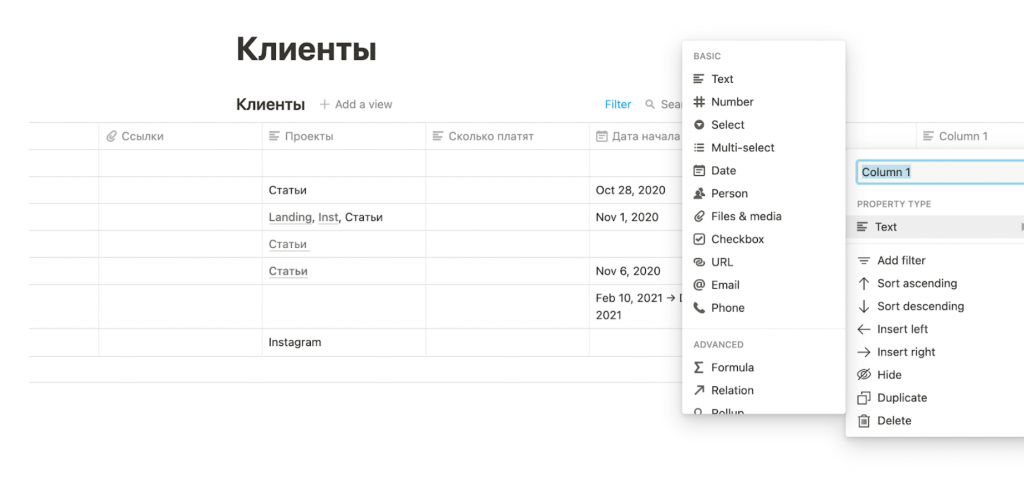
В базе данных доступны свойства: текст, число, выбор, множественный выбор, дата, человек, файл, галочка, ссылка, электронная почта и номер телефона. Например, если в столбце будет информация про деньги, выберите «число».
Теперь меняйте формат вывода данных: из таблицы в канбан-доску, список или календарь. Сортируйте, устанавливайте фильтры.
Например, можно узнать доход за прошлый месяц, но не учитывать подаренные на день рождения деньги.
Через фильтр можно как вывести группу данных, так исключить. В левом окошке выберите свойство базы, а в левом укажите команду.
Дизайн
В Notion есть две темы: темная и светлая. Также на выбор три шрифта, размер и расположение на экране. Зайдите в настройки, чтобы изменить эти параметры.
По умолчанию иконки – обычные смайлики. Хотите стильные и минималистичные — можно взять свои, например, скачать на Tilda или с Notion.vip.
Меняйте положение текста и шрифт. Выберите темную или светлую версию
Продвинутые функции Ноушен
Advanced-функции Formula, Relation и Rollup нужны для работы с базами данных.
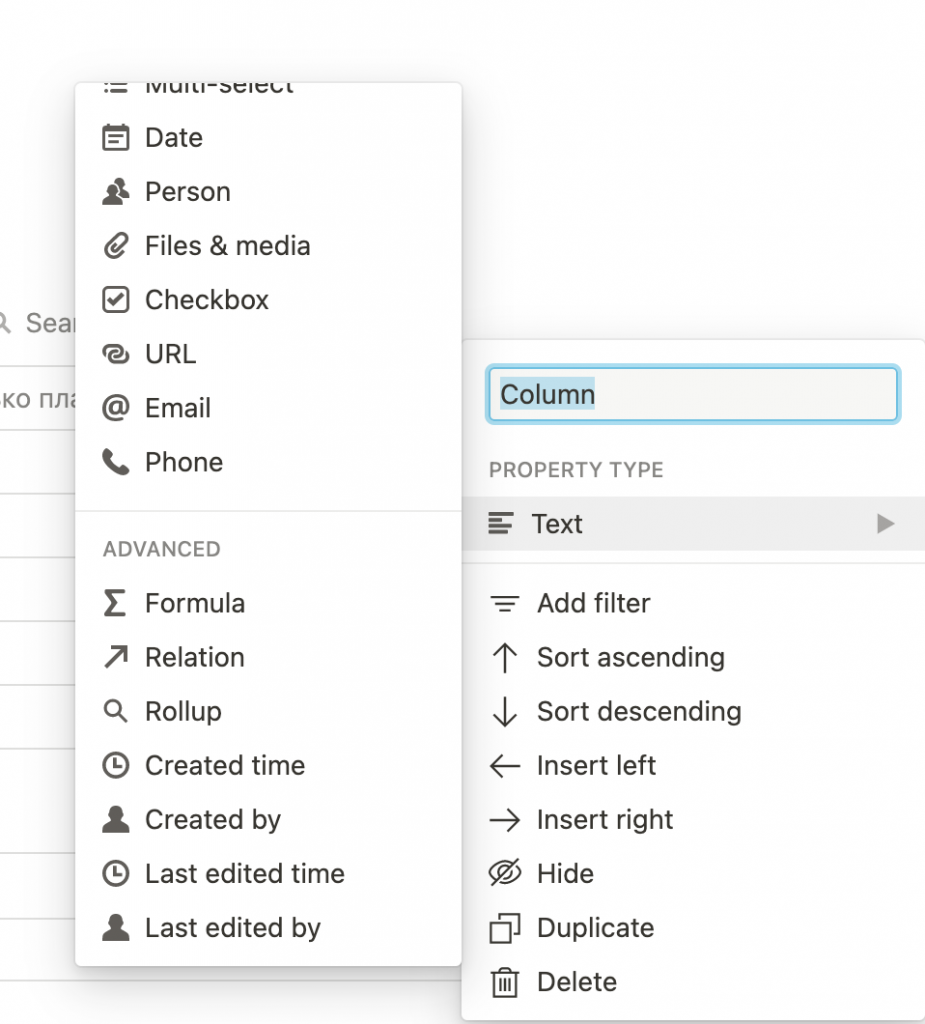
Математические формулы – это сложно. Но опыт в Excel и знание математических функций помогут разобраться. Фрилансер сможет и без них организовать работу. Но формулы частично автоматизируют Ноушен, как в примере:
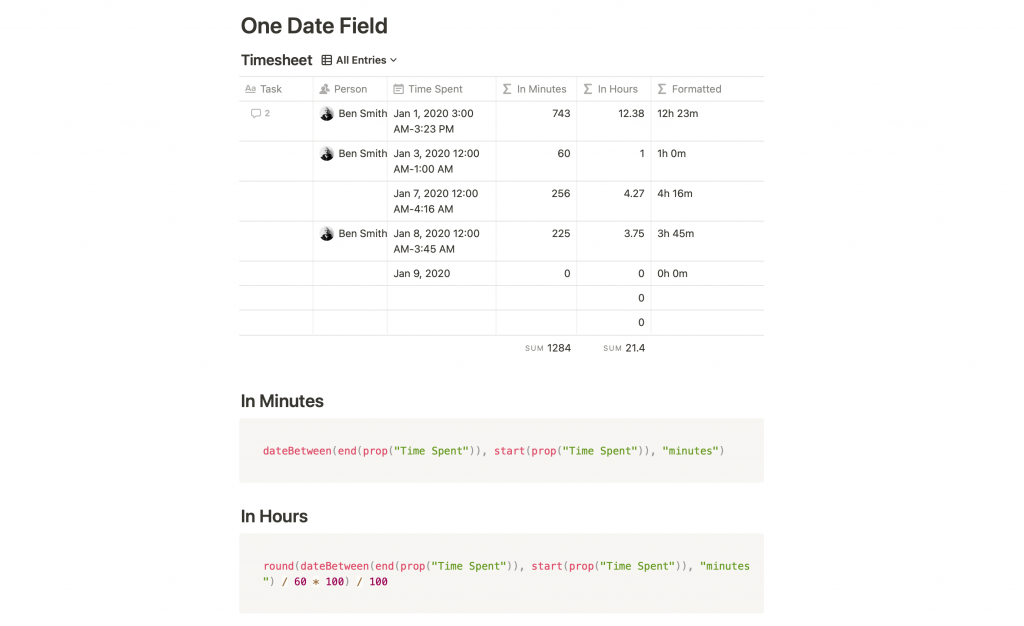 Эта формула Бена Смита поможет фрилансеру посчитать количество часов, которое он работал. За этим важно следить, чтобы рассчитать ставку за час
Можно устанавливать зависимость между базами. Это позволяет в одной базе отображать данные из другой базы, а значит, экономить время на переписывании.
Роллап помогает сделать вычисления в базе данных на основе данных другой таблицы.
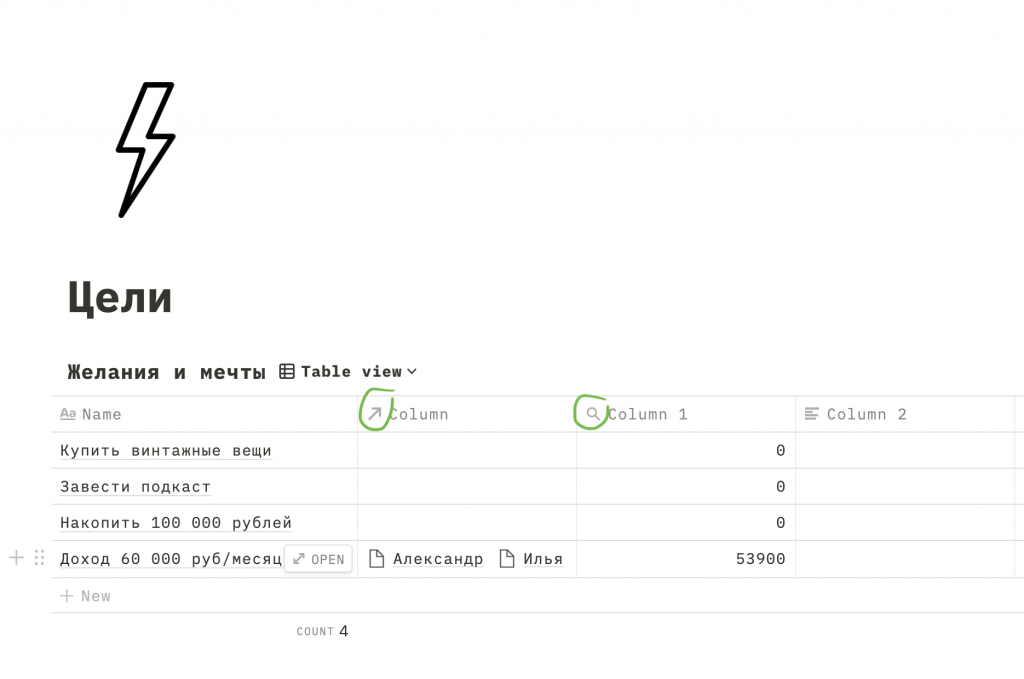 Пример, как можно использовать свойства «связать» и «роллап». В первом столбике указана финансовая цель. Второй связали с таблицей клиентов. В третьем посчитали с помощью роллапа, сколько они заплатили за месяц
Подробный обзор функций Notion есть у популярного блогера Насти Кей:
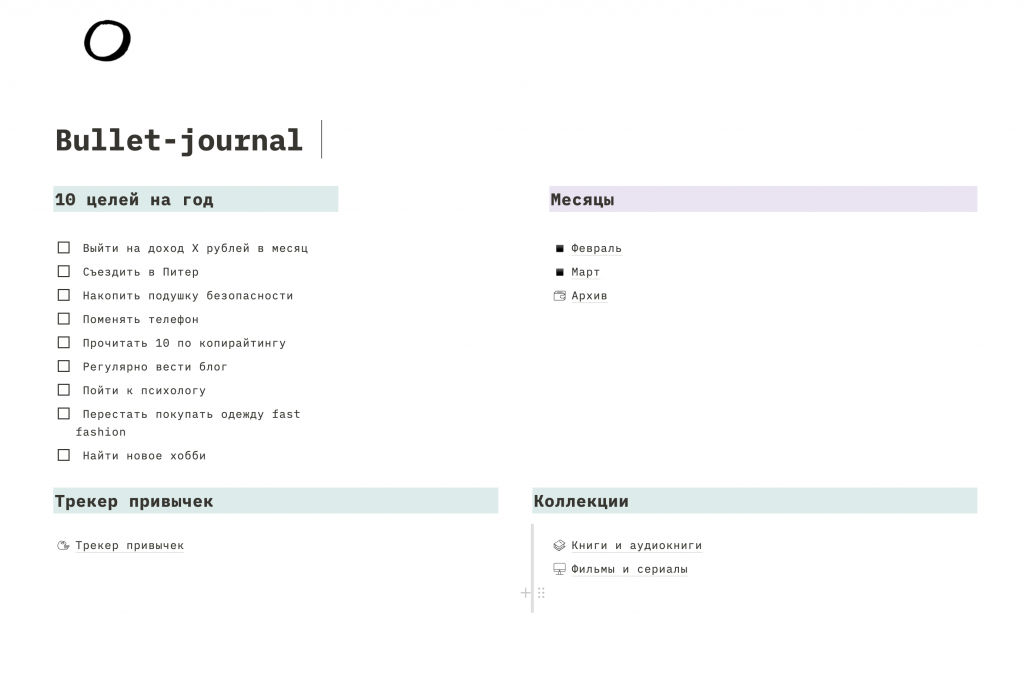
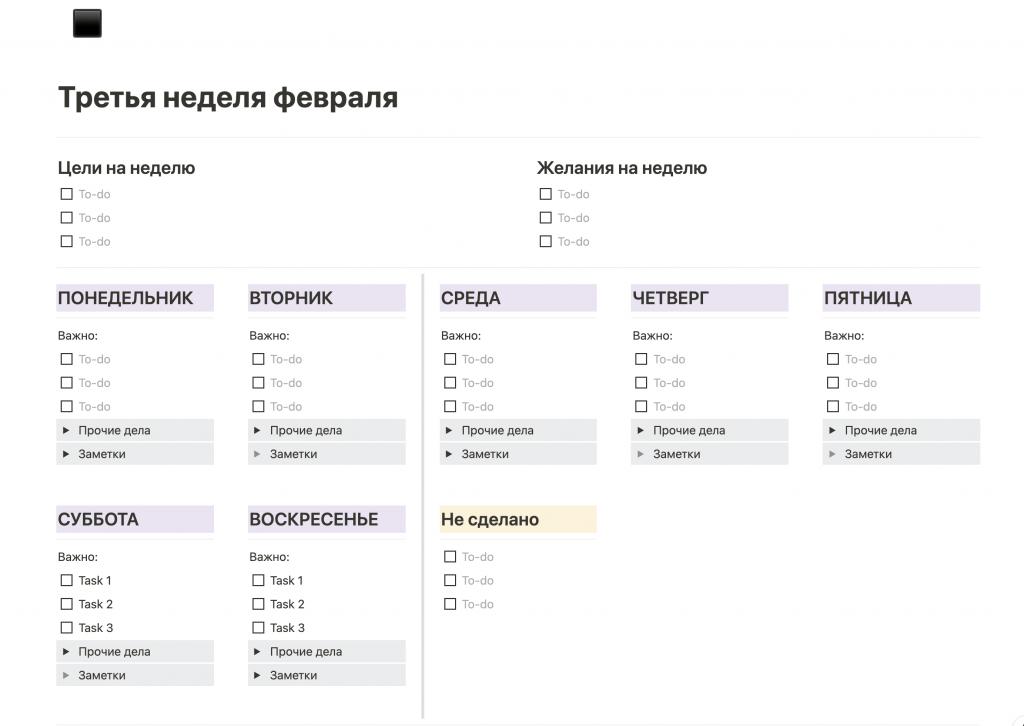
По системе bullet-journal нужно сделать разворот на год, на месяц и на каждую неделю. Первая страница блокнота – содержание, оно помогает ориентироваться в заметках. В Notion в содержании нет необходимости, его заменит поиск, стрелки «назад-вперед».
Так выглядит разворот на одну неделю. Если в бумажном блокноте нужно чертить и заполнять развороты каждую неделю, то в Notion можно дублировать шаблон, просто изменить старые даты на актуальные. Хотя некоторым пользователям bullet-journal, наоборот, важен процесс оформления. Прорисовывать элементы, чертить, придумывать дизайн – это медитация и творчество, а не только планирование.
Заносите задачи в базу данных, укажите свойства, а потом выбирайте нужный формат.
В Notion есть шесть форматов вывода информации из базы данных: канбан-доски, календарь, список, галерея, диаграмма Ганта. Выберите Inline, чтобы вставить базу на страницу или создайте новую страницу Full page.
Эта функция помогает визуализировать информацию. Например, вы ведете канбан-доску задач на неделю. Но в этой базе не видно, какие дни заняты, какие свободны. Выведите данные в диаграмму Ганта, чтобы оценить вашу загруженность.
На странице «Таск-менеджер» созданы сразу три канбан-доски, чтобы отмечать задачи на день, по работе и другие. Задачи можно перетаскивать между досками. На видео показано, как поменять вид базы данных. Нажимаете на знак «стрелка вниз» и выбираете формат вывода данных
Как и простой блокнот, Notion удобно брать с собой: приложение синхронизируется на смартфоне и компьютере. Записывайте важное в любой момент, а не когда сядете за компьютер.
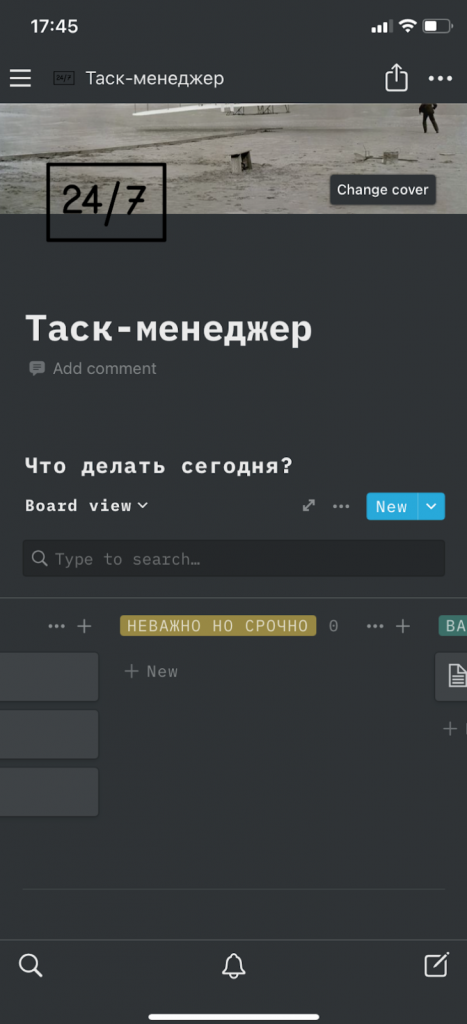 Notion не адаптирован под телефон, десктоп-версия удобнее
Вести рабочие проекты в Ноушен
Вносите каждого клиента в базу данных, описывайте подробно проекты, фиксируйте детали. Потратьте один раз пару минут, а потом вытаскивайте из таблицы нужную информацию даже по старым проектам.
Допустим, заказчик рассказал о своем бизнесе, скинул в чат файлы, описал задачи. Вы внесете всю информацию в базу данных, и когда он снова обратится к вам спустя время, будет польщен вашей внимательностью. Или его данные помогут в другом проекте.
Однако Notion не внесет информацию за вас, нужна привычка добавлять ее в приложение сразу.
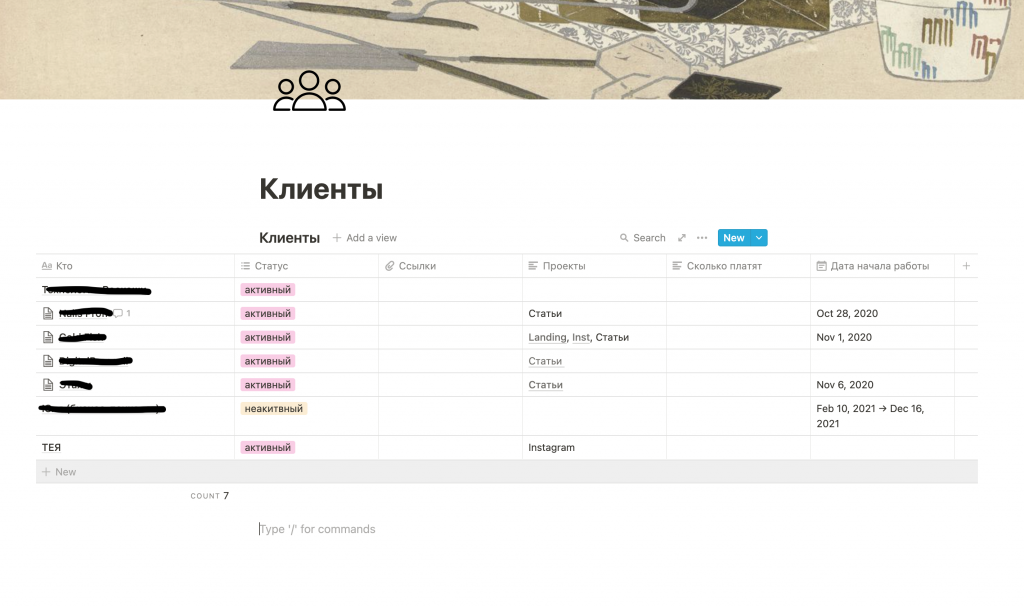
Учет доходов в Ноушен
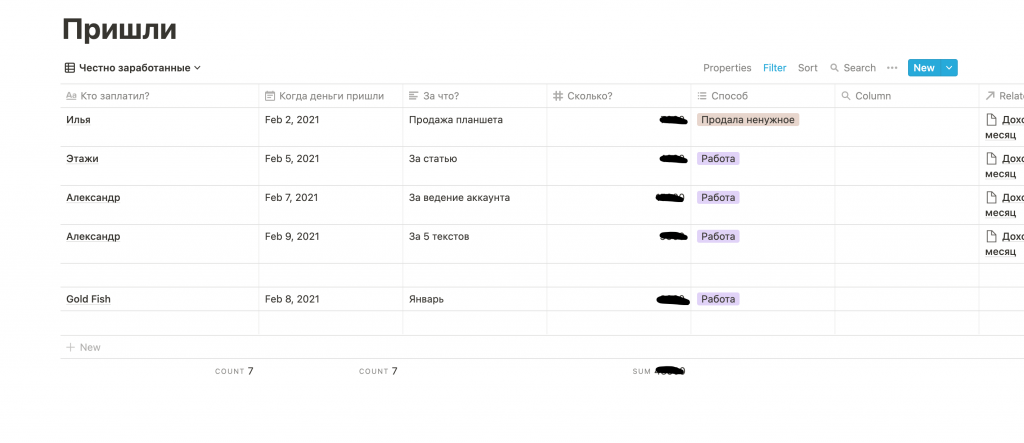
Когда работаешь по трудовому договору, знаешь, когда придет зарплата. На фрилансе деньги не приходят в один день, и их количество варьируется от месяца к месяцу.
Приходят деньги – вносите данные, кто и за что заплатил, в базу Notion. А спустя несколько месяцев с помощью фильтров и сортировки увидите наиболее выгодные проекты и успешные месяцы.
Учет доходов помогает фрилансеру снять напряжение по поводу нестабильности дохода и зарабатывать больше. Но придется вносить все данные вручную: нельзя связать Notion с приложением банка.
Образование
В Notion можно хранить ссылки на ресурсы, курсы, названия книг. Удобно проходить онлайн-курсы и параллельно писать заметки, добавлять ссылки от лекторов, сохранять скриншоты презентаций.
Представьте: вы изучили статью, но забыли какой-то момент. Заказчик ждет, но вы снова ищете эту статью в интернете и тормозите работу. Да, это нормально забывать и повторять. Но если сохранять полезные ссылки, записывать свои выводы и мысли, получится сэкономить время в будущем.
Можно хранить ссылки и списком в заметках на телефоне или в закладках браузера. Но в базе данных проще найти нужную
Фишки, чтобы упростить работу в Notion
Notion – это сложно. Но вот некоторые способы упростить работу в приложении:
Шаблоны
В Notion есть шаблоны страниц: они помогут начать или сэкономить время на настраивании приложения с нуля. В интернете пользователи делятся собственными шаблонами бесплатно или продают. На официальном сайте Notion есть разные шаблоны: их присылают сами пользователи, а модераторы размещают лучшие.
Виджеты и плагины в Ноушен
Дополняйте Notion виджетами и плагинами сторонних сервисов. Например, виджеты можно взять здесь.
Веб-клиппер
Установите расширение для Google Chrome или Mozilla Firefox и сохраняйте любую страницу из интернета в Notion: статьи, цитаты, исследования и изображения. Для Safari расширения нет.
На телефон устанавливать ничего не надо: сразу «делитесь» с приложением ссылкой.
Бэкап
Чтобы экспортировать рабочую область, найдите «Export All Workspace Content» в настройках.
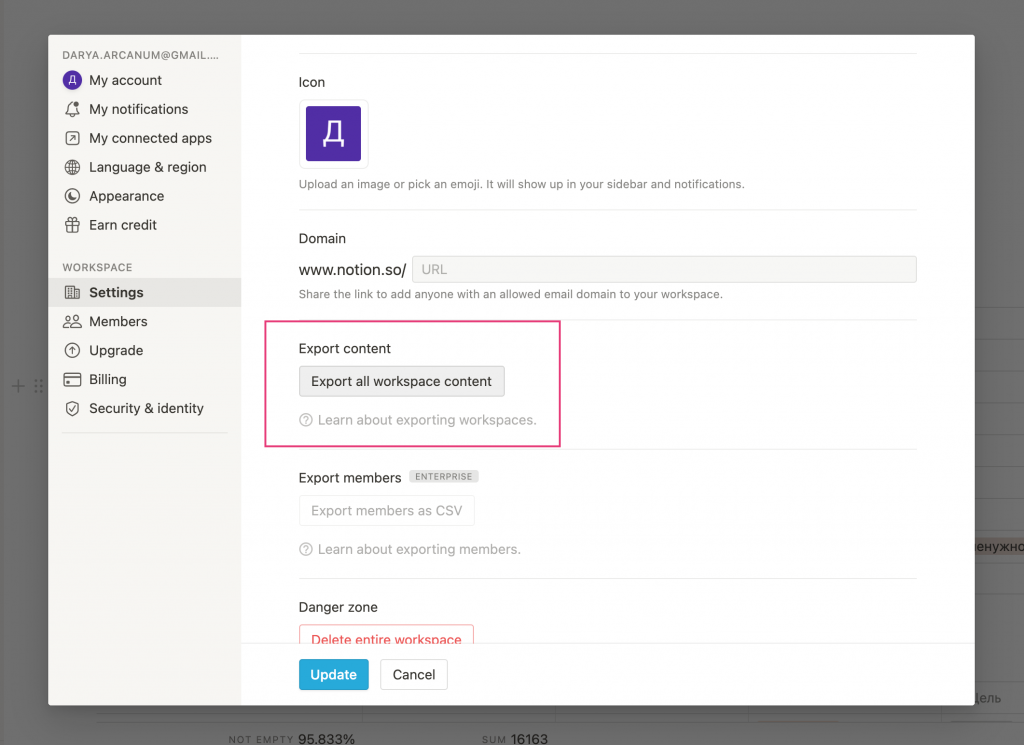
Получить данные можно в Markdown&CSV и HTML бесплатно, а в платной версии можно и в PDF.
Перевести Notion на русский
Чтобы поменять язык в Notion, можно установить расширение-переводчик для Chrome и открывать приложение в браузере.
Абзацы и блоки
Выше мы описывали проблему: при нажатии Enter новый абзац текста становится новым блоком. Сочетание Shift+Enter делает абзац, но не переносит текст в новый блок.
Открыть еще окна в Notion
Открыть второе и последующие окна в программе на Macbook можно через сочетание command + значок страницы, которую хотите открыть рядом.
Горячие клавиши в Ноушен
Пользуйтесь горячими клавишами, как в Google Docs. Вот здесь перечислены команды, а еще они всплывают как подсказки в самом приложении.
Как понять Notion?
У Notion есть официальный обучающий материал — база знаний, но он только на английском. В интернете есть инструкции и советы на русском языке, на английском языке найдете больше информации.
Вступите в чат Telegram – другие пользователи помогут и ответят на вопросы.
Есть даже платные курсы и консультации. Специалисты помогают компаниями перейти на Notion или организовать личные дела.
Что понравилось в Notion
- В Ноушене есть функции, которые заменят приложения для заметок, таск-менеджеры, планеры, Excel.
- Высокая кастомизация структуры и форматов данных. Но сильно поменять дизайн не сможете.
- Кроссплатформенность: приложение доступно для телефонов и компьютеров на всех платформах. Можно открыть Notion в браузере.
- Минималистичный интерфейс не отвлекает от работы.
- Большое количество бесплатных обучающих материалов на английском и русском языке.
- Бесплатной версии фрилансеру без команды достаточно.
Что не понравилось
- Быстро не разберешься. Встроенные шаблоны не избавят от необходимости изучать программу.
- Нужен Wi-Fi. Без интернета вы продолжите работу на странице, но другие не откроете.
- Нет русифицированной версии, и большинство обучающих материалов на английском.
- На компьютере работать удобнее, чем на смартфоне или планшете.
- Не хватает инструментов для работы с изображениями на странице: свободно двигать, выбирать ориентацию, масштаб.
- Нельзя писать и рисовать от руки
- Ограничения в 5 МБ для встроенных файлов
Коротко фрилансерам о Notion
Заказать разработку приложения для себя стоит от 200 тысяч рублей. Или можно потратить несколько вечеров на кастомизацию Notion и получить почти собственное приложение.