Программы для удаления файлов, которые не удаляются

Порой можно столкнуться со следующей ситуацией: вы хотите удалить файл, но Windows выдает различные сообщения о невозможности удаления этого элемента. Причин этому может быть несколько, но стандартными средствами ОС проблема решается далеко не всегда. А вот специальные программные решения, созданные для принудительного удаления неудаляемых файлов и/или тех, что были заблокированы системой, вполне способны справиться с данной задачей.
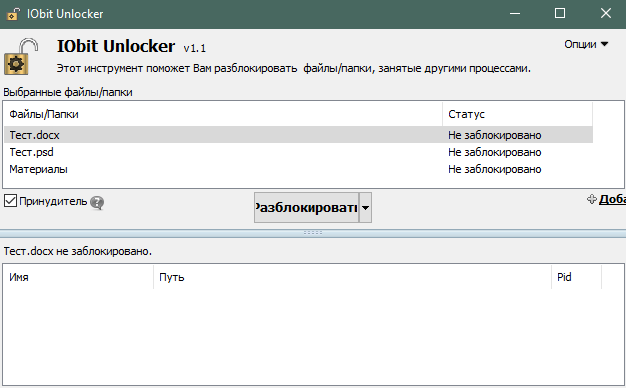
IObit Unlocker
ИОбит Анлокер – это бесплатная программа для удаления всего того, что получается удалить стандартными средствами. Она позволяет не только удалить заблокированные файлы, но и применить к ним ряд других действий: скопировать, переименовать, переместить. IObit Unlocker отображает местоположение софта, который не дает удалить тот или иной элемент, поэтому вы сможете узнать причину возникновения проблемы с удалением. Плохо то, что приложение не всегда может правильно определить статус файла. Иногда заблокированные элементы отображаются как обычные. Плюсами приложения являются приятный внешний вид и наличие русского языка.
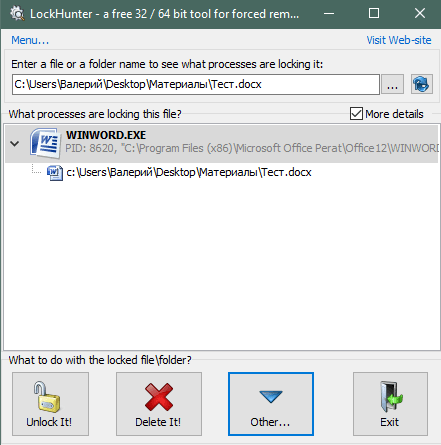
LockHunter
Лок Хантер является еще одной программой для удаления заблокированных файлов. Вы сможете удалить, сменить имя и скопировать проблемный элемент. Приложение корректно отображает все заблокированные файлы, а также показывает причину блокировки. Недостатком является отсутствие русского перевода интерфейса приложения.

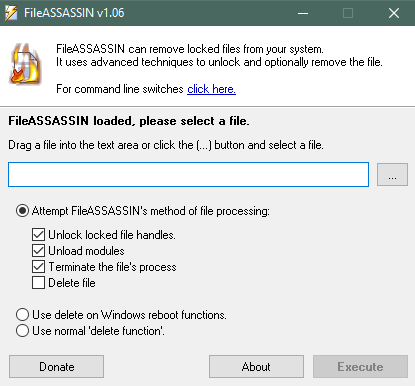
FileASSASSIN
Приложение с грозным названием, которое переводится как «убийца файлов», позволит вам без труда удалить неудаляемые элементы со своего компьютера. Также вы сможете отключить тот процесс, который стал причиной отказа в удалении. Минусом Файл Ассасин является отсутствие русского русификации приложения.
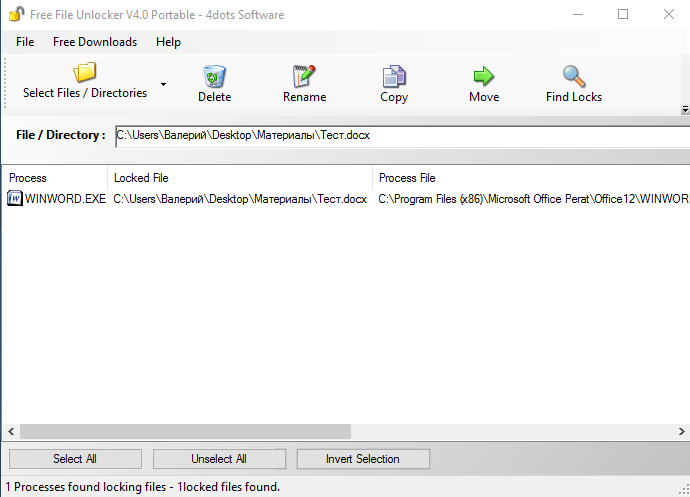
Free File Unlocker
Free File Unlocker – это бесплатная программа для удаления заблокированных элементов. Как и другие схожие решения, она позволяет проделать с файлом несколько дополнительных действий, помимо собственно удаления. Также приложение показывает путь до программы, не позволяющей удалить элемент. У Free File Unlocker есть портативная версия, которая не требует установки. Минусом, опять же, является отсутствие русификации.
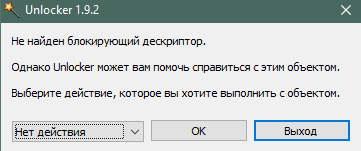
Unlocker
Анлокер полностью оправдывает свое простое название. Весь интерфейс – это 3 кнопки. Выбрать действие, которое требуется выполнить с файлом, и нажать кнопку «ОК» — это все что нужно сделать, чтобы разобраться с неудаляемым элементом в Unlocker. Из-за своей простоты программа страдает недостатком функций, зато она очень проста и подойдет для начинающих пользователей ПК. К тому же интерфейс содержит русский язык.
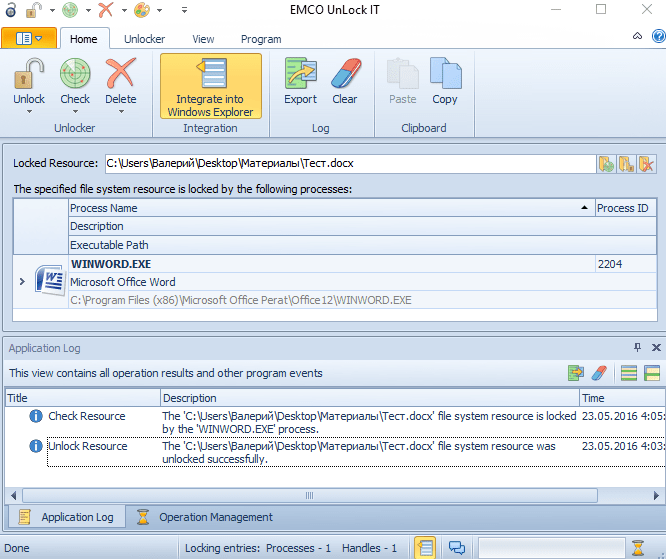
Unlock IT
Unlock IT – это одно из лучших программных решений для принудительного удаления файлов и папок. Объясняется это тем, что данный продукт выводит подробную информацию о причине блокировке: какое приложение осуществляет блокировку, где оно находится, какова нагрузка этого приложения на систему и какие библиотеки оно использует. Это очень сильно помогает при борьбе с вирусом-блокировщиком файлов. Программа позволяет сделать множество действий над заблокированными элементами, а также работает с папками. К недостаткам относится отсутствие русифицированной версии и слегка перегруженный интерфейс.
С помощью представленных в данной статье программ вы без труда сможете удалить неудаляемые файлы и папки со своего компьютера. Вам больше не придется самостоятельно копаться в системе и выполнять различные настройки – просто добавьте заблокированный элемент в приложение и удалите его.
 Мы рады, что смогли помочь Вам в решении проблемы.
Программы для принудительного удаления файлов и папок
 Доброго дня всем!
Бывает такое, что кликаешь по файлу, жмешь «Delete» и. ничего! Через несколько секунд всплывет какая-нибудь ошибка о невозможности проведения операции. (файл не удаляется! 👀).
В этом случае, как правило, без дополнительных спец. программ не обойтись (как обычно, в арсенале Windows просто нет инструментов, чтобы «избавляться» от подобных файлов принудительным образом. ).
Собственно, в этой статье хотел привести лучшее из того, что сейчас можно найти среди софта. Рекомендую одну из подобных утилит иметь у себя в системе (кстати, могут выручить и при удалении различных вирусных дополнений, которые часто имеют модуль блокировки, предотвращающий их «обычное» удаление через проводник). 👌
Итак, что выбрать.
📌 В помощь!
1) Несколько спец. способов, как можно удалить практически любые файлы с диска!
2) Е сли у вас не удаляется какая-нибудь программа , то есть тоже спец инструменты.

Программы для удаления заблокированных файлов (принудительно!)
IObit Unlocker
Простая и компактная (всего 2 МБ) утилита для разблокировки и удаления практически любых файлов с диска, флешек, и пр. накопителей.
Отмечу, что весь процесс удаления происходит в 2-3 клика мышкой: сначала правой кнопкой по не удаляемому файлу, затем в меню выбираете «IObit Unlocker» (см. скрин ниже 👇).
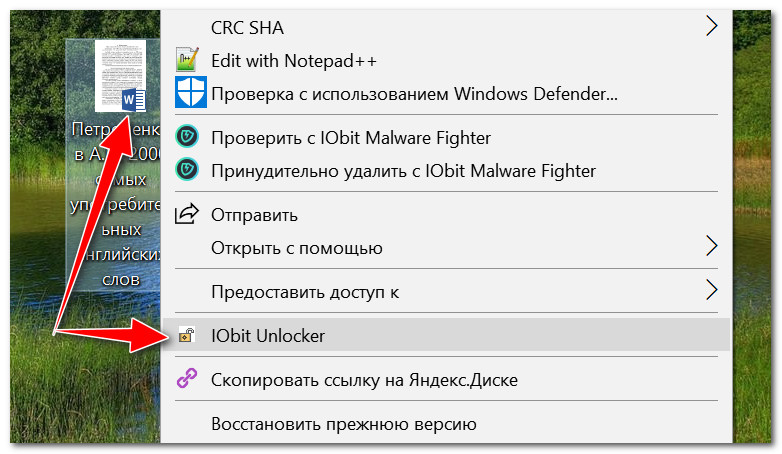
Удаление файла в IObit Unlocker
Далее у вас откроется окно, в котором вы можете выбрать, что делать с файлом: разблокировать, разблокировать и переименовать, разблокировать и удалить (см. скриншот ниже 👇).
Кстати, в нижней части окна утилита показывает, каким процессом заблокирован файл (может подсказать, что нужно остановить/отключить).
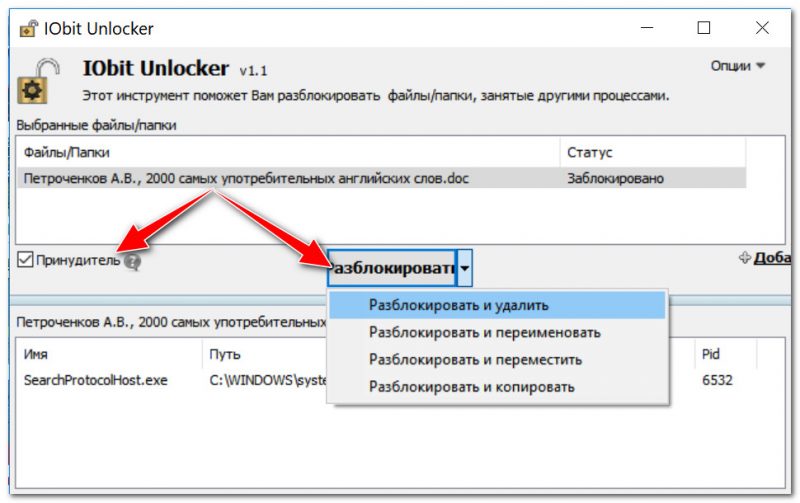
IObit Unlocker — разблокировать и удалить
- программа встраивается в проводник: по клику правой кнопкой мышки, вы можете любую папку или файл отправить в окно «удаления» IObit Unlocker;
- возможность разблокировки файлов, которые используются сразу несколькими процессами (программа последовательно закроет их);
- кроме принудительного удаления можно принудительно переименовать файл, например;
- возможность работы сразу с десятками файлов;
- поддержка всех популярных ОС Windows 11/10/8/7/Vista/XP;
- полностью на русском языке.
Unlocker
Одна из самых популярных утилит для разблокировки файлов (для дальнейшего удаления, или переименования).
Весь процесс работы с утилитой очень прост: достаточно кликнуть правой кнопкой мышки по нужному файлу/папке, и в меню выбрать запуск утилиты (см. пример ниже 👇).
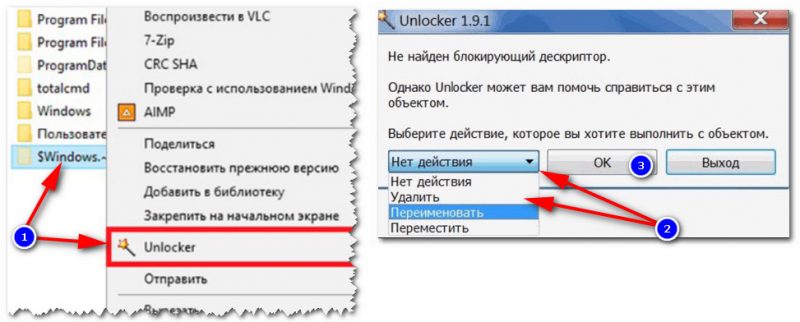
Как удалить папку в Unlocker / Кликабельно
Отмечу, что в некоторых особо проблемных случаях, утилита может «попросить» перезагрузку для удаления файла (и удалит его сразу же после новой загрузки ОС, пока еще ни один процесс не успел «занять» файл).
Добавлю также и то, что Unlocker справляется и с «битыми» системными DLL, удаление которых блокирует Windows (многие аналогичные программы просто не в силах справиться с этим).
Из минусов : лишь совсем недавно разработчики исправили «плохую» совместимость утилиты с Windows 10 64 bits.
LockHunter
Это бесплатная утилита для удаления заблокированных файлов (с которыми вы уже и так и сяк, и не знаете, что еще можно сделать 😉).
Кстати, LockHunter очень эффективен против потенциально-нежелательных программ, против malware, которые встраиваются в другие приложения.
В отличие от других приложений, LockHunter все удаляемые файлы «отправляет» в корзину, а значит, что в случае ошибки — вы всегда сможете все восстановить. Согласитесь, весьма полезно?!
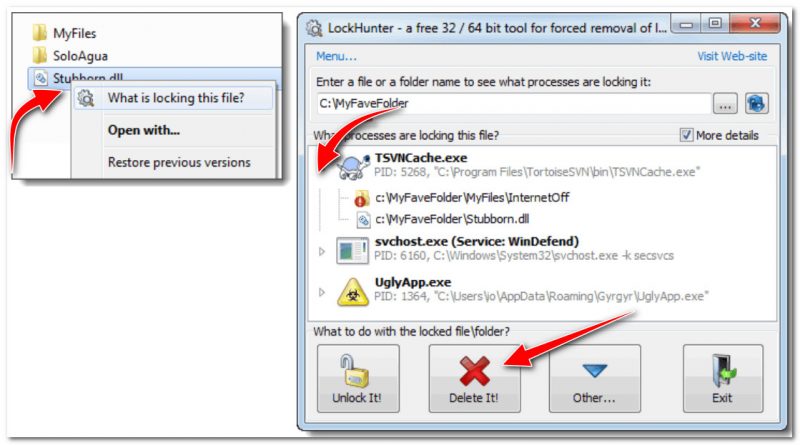
Работа с LockHunter / Кликабельно
- показывает процессы блокирующие файлы или папки;
- можно посмотреть детальную информацию по каждому проблемному процессу;
- позволяет разблокировать файл (закрыть все блокирующие процессы) для удаления/переименования файла;
- может удалять файлы при следующей перезагрузки ПК;
- позволяет удалять практически любой системный процесс (аккуратно, не каждый процесс можно так «прихлопнуть», ПК может просто сразу же перезагрузиться);
- интегрируется в проводник (аналогично предыдущим утилитам);
- работает во всех популярных ОС Windows XP, 7, 8, 10, 11 (32 и 64 bits).
FileASSASSIN
Довольно интересная утилита от создателей знаменитой программы Malwarebytes (по борьбе с malware). FileASSASSIN пригодится вам в тех случаях, когда:
- при удалении, вы увидите сообщение, что доступ к файлу вам запрещен;
- увидите ошибку, что диск защищен от записи;
- если файл занят (заблокирован) другим процессом или программой;
- файл используется другим пользователем;
- возможность удаления файлов, которые были заражены вирусным и вредоносным ПО (нередко, оно их блокирует, чтобы вы не могли их удалить).
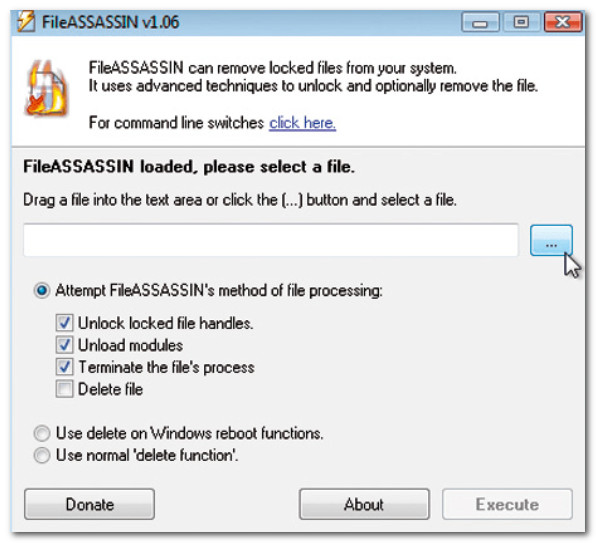
FileASSASSIN — главное окно
По заявлениям разработчиков утилиты, они используют спец. уникальную технологию, которая выгружает модули (блокирующие файл), закрывает дескрипторы, и дает вам полный доступ к файлу.
Отмечу один недостаток утилиты: отсутствие русского языка (хотя, программа очень простая, и с ней по силам быстро разобраться даже тем, кто вообще не владеет английским).
Еще пару способов 👌
Если предыдущие утилиты не дали результатов, то скорее всего, для удаления файла, необходимо прибегнуть к более радикальным способам:
-
👉 воспользоватьсяLiveCD — это диск или флешка, с которой можно загрузить Windows без ее установки на жесткий диск.
PS
Если перечисленные выше утилиты не смогли помочь в удалении файла (папки), воспользуйтесь одной 👉 моей «старой» инструкцией ( прим. : в ней есть альтернативные варианты решения проблемы).
Программы для удаления неудаляемых файлов и данных: какой доверять?
Общие сведения о программах для полного удаления файлов и приложений
Для понимания, как навсегда удалить программу с компьютера, требуется разобраться, что собой представляет процесс деинсталляции. Эта процедура, полностью противоположная установке.
Для её проведения в операционной системе Windows используются специальные утилиты, называемые деинсталляторами. Ими обладает большинство установленных приложений. Их необходимость продиктована тем, что в процессе инсталляции программы на ПК, происходит установка ключей конфигурации, изменяются стандартные ключи реестра, наблюдаются иные изменения.

Создатели приложений специально разрабатывают инструменты для грамотного и полного удаления остатков программ, но, на самом деле, они не всегда оказываются эффективными. С их помощью удаётся избавиться от исполняемого файла и основных данных с диска, но вычистить всю информацию полностью не получается.
Именно поэтому, для качественного процесса деинсталляции, многие компьютерные специалисты рекомендуют использовать специальные программы для принудительного удаления софта с компьютера.

Эти приложения являются оптимальным способом избавиться от ненужного, заменяя собой несовершенные стандартные средства, предлагаемые операционной системой. Они работают в два этапа:
- изначально происходит запуск штатного деинсталлятора, который идёт в комплекте с установленной программой;
- далее, происходит сканирование файловой системы, основных папок и ключей системного реестра для поиска оставшихся фрагментов удалённого приложения.
Как правило, все программы для удаления ненужного софта имеют в названии слово Uninstaller, что в переводе с английского означает «удалятор», а говоря литературно, «утилита для удаления». Существуют бесплатные варианты, которых явное меньшинство, отличающиеся ограниченным набором опций, и более совершенные платные проги для удаления, способные навсегда избавить от малейших признаков ранее установленного приложения.

Программы для полного удаления программ
Перед установкой специализированного приложения рекомендуется ознакомиться со списком лучших программ для удаления программ с компьютера, в который попали утилиты платной и бесплатной формы распространения, выбранные как простыми пользователями, так и опытными экспертами в вопросах компьютерной грамотности.
IObit Uninstaller – качественно избавление от ненужного софта
Приложение от известного разработчика, компании IObit, которое по праву считается одним из самых надёжных и безопасных для удаления ненужных программ. Она распространяется в двух вариантах: Free или совершенно бесплатно, и Pro, за которую придётся заплатить 499 рублей за право годового использования.

Для быстрого и полного избавления от установленных приложений достаточно функционала бесплатного продукта. А профессиональная версия подойдёт тем, кто желает с помощью утилиты интегрировать в систему антивирус и средство для автоматического обновления установленного софта.

К числу полезных свойств данного продукта можно отнести следующие:
- возможность удаления сторонних приложений и системных компонентов по отдельности или комплексно;
- удаление записей в реестре и пустых папок;
- создание точки восстановления, позволяющей при возникновении проблем вернуться обратно до момента деинсталляции;
- файловый шредер, производящий зачистку на уровне кластеров жёсткого диска;
- удаление обновлений операционной системы и разнообразных патчей;
- возможность избавление от программ, имеющих защиту от удаления.
В приложении имеются ссылки на скачивание иных продуктов данного разработчика. Это очень понравится любителям компании IObit, желающим получить весь комплекс полезного софта.


Revo Uninstaller – мощная программа для удаления программ, которые не удаляются
Ещё одна программа, установка которой решит вопрос, как удалить ненужные программы с ноутбука или стационарного компьютера. Кроме стандартной функции удаления приложений, данная утилита предлагает такие полезные опции, как чистка списка автозагрузки, дополнительные средства очищения, доступ к набору системных опций.

Как и большинство подобных программ, приложение распространяется как на бесплатной, так и на платной основе. Причём обе они могут быть установлены на ПК, а могут использоваться в портированном варианте.

К числу основных и дополнительных возможностей приложения относятся:
- тройная степень сканирования жёсткого диска для поиска оставшихся после удаления частей;
- создание точки восстановления системы;
- очищение браузеров, документов офиса, системных папок Windows;
- безвозвратное удаление файлов.
К преимуществам версии Pro, приобретение которой обойдётся в 25 долларов, относятся:
- использование в качестве программы для удаления неудаляемых программ;
- выборочная или пакетная деинсталляция;
- слежение за изменением состояния системы в режиме реального времени;
- возможность применения консольных команд.
Версия программы для операционной системы Windows является не единственным вариантом. Для обладателей смартфонов под управлением Android существует мобильное приложение.


Ashampoo Uninstaller – удаление программ, начиная с Windows 7 и выше
Программа, которая также относится к надёжным и качественным средствам удаления ненужных приложений, которая, к большому сожалению, имеет только платную основу распространения. Разработчик предлагает пробную версию, которая будет работать 10 дней. После чего пользователю придётся переходить на платную основу, равную по стоимости примерно 20 долларам.

К числу основных функциональных возможностей данного приложения можно отнести:
- улучшенный алгоритм поиска остатков после удаления;
- отслеживание процесса установки программного обеспечения, что упрощает будущую деинсталляцию;
- удаление из системы обновлений ОС;
- дополнительные функции, в числе которых надстройка для оптимизации реестра и очистки диска, менеджер служб и процессов, возможность полного удаления.

В отличие от большинства приложений, эта программа поддерживает только самые последние версии Windows, поэтому она не будет работать на XP или Vista.

Soft Organizer — утилита для удаления
Программа, которая до недавнего времени распространялась исключительно на платной основе. Совсем недавно она стала бесплатной с ограничением базового функционала, которого вполне достаточно для качественного удаления установленных приложений.

Стоит отметить, что платный вариант также нельзя назвать слишком обременяющим. Годовая лицензия для одного компьютера стоит всего 360 рублей. В числе основных возможностей приложения специалисты выделяют:
- осуществление пакетного удаления;
- создание резервной копии системы перед деинсталляцией;
- откат до момента изменений, внесённых утилитой.

В версии с приставкой Pro можно дополнительно проводить мониторинг наличия обновлений установленного ПО, искать файловые остатки после некачественной деинсталляции, отслеживать установки.
Единственным фактором, который раздражает при работе программы, пользователи называют мешающее окно платных функций, занимающее половину экрана.

Total Uninstaller – лучшая программа удаления программ для Windows 10 и более ранних версий
Ещё один платный продукт, который предлагается разработчиком с пробным периодом в 30 дней, после чего потребуется оплатить использование ПО. Стоимость минимального набора функций на всю жизнь будет стоить 20 долларов, а если потребуется максимальный функционал, тогда придётся расстаться с 250 долларами.

Лучшей эта утилита считается не столько за набор возможностей, сколько за качественно проработанный интерфейс и наглядность. Экран программы делится на две части. На одной половине пользователь видит список всех установленных приложений. Но наибольший интерес представляет вторая половина, где отображаются все изменения, внесённые после установки в системный реестр и файловую систему.
Дополнительно приложение позволяет:
- создавать точку восстановления системы;
- осуществлять запуск в виртуальной среде;
- отслеживать и управлять автозагрузкой;
- экспортировать выбранные ветки реестра;
- вводить консольные команды;
- переносить уже установленное ПО на другой ПК.

Программы для удаления файлов, которые не удаляются штатными средствами
Периодически каждый пользователь операционной системы Windows сталкивается с тем, что не удаётся удалить определённый файл. Это может быть остаток программы или даже какой-нибудь документ.

Подобное происходит, когда в системе запущен процесс, связанный с данным файлом, который не даёт доступа для его удаления. Чаще всего причиной становится какой-нибудь сбой в работе ОС, приводящий к «зависанию» файлового процесса. В особо неприятных случаях не помогает даже перезагрузка компьютера.
Единственным выходом являются специализированные утилиты для удаления файлов, которые заблокированы системой. Это небольшие программки, прекрасно справляющиеся со своими задачами.
IObit Unlocker
Продукт от известного разработчика, представляющий собой небольшую по размеру программу, использование которой целесообразно при появлении ошибки «Данный файл занят другим процессом».

Примечательно, что разработчики реализовали систему Drag’n’Drop. Это означает, что пользователь может просто перетащить нужный элемент в окно программы, в результате чего освободится доступ к файлу.
Недостатком можно считать способность мастера установки инсталлировать нежелательные программы, поэтому следует внимательно проверять чек-боксы и удалять ненужные галочки.

Unlocker
Утилита с простым названием, указывающим на её предназначение. Это небольшая программа, дающая возможность принудительно избавиться от папок и файлов, которые не удаётся удалить стандартными средствами ОС. К числу преимуществ приложения можно отнести встраивание в контекстное меню, простоту использования, малое потребление ресурсов и возможность удалять даже повреждённые файлы. Главным минусом является малое количество функций и настроек программы.


LockHunter
Утилита, главное назначение которой – разблокировка процессов, мешающих произвести удаление файла или папки. В числе возможностей приложения можно отметить интеграцию в контекстное меню, полное устранение процессов, блокирующих доступ к файлу, удаление элементов в корзину, остановка обращений к динамическим библиотекам, высокая скорость работы.

Единственным недостатком является отсутствие русского интерфейса, но информативные кнопки позволят всё сделать интуитивно.
Пользователи отмечают, что иногда, при прерывании процесса, утилита может просто зависнуть.

UnLock IT
Программа, имеющая полное название EMCO UnLock IT. С её помощью удаётся беспрепятственно получить доступ к заблокированному файлу, с последующим удалением нежелательного элемента. При нажатии на нужное приложение, утилита демонстрирует все зависимые процессы. Как и все остальные подобные приложения, программа интегрируется в проводник и вызывается нажатием правой кнопки мыши. Дополнительно, посредством UnLock IT, можно очищать свой ПК от вирусов. Распространяется приложение совершенно бесплатно с официального сайта разработчика.

Программы для удаления программ на Андроид
Пользователи смартфонов также сталкиваются с необходимостью устанавливать сторонние программы для безвозвратного удаления файлов и приложений. Несмотря на наличие встроенного Диспетчера задач, отвечающего за деинсталляцию софта, он не всегда способен полностью очистить внутреннюю память устройства, поскольку не умеет удалять данные из кэша.

Наиболее популярной программой для Android является приложение Uninstaller. Обладая незатейливым интерфейсом, утилита прекрасно делает свою работу.

Особенностью является функционирование в двух режимах:
- Полуавтоматический. При его активации, приложение мониторит установленные программы по частоте использования и предлагает их удалить одним нажатием кнопки. Дополнительно будет произведено очищение кэша и дублирующих файлов.
- Ручной. Режим, при котором пользователь получает полную свободу и может сам выбрать ПО для удаления.
Важным отличием данного продукта является отсутствие в приобретении root прав, что значительно упрощает процесс использования.


Как принудительно удалить программу стандартными способами
Несмотря на наличие специализированного софта, специалисты в области компьютерной грамотности предлагают несколько способов, как можно избавиться от приложения, которое не получается удалить. Эти способы пригодятся людям, которые хоть немного понимают в компьютерах, в противном случае, лучше воспользоваться одним из приложений, описанных выше:
- Принудительное завершение процесса, который блокирует доступ к файлу. Это можно сделать через Диспетчер задач, который запускается нажатием клавиш Ctlr+Alt+Del. Выбрав нужный процесс, щелчком правой кнопки вызывается контекстное меню и выбирается пункт «Снять задачу».
- Загрузиться в безопасном режиме, который активируется при нажатии клавиши F8 в момент загрузки системы. При активации Safe Mode загружаются только самые основные компоненты ОС, а процессы, блокирующие доступ вероятно просто не будут работать.

Для человека, работающего на компьютере, который чётко знает, что он делает, нет ничего невозможного. Это касается и процедуры удаления программ и ненужных файлов. Набор качественного софта, который должен быть в распоряжении каждого пользователя, позволит сделать процесс быстрым и безопасным. Ещё раз увидеть лучшие программы для удаления можно из представленного видео.