Как удалить CCleaner с компьютера полностью
Деинсталлируйте CCleaner и освободите оперативную память компьютера. Выберите пункт левого меню «Сервис». Подраздел «Удаление программ» загрузится по умолчанию. В списке приложений выделите строку «CCleaner» и нажмите на голубую кнопку «Деинсталляция» в правой верхней части экрана.
При необходимости вновь использовать приложение потребуется бесплатно скачать CCleaner на русском с данного фан-сайта.
Стандартный функционал Windows
Кликните по кнопке «Пуск». Выберите раздел «Панель управления».

Щелкните по пункту «Удаление программ».

В списке установленных программ кликните по строке «CCleaner». Нажмите на кнопку «Удалить/Изменить». В появившемся деинсталляторе программ нажмите «Далее».

Удаление через CCleaner
1. Как полностью удалить программу CCleaner с компьютера альтернативным способом? Запустите приложение. В основном меню выберите пункт «Сервис». Пункт дополнительного меню «Удаление программ» активен по умолчанию.

2. В окне приложения справа от меню выведены установленные программы. В списке выделите строку «CCleaner». Деинсталлировать или удалить CCleaner? Нажмите на кнопку «Деинсталляция» справа вверху. Кнопка «Удалить» не приведет к полному удалению приложения.

3. Откроется деинсталлятор программы. Нажмите на кнопку «Далее».
Программа Telamon Cleaner — как удалить ее с компьютера полностью и безопасно

Существует целый ряд сомнительных программ для очистки компьютера, создающих дополнительные проблемы. Одна из таких задач — как удалить приложение Telamon Cleaner, предлагаемое как раз для исправления ошибок.
 удалить с компьютера telamon cleaner
Что это за программа — Telamon Cleaner
Telamon Cleaner — разработка российской фирмы Argo Enterprise. Этот инструмент рекламируется как эффективное средство для удаления мусора и ускорения работы компьютера. Среди предлагамых возможностей:
- сканирование и исправление системного реестра;
- очистка и оптимизация системы Smart Scan;
- обнаружение вирусов;
- отключение ненужных подписок;
- управление автозагрузкой.
Бесплатная версия действительно сканирует компьютерные файлы и обычно обнаруживает целый ряд проблем и ошибок. Однако при этом не указывается, насколько серьезны эти сбои и к каким последствиям могут привести.
Затем предлагается купить лицензию и скачать платную версию Telamon Cleaner , без которой устранение проблем невозможно. Фактически, пользователь не может бесплатно устранить неприятности, обнаруженные сканированием.
Платная версия действительно устраняет все ошибки. Однако специалисты полагают, что, на самом деле никаких проблем не существовало и при первом сканировании, что подтверждается проверкой компьютера профессиональными инструментами.
Кроме того, программа собирает целый ряд данных пользователя, касающихся, к примеру, настроек браузера. Более того, подобные подозрительные программы часто заносят в систему устройства и другие продукты такого же характера, рекламный спам и т.д. Поэтому их лучше незамедлительно удалять.
Способы удаления Telamon Cleaner
Чтобы удалить инструмент Telamon Cleaner, обычно прибегают к стандартному методу (для Windows 7):
- входят в меню «Пуск»;
- выбирают Панель управления;
- затем Программы и компоненты;
- находят нужную программу и нажимают пункт «Удалить».
Для Window 10 применяется схожий порядок действий. Если появляется «Контроль учетных записей», нужно выбрать «Да».
Однако зачастую это не приводит к нужному результату, и навязчивая реклама бесплатной версии Теламон продолжает появляться.
Поэтому после стандартного удаления рекомендуется:
- зайти в Диспетчер задач;
- проверить вкладки: Приложения, Службы и Процессы;
- остановить службы и процессы, связанные с Telamon Cleaner;
- найти на диске папку с данными программы (обычно это C:\ProgramData\Telamon Cleaner);
- нажать на папке правую кнопку мышки;
- выбрать Свойства — Общие;
- поставить галочку «Скрытый», снять галочку «Только для чтения»;
- удалить папку программы.
 свойства папки Теламон
После перезагрузки компьютера или ноутбука нужно снова в Диспетчере задач проверить службы и процессы.
Если и после этого не получилось удалить, придется использовать профессиональные инструменты:
- Revo Uninstaller;
- SpyHunter 5;
- Malwarebytes.
Первый инструмент, Revo Uninstaller, позволяет полностью удалить на компьютере не только все файлы, связанные с Telamon Cleaner, но и безопасно внести изменения в реестр.
Следующие два приложения обнаруживают и удаляют подозрительные программы, к числу которых относится и Теламон.
Как полностью удалить CCleaner с компьютера
Удаление программ многим представляется гораздо более трудной процедурой, чем установка. Ведь для запуска инсталляции достаточно открыть специальный файл, загруженный из интернета. А для стирания нужно использовать специальный системный инструмент, вызываемый из панели управления.
Необходимость в деинсталляции CCleaner может появиться по ряду причин: обновление утилиты без сохранения пользовательских данных, попытка исправить возникшую неполадку, желание очистить память на компьютере и так далее. Но как это сделать так, чтобы все данные программы стерлись полностью.
Удаление программы
При удалении любых программ могут остаться временные или кэш файлы. Их необходимо чистить вручную. Причем такая ситуация может случиться и с клинером. Поэтому в первую очередь нужно разобраться, где расположена папка CCleaner.
Этап 1: Обнаружение папки CCleaner
Изначально утилита устанавливается в каталог Program Files либо же Program Files (x86). Но будущее расположение утилиты можно изменить в ходе инсталляции. В таком случае его легко забыть. Разумеется, можно искать папку с клинером вручную, но это займет много времени. Гораздо проще открыть расположение приложения с помощью ярлыка.
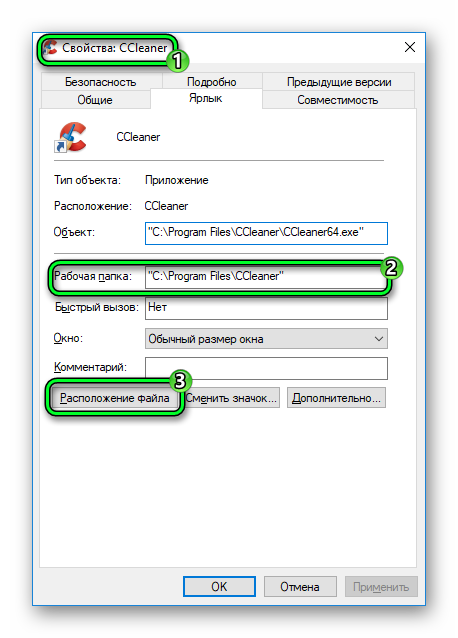
Ярлык для вызова CCleaner может быть расположен на рабочем столе или в списке элементов Пуска. В любом из случаев необходимо открыть его свойства. В графе «Рабочая папка» будет указан нужный каталог. Чтобы сразу же его открыть, нажмите «Расположение файла».
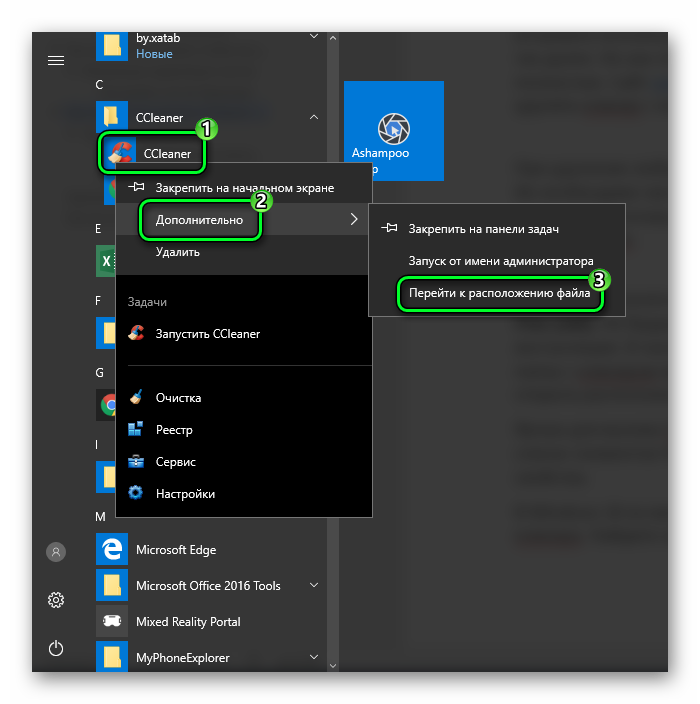
В Windows 10 из меню «Пуск» получится сразу же перейти к расположению клинера. Найдите нужный пункт, кликните по нему ПКМ, раскройте меню «Дополнительно» и выберите «Перейти к…».
Не закрывая папку, в которой присутствует каталог CCleaner, переходите к следующему этапу.
Этап 2: Полная деинсталляция
Теперь нужно выполнить деинсталляцию утилиты очистки средствами Windows. Откройте меню «Пуск» и вызовите функцию поиска. Впишите запрос «установка и удаление».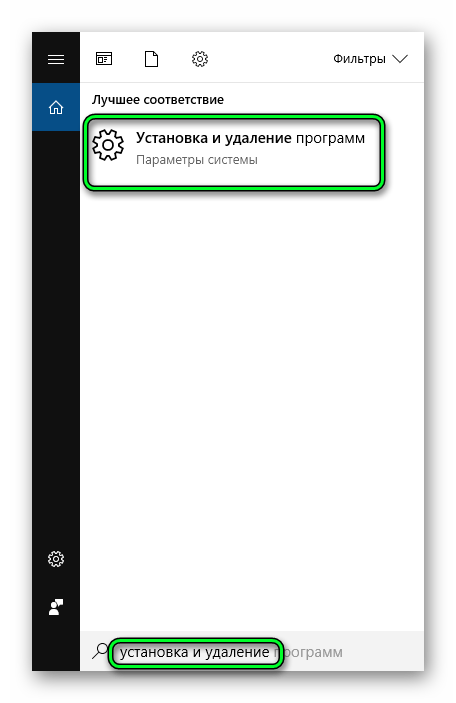 Запустите единственный элемент из выдачи. Прокручивайте список, пока не увидите надпись CCleaner. Дважды кликните по ней ЛКМ.
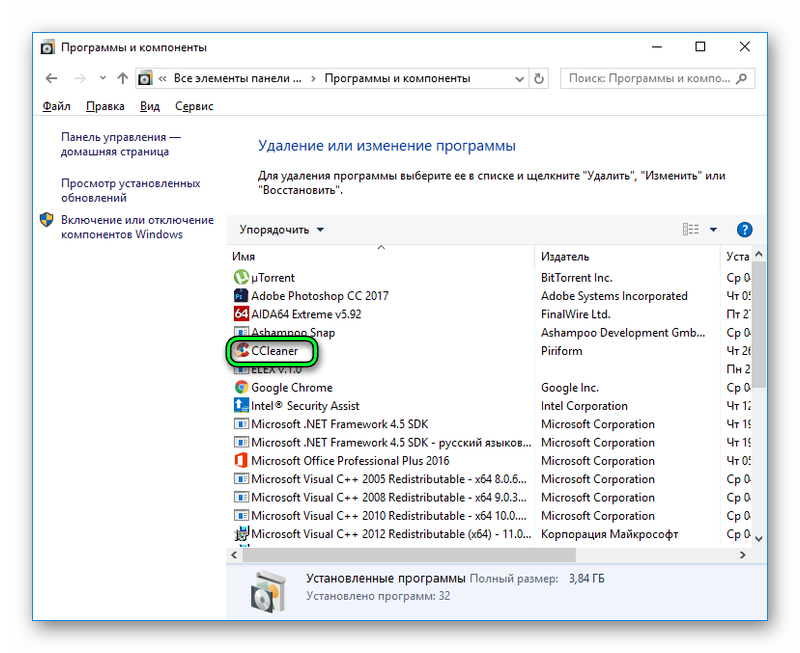 Это вызовет процедуру деинсталляции. Кликайте «Далее», пока не начнется стирание. Когда вы нажмете «Готово», программа закроется.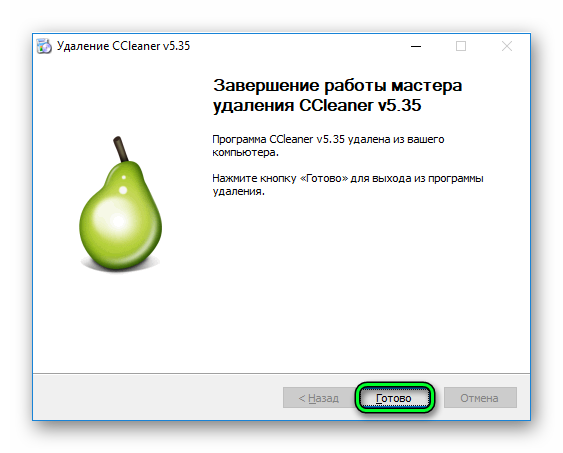
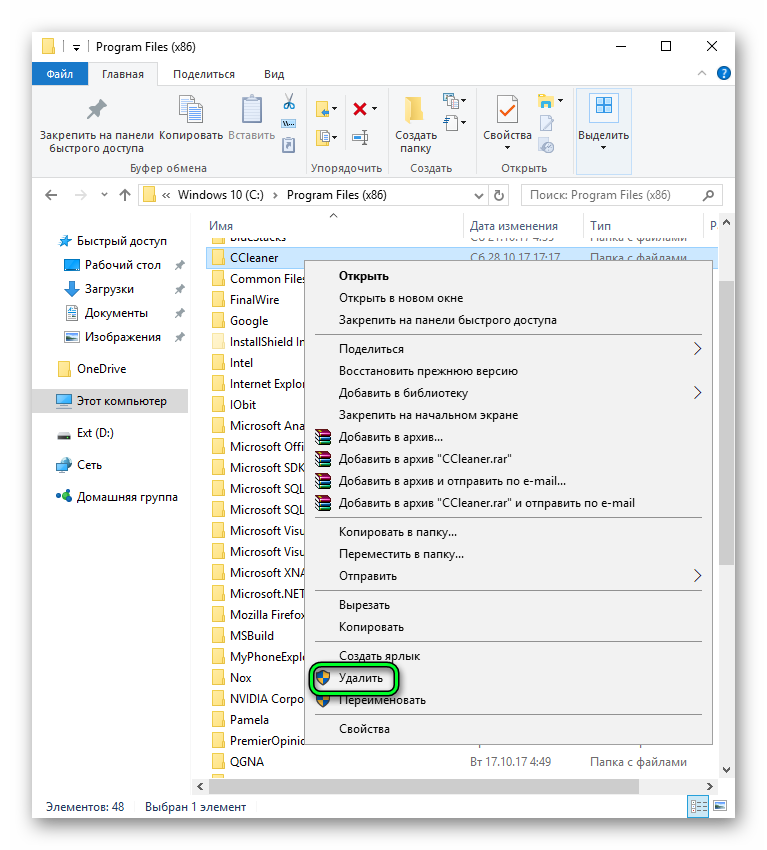
Но на этом инструкция, как удалить CCleaner, еще не закончена. Нужно также проверить, остался ли каталог программы на компьютере. Если он до сих пор присутствует, сотрите и его. Для этого вызовите контекстное меню папки и кликните по опции удаления.Не забудьте в конце очистить корзину.