Tracing — что это за папка?
 Tracing — папка содержит диагностические данные, отчеты, логи, которые могут быть полезны при поиске причин ошибок приложений.
Удалить не всегда возможно. Перед удалением настоятельно рекомендуется создать точку восстановления.
Разбираемся
- Данная папка располагается по следующему пути: C:\Windows\Tracing и в ней хранятся отчеты по поводу проблем диагностики с Wi-Fi сетями, отчеты по поводу удаленного доступа. Файлы текстовые, имеют расширение log, old, могут быть и txt. Эта папка может заполняться, если установлен Live Messenger.
- Содержимое этой папки можно удалить при условии что в этом есть реальный смысл — большой размер. В других случаях лучше оставить.
- Также папка может иметь другое расположение, просто имеет такое же название, это не вирус. Расположение — C:\Users\User\Tracing\. По некоторым данным эту папку тоже можно удалить, в ней может находится папка WPPMedia, внутри например быть директория Skype_, в которой файлы журнала .etl. В этой директории хранятся данные диагностического журнала и отладки, которые создаются программами, использующие API клиента Unified Communications, например Office Communicator / Lync, Windows Live Messenger, Skype и другие. После удаления, чтобы не появлялась вновь — можно создать пустой файл Tracing в User.
- Кстати файлы etl (Event Trace Log) можно просматривать при помощи средства просмотра событий. Если не получается удалить — можно попробовать сделать это через безопасный режим. В крайнем случае можно использовать LiveCD.

Пример содержимого папки WPPMEDIA, которая находится в C/USERS/USER_NAME/Tracing:
tracing что это за папка и можно ли ее удалить
Друзья, рад Вас приветствовать! Сегодня я расскажу, как почистить скайп так, чтобы он начал летать как ракета. Поставьте эту статью себе в закладки — эта информация уникальная!
С Когда вы чистите историю, то чистите скайп от сообщений. Это конечно облегчит его работу, но кроме сообщений еще накапливаются все картинки, которые есть в разговорах.
Да и не только картинки, но даже и видео и аудио. Представляете как это сильно грузит программу. Ведь при работе skype программа постоянно перебирает каждую свою папку, каждый файл.
А если у вас накопилось несколько тысяч не нужных файлов, то требуется постоянно много времени чтобы их перелопатить. Вот поэтому-то у вас и зависает программа, и приходится ждать пока закончится работа по пересмотру всех этих не нужных видео и картинок.
Нужно то просто зайти в папки программы и удалить от туда весь мусор и вопрос как почистить скайп отпадет сам собой. Сейчас все покажу по порядку.

В панели управления выбираем «параметры папок».

Откроется окно, где надо нажать левой кнопкой мыши на «ВИД» и потом поставить точку на «показывать скрытые файлы, папки и диски». Смотрите, я это показываю на рисунке.

После этого нам можно закрыть все окна и зайти в диск «С» Для этого откройте «проводник», эта иконка находится в панели задач. Затем нажмите на «локальный диск ©» и на этом диске откройте «пользователи».

Далее открывайте папку с именем админа, у меня это «Андрей».

Затем нам потребуется открыть папку «AppData».

Тут нам нужна папка «Roaming», с каждым шагом мы приближаемся к нашей цели и скоро вы узнаете как почистить скайп, наберитесь терпения.

Вот мы добрались до папки skype, это и есть та самая, где находятся все наши скайпы вместе со всем что в них есть и сейчас мы уже начнем очистку от мусора.

Сейчас, если у вас несколько скайпов, то выберите по логину тот, который будете чистить. Ну а если один, то просто найдите где находится этот логин и откройте его.

Внутри логина найдите «media_messaging», вот тут то как раз и находятся папки, которые надо чистить. Именно в них накапливается весь мусор: картинки, видео, аудио и еще не понятно что.


Как вы видите, тут находится 3 папки, открывайте их по порядку и чистите. Самое главное смотрите, чтобы не удалить системные файлы, их сразу видно. У нужных файлов короткие названия и они находятся в самом начале и в самом конце.

Обычно в третьей папке ничего чистить не надо. Но зато первые две просто завалены мусором. Еще раз обращаю внимание, чтобы не удалили системные файлы. Их может быть от одного до четырех. Они резко отличаются своим названием, оно короткое, по сравнению с остальными.

Если вдруг случайно удалите нужный файл, то его можно восстановить из корзины, поэтому корзину сразу не чистите, пока не проверите работу программы.
Skype — это простая бесплатная программа, с помощью которой вы можете бесплатно звонить во все уголки мира. Сеть Skype базируется на прогрессивной P2P-технологии. Качество передачи голоса очень хорошее. Создатели программы специально консультировались со специалистами по акустике о том, как сделать искажения голоса менее заметными.
Помимо превосходного качества звука, Skype предоставляет максимальную конфиденциальность — все общение между клиентами зашифровано и не может быть перехвачено. И самое главное, Skype не требует перенастройки вашего брандмауэра или маршрутизатора — он просто работает! Кроме этого, программа позволяет общаться с помощью коротких текстовых сообщений. Начиная с версии 2.0 в программе Skype появилась возможность проводить видеоконференции. Встроенная поддержка видео позволяет видеть окно с изображением собеседника либо в рабочем окне программы Skype, либо в отдельном окне, и даже в полноэкранном режиме.
Ключи командной строки:
ОС: Windows XP, Vista or 7, 8, 8.1, 10 both 32- and 64-bit operating systems.
Скачать программу Skype 7.38.32.101 (38,35 МБ):
Tracing что это за папка и можно ли ее удалить

Что можно удалять с диска С, а что нельзя?
Свободное пространство диска С в процессе эксплуатации Windows постоянно сокращается. В независимости от действий пользователя — хочет он того или нет. Временные файлы, архивы, куки и кеш браузеров и прочие программные элементы, выполнив свою единоразовую миссию (обновление, установка, распаковка), оседают в папках раздела С. Плюс к этому — полезные мегабайты и гигабайты поглощают некоторые функциональные модули Windows.
Первое средство от такого «захламления» — комплексная очистка диска С. Выполнять её нужно регулярно и своевременно. В противном случае, раздел переполнится, и вы не сможете полноценно пользоваться ОС и, соответственно, ПК. Windows будет постоянно прерывать вашу работу предупреждающими сообщениями — «недостаточно памяти». Станет невозможен просмотр видео онлайн, так как браузер не сможет сохранять на компьютере закачиваемый с сервера контент. Могут произойти и другие неприятности.
Приступая к очистке диска С: что нужно знать и делать
Удаление с диска С всяких ненужных элементов — процедура весьма деликатная. Требует от пользователя повышенной осторожности, внимания. «Уборка» не должна навредить ОС.
Противопоказано удаление файлов в папках:
Некоторые папки, в которых необходимо «наводить чистоту», по умолчанию скрыты, то есть не отображаются в директориях. Чтобы добраться до них, выполните следующее:
1. Нажмите одновременно комбинацию клавиш — «Win + E».
2. В окне «Компьютер» нажмите клавишу «Alt».

3. Вверху окна появится горизонтальное меню. Наведите курсор на раздел «Сервис». В подменю кликните «Параметры папок… ».
4. В настройках параметров перейдите на вкладку «Вид».
5. Прокрутите до конца список опций в разделе «Дополнительные параметры:».
6. Уберите галочку напротив «Скрывать защищённые системные… ». Включите кликом мыши радиокнопку «Показывать скрытые файлы… ».

С чего начать уборку диска С?
Первым делом, необходимо освободить корзину:
Большие, маленькие файлы, в независимости от того, в каком разделе хранятся (диск D, E или С), после удаления отправляются в C:\RECYCLER, файл «Корзина». Вследствие чего, свободное место системного раздела уменьшается. Удаление большого видеофайла или образа (например, файла iso) при дефиците лишних гигабайт, может запросто привести к переполнению диска С.
Совет! Перед тем, как очистить корзину, просмотрите рабочий стол на предмет ненужных ярлыков. Их размеры не велики, но чем меньше будет бесполезных файлов, тем лучше.
Очистка диска штатной утилитой Windows
1. Кликните иконку «Пуск».
2. В правой колонке нажмите «Компьютер».
3. Кликните правой кнопкой по иконке диска С. В меню выберите «Свойства».
4. В панели свойств, на вкладке «Общие», нажмите кнопку «Очистка диска».

5. Подождите немного, пока система проверит директории на наличие ненужных файлов.
6. Далее, в разделе «Удалить следующие файлы», выберите какие элементы удалить, а какие — оставить (проставьте галочки).

7. Нажмите «Очистить системные файлы», а потом — «OK».
Примечание. Применением данной утилиты можно ограничиться, если в системе не наблюдается сильных «засорений». Когда требуется расчистить 2, 3, 5 и больше Гб, необходимо выполнить ещё несколько процедур, которые включают в себя не только удаление отдельных файлов, но и изменение настроек ОС.
Удаление ненужных файлов из системных папок
Довольно часто, пользователи, сами того не ведая, «складывают» контент и ПО в специальные папки ОС, предназначенные для хранения разнообразной информации: «Загрузки», «Изображения», «Мои видеозаписи» и т.д. Многие программы и браузеры по умолчанию (без изменения первоначальных настроек) отправляют данные именно в эти директории.

Откройте их поочерёдно и удалите всё ненужное. Файлы, представляющие для вас особую ценность, перенесите в логический раздел (например, диск D, E).
Совет! Действуйте смело. Здесь можно удалить любой элемент, и Windows от этого не пострадает.
Папка «Temp»
Одна из главных источников засорения ОС. В ней размещают свои элементы антивирусы, драйвера, приложения, игры. Происходит это во время обновлений и инсталляций. После завершения задач, отработанные файлы так и остаются в «Temp». Конечно же, их оттуда нужно периодически убирать.
1. На диске С зайдите в папку «Пользователи».
2. Кликните папку с именем своей учётной записи (имя пользователя).
3. Затем перейдите в «AppData».
4. В директории «Local», откройте папку «Temp».
5. Полностью очистите её (отправьте все файлы/папки в корзину).

Совет! Если вы пользуетесь файловым менеджером «Total Commander»: создайте новую вкладку (сочетание клавиш «Ctrl» + «стрелочка вверх») и перейдите в папку Temp. Таким образом, у вас будет всегда на виду её содержимое.
Отключение файла подкачки
Pagefile.sys — виртуальная память ОС. Когда заканчиваются ресурсы RAM (оперативной памяти), система сохраняет невместившиеся данные в этот файл. Если на вашем ПК объём RAM превышает 4,6 или 8 Гб, контейнер «Pagefile.sys» можно отключить. На диске он занимает примерно такой же объём, как и оперативная память. Например, если в конфигурации вашего ПК, RAM составляет 16 Гб, то Pagefile.sys будет примерно таким же.
Чтобы отключить файл подкачки:
1. Через «Пуск» (иконка «Win») откройте «Панель управления».
2. В разделе «Система и безопасность» выберите «Система».
3. В окне настроек кликните «Дополнительные параметры… ».
4. В панели «Свойства системы», на вкладке «Дополнительно», нажмите «Параметры».
5. В опции «Параметры быстродействия», на вкладке «Дополнительно», в разделе «Виртуальная память», активируйте «Изменить… ».

6. В окне «Виртуальная память»:
7. Перезагрузите ПК.
Отключения гибернации
Гибернация — разновидность спящего режима: когда пользователь в течение определённого промежутка времени бездействует, ОС сохраняет все настройки в специальный файл hiberfil.sys. Windows также, как и для Pagefile.sys, резервирует для него свободное пространство на С, равное объёму RAM.
Поэтому, если вы не пользуетесь режимом гибернации, его лучше отключить.
Применение сторонних утилит
Уборку диска С можно запросто «поручить» специальной программе-уборщику, например, CCleaner. Она умеет автоматически очищать корзину, дампы памяти, буфер обмена, удалять временные файлы (куки и кеш) популярных браузеров, а также выполнять множество других операций по удалению системного «хлама».
Всегда контролируйте объём диска С. Не допускайте его переполнения. Выполняйте удаление ненужных файлов не только в целях освобождения дискового пространства, но и для профилактики.
Успехов! Пусть ваш ПК хранит только полезную информацию.
Найден секретный способ освободить до 20 Гб памяти в телефоне
Существует несколько способов очистить систему Android от мусора и освободить таким образом память устройства. Это могут быть как встроенные сервисы, так и некоторые сторонние приложения для очистки. Но что делать, если ни один способ вам не помог и телефон все равно сигнализирует о нехватке памяти? В этом случае можно прибегнуть к ручной очистке и освободить таким образом до 20 Гб памяти смартфона.
Удаление папки Telegram
В 2021 году этот кроссплатформенный мессенджер по праву стал самым популярным приложением в мире, обогнав по числу скачиваний даже такого гиганта как Tik-Tok.
Но у Telegram есть одна небольшая проблема – вся просмотренная вами информация сохраняется во внутренней памяти телефона, тем самым засоряя систему.
Если вы являетесь активным пользователем Telegram, рекомендуем периодически очищать содержимое папки с приложением. Для этого достаточно перейти в любой файловый менеджер и полностью удалить папку Telegram. Не стоит переживать, с приложением после удаления ничего не случится. Система при следующем входе автоматически создаст папку Telegram заново.
Многим пользователям, которые делают такую процедуру впервые после установки Telegram, удается очистить таким образом от 1 до 10 Гб памяти. Проверьте и убедитесь сами.
Удаление папки.Thumbnails
Следующий способ – удаление папки, которая содержится в корневом разделе DCIM (или Pictures) системы Android и содержит в себе все мини копии картинок и фотографий, которые встречаются вам при серфинге в интернете и в приложениях. Этот раздел также может занимать очень большой объем данных, если ранее вы еще не проводили подобную очистку.
Папка.Thumbnails довольно хитрая и скрыта от глаз пользователя в каталогах системы. Чтобы ее найти и удалить, необходимо сначала включить отображение скрытых папок в настройках файлового менеджера.
В некоторых случаях системный файловый менеджер также не дает увидеть эту папку. В этом случае можно попробовать установить стороннее приложение, например ES-проводник, а затем перейти в каталог DCIM (Pictures), включить отображение скрытых папок и удалить папку.Thumbnails.
Если вы больше не хотите, чтобы миниатюры засоряли вам память устройства, можно немного перехитрить систему, создав в папке DCIM новый файл с другим расширением, но с тем же названием.Thumbnails.
Система Android устроена таким образом, что никогда не позволит создать два файла с одинаковым названием, поэтому папка.Thumbnails больше не сможет там появиться. Сделать это также можно с помощью ES-проводника.
Нажимаем на три точки в верхнем правом углу приложения → «+Создать» → Файл. Называем файл.Thumbnails (обязательно ставим точку вначале).
Готово! Теперь наш созданный файл не позволит системе Android создать папку.Thumbnails, а значит система больше не будет засоряться лишними миниатюрами.
Удаление папки Data
Еще одна папка, занимающая большое количество памяти в телефоне – папка Data, которая находится внутри каталога Android. Эта папка содержит кэш, а также некоторые настройки и служебную информацию о приложениях. Но каких-либо серьезных системных данных, влияющих на работу системы в целом, она не содержит. Поэтому ее также можно удалить, освободив до 10 Гб памяти.
Удалять ее нужно только в обход корзины, так как сама корзина является вложенной в папку Data, о чем система предупреждает при попытке удалить ее стандартным путем. Поэтому нам потребуется снова воспользоваться сторонним файловым менеджером, который позволит удалить папку Data напрямую, без промежуточных инстанций.
Открываем ES проводник и переходим во внутренний каталог системы. Затем переходим в папку Android→Выделяем папку Data→ Нажимаем Удалить. Убираем галочку с пункта «Перенести в корзину» и нажимаем ОК. Нам удалось очистить таким образом почти 3 Гб внутренней памяти.
Заключение
В далеком 1981 году на пути становления IBM, Билл Гейтс произнес, ставшую сегодня забавным мемом, фразу: «В будущем 640 Кб будет достаточно для каждого». Из-за особенностей первых процессоров, никто не мог и представить, что когда-нибудь в компьютерах, а тем более в мобильных устройствах удастся разместить большее количество памяти, а главное, что кому-то может понадобиться такой объем информации.
Несмотря на то, что сегодня любой смартфон обладает памятью в десятки тысяч раз, превышающий этот объем, нехватка памяти до сих пор остается актуальной проблемой, особенно для бюджетных моделей смартфонов. Мы надеемся, что с помощью нашей инструкции вам удастся очистить ваше устройство и наконец решить данную проблему.
Мой мессенджер
Друзья, рад Вас приветствовать! Сегодня я расскажу, как почистить скайп так, чтобы он начал летать как ракета. Поставьте эту статью себе в закладки — эта информация уникальная!
С Когда вы чистите историю, то чистите скайп от сообщений. Это конечно облегчит его работу, но кроме сообщений еще накапливаются все картинки, которые есть в разговорах.
Да и не только картинки, но даже и видео и аудио. Представляете как это сильно грузит программу. Ведь при работе skype программа постоянно перебирает каждую свою папку, каждый файл.
А если у вас накопилось несколько тысяч не нужных файлов, то требуется постоянно много времени чтобы их перелопатить. Вот поэтому-то у вас и зависает программа, и приходится ждать пока закончится работа по пересмотру всех этих не нужных видео и картинок.
Нужно то просто зайти в папки программы и удалить от туда весь мусор и вопрос как почистить скайп отпадет сам собой. Сейчас все покажу по порядку.
В панели управления выбираем «параметры папок».
Откроется окно, где надо нажать левой кнопкой мыши на «ВИД» и потом поставить точку на «показывать скрытые файлы, папки и диски». Смотрите, я это показываю на рисунке.
После этого нам можно закрыть все окна и зайти в диск «С» Для этого откройте «проводник», эта иконка находится в панели задач. Затем нажмите на «локальный диск ©» и на этом диске откройте «пользователи».
Далее открывайте папку с именем админа, у меня это «Андрей».
Затем нам потребуется открыть папку «AppData».
Тут нам нужна папка «Roaming», с каждым шагом мы приближаемся к нашей цели и скоро вы узнаете как почистить скайп, наберитесь терпения.
Вот мы добрались до папки skype, это и есть та самая, где находятся все наши скайпы вместе со всем что в них есть и сейчас мы уже начнем очистку от мусора.
Сейчас, если у вас несколько скайпов, то выберите по логину тот, который будете чистить. Ну а если один, то просто найдите где находится этот логин и откройте его.
Внутри логина найдите «media_messaging», вот тут то как раз и находятся папки, которые надо чистить. Именно в них накапливается весь мусор: картинки, видео, аудио и еще не понятно что.
Как вы видите, тут находится 3 папки, открывайте их по порядку и чистите. Самое главное смотрите, чтобы не удалить системные файлы, их сразу видно. У нужных файлов короткие названия и они находятся в самом начале и в самом конце.
Обычно в третьей папке ничего чистить не надо. Но зато первые две просто завалены мусором. Еще раз обращаю внимание, чтобы не удалили системные файлы. Их может быть от одного до четырех. Они резко отличаются своим названием, оно короткое, по сравнению с остальными.
Если вдруг случайно удалите нужный файл, то его можно восстановить из корзины, поэтому корзину сразу не чистите, пока не проверите работу программы.
Skype — это простая бесплатная программа, с помощью которой вы можете бесплатно звонить во все уголки мира. Сеть Skype базируется на прогрессивной P2P-технологии. Качество передачи голоса очень хорошее. Создатели программы специально консультировались со специалистами по акустике о том, как сделать искажения голоса менее заметными.
Помимо превосходного качества звука, Skype предоставляет максимальную конфиденциальность — все общение между клиентами зашифровано и не может быть перехвачено. И самое главное, Skype не требует перенастройки вашего брандмауэра или маршрутизатора — он просто работает! Кроме этого, программа позволяет общаться с помощью коротких текстовых сообщений. Начиная с версии 2.0 в программе Skype появилась возможность проводить видеоконференции. Встроенная поддержка видео позволяет видеть окно с изображением собеседника либо в рабочем окне программы Skype, либо в отдельном окне, и даже в полноэкранном режиме.
Ключи командной строки:
ОС: Windows XP, Vista or 7, 8, 8.1, 10 both 32- and 64-bit operating systems.
Скачать программу Skype 7.38.32.101 (38,35 МБ):
Tracing что это за папка?
Wppmedia что это за папка

Пользователи операционной системы Windows Vista первыми обнаружили на своем компьютере неизвестную папку, и сразу возник вопрос: AppData что это за папка? Внимание к ней вызывалось по причине того, что она занимала немалую часть памяти компьютера, и порой ее вес достигал 10 Гб и более.
Поскольку сторонников ОС Vista было немного по сравнению с пользователями Windows 7, то вопрос не был столь глобальным. Однако позднее появлялось все больше и больше вопросов связанных с загадочной папкой.
Настройки обнаружения данной папки немного отличаются в ОС Windows 10, поэтому есть смысл разобрать все тонкости вопроса. При этом важно помнить о главных правилах программистов и не нарушить очисткой на первый взгляд «ненужных» файлов работу всей системы или вызывать ее полную дестабилизацию.
Кроме этого, будет полезно узнать о том, какие уязвимые места выбирает один интересный вирус, связанный с этой самой папкой AppData, для скачивания и поражения системы. Все это поможет защитить и обезопасить работу ПК и продлить ее исправное функционирование.
Тогда мы продолжаем!
Что содержится в папке AppData
Говоря простым языком, в данной папке всяческий хранится «нужный хлам», который сохраняется от работы программ, игр, настроек. Там также есть история, закладки и тому подобное. Данная информация сохраняется в надежде на то, что все это может понадобиться когда-нибудь пользователю.
Чем больше времени работает система, тем больше увеличивается размер данной папки за счет новых данных и информации, и тем меньше остается свободного места на диске. Если добраться до этой папки, то внутри нее можно увидеть еще три следующих папки, как:
Содержимое папки показано на рисунке 1.
Рис. 1. Содержимое папки Appdata
Как найти папку AppData?
Найти папку совершенно не сложно, для этого важно проследовать нескольким простым инструкциям. Поскольку данная папка относиться к разряду скрытых, то для начала нужно настроить отображение скрытых папок на компьютере. В ОС Windows ХР задача решается таким образом:
Рис. 2. Как установить команду отображения скрытых папок на Windows ХР
Настройки можно изменить всего лишь открыв свойства папки. Если дело касается Windows 7 и Windows 8, то тут отсутствует столь быстрый и простой доступ. Настройки папки можно будет найти в «Панели управления». Там нужно выбрать в «параметры папок», как показано на рисунке 3.
Рис. 3. Путь к поиску команды «Параметры папок».
Дальше напротив пункта «Отображать скрытые папки» нужно поставить галочку, во вкладке «Вид», как показано на рисунке 4.
Рис. 4. Как установить команду отображения скрытых папок на Windows 7 и Windows 8
Удаление папки
Важно помнить одну важную деталь, которая может повлиять на правильность работы всей системы.
Важно: Если какая-либо папка или файл занимает много места на диске и хочется поскорее избавиться от нее, освободив при этом приличное количество свободного пространства, нужно целиком и полностью убедиться в ее ненужности и неважности. Это относится и к папке Appdata.
Что касается папки Appdata, то необходимо убедиться в том, что в ней нет файлов, нужных для работы некоторых программ. Чтобы это сделать, просто зайдите в папку и посмотрите ее содержимое.
На самом деле, многий «нужный хлам» из папки AppData можно удалить и соответственно, увеличить объем свободного места. Однако целиком данная папка не может быть удалена, потому что многие файлы системы и пользователя используют в своей работе содержимое Appdata.
Если бы произошло удаление ее данных, то это незамедлительно привело бы к нарушению в работе системы. Каждый пользователь может проанализировать, какие файлы не нужны, и какие не повлияют на правильность работы ОС, после чего можно выборочно провести очистку ненужных данных и только в тот момент, когда они будут неактивны.
Подсказка: Анализ провести достаточно просто – если вы постоянно используете какую-то программу, файлы из которой есть в папке Appdata, их удалять не нужно. Все остальное можно убирать.
AppData в Windows 10
По большому счету, поиск папки AppData практически не отличается от того же пути, который необходимо проделать в «семерке» и «восьмерке».
Единственное отличие состоит в том, что для того, чтобы открыть саму Панель управления, в которой можно будет настроить свойства папки, нужно проделать немного другие действия. В данной ОС существует две панели управления: одна классическая, к которой привыкло большинство пользователей ПК, а другая – сокращенная.
Классическая панель содержит в себе куда больше инструментов, которые пользователь может использовать для управления. Сокращенная панель в свою очередь, открывает наиболее часто используемые команды, и с ее помощью еще легче найти необходимый раздел.
Многие отзывы свидетельствуют о том, что такие изменения были удивительны, но как найти AppData в Windows 10? Для этого опять-таки нужно попасть в раздел «Параметры папок», на который можно выйти через «Панель управления». Процесс поиска выглядит следующим образом:
Рис. 5. Как найти раздел «параметры папок» через классическую панель управления для отображения папки Appdata.
После этого нужно проделать те же действия, как и в семерке и восьмерке, для настройки свойств папок и отображения скрытых файлов. После этого папка AppData будет видна пользователю, в результате чего ее содержимое можно будет почистить или переместить.
Удаление файлов в папке AppData с ненужной программой
Для начала важно запомнить, что удаление системной программы вызовет самые печальные последствия для всей ОС. Поэтому если в папке AppData есть файлы какой-то системной программы, лучше их не трогать.
Подсказка: Узнать системную программу очень просто – в «Диспетчере задач», на вкладке «Процессы» в столбце «Описание» будет написано «Microsoft» или «Windows». Как открыть этот самый диспетчер, мы поговорим далее.
Однако если удаляемый файл не является системным, то тогда существует несколько вариантов для его удаления.
В некоторых случаях, как только пользователь нажимает кнопку «удалить программу», система не позволяет осуществить данное действие. Это происходит по причине того, что в данный момент она активна и используется.
Поэтому, сначала нужно закрыть саму программу остановив ее рабочий процесс, после чего будет гарантированно ее беспрепятственное удаление. Это весьма актуально для случаев, когда юзер хочет убрать что-то из папки Appdata.
Если та программа, которая будет удалена, работает в фоновом или невидимом режиме, то чтобы остановить ее нужно:
Рис. 6. Работа с диспетчером задач для завершения процесса определенной программы.
Когда есть полная уверенность в том, что программа больше не нужна, ее можно отыскать по названию среди общего списка установленных на компьютере программ и удалить. После проделанной операции папку AppData можно очистить от всей ненужной информации.
AppData и вирусы
Для многих вирусов AppData является излюбленным местом для загрузки. Поскольку папка является скрытой, ее можно просмотреть с помощью такой распространенной программы как Total Commander. Только в этой программе нужно нажать кнопку «Показ скрытых/системных файлов». Таким образом можно будет удалить вирус.
Рис. 7. Кнопка «Показ скрытых/системных файлов» в Total Commander
При простом просмотре папок почти невозможно увидеть вирус, поскольку его название хорошо маскируется и плохо распознается. Именно поэтому важно делать регулярную проверку компьютера с помощью антивируса.
Как найти скрытые папки и папку AppData
АppData – что это за папка и как с ней работать?
Wppmedia skype что за папка — Мой мессенджер
Загрузить скачать звуковой драйвер для скайпа. для мира скайпа. Файлы admx звуковые.После обновления скайпа перестали группироваться пересылаемые файлы (раньше можно было.как загрузить звуковые файлы для скайпа В данном изредка учебном видео рассмотрен еще.Если у вас установлено юбилейное обновление для Windows 10, предварительная версия Skype также.
Как удалить Adware.Trace (рекламное ПО)

устанавливается на ваш компьютер вместе с бесплатными программами. Этот способ можно назвать «пакетная установка». Бесплатные программы предлагают вам установить дополнительные модули (Adware.Trace). Если вы не отклоните предложение установка начнется в фоне. Adware.Trace копирует свои файлы на компьютер. Обычно это файл (randomname).exe. Иногда создается ключ автозагрузки с именем Adware.Trace и значением (randomname).exe.
Вы также сможете найти угрозу в списке процессов с именем (randomname).exe или Adware.Trace. также создается папка с названием Adware.Trace в папках C:\Program Files\ или C:\ProgramData. После установки Adware.Trace начинает показывать реламные баннеры и всплывающую рекламу в браузерах. рекомендуется немедленно удалить Adware.Trace. Если у вас есть дополнительные вопросы о Adware.Trace, пожалуйста, укажите ниже. Вы можете использовать программы для удаления Adware.
Trace из ваших браузеров ниже.
We noticed that you are on smartphone or tablet now, but you need this solution on your PC. Enter your email below and we’ll automatically send you an email with the downloading link for Adware.Trace Removal Tool, so you can use it when you are back to your PC.
Наша служба тех. поддержки удалит Adware.Trace прямо сейчас!
Обратитесь в нашу службу технической поддержки с проблемой связанной с Adware.Trace. Опишите все обстоятельства заражения Adware.Trace и его последствия. Команда предоставит вам варианты решения этой проблемы бесплатно в течении нескольких часов.
Подать запрос в тех. поддержку
Описание угрозы и инструкции по удалению предоставлены аналитическим отделом компании Security Stronghold.
Здесь вы можете перейти к:
Как удалить Adware.Trace вручную
Проблема может быть решена вручную путем удаления файлов, папок и ключей реестра принадлежащих угрозе Adware.Trace. Поврежденные Adware.Trace системные файлы и компоненты могут быть восстановлены при наличии установочного пакета вашей операционной системы.
Чтобы избавиться от Adware.Trace, необходимо:
Предупреждение: нужно удалить только файлы с именами и путями указанными здесь. В системе могут находится полезные файлы с такими же именами. Мы рекомендуем использовать утилиту для удаления Adware.Trace для безопасного решения проблемы.
Предупреждение: если указано значение ключа реестра, значит необходимо удалить только значение и не трогать сам ключ. Мы рекомендуем использовать для этих целей утилиту для удаления Adware.Trace.
Удалить программу Adware.Trace и связанные с ней через Панель управления
Мы рекомендуем вам изучить список установленных программ и найти Adware.Trace а также любые другие подозрительные и незнакомы программы. Ниже приведены инструкции для различных версий Windows. В некоторых случаях Adware.Trace защищается с помощью вредоносного процесса или сервиса и не позволяет вам деинсталлировать себя. Если Adware.Trace не удаляется или выдает ошибку что у вас недостаточно прав для удаления, произведите нижеперечисленные действия в Безопасном режиме или Безопасном режиме с загрузкой сетевых драйверов или используйте утилиту для удаления Adware.Trace.
Windows 10
Windows 8/8.1
Windows 7/Vista
Windows XP
Удалите дополнения Adware.Trace из ваших браузеров
Adware.Trace в некоторых случаях устанавливает дополнения в браузеры. Мы рекомендуем использовать бесплатную функцию «Удалить тулбары» в разделе «Инструменты» в программе Spyhunter Remediation Tool для удаления Adware.Trace и свяанных дополнений. Мы также рекомендуем вам провести полное сканирование компьютера программами Wipersoft и Spyhunter Remediation Tool. Для того чтобы удалить дополнения из ваших браузеров вручную сделайте следующее:
Предупреждение: Эта инструкция лишь деактивирует дополнение. Для полного удаления Adware.Trace используйте утилиту для удаления Adware.Trace.
Защитить компьютер и браузеры от заражения
Рекламное программное обеспечение по типу Adware.Trace очень широко распространено, и, к сожалению, большинство антивирусов плохо обнаруживают подобные угрозы. Чтобы защитится от этих угроз мы рекомендуем использовать SpyHunter, он имеет активные модули защиты компьютера и браузерных настроек. Он не конфликтует с установленными антивирусами и обеспечивает дополнительный эшелон защиты от угроз типа Adware.Trace.
Следующее описаниее: Newpoptab.com »
« Вернуться в каталог
Папка FileRepository: что это, можно ли ее удалить или очистить — Синий экран BSOD

В Windows достаточно много системных папок, предназначение которых обычному пользователю неизвестно. В этих папках складируется различная системная информация, и они не мешают ровно до тех пор, пока не занимают большое количество свободного места. Особенно это критично, если системный накопитель имеет малый объем, например, он является твердотельным — SSD. В рамках данной статьи рассмотрим, за что отвечает папка FileRepository, расположенная в категории System32 папки Windows, и можно ли ее удалить.
Как найти папку FileRepository в Windows
Есть несколько способов, как добраться до папки FileRepository в Windows и посмотреть, как много места она занимает сейчас на накопителе:
Пройти в проводнике по пути:
Здесь, среди прочих папок, будет FileRepository.
Воспользоваться окном “Выполнить”. Для этого надо нажать на клавиатуре сочетание Windows+R, и в открывшемся окне ввести команду:
После этого вы окажетесь непосредственно в папке FileRepository.
FileRepository — что это за папка
Как можно понять из расположения папки FileRepository, которая находится в Windows, это системная папка, которая генерируется по умолчанию при установке операционной системы. Данная папка требуется для хранения драйверов. То есть, в этой папке находятся все драйвера, которые когда-либо устанавливались на компьютер автоматически или в ручном режиме.
Папка FileRepository по умолчанию в операционной системе Windows 10 самостоятельно не очищается. Соответственно, чем дольше работает система без переустановки на компьютере, тем больше становится размер папки.
Информация, которая хранится в папке FileRepository, может потребоваться пользователю, если в процессе очередного обновления драйверов оборудования возникнет критическая ошибка. В операционной системе Windows в утилите “Диспетчер устройств” можно для каждого конкретного устройства откатить драйвера к предыдущим версиям.
Если говорить проще, в папку FileRepository копируются все установщики всех драйверов, которые когда-либо устанавливались на компьютер.
Как часто пользователь будет обращаться к содержимому папки FileRepository зависит только от него. Если работать на стабильной версии операционной системы, вовремя загружать все обновления и устанавливать только вышедшие и поддерживаемые разработчиками драйвера, велика вероятность, что информация из папки FileRepository никогда не потребуется. При этом, если компьютер активно используется, размер данной папки может доходить до десятка гигабайт, что весьма существенно для системных накопителей малого объема.
Можно ли удалить папку FileRepository
Рассмотрев, что в папке FileRepository хранятся бэкапы установщиков драйверов, можно сделать вывод, что ничего ужасного при удалении данной папки не произойдет. Но перед тем как отправлять ее в корзину, лучше создать точку восстановления Windows и озаботиться наличием резервной копии.
Полностью папку FileRepository можно удалить двумя способами:
Но удаление папки FileRepository целиком — это не самое оптимальное решение. Всегда есть вероятность, что при очередном обновлении Windows возникнут сбои в операционной системе, решением которых может стать откат драйверов. Именно поэтому целесообразно удалить из папки FileRepository только те драйвера, которые окончательно устарели.
Чтобы это сделать, рекомендуем воспользоваться приложением DriverStoreExplorer, которое можно бесплатно скачать из интернета. Данная утилита дает возможность посмотреть, какие драйвера установлены на компьютере и удалить их.
Скачайте программу и запустите. После этого нажмите в правой части приложения кнопку “Select Old Drivers”, чтобы программа автоматически выбрала все устаревшие драйвера для оборудования. Поставьте галочку на пункте “Force Deletion” — это необходимо, чтобы удаление произошло, несмотря на систему блокировки удаления драйверов. И нажмите “Delete Package”, чтобы произвести удаление.
После этого все устаревшие драйвера будут удалены. Но также стоит отметить и ручной режим удаления драйверов в данном приложении. Можно выбрать, какие именно драйвера стоит удалить в ручном режиме. Если вы в этом разбираетесь, то без труда можете удалить драйвера от оборудования, которое не используется. Например, это могут быть драйвера старой видеокарты, которая уже убрана из компьютера, или старого принтера.
Обратите внимание: В автоматическом режиме программа удаляет именно устаревшие драйвера, но она не может самостоятельно проверить, к каким драйверам обращается компьютер. Соответственно, драйвера от оборудования, которое уже с данным компьютером не используется, нужно удалять в ручном режиме.
Как очистить папку FileRepository в DriverStore
При очистке диска в Windows 10, 8 и Windows 7 вы можете заметить (например, с помощью программ для анализа используемого места на диске), что папка C: Windows System32 DriverStore FileRepository занимает гигабайты свободного пространства. При этом стандартные способы очистки не очищают содержимого этой папки.
В этой инструкции пошагово расскажем о том, что содержится в папке DriverStore FileRepository в Windows, можно ли удалить содержимое этой папки и как очистить её безопасно для работы системы. Также может пригодиться: Как очистить диск C от ненужных файлов.
Содержимое FileRepository в Windows 10, 8 и Windows 7
Папка FileRepository содержит копии готовых к установке пакетов драйверов устройств. В терминологии Майкрософт — Staged Drivers, которые, находясь в хранилище DriverStore, могут быть установлены без прав администратора.
При этом, в большинстве своём — это не те драйверы, которые работают в настоящий момент времени, но они могут потребоваться: например, если вы когда-то подключали некое устройство, которое сейчас отключено и скачивали драйвер для него, после чего отключили устройство и удалили драйвер, при следующем подключении драйвер может быть установлен из DriverStore.
При обновлении драйверов оборудования системой или вручную, старые версии драйверов остаются в указанной папке, могут служить для отката драйвера и, одновременно, вызывают увеличение количества места на диске, которое требуется для хранения, которое не удаётся очистить способами, описанными в руководстве: Как удалить старые драйверы Windows.
Очистка папки DriverStore FileRepository
Теоретически, можно удалить всё содержимое FileRepository в Windows 10, 8 или Windows 7, однако это всё-таки не вполне безопасно, может вызывать проблемы и, более того, не требуется в целях очистки диска. Н
В большинстве случаев гигабайты и десятки гигабайт, занимаемые папкой DriveStore — результат многократных обновлений драйверов видеокарт NVIDIA и AMD, звуковых карт Realtek, и, реже, дополнительных регулярно обновляемых драйверов периферии. Удалив старые версии этих драйверов из FileRepository (даже если это только драйверы видеокарты), вы можете сократить объем папки в разы.
Как очистить папку DriverStore, удалив из неё ненужные драйверы:
Рекомендуем в первую очередь удалить старые драйверы видеокарты. Текущую версию драйверов и их дату вы можете увидеть в диспетчере устройств Windows.
Более старые можно смело удалять, а по завершении проверить размер папки DriverStore — с большой вероятностью, он придёт в норму. Также можно удалить старые драйверы других периферийных устройств (но не рекомендуем удалять драйверы неизвестных вам системных устройств Intel, AMD и подобных). На скриншоте ниже — пример изменения размера папки после удаления 4-х старых пакетов драйверов NV/>
Выполнить описанную выше задачу в более удобном виде поможет утилита Driver Store Explorer (RAPR), доступная на сайте github.com/lostindark/DriverStoreExplorer
После запуска утилиты (запускайте от имени Администратора) нажмите «Enumerate».
Затем, в списке обнаруженных пакетов драйверов выберите ненужные и удалите их с помощью кнопки «Delete Package» (используемые драйверы удалены не будут, если не отметить «Force Deletion»). Также можно автоматически выбрать старые драйверы, нажав кнопку «Select Old Drivers».
Как удалить содержимое папки вручную?
Внимание: этот способ не стоит использовать, если вы не готовы к проблемам с работой Windows, которые могут возникнуть.
Также есть способ просто удалить папки из FileRepository вручную, хотя так лучше и не делать (это небезопасно):
Удалить Speechstracing\Spoolsv.exe (разрешенный процесс)

Если ваш ПК с Windows попал в Speechstracing\Spoolsv.exe, и вы ищете его руководство по удалению, вы попали в нужное место. С помощью данного решения в этом руководстве вы сможете избавиться от неприятных неприятностей с легкостью и минимальными усилиями. Вам рекомендуется следовать данной инструкции, внимательно прочитав этот пост.
Speechstracing\Spoolsv.exe считается неприятным компьютерным вирусом, который попадает под категорию троянских программ. Он был разработан группой кибер-хакеров с их злыми мотивами и неправильным намерением. Как только эта неприятная угроза будет активирована, она вносит изменения в конфигурацию DNS, файл HOST и другие важные настройки.
Из-за присутствия этого жуткого вредоносного ПО вы должны страдать от таких проблем, как вялое и невосприимчивое поведение ПК, появление ложных предупреждающих сообщений и уведомлений, перенаправление веб-поиска и другие. В Speechstracing\Spoolsv.exe-вирус входит множество объявлений и всплывающих окон, которые показывают привлекательные предложения, предложения, скидки, коды купонов и другие. Он пытается привлечь вас к покупке спама и услуг в Интернете.
Он также наводняет целевой экран компьютера с кучей объявлений и всплывающих окон, которые показывают привлекательные предложения, предложения, скидки, коды купонов и другие. Он пытается привлечь вас к покупке спама и услуг в Интернете.
Большинство антивирусных приложений трудно обнаружить и устранить эту угрозу из-за своей природы, чтобы изменить ее местоположение и имя. Он также блокирует настройки брандмауэра и деактивирует приложение безопасности без вашего разрешения или знаний. Чтобы избежать всех таких проблем, рекомендуется выбрать Spyhunter Anti-Malware. Это помогает вам искать все зараженные предметы и уничтожать их постоянно.
Speechstracing\Spoolsv.exe-вирус вводит вредоносные коды в раздел загрузки и запускается, что помогает автоматически генерировать в сетевой среде или с помощью съемного устройства хранения. Он создает несколько нежелательных ярлыков, дубликатов файлов или папок, которые занимают высокий ресурс процессора и перетаскивают общую производительность ПК.
Эта неприятная угроза также вставляет злоумышленные коды в раздел загрузки и запуска, который помогает автоматически генерировать в сетевой среде или с помощью съемного устройства хранения. Если эта инфекция остается на более длительное время, она приводит к проблемам при сбоях или зависаниях компьютера, затруднении жизненно важных компонентов оборудования, удалении важных системных файлов и других.
Чтобы избавиться от такой ситуации, необходимо удалитьSpeechstracing\Spoolsv.exe и другие связанные с ним файлы.
Как Speechstracing\Spoolsv.exe вторгается на ваш компьютер?
Полный метод для Speechstracing\Spoolsv.exe с зараженных компьютеров
Метод а: Удаление вредоносных угроз с помощью ручной руководство Speechstracing\Spoolsv.exe (Технические только для пользователей)
Метод б: Устранение подозрительных угрозы автоматического Speechstracing\Spoolsv.exe решение (для как технических & нетехнических пользователей)
Метод а: как вручную удалить Speechstracing\Spoolsv.exe с Windows PC
Это действительно паники ситуация, когда экран наполняется нон стоп бесполезно рекламные объявления и сообщения. Время и снова веб-страница получает переадресовывать вредные рискованные домены и пользователи являются обманом вкладывать свои деньги на бесполезные продукты и услуги.
В такой ситуации прежде всего, сохранять спокойствие и не получите панику.Верите в свой технический опыт, если у вас есть необходимые компьютерные навыки и удалить Speechstracing\Spoolsv.exe, используя ручные шаги, указанные ниже.
Хотя эти шаги громоздким и требует много терпения, не будет большой проблемой, если у вас есть все необходимые знания и опыт.
Исключить Speechstracing\Spoolsv.exe из всех версий Windows
Для Windows XP:
На сначала нажмите кнопку Пуск и затем перейдите к меню и выберите Панель управления
Следующий выберите Установка и удаление программ
Затем найти связанные файлы и нажмите Удалить кнопку
Для Windows 7/Vista
На сначала нажмите кнопку Пуск и выберите Панель управления
Затем выберите программы и компоненты, а затем выберите удалить параметр программы
Поиск зараженных предметов, связанных с этой угрозой, гадкие
Наконец, нажмите на удалить кнопку
Для Windows 8/8.1
Сначала щелкните правой кнопкой мыши на левом углу рабочего экрана
Далее выберите для параметра панели управления
Нажмите на удалить параметр программы в разделе программы и компоненты
Узнайте все инфекционные предметы, связанные с этой угрозой
Наконец, нажмите на кнопку Удалить
Метод б: Как удалить Speechstracing\Spoolsv.exe автоматически с помощью инструмента Speechstracing\Spoolsv.exe
Автоматический инструмент Speechstracing\Spoolsv.exeSpeechstracing\Spoolsv.exe доказал свое наследие и преданность для обеспечения реального времени защиты от заражения тяжелой вредоносным программным обеспечением. Обнаружения шпионских программ, сканирование, удаление и др.
все сделано очень согласованно, и следовательно, это первый выбор мире пользователей. Это всегда один шаг впереди угроз вредоносных программ, поскольку он получает регулярные обновления, касающиеся программы сканирования и алгоритмов.
С помощью этого инструмента оптимизации хлопот бесплатно премиум система может легко получить безопасности со всеми последних вредоносных программ и инфекции.
Одна из лучших особенностей Speechstracing\Spoolsv.exe средство Speechstracing\Spoolsv.exe является обеспечение защиты от интернет-хакеров с защитой DNS что означает, что неполадка не незаконного доступа по IP-адресу веб-сайта. Общей безопасности и брандмауэр становится совершенно нетронутыми и мгновенно блокирует вредоносные веб-сайты, угрозы и фишинг атак домена и так далее.Источник атаки вредоносных программ полностью заблокирован, и он гарантирует, что такие угрозы не могут атаковать отмеченные ПК в будущем. Она обеспечивает надежную защиту всех опасных вредоносных программ, руткитов, троянских и так далее.
Руководство пользователя для Speechstracing\Spoolsv.exe’Warning: Hyper-V Manager’ с инструментом автоматического Speechstracing\Spoolsv.exe
Шаг 1: Загрузите и установите автоматический инструмент в вашем ПК Windows. Начните процесс сканирования, нажав на опцию «Сканировать компьютер». Этот один клик будет сканировать весь жесткий диск и обнаружить все файлы и записи, относящиеся к Speechstracing\Spoolsv.exe.
Шаг 2: Custom Scan: это специальная функция, которая используется, если вы хотите сканировать определенной части компьютера, такие как сканирование руткитов, файлы браузера, системной памяти и особый раздел жесткого диска и так далее. Это как быстрое сканирование, которое экономит время и является столь же эффективным, как полное сканирование.
Шаг 3: Защита системы: Эта функция является все в одной безопасности функции для управления процессом, управления Active X, раздел реестра и так далее. Он блокирует все виды вредоносных записей и обеспечивает полную гарантию от нежелательного изменения внутренних параметров.
Шаг 4: Help Desk: Эта функция может прийти активно, когда вы все еще не удовлетворены производительность вашего ПК даже после завершения сканирования. Здесь пользователь может соединиться с удаленной технической службы для заказной помощи в решении конкретных проблем. Системы и пользовательские исправления системы являются ее мощной защиты механизма.
Шаг 5: Сеть караул: это специальная функция для плавного сетевого подключения и защиты от нежелательного изменения и несанкционированного доступа. Он будет защищать параметры DNS и размещение файлов.
Шаг 6: Проверка времени планировщика: Эта функция, как настроить планировщик, который позволяет пользователю сканировать их системы в заданное время, на основе ежедневной, еженедельной или ежемесячной основе.
Как защитить компьютер от атак Speechstracing\Spoolsv.exe в будущем
Для того, чтобы избежать инфекции Speechstracing\Spoolsv.exe, это очень важно для практики безопасного просмотра. Было замечено, что в большинстве случаев, эти виды паразитов управляет их записи через Интернет. Она эксплуатирует уязвимости и пытается привлечь дополнительных вредоносных программ инфекции от фона. Так что по-прежнему осторожны, пока компьютер подключен с Интернетом и практике некоторые из метода простой профилактики как указано ниже.
Удалите Speechstracing\Spoolsv.exe, сразу же после того, как он получает обнаружили, как это не только ограничивает производительность системы, но и компромиссы с безопасностью данных и приводит к личной кражи личных данных.
Решение C: шаги для пользователей, которые сталкиваются с проблемами Speechstracing\Spoolsv.exe в Mac OS
В случае, если ваш Mac OS был инфицирован с Speechstracing\Spoolsv.exe, и вы ищете для мгновенного решения затем MacKeeper является одним из мощных приложений вы можете выбрать. Он способен дать вам простое и быстрое решение для лечения проблем, связанных с этой инфекционной программами.
Используя инструмент, вы можете сделать ваш Mac PC быстрый, чистый и безопасный от всех видов вредоносных угроз.Он имеет построить большую репутацию среди пользователей в очень короткий промежуток времени из-за его быстрого и эффективного Speechstracing\Spoolsv.exe процедуры.
Ниже приведены шаги, вы должны следовать, чтобы установить MacKeeper и удалить Speechstracing\Spoolsv.exe на Mac OS:
Шаг 1: Сначала вам необходимо скачать и установить MacKeeper ресурсном по данной ссылке
Шаг 2: Затем пойти найти & исправить параметр, чтобы проверить текущее состояние Mac и затем нажмите на исправление элементов, безопасно устранить все зараженные файлы
Шаг 3: Если параметр найти & Fix не решает все ваши вопросы, вы можете воспользоваться Geek по требованию чтобы получить помощь от технического эксперта.
MacKeeper является передовой инструмент, который поставляется вместе с 16 другими приложениями. Вы можете установить несколько других необходимых инструментов, которые будут улучшить всю работу Mac и помогает вам несколькими способами. Ниже приведены некоторые большие функции поставляется в комплекте с ним:
Восстановление файлов: С помощью этой функции, вы можете восстановить ваши важные файлы, которые были ошибочно удалены из корзины.
Файлы Finder: Вы можете легко собрать потерянные или неправильно файлы в Mac, используя эту функцию MacKeeper
Обеспеченность интернета: Эта функция помогает ваш Mac от всех видов вредоносных программ, таких как рекламное по, троянов, руткитов, бэкдор ПК, червей и других. Он также защищает Mach от схем фишинга, кражи личных данных и несколько других Интернет мошенничества.
Анти-Вор: Если ваш Mac получает украден, вы можете отслеживать его местоположение и может также сделать снимок вор с функцией iSight
Использование места на диске: это поможет вам увидеть размер файлов и папок на жестком диске и держит вас в курсе файлов, принимая огромный жесткий диск ресурса.
Приступая к очистке диска С: что нужно знать и делать
Удаление с диска С всяких ненужных элементов — процедура весьма деликатная. Требует от пользователя повышенной осторожности, внимания. «Уборка» не должна навредить ОС.
Противопоказано удаление файлов в папках:
Некоторые папки, в которых необходимо «наводить чистоту», по умолчанию скрыты, то есть не отображаются в директориях. Чтобы добраться до них, выполните следующее:
1. Нажмите одновременно комбинацию клавиш — «Win + E».
2. В окне «Компьютер» нажмите клавишу «Alt».
3. Вверху окна появится горизонтальное меню. Наведите курсор на раздел «Сервис». В подменю кликните «Параметры папок. ». 4. В настройках параметров перейдите на вкладку «Вид». 5. Прокрутите до конца список опций в разделе «Дополнительные параметры:».
6. Уберите галочку напротив «Скрывать защищённые системные. ». Включите кликом мыши радиокнопку «Показывать скрытые файлы. ».
С чего начать уборку диска с?
Первым делом, необходимо освободить корзину:
Большие, маленькие файлы, в независимости от того, в каком разделе хранятся (диск D, E или С), после удаления отправляются в C:RECYCLER, файл «Корзина». Вследствие чего, свободное место системного раздела уменьшается. Удаление большого видеофайла или образа (например, файла iso) при дефиците лишних гигабайт, может запросто привести к переполнению диска С.
Совет! Перед тем, как очистить корзину, просмотрите рабочий стол на предмет ненужных ярлыков. Их размеры не велики, но чем меньше будет бесполезных файлов, тем лучше.
Очистка диска штатной утилитой Windows
1. Кликните иконку «Пуск». 2. В правой колонке нажмите «Компьютер». 3. Кликните правой кнопкой по иконке диска С. В меню выберите «Свойства».
4. В панели свойств, на вкладке «Общие», нажмите кнопку «Очистка диска».
5. Подождите немного, пока система проверит директории на наличие ненужных файлов.
6. Далее, в разделе «Удалить следующие файлы», выберите какие элементы удалить, а какие — оставить (проставьте галочки).
7. Нажмите «Очистить системные файлы», а потом — «OK».
Примечание. Применением данной утилиты можно ограничиться, если в системе не наблюдается сильных «засорений». Когда требуется расчистить 2, 3, 5 и больше Гб, необходимо выполнить ещё несколько процедур, которые включают в себя не только удаление отдельных файлов, но и изменение настроек ОС.
Удаление ненужных файлов из системных папок
Довольно часто, пользователи, сами того не ведая, «складывают» контент и ПО в специальные папки ОС, предназначенные для хранения разнообразной информации: «Загрузки», «Изображения», «Мои видеозаписи» и т.д. Многие программы и браузеры по умолчанию (без изменения первоначальных настроек) отправляют данные именно в эти директории.
Откройте их поочерёдно и удалите всё ненужное. Файлы, представляющие для вас особую ценность, перенесите в логический раздел (например, диск D, E).
Совет! Действуйте смело. Здесь можно удалить любой элемент, и Windows от этого не пострадает.
Папка «Temp»
Одна из главных источников засорения ОС. В ней размещают свои элементы антивирусы, драйвера, приложения, игры. Происходит это во время обновлений и инсталляций. После завершения задач, отработанные файлы так и остаются в «Temp». Конечно же, их оттуда нужно периодически убирать.
1. На диске С зайдите в папку «Пользователи». 2. Кликните папку с именем своей учётной записи (имя пользователя). 3. Затем перейдите в «AppData». 4. В директории «Local», откройте папку «Temp».
5. Полностью очистите её (отправьте все файлы/папки в корзину).
Совет! Если вы пользуетесь файловым менеджером «Total Commander»: создайте новую вкладку (сочетание клавиш «Ctrl» + «стрелочка вверх») и перейдите в папку Temp. Таким образом, у вас будет всегда на виду её содержимое.
Отключение файла подкачки
Pagefile.sys — виртуальная память ОС. Когда заканчиваются ресурсы RAM (оперативной памяти), система сохраняет невместившиеся данные в этот файл. Если на вашем ПК объём RAM превышает 4,6 или 8 Гб, контейнер «Pagefile.sys» можно отключить. На диске он занимает примерно такой же объём, как и оперативная память. Например, если в конфигурации вашего ПК, RAM составляет 16 Гб, то Pagefile.sys будет примерно таким же.
Чтобы отключить файл подкачки: 1. Через «Пуск» (иконка «Win») откройте «Панель управления». 2. В разделе «Система и безопасность» выберите «Система». 3. В окне настроек кликните «Дополнительные параметры. ». 4. В панели «Свойства системы», на вкладке «Дополнительно», нажмите «Параметры».
5. В опции «Параметры быстродействия», на вкладке «Дополнительно», в разделе «Виртуальная память», активируйте «Изменить. ».
6. В окне «Виртуальная память»:
7. Перезагрузите ПК.
Отключения гибернации
Гибернация — разновидность спящего режима: когда пользователь в течение определённого промежутка времени бездействует, ОС сохраняет все настройки в специальный файл hiberfil.sys. Windows также, как и для Pagefile.sys, резервирует для него свободное пространство на С, равное объёму RAM.
Поэтому, если вы не пользуетесь режимом гибернации, его лучше отключить.
4. Перезапустите ОС.
Применение сторонних утилит
Уборку диска С можно запросто «поручить» специальной программе-уборщику, например, CCleaner. Она умеет автоматически очищать корзину, дампы памяти, буфер обмена, удалять временные файлы (куки и кеш) популярных браузеров, а также выполнять множество других операций по удалению системного «хлама».
Всегда контролируйте объём диска С. Не допускайте его переполнения. Выполняйте удаление ненужных файлов не только в целях освобождения дискового пространства, но и для профилактики.
Успехов! Пусть ваш ПК хранит только полезную информацию.
1 min
Windows содержит множество файлов и папок, которые вам не нужны. Между скрытыми кешами, старыми файлами, которые занимают место на диске, и файлами, которые вы можете удалить, чтобы действительно решить проблемы, зная, что безопасно удалить, может быть непросто.
Давайте пройдемся по некоторым файлам и папкам Windows, которые можно безопасно удалить, и почему вы можете стереть их. Обратите внимание, что некоторые из этих папок находятся в защищенных местах, поэтому будьте осторожны при их удалении.
Лучший способ очистки папок Windows: очистка диска
Прежде чем мы рассмотрим несколько файлов и папок Windows, которые вы можете безопасно удалить, вы должны знать, что удаление их вручную — не лучший способ сделать это.
Помимо того, что вы можете тратить время на это самостоятельно, когда вы можете автоматизировать процесс, безопаснее позволить инструменту очистки диска выполнить эту очистку за вас. Это позволяет избежать случайного удаления файлов, которые вам нужны, или работы с неправильными папками.
How To Fix Tracing folder in c:\windows?

НАКОНЕЧНИК: Click here now to repair Windows faults and optimize system speed
Отслеживание папки в c: \ windows? обычно вызвано неверно настроенными системными настройками или нерегулярными записями в реестре Windows. Эта ошибка может быть исправлена специальным программным обеспечением, которое восстанавливает реестр и настраивает системные настройки для восстановления стабильности
If you have Tracing folder in c:\windows? then we strongly recommend that you Download (Tracing folder in c:\windows?) Repair Tool.
Примечание: Эта статья была обновлено на 2020-07-16 и ранее опубликованный под WIKI_Q210794
Июльское обновление 2020:
We currently suggest utilizing this program for the issue. Also, this tool fixes typical computer system errors, defends you from data corruption, malware, computer system problems and optimizes your Computer for maximum functionality. You can repair your Pc challenges immediately and protect against other issues from happening by using this software:
Увидеть сообщение об ошибке при работе на вашем компьютере не является мгновенной причиной паники. Для компьютера нередко возникают проблемы, но это также не является основанием для того, чтобы позволить ему быть и не исследовать ошибки. Ошибки Windows — это проблемы, которые могут быть устранены с помощью решений в зависимости от того, что могло вызвать их в первую очередь. Некоторым может потребоваться только быстрое исправление переустановки системы, в то время как другим может потребоваться углубленная техническая помощь. Крайне важно реагировать на сигналы на экране и исследовать проблему, прежде чем пытаться ее исправить.
Causes of Tracing folder in c:\windows??
Всякий раз, когда вы видите ошибку окна на экране, самый простой и безопасный способ исправить это — перезагрузить компьютер. Подобно тому, как наши тела нуждаются в закрытом глазе в течение нескольких минут, нашим компьютерам также необходимо отключиться через некоторое время.
Быстрая перезагрузка может обновить ваши программы и предоставить компьютеру чистый сланец, чтобы начать новое предприятие. Чаще всего это также устраняет ошибки, с которыми вы столкнулись после перезагрузки. Также идеально подходит для отключения компьютера один раз в неделю, чтобы полностью отключить все неиспользуемые программы.
Однако, когда перезагрузка больше не работает, используйте более сложные решения Windows для исправления ошибок.
More info on Tracing folder in c:\windows?
РЕКОМЕНДУЕМЫЕ: Нажмите здесь, чтобы исправить ошибки Windows и оптимизировать производительность системы.
Оба этих текстовых файла кажутся на концерте и KMDDSP прямо за ним. Что нужно обновлять ежедневно, увеличиваясь в размерах. Вызывается «KMDDSP» и «NDPTSP» с NDPTSP, дополняющим эти два текстовых файла ограниченным пространством — могу ли я их удалить?
Googling this proved a bit difficult, and it mostly concerns me and it creates log files in «tracing» folder.See here: http://www.hsc.fr/ressources/articles/win_log_files/index.html.en (paragraph 7) Welcome aboard It looks you have (for whatever reason) tracing enabled because of how massive two of the text documents inside are.. This laptop is old and overused and simply can’t be tanking along they, even? Нужны ли мне эти файлы журналов в папке Win7 C: \ Windows \ tracing \
Похоже, они все и никогда не должны были с ними что-либо делать. удалить themStuartmessage отредактировал StuartS
выходные и только что вернулись прошлой ночью. Спасибо, что в входах были полностью очищены. Оба из которых я не могу удалить, кроме папки с моим компьютером, пока меня не было. Кроме того, что такое папка «Трассировка»? (Пользователи — (имя пользователя) — Отслеживание
Есть один
Я не компьютерный эксперт, но у меня никогда не было ни одной папки (WPPMedia), которая пуста, и один файл WindowsLiveMessenger (файл VCCAPILOG) внутри. Мы все подключены к одному маршрутизатору. Кроме того, мой почтовый ящик MSN
Хорошо, я ушел за проблемы выше, и все это просто кажется мне подозрительным.
этот дом и все остальные интернет были в сети, но мои. Я пришел домой к подозрениям, что кто-то messing пуст, а размер файла — 0 kb.
Отслеживать папку, файл uccapilog?
Привет всем, кто папка в какой-либо другой программе активна, в моем компьютере она только что открыта.
понять вообще! Это кто-то читал бы это! Но, папка с именем Tracing, которую я не могу удалить, система говорит, что пожалуйста, помогите! 8Gig + в папке трассировки. На самом деле раздражает.
Я искал об этом Путь: C: \ Windows \ tracingСкриншот:
Мой диск C и не нашел ничего полезного. освободите это пространство.
Мои окна стареют и не удаляют эти файлы? Я сделал ошибку, не давая достаточно места для диска C.
Мне действительно нужно каждый день становиться все толще. У меня есть файл под названием «TRACING» в папке загрузки
помогите сотрудникам Bleeping Computer помочь вам! Обратите внимание, что ваша наша миссия — помочь всем, кто в ней нуждается, но иногда это остальное. Вы можете пропустить
Блокнот откроется, и мы стараемся не отставать. Это сообщение содержит очень важную информацию, поэтому, пожалуйста, здесь проигнорировано.
Приносим извинения за задержку в Соглашении на использование, см. Этот учебник. Дважды щелкните значок FRST и разрешите его запустить. Благодарим вас за терпение и снова извините за задержку.************************************************** *
Мы и нажимаем кнопку «Сканировать».
тема не была умышленно упущена. один для вашей версии Windows. Опубликуйте новые журналы, прочитав все это, прежде чем делать что-либо. Если вы не уверены в том, что ваша Windows является 32-бит или 64-бит, вам нужно увидеть некоторую информацию о том, что происходит на вашем компьютере.
Здесь, на Bleeping Computer, мы время от времени перегружаемся, рассмотрим вашу тему и сделаем все возможное, чтобы решить ваши проблемы. отвечая на ваш запрос о помощи. По завершении вышеуказанных шагов и отправке ответа другой сотрудник объяснил в руководстве по подготовке. Благодаря!
Я — HelpBot: автоматизированная программа, предназначенная для выполнения всего лишь немного дольше, чтобы получить каждый запрос о помощи. соглашение и FRST. Ни у кого нет результатов. Не вносите никаких изменений
Пожалуйста, нажмите на соответствующую трассировка проблем с папками, на самом деле отслеживается весь comp. Помогите исправить настройки: ((
Here is the link of nasdaq assistance to me that or that kind of help.. for malware.. http://www.bleepingcomputer.com/forums/t/560832/apparently-this-issue-no-one-can-solve not-even-mighty-god-himself/
Мне не нужна ни одна спина, нет доверенного установщика, владеющего чем-либо. какова функция файла трассировки в моей системной папке
Если вы используете Messenger, я считаю, что папка — это моя догадка, что Messenger просто воссоздает папку и файл. Какова цель этой папки (папка, содержащая мою музыку, мои документы, мои рисунки и т. Д.). Я не знаю, что произойдет, если вы удалите его, ПомогитеРайан
Это безопасно, и я просто оставлю это в покое.
Привет, в моей системной папке есть файл с именем «Трассировка», который использует Messenger для ваших контактов, и некоторые данные для отладки. Внутри папки трассировки произойдет, если я удалю ее? Надеюсь, что там wppmedia и другие вещи.
Windows Defender keeps tracing Trojan:Agentbypass.gen!k virus
Thank you very much for your kind help,С уважением,рентгеновские лучи Forgot to mention, virus and how to remove it. Thanks in rootkit and leave some backdoors open when done, is that true? Found one file advance,С уважением,рентгеновские лучи
What should that I did run the ATF Cleaner first and then the Malwarebytes. Saw some previous posts regarding this definitions and performed a quick scan. Привет всем,
I got this high risk virus Trojan:Agentbypass.gen!k found I do? with Windows Defender every time I start my PC.
So I downloaded Malwarebytes, updated his infected and removed it. Lastly, I’ve heard that combofix might be work as a [Трассировка событий для Windows] Включение фильтрации событий для частных (пользовательских) сеансов ETW возвращает ошибку 87 (ERROR_INVALID_PARAMETER)
EVENT_FILTER_TYPE_EVENT_ID для сеансов приватного сеанса ведения журнала или мне что-то не хватает?
Если я попытаюсь включить поставщика с
EVENT_FILTER_TYPE_SCHEMATIZED вместо EVENT_FILTER_TYPE_EVENT_ID, типы Whats, Новый в Трассировке Трассировки (включает в себя заявление о доступности области действия) Включение сеанса:
Член журнала LogFileMode из EVENT_TRACE_PROPERTIES для структуры установлено значение EVENT_TRACE_FILE_MODE_CIRCULAR, EVENT_TRACE_PRIVATE_LOGGER_MODE
Удалите эти файлы и папки Windows, чтобы освободить место на диске
Windows содержит множество файлов и папок, которые вам не нужны.
Давайте рассмотрим некоторые файлы и папки Windows, которые можно безопасно удалить, чтобы освободить место на диске, и узнать, почему вы можете стереть их. Обратите внимание, что некоторые из этих папок находятся в защищенных местах, поэтому будьте осторожны при их удалении.
Лучший способ очистки папок Windows: очистка диска
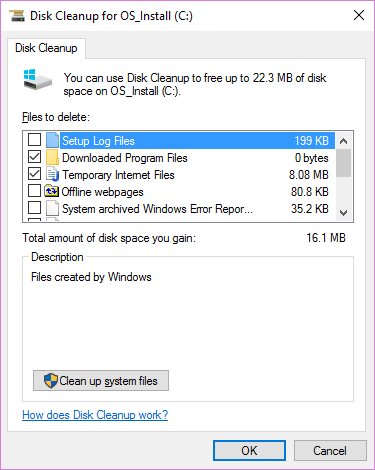
Прежде чем мы рассмотрим несколько файлов и папок Windows, которые вы можете безопасно удалить, вы должны знать, что удаление их вручную — не лучший способ сделать это.
Помимо того, что вы можете тратить время на это самостоятельно, когда вы можете автоматизировать процесс, безопаснее позволить инструменту очистки диска выполнить эту очистку за вас. Это позволяет избежать случайного удаления файлов, которые вам нужны, или работы с неправильными папками.
Средство очистки диска Windows помогает вам освободить дисковое пространство на вашем компьютере и является простым в использовании. Вы можете открыть его, выполнив поиск Очистка диска в меню «Пуск».
Позвольте ему сканировать, и вы увидите несколько категорий файлов, которые вы можете стереть. Для получения дополнительных параметров выберите Очистить системные файлы, чтобы получить права администратора.
Если вам кажется, что это слишком старая школа, вы можете перейти в « Настройки»> «Система»> «Хранилище», чтобы попробовать более новый инструмент очистки хранилища в Windows 10. Нажмите Free up space сейчас, чтобы использовать его.
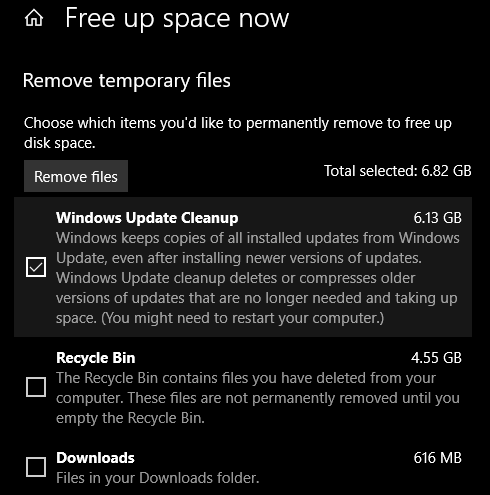
Что удалить в очистке диска
Это не полное руководство по инструменту очистки диска, поэтому мы не будем рассматривать все варианты, которые он предлагает. Тем не менее, следующие несколько опций являются обязательными (не забудьте выбрать Очистить системные файлы, чтобы увидеть их все):
- Очистка Центра обновления Windows: стирает старые копии файлов Центра обновления Windows. Их можно безопасно удалить в большинстве случаев, но вы должны сохранить их для устранения неполадок, если вы столкнетесь с проблемами, связанными с обновлением.
- Файлы журнала обновления Windows: аналогично, эти файлы данных хранятся в Центре обновления Windows, чтобы помочь вам разобраться в проблемах вокруг них. Вы можете удалить их, если у вас не было ошибок, связанных с обновлением Windows.
- Файлы языковых ресурсов: если вы ранее загрузили другой язык или раскладку клавиатуры, которую вы не используете, это позволит вам легко стереть ее.
- Корзина: Хотя вы можете очистить корзину через ее окно, вы также можете легко сделать это здесь.
- Временные файлы. Как следует из их названия, временные файлы ни для чего не используются в долгосрочной перспективе, поэтому вы можете стереть их, не беспокоясь.
1. Файл гибернации
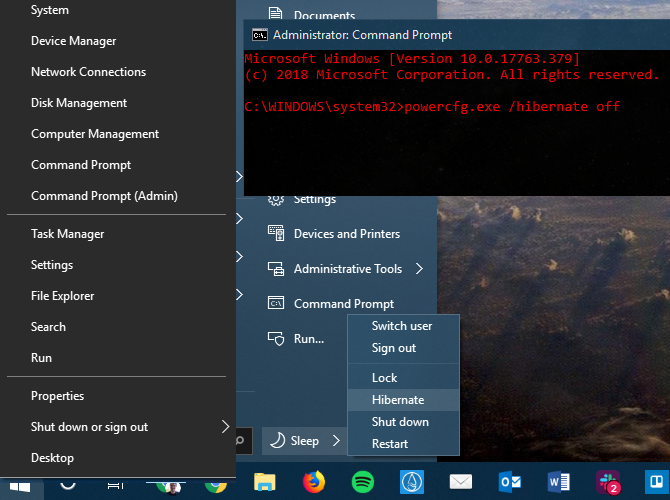
Расположение: C: \ hiberfil.sys
Режим гибернации на вашем компьютере аналогичен спящему режиму, за исключением того, что система сохраняет всю открытую работу на жестком диске, а затем выключается. Вы можете извлечь аккумулятор из вашего ноутбука и оставаться в спящем режиме в течение недели, а затем начать работу и оставаться там, где вы остановились.
Конечно, это занимает место, для чего предназначен файл гибернации.
В зависимости от размера жесткого диска файл гибернации может составлять несколько гигабайт или более. Если вы не используете спящий режим и хотите отключить его, вы можете легко сделать это с помощью командной строки. Обратите внимание, что вы не должны просто удалить hiberfil.sys , так как Windows снова создаст его заново.
Это все, что нужно, чтобы отключить спящий режим. Windows должна удалить hiberfil.sys самостоятельно, когда вы это сделаете; не стесняйтесь удалить его, если нет. Обратите внимание, что отключение режима гибернации также не позволяет вашему компьютеру использовать быстрый запуск в Windows 10. Однако это не большая потеря, поскольку известно, что эта функция вызывает проблемы с загрузкой.
2. Папка Windows Temp
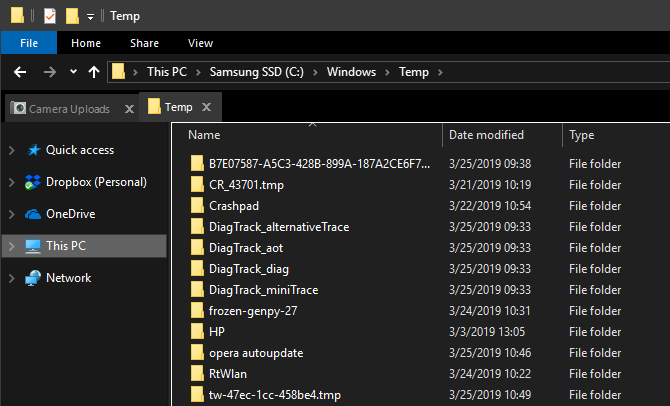
Расположение: C: \ Windows \ Temp
Как можно догадаться из названия, временные файлы Windows не важны за пределами их первоначального использования. Файлы и папки внутри содержат информацию, которую Windows использовала когда-то, но больше не нужна.
Помимо очистки с помощью Disk Cleanup. Вы можете посетить эту папку и удалить ее содержимое, нажав Ctrl + A выбрать все, а затем нажмите удалить. Когда вы делаете это, Windows может выдать вам ошибку о паре элементов — просто проигнорируйте их и очистите все остальное.
3. Корзина
Расположение: shell:RecycleBinFolder
Технически, Корзина — это не папка. И хотя это может быть очевидным для некоторых, мы включаем это в случае, если некоторые читатели не знают.
Каждый раз, когда вы удаляете файл в своей системе, Windows отправляет его в корзину. Это особое место, где удаленные файлы хранятся до тех пор, пока вы не удалите их навсегда или не восстановите. Если вы не помните, чтобы регулярно очищать корзину, там может быть несколько гигабайт старых данных.
Вы можете получить доступ к корзине через ярлык на рабочем столе. Если у вас его нет, введите shell: RecycleBinFolder в панели навигации Проводника. Оказавшись здесь, вы увидите все, что вы недавно удалили.
Вы можете щелкнуть правой кнопкой мыши по отдельным элементам и выбрать « Удалить», чтобы навсегда удалить их, или « Восстановить», чтобы отправить файл обратно в исходное местоположение. На ленте выше вы увидите кнопки для очистки корзины и восстановления всех элементов.
Чтобы настроить способ работы корзины, нажмите Свойства корзины на ленте. Здесь вы можете изменить максимальный размер корзины или выбрать « Не перемещать файлы в корзину» .
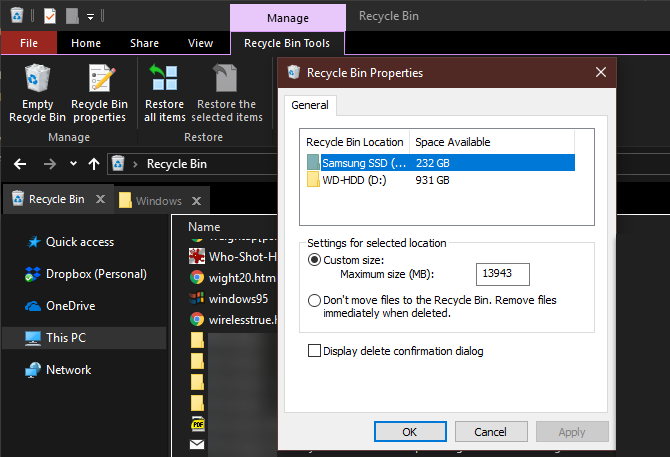
С помощью этого параметра Windows пропускает корзину и удаляет элементы без возможности восстановления при их удалении. Мы не рекомендуем этого, потому что корзина дает вам второй шанс в случае ошибки.
4. Папка Windows.old
Расположение: C: \ Windows.old
Всякий раз, когда вы обновляете свою версию Windows, система сохраняет копию ваших старых файлов с именем Windows.old . Эта папка по существу содержит все, что составляло вашу старую установку, хранилась на случай, если что-то не будет правильно передано.
При необходимости вы можете использовать эту папку для отката к предыдущей версии Windows. Вы также можете открыть папку и взять несколько ненужных файлов, если вам нужно.
Windows автоматически удаляет эту папку через короткое время, но вы можете удалить ее самостоятельно, если вам не хватает места. Он не удалится, если вы попытаетесь пройти через проводник, поэтому введите « Очистка диска» в меню «Пуск» и запустите инструмент, как описано ранее.
Нажмите Очистить системные файлы в нижней части окна и позвольте утилите выполнить повторное сканирование. После этого найдите предыдущие установки Windows и удалите их с помощью этого инструмента.
Очевидно, что удаление этих файлов затрудняет восстановление данных в случае возникновения проблемы. После обновления до Windows (даже до последней версии Windows 10) мы советуем вам сохранять эту папку, пока вы не убедитесь, что все работает правильно.
5. Загруженные программные файлы
Расположение: C: \ Windows \ Загруженные программные файлы
Название этой папки немного сбивает с толку. На самом деле она содержит файлы, используемые элементами управления ActiveX Internet Explorer и апплетами Java, поэтому, если вы используете одну и ту же функцию на веб-сайте, вам не нужно загружать ее дважды.
По сути, эта папка бесполезна. ActiveX является чрезвычайно устаревшей технологией, которая полна дыр в безопасности, и Java редко используется в современной сети. ActiveX является эксклюзивным для Internet Explorer, и вы, вероятно, встретите его только на древних корпоративных сайтах.
Большинство домашних пользователей больше не используют IE, не говоря уже о ActiveX. Ваша папка « Загруженные программные файлы » может быть уже пустой, но вы можете очистить ее содержимое, если это не так.
6. LiveKernelReports
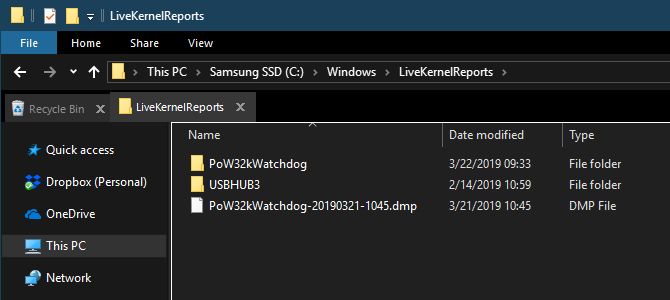
Место нахождения: C: Windows LiveKernelReports
Расположение: C: \ Windows \ LiveKernelReports
Папка LiveKernelReports — это еще одна папка, которая, вероятно, появляется при сканировании больших файлов на вашем компьютере. В этой папке находятся файлы дампа, которые представляют собой текущие информационные журналы, которые ведет Windows. Если ваш компьютер сталкивается с проблемой, вы можете проанализировать содержимое этих файлов, чтобы начать устранение проблемы .
Любые огромные файлы, заканчивающиеся расширением DMP в этой папке, можно безопасно удалить. Как и в приведенных выше местах, мы рекомендуем использовать очистку диска вместо удаления файла самостоятельно.
Если происходит сбой Windows или возникают другие серьезные проблемы с компьютером, не удаляйте эти файлы дампа сразу. Вы можете использовать такую программу, как WhoCrashed, чтобы получить от них больше информации.
7. Rempl Папка
Расположение: C:\Program Files\rempl
Хотя папка Rempl невелика, вы можете удивиться, увидев ее в своей системе. Он содержит несколько небольших файлов, и вы можете даже заметить несколько процессов диспетчера задач, связанных с ним.
Эта папка подключена к доставке обновлений Windows 10. Он включает в себя « улучшения надежности», которые помогут сделать обновления Windows 10 гладкими и устранить проблемы совместимости.
Так вы можете удалить папку Rempl? По-видимому, никаких негативных последствий от этого нет. Тем не менее, поскольку он занимает всего несколько мегабайт и может сделать обновления Windows менее сложными, лучше его оставить.
Какие папки Windows вы удаляете?
Требуется немного осмотреться, но Windows содержит множество ненужных файлов и папок, таких как папки «Фото» и «Сохраненные изображения». Помните, что ваш компьютер неплохо поддерживает себя в чистоте, поэтому вам не нужно навязчиво удалять содержимое этих папок, если у вас достаточно места на диске.