Как убрать нумерацию с первой страницы в Word
При работе с текстовыми документами очень часто возникает необходимость пронумеровать страницы. Нумерация позволяет сделать правильное оглавление и упрощает навигацию по документу.
В текстовом редакторе Word нумерация страниц включается при помощи кнопки «Номер страницы» на вкладке «Вставка». Об этом знают большинство пользователей и обычно с этим не возникает проблем. Однако иногда нумерацию страниц нужно настроить под особенности конкретного документа, например, убрать нумерацию с первой страницы, и с такой задачей уже справляются не все.
Сейчас мы рассмотрим, как раз такую задачу. Материал будет актуален для пользователей современных версий Word. Таких как Word 2007, 2010, 2013 и 2016.
Для того чтобы убрать нумерацию страниц с титульной страницы сначала сделайте простую нумерацию страниц, которая будет отображаться на всех страницах документа, включая первую. После этого перейдите на вкладку «Разметка страницы». Здесь нужно нажать на небольшую кнопку, которая находится в правом нижнем углу блока кнопок «Параметры страницы».

После нажатия на эту кнопку откроется окно «Параметры страницы». Здесь переходим на вкладку «Источник бумаги» и включаем опцию «Различать колонтитулы первой страницы».

После чего закрываем окно «Параметры страницы» с помощью кнопки «ОК». С помощью такой простой манипуляции мы убрали нумерацию с первой страницы документа Word.
Но, есть один важный момент, теперь на первой странице документа нет номера, но на второй странице стоит номер «2». Если такой вариант нумерации вас устраивает, то на этом можно закончить. Если же вы хотите, чтобы на второй странице нумерация начиналась с номера «1», то вам нужно перейти на вкладку «Вставка», нажать на кнопку «Номер страницы» и открыть «Формат номеров страниц».

В результате появится небольшое окно с параметрами нумерации. Для того чтобы на второй странице документа стоял номер «1» здесь нужно включить опцию «Начать с» и установить значение «0».
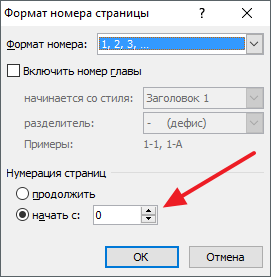
Таким образом, после сохранения этой настройки, Word начнет нумеровать страницы не с единицы, а с нуля. А значит, на второй странице мы получим не «2», а «1», как и нужно.
Нужно отметить, что данный способ удаления нумерации отлично работает только для первой страницы документа Word, если же без нумерации нужно оставить две первые страницы или больше, то он не сработает. В этом случае документ нужно разделять с помощью разрывов раздела. О том, как это делается можете почитать в отдельной статье.
Как убрать нумерацию с первой (титульной) страницы в Ворде 2007, 2010, 2013 и 2016

При работе с текстовыми документами очень часто возникает необходимость пронумеровать страницы. Нумерация позволяет сделать правильное оглавление и упрощает навигацию по документу.
В текстовом редакторе Word нумерация страниц включается при помощи кнопки «Номер страницы» на вкладке «Вставка». Об этом знают большинство пользователей и обычно с этим не возникает проблем. Однако иногда нумерацию страниц необходимо настроить под особенности конкретного документа, например, убрать нумерацию с первой страницы, и с такой задачей уже справляются не все.
Сейчас мы рассмотрим, как раз такую задачу. Материал будет актуален для пользователей современных версий Word. Таких как Word 2007, 2010, 2013 и 2016.
Для того чтобы убрать нумерацию страниц с титульной страницы сначала сделайте простую нумерацию страниц, которая будет отображаться на всех страницах документа, включая первую. После этого перейдите на вкладку «Разметка страницы». Здесь необходимо нажать на небольшую кнопку, которая находится в правом нижнем углу блока кнопок «Параметры страницы».

После нажатия на эту кнопку откроется окно «Параметры страницы». Здесь переходим на вкладку «Источник бумаги» и включаем опцию «Различать колонтитулы первой страницы».

После чего закрываем окно «Параметры страницы» с помощью кнопки «ОК». С помощью такой простой манипуляции мы убрали нумерацию с первой страницы документа Word.
Но, есть один важный момент, теперь на первой странице документа нет номера, но на второй странице стоит номер «2». Если такой вариант нумерации вас устраивает, то на этом можно закончить. Если же вы хотите, чтобы на второй странице нумерация начиналась с номера «1», то вам необходимо перейти на вкладку «Вставка», нажать на кнопку «Номер страницы» и открыть «Формат номеров страниц».

В результате появится небольшое окно с параметрами нумерации. Для того чтобы на второй странице документа стоял номер «1» здесь необходимо включить опцию «Начать с» и установить значение «0».

Таким образом, после сохранения этой настройки, Word начнет нумеровать страницы не с единицы, а с нуля. А значит, на второй странице мы получим не «2», а «1», как и необходимо.
необходимо отметить, что данный способ удаления нумерации отлично работает только для первой страницы документа Word, если же без нумерации необходимо оставить две первые страницы или больше, то он не сработает. В этом случае документ необходимо разделять с помощью разрывов раздела. О том, как это делается можете почитать в отдельной статье.
Изменение или удаление одного или двух страниц
Изменение или удаление первой страницы
Дважды щелкните область первой страницы.
Чтобы узнать, выбрана ли первая страница, проверьте, выбрана ли она. Если нет:
Установите флажок Особый колонтитул для первой страницы.
Содержимое верхнего или нижнего колонтитула на первой странице удаляется.

Примечание: Параметр "Особый колонтитул для первой страницы" является переключателем, поэтому убедитесь, что он включен.
Добавьте новое содержимое в заме желтую.
Для выхода нажмите кнопку Закрыть окно колонтитулов или клавишу ESC.

Изменение или удаление одного или двух страниц
Чтобы удалить или изменить их на отдельных страницах документа, сначала вставьте разрыв раздела.
Важно: Разрывы разделов отличаются от разрывов страниц. Если перед страницей, на которой вы хотите изменить страницу, уже есть разрыв страницы, удалите его и замените разрывом раздела, как показано ниже.
Щелкните или коснитесь того места, где вы хотите начать новую страницу без того, чтобы начать новую страницу.
Чтобы создать разрыв раздела, > разрывы > следующей странице, перейдите в раздел "Макет".

Дважды щелкните область того же или иного темы, чтобы открыть вкладку "&".
Выберите "Как в предыдущем", чтобы отключить связь между разделами.

Выберите "Header or Footer" и сделайте одно из следующего:
Выберите "Удалить его" или "Удалить ниву".
Добавьте или измените содержимое в окне или прил.
(Если вы хотите удалить или изменить как заглавный, так и сноски, потребуется повторить шаги 3–5.)
Чтобы вернуться к тексту документа, выберите "Закрыть документ" или нажмите клавишу ESC.
Изменение или удаление первой страницы
Откройте вкладку Колонтитулы, дважды щелкнув в области верхнего или нижнего колонтитула (вверху или внизу страницы).
Чтобы узнать, выбрана ли первая страница, проверьте, выбрана ли она. Если нет:
Установите флажок Особый колонтитул для первой страницы.
Содержимое верхнего или нижнего колонтитула на первой странице удаляется.

Введите новое содержимое в header или footer.
Чтобы вернуться к тексту документа, выберите "Закрыть документ" или нажмите клавишу ESC.
Изменение одного или двух страниц
Чтобы изменить их на отдельных страницах документа, сначала вставьте разрыв раздела.
Важно: Разрывы разделов отличаются от разрывов страниц. Если перед страницей, на которой вы хотите изменить страницу, уже есть разрыв страницы, удалите его и замените разрывом раздела, как показано ниже.
Щелкните или коснитесь того места, где вы хотите начать новую страницу без того, чтобы начать новую страницу.
Чтобы создать разрыв раздела, > "Разметка страницы" > "Следующая страница".
Откройте вкладку Колонтитулы, дважды щелкнув в области верхнего или нижнего колонтитула (вверху или внизу страницы).
Выберите "Как в предыдущем", чтобы отключить связь между разделами.
Выберите "Header or Footer" и сделайте одно из следующего:
В нижней части меню выберите "Удалить его" или "Удалить нижний".
Измените или измените его.
(Вам потребуется повторить шаги 2–5, если вы хотите изменить как заглавный, так и при необходимости.)

Чтобы вернуться к тексту документа, выберите "Закрыть документ" или нажмите клавишу ESC.
На первой странице после разрыва раздела будет изменена первая страница или ни один из них.