Изменение регистра текста
Регистр выделенного текста в документе можно изменить, нажав кнопку Изменить регистр на вкладке Главная.
Примечание: Сведения о правилах автоматического написания прописными буквами см. в статье Настройка автозамены: написание прописными буквами, правописание и символы.
Изменение регистра
Чтобы изменить регистр выделенного текста в документе:
Выделите текст, регистр которого нужно изменить.
На домашней > измените .
Выполните одно из указанных ниже действий.
Чтобы сделать первую букву приложения прописной, а остальные оставить строчными, выберите пункт Как в предложениях.
Чтобы сделать все буквы строчными, выберите пункт все строчные.
Чтобы сделать все буквы прописными, выберите пункт ВСЕ ПРОПИСНЫЕ.
Чтобы сделать первую букву в каждом слове прописной, а остальные – строчными, выберите пункт Начинать С Прописных.
Чтобы изменить регистр на противоположный (например, переключиться из режима Начинать С Прописных в режим нАЧИНАТЬ сО сТРОЧНЫХ), выберите пункт иЗМЕНИТЬ РЕГИСТР.
Чтобы применить к тексту написание с малых прописных букв, выделите текст, а затем на вкладке Главная в группе Шрифт щелкните стрелку в правом нижнем углу. В диалоговом окне Шрифт в разделе Видоизменение установите флажок малые прописные.
Чтобы отменить изменение дела, нажмите CTRL+Z.
Чтобы изменить регистр (нижний, верхний или каждое слово с большой буквы), выключив текст и нажимая клавиши SHIFT+F3, пока не будет применен нужный регистр.
Дополнительные сведения
Изменение регистра
Чтобы изменить регистр выделенного текста в документе:
Выделите текст, регистр которого нужно изменить.
На домашней > измените .
Выполните одно из указанных ниже действий.
Чтобы сделать первую букву приложения прописной, а остальные оставить строчными, выберите пункт Как в предложениях.
Чтобы сделать все буквы строчными, выберите пункт все строчные.
Чтобы сделать все буквы прописными, выберите пункт ВСЕ ПРОПИСНЫЕ.
Чтобы сделать первую букву в каждом слове прописной, а остальные – строчными, выберите пункт Начинать С Прописных.
Чтобы изменить регистр на противоположный (например, переключиться из режима Начинать С Прописных в режим нАЧИНАТЬ сО сТРОЧНЫХ), выберите пункт иЗМЕНИТЬ РЕГИСТР.
Чтобы применить к тексту малые закрутки, вы выберите текст, а затем в меню "Формат" выберите пункт "Шрифт", а затем в диалоговом окне "Шрифт" в меню "Эффекты" выберите поле "Малые буквы".
Small Caps shortcut key: ⌘ + SHIFT+K
Чтобы отменить изменение дела, нажмите ⌘+Z.
Чтобы изменить регистр (нижний, верхний или каждое слово с большой буквы) с помощью сочетания клавиш, выберем текст и нажимаем клавиши FN+SHIFT+F3, пока не будет применен нужный стиль.
Дополнительные сведения
PowerPoint в Интернете поддерживает изменение дела. См. ниже процедуру.
Word в Интернете не поддерживает изменение дела. Откройте документ в настольном приложении и измените в этом приложении его на случай, если вы можете вручную изменить Word в Интернете.
Select the text you want to change.
На домашней > дополнительные параметры шрифта > "Изменить на".
Делаем все буквы в документе Microsoft Word заглавными

Знакома ли вам ситуация, когда вы набираете текст в документе, а затем смотрите на экран и понимаете, что забыли отключить CapsLock? Все буквы в тексте получаются заглавными (большими), их приходится удалять, а затем заново набирать.
О том, как решить эту проблему, мы уже писали. Однако, иногда возникает необходимость выполнить кардинально противоположное действие в Ворде — сделать все буквы большими. Именно об этом мы и расскажем ниже.
1. Выделите текст, который должен быть напечатан большими буквами.

2. В группе “Шрифт”, расположенной во вкладке “Главная”, нажмите кнопку “Регистр”.
3. Выберите необходимый тип регистра. В нашем с вами случае — это “ВСЕ ПРОПИСНЫЕ”.

4. Все буквы в выделенном фрагменте текста изменятся на заглавные.

Сделать заглавными буквы в Ворде можно и с помощью использования горячих клавиш.
1. Выделите текст или фрагмент текста, который должен быть написан прописными буквами.

2. Нажмите дважды “SHIFT+F3”.
3. Все маленькие буквы станут большими.

Вот так просто можно в Ворде сделать прописные буквы из маленьких. Желаем вам успехов в дальнейшем изучении функций и возможностей этой программы.
Мы рады, что смогли помочь Вам в решении проблемы.
Помимо этой статьи, на сайте еще 11902 инструкций.
Добавьте сайт Lumpics.ru в закладки (CTRL+D) и мы точно еще пригодимся вам.
Отблагодарите автора, поделитесь статьей в социальных сетях.
Опишите, что у вас не получилось. Наши специалисты постараются ответить максимально быстро.
Помогла ли вам эта статья?
Поделиться статьей в социальных сетях:
Еще статьи по данной теме:
где можно настроить эти регистры? хочу для себя сделаь такой который ворд не предоставляет. чтобы он делал заглавную букву через одну строчную примерно в таком виде: «ПрИмЕр РеГиСтРа ИдИоТоВ иЗ 2оо7 гОдА». МОжно это осуществить в ворде?
Нет, подобной функции в Ворде нет
Как вернуть прежний шрифт?
Он был крупный и удобный.
Мое имя- Валентина.Мой вопрос-
Как вернуть прежний шрифт, он был крупный и удобный? Очень прошу ответить мне, очень важно.
Валентина, здравствуйте. Никто, кроме вас самой не может знать, каким был «прежний», «крупный» и «удобный» шрифт, но вы все же можете попытаться найти и установить его в качестве основного самостоятельно. Для этого достаточно обратиться к параметрам изменения шрифта и выбрать сначала его стиль, а затем и подходящий размер. Все это доступно во вкладке «Главная» текстового редактора Word, в группе инструментов с вполне логичным и очевидным названием — «Шрифт». Это одна из базовых функций, использование которой с целью выбора шрифта и изменения его размера показано на прикрепленном ниже скриншоте (цифры 2 и 3; в Word нужно нажать на указывающие вниз треугольники, чтобы развернуть список), но если у вас есть какие-либо вопросы по решению столь простых задач в программе, рекомендуем ознакомиться с отдельной статьей на нашем сайте, в которой рассказывается обо всех возможных параметрах и иных особенностях изменения шрифта.
Если вы не помните, какой конкретно шрифт использовался ранее в качестве основного, проверьте старые документы, созданные вами в Word, — наверняка там используется именно он. Если это был один из шрифтов по умолчанию, тогда то, какой именно, зависит от используемой вами версии Microsoft Word, но скорее всего это Calibri (хотя крупным его точно не назвать).
Как заглавные буквы сделать строчными в Word
При редактировании текстов в редакторе Word можно столкнуться с необходимостью сделать заглавные буквы строчными или наоборот. Многие пользователи редактируют такой текст вручную, даже не догадываясь, что на этот случай в текстовом редакторе Word предусмотрены специальные функции.
В этой статье мы расскажем о том, как заглавные буквы сделать строчными и наоборот в текстовом редакторе Word 2003, 2007, 2010, 2013 и 2016.
Заглавные и строчные буквы в Word 2007, 2010, 2013 и 2016
Если вы хотите сделать заглавные буквы строчными в Word 2007, 2010, 2013 или 2016, то вам нужно выделить текст с помощью мышки и воспользоваться кнопкой «Регистр» , которая находится на вкладке «Главная», чуть правее от выпадающего списка со шрифтами. Данная кнопка имеет иконку в виде заглавной и строчной буквы «а».
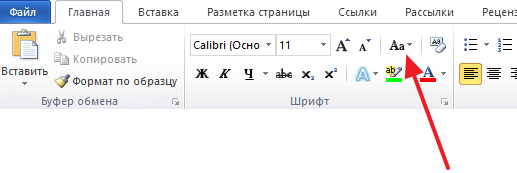
После нажатия на кнопку «Регистр» появляется небольшой выпадающий список, в котором доступны следующие функции:
- Как в предложениях – данная функция приводит текст к классическому виду. Первая буква предложения становится заглавной, а все последующие буквы строчными.
- все строчные – данная функция превращает все выделенные буквы с строчные.
- ВСЕ ПРОПИСНЫЕ – данная функция превращает выделенные буквы в заглавные.
- Начинать С Прописных – данная функция превращает в заглавную каждую первую букву в слове.
- иЗМЕНИТЬ РЕГИСТР – данная функция меняет заглавные буквы на строчные и наоборот.

Также заглавные буквы можно сделать строчными с помощью комбинации клавиш SHIFT+F3 . Данная комбинация клавиш поочередно меняет регистр букв. Сначала регистр текста меняется на « все строчные », потом « Как в предложениях », а потом « ВСЕ ПРОПИСНЫЕ ».

Для того чтобы лучше разобраться с тем как это работает, просто выделите любой текст и несколько раз нажмите комбинацию SHIFT+F3 .
Заглавные и строчные буквы в Word 2003
В текстовом редакторе Word 2003 все немного по-другому. Там для того чтобы сделать заглавные буквы строчными нужно выделить текст, открыть меню «Формат» и выбрать там пункт «Регистр» .
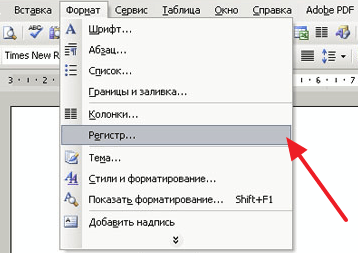
В результате должно открыться небольшое окно, с помощью которого можно менять регистр. В данном окне можно выбрать один из следующих вариантов: « Как в предложениях », « все строчные », « ВСЕ ПРОПИСНЫЕ », « Начинать С Прописных » или « иЗМЕНИТЬ РЕГИСТР ».
После выбора нужного вам варианта нажмите на кнопку «Ok» и регистр выделенного текста изменится.
Создатель сайта comp-security.net, автор более 2000 статей о ремонте компьютеров, работе с программами, настройке операционных систем.
Это всё работает здорово, если по тексту нет фамилий. А если необходимо все ФАМИЛИИ в тексте (а их может быть немало) перевести в Фамилии. Простое выделение всего текста и преобразование «как в предложениях» сюда не подходит. Как найти и изменить такие вещи в ворде в автомате, а не ручками каждую выделять и «Шифт-Ф3»?
Если список фамилий оформлен в виде таблиц, то его можно перенести в Эксель и уже там сделать все необходимое. Если же это просто текст с фамилиями, то не думаю, что это возможно сделать на автомате.