Поворот рисунка или фигуры
В этом курсе:
- Вставка таблицы
Статья - Вставка изображений
Статья - Вставка значков
Статья - Вставка текста WordArt
Статья - Вставка подложки
Статья - Отображение линейки
Статья - Поворот рисунка или фигуры
Статья - Обтекание текста вокруг рисунка
Статья
Поворот рисунка или фигуры
Повернуть фигуру или рисунок можно несколькими способами.
Поворот рисунка или фигуры вручную
Выберите фигуру или рисунок.
Чтобы повернуть текстовое поле вручную, вы можете выбрать фигуру или рисунок, а затем перетащить его в нужном направлении. Для поворота надписи с интервалом 15 градусов нажмите и удерживайте нажатой при перемещении маркера клавишу SHIFT.

Поворот рисунка или фигуры на определенное количество
Выберите фигуру или рисунок.
Перейдите к формату фигуры или формату рисунка > поворота. или перейдите в "Средства рисования" или "Средства рисования> формат > поворота
Используйте любую из команд поворота в списке или выберите пункт "Другие параметры поворота".

Введите угол поворота объекта в поле Поворот.
Как повернуть рисунок в Word
При вставке рисунков, может возникнуть необходимость повернуть или отразить рисунок в ворде. В этой статье вы узнаете, как повернуть рисунок в ворде несколькими способами, а также, как зеркально повернуть рисунок в ворде. Обратите внимание, что поворот рисунка в ворде не повлияет на исходный файл, который хранится на вашем компьютере.
Как повернуть рисунок на градусы в ворде
- Выберите рисунок в ворде, который вы хотите повернуть. Если вам нужно вставить рисунок, нажмите здесь, чтобы узнать, как это сделать.

Как повернуть рисунок в Word – Выбор рисунка, который нужно повернуть
- Перейдите на вкладку « Формат » в верхней части окна в разделе «Работа с рисунками».

Как повернуть рисунок в Word – Работа с рисунками, вкладка Формат
- Нажмите кнопку «Повернуть» в разделе « Упорядочение » в правой части ленты.

Как повернуть рисунок в Word – Кнопка Повернуть рисунок
- Затем выберите как вы хотите повернуть рисунок в ворде.
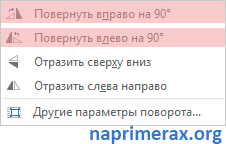
Как повернуть рисунок в Word – Повернуть рисунок в ворде
Как вы заметили по умолчанию есть несколько параметров, чтобы повернуть рисунок на 90 градусов вправо, влево, отразить рисунок по вертикали и по горизонтали.
Если вы хотите повернуть рисунок на другую величину, например, повернуть рисунок на 45 градусов в ворде, нажмите кнопку « Другие параметры поворота ». Появится следующее окно, в котором вы можете указать на сколько градусов необходимо повернуть рисунок в ворде.

Как повернуть рисунок в Word – Повернуть рисунок на 45 градусов в ворде
В поле «Поворот» введите значение количеству градусов, на которое вы хотите повернуть рисунок. Затем нажмите кнопку ОК в нижней части окна, чтобы применить поворот к рисунку.
Как повернуть рисунок в ворде используя мышь
- Выберите рисунок, который вы хотите повернуть. В верхней части выделенного рисунка появится маркер в виде круговой стрелки. С помощью данного маркера можно повернуть рисунок в ворде.
Как повернуть рисунок в Word – Маркер поворота рисунка в ворде
- Для того чтобы повернуть рисунок, нажмите на маркер и перетащите его в том направлении, в котором вы хотите повернуть рисунок. Чтобы повернуть изображение в шагом в 15 градусов, удерживайте клавишу Shift во время поворота.

Как повернуть рисунок в Word – Повернуть рисунок на 15 градусов в ворде
Как повернуть рисунок зеркально в ворде
- Выберите рисунок в ворде, который вы хотите зеркально повернуть.
Как повернуть рисунок в Word – Выбор рисунка, который нужно зеркально повернуть
- Перейдите на вкладку « Формат » и нажмите кнопку «Повернуть».
Как повернуть рисунок в Word – Кнопка Повернуть рисунок
- Выберите как вы хотите зеркально повернуть рисунок в ворде:
- Отразить рисунок сверху вниз (отразить по горизонтали)
- Отразить рисунок слева направо (отразить по вертикали)

Как повернуть рисунок в Word – Зеркально повернуть рисунок в ворде
- Например, если вы выберите « Отразить слева направо », вы получите следующий результат:
Как повернуть рисунок в Word –Повернуть зеркально рисунок в ворде
В этой статье вы узнали несколько способов, как повернуть рисунок в ворде, и как зеркально повернуть рисунок.
Поворот картинки в MS Word

Далеко не всегда рисунок, вставленный в документ Microsoft Word, можно оставить без изменений. Иногда его нужно отредактировать, а иногда — просто повернуть. И в этой статье мы расскажем о том, как повернуть картинку в Ворде в любом направлении и под любым углом.
Если вы еще не вставили рисунок в документ или не знаете, как это сделать, воспользуйтесь нашей инструкцией:
1. Дважды кликните по добавленному изображению, чтобы открыть основную вкладку “Работа с рисунками”, а вместе с ней и необходимую нам вкладку “Формат”.

Примечание: Клик по изображению также делает видимой область, в которой он находится.
2. Во вкладке “Формат” в группе “Упорядочить” нажмите на кнопку “Поворот объекта”.

3. В выпадающем меню выберите угол или направление, на который или в котором вы хотите повернуть изображение.
Если стандартные значения, доступные в меню поворота вас не устраивают, выберите пункт “Другие параметры поворота”.
В открывшемся окне задайте точные значения для поворота объекта.

4. Рисунок будет повернут в заданном направлении, под выбранным или указанным вами углом.

Поворот изображения в произвольном направлении
Если точные значения углов для поворота картинки вас не устраивают, вы можете повернуть ее в произвольном направлении.
1. Кликните по изображению, чтобы отобразилась область, в которой оно находится.

2. Нажмите левой кнопкой мышки на круговую стрелку, расположенную в его верхней части. Начните поворачивать рисунок в необходимом направлении, под нужным вам углом.

3. После того, как вы отпустите левую кнопку мышки — изображение будет повернуто.

Если вы хотите не только повернуть изображение, но и изменить его размер, обрезать, наложить на него текст или совместить с другим изображением, воспользуйтесь нашими инструкциями:
Вот, собственно и все, теперь вы знаете, как в Ворде повернуть рисунок. Рекомендуем вам изучить другие инструменты, расположенные во вкладке “Формат”, возможно вы там найдете еще что-то полезное для работы с графическими файлами и другими объектами.
Мы рады, что смогли помочь Вам в решении проблемы.
Помимо этой статьи, на сайте еще 11903 инструкций.
Добавьте сайт Lumpics.ru в закладки (CTRL+D) и мы точно еще пригодимся вам.
Отблагодарите автора, поделитесь статьей в социальных сетях.
Опишите, что у вас не получилось. Наши специалисты постараются ответить максимально быстро.
Помогла ли вам эта статья?
Поделиться статьей в социальных сетях:
Еще статьи по данной теме:
Поле «Поворот» находится в неактивном состоянии.
Здравствуйте. Скажите, выделено ли при этом изображение, поворачивается ли оно вручную, доступны ли другие средства редактирования? Интересует также, какая версия Microsoft Word используется.
Поворот изображения в произвольном направлении не получается, так как не выделяется область рисунка и стрелка не выходит. Что делать?
Здравствуйте, Роман. Воспользуйтесь нашей инструкцией «Как в Ворд вставить картинку» (вторая ссылка в данной статье) и вставьте нужное изображение через меню «Вставка» — «Рисунок» — тогда изображение будет находиться в поле, как показано на скриншотах выше, и его можно будет повернуть под произвольным углом.
графические элемнты в формате ПДФ этими двумя способами не поворачиваются — инструменты не активны.
Жаль,что у меня не такая версия.
Полина, здравствуйте. Скажите, какая версия Word у Вас установлена и на каком из рассмотренных в статье этапов у Вас возникают проблемы с поворотом картинки? Во всех версиях этой программы, не считая разве что морально устаревшую 2003, работа с изображении в целом выполняются по практически одинаковому алгоритму. Да, различия могут быть, но они минимальны и не критичны.
как повернуть на 0,5 градуса?
Паша, здравствуйте. К сожалению, такой возможности нет. Минимальный шаг поворота объектов в Microsoft Word составляет 1 градус.
Предлагаю, если в 10 офисе в ворде не активна кнопка «Поворот», сделать так: вставляете рисунок на слайд в презентацию (PowerPoint), и там в меню Формат эта кнопка уже активна. Но предварительно не забудьте нажать на сам рисунок в презентации. Удачи!
В меню формат рисунка, на вкладке — повернуть, во вкладке — другие параметры поворота …, значение градусов поворота не активно. (туда не возможно вбить цифры). Формат рисунка — JPEG. Что же делать ?
Константин, здравствуйте. Вы можете прикрепить скриншот части документа, на котором видно и рисунок, и вкладку «Формат» программы Microsoft Word (так будет проще понять, в чем проблема)? Есть ли рядом с изображением другие объекты, отличные от обычного текста?
какое прилажение нада для этого??
я работаю в самом обычном ворде
В статье тоже использовался самый обычный Ворд, версия 2016. Какая конкретно версия используется вами, и какая проблема возникает, если она вообще возникает?
А что если,этого зелёного круга нет и повернуть не получается и через формат. Не активен поворот.

Скажите, а что мешает вам сделать скриншот всего рабочего окна программы и прикрепить его к комментарию, вместо того, чтобы фотографировать уголок ноутбука? Без понимания того, какого рода объект требуется повернуть (изображение ли это или что-то другое), каким образом он был вставлен в документ, выделен ли он в настоящий момент, доступны ли другие манипуляции (инструменты на ленте), выяснить причину проблемы, да и саму суть этой проблемы невозможно. Поэтому опишите подробнее хотя бы ту часть документа, с которой вы работаете, и обязательно прикрепите скриншот, где будет видно все окно, а не небольшую его часть.
Это фрагмент текста. Так вот в статье и разбирается проблема поворота фрагмента текста. Смысл прикреплять фото, где я хочу повернуть текст. В статье просто сразу есть зелёный кружок сверху при выделении и активен поворот. У меня нет. И поворот не активен через формат. Конечно выделен текст. В статье Вы не пишете о такой проблеме. И у всех в комментариях назревает этот вопрос.
Складывается ощущение, что вы прочитали одну статью, а вопрос решили задать под другой. Эта статья называется «Как повернуть рисунок в Ворде», вы же хотите повернуть фрагмент текста (согласитесь, это ведь два совершенно разных объекта), при этом даже не уточняя части того, о чем я спрашивал выше — активны ли другие инструменты на ленте? Плюс возникает другой вопрос: фрагмент текста — это просто текст или это текст внутри текстового поля со своей рамкой и круговой стрелкой? О каком зеленом кружке сверху вы пишите в контексте данной статьи, я вообще понятия не имею, здесь ни на одном скриншоте такого нет, есть белая круговая стрелка, и так она выглядит на всех рамках, и вокруг изображений, и вокруг текстовых полей. Но, опять же, предполагаю, что читали вы другую статью, и она куда больше соответствует вашему вопросу и задаче, которую требуется решить. Ссылка на нее дана ниже, а «зеленый кружок» там показан в одной из частей, посвященной устаревшим версиям Word — 2003 и 2007. То есть если вы пользуетесь более новой версией текстового редактора, вместо этого кружка у вас должна быть уже упомянутая мною круговая стрелка.
Задайте вопрос или оставьте свое мнение Отменить комментарий