Jnlp как запустить windows 10
Completing the CAPTCHA proves you are a human and gives you temporary access to the web property.
What can I do to prevent this in the future?
If you are on a personal connection, like at home, you can run an anti-virus scan on your device to make sure it is not infected with malware.
If you are at an office or shared network, you can ask the network administrator to run a scan across the network looking for misconfigured or infected devices.
Another way to prevent getting this page in the future is to use Privacy Pass. You may need to download version 2.0 now from the Chrome Web Store.
Cloudflare Ray ID: 71aa68d04c5f9be2 • Your IP : 82.102.23.104 • Performance & security by Cloudflare
Как установить и открыть расширение файла Java JNLP в Windows 10
Время от времени мы можем встретить файлы с уникальными расширениями. Существует множество новых и незнакомых расширений файлов, даже если мы много лет обмениваемся файлами в Интернете. Иногда мы сомневаемся в надежности файлов с расширениями, к которым мы не привыкли. Однако существуют также расширения файлов, такие как файлы .jnlp, которые встречаются редко, но являются допустимыми.
Расширения файлов связаны с приложением, в котором они могут быть открыты. Дайте нам сначала знать, что такое файлы JNLP.
Что такое файл JNLP?
Протокол сетевого запуска Java или JNLP — это формат файла, используемый для запуска приложений на клиенте удаленного рабочего стола или веб-сервере. Пользователи могут использовать файлы JNLP для запуска исполняемого файла Java в формате файла XML. Например, вам необходимо использовать файлы JNLP для запуска программного обеспечения, такого как Java Web Start или Java Plug-in.
Формат файла содержит удаленный адрес, по которому можно загрузить программу Java, и начальный класс для запуска приложения. Вы можете редактировать его с помощью текстового редактора, если он поддерживает формат XML.
Теперь, если вы столкнетесь с файлом JNLP, есть несколько способов открыть его в Windows 10.
Как открыть файлы JNLP в Windows 10
Просмотр файлов JNLP с помощью текстового редактора

Кредит: Блокнот ++
Как упоминалось выше, вы можете просматривать и редактировать файлы JNLP с помощью текстового редактора, который поддерживает файлы XML. Имейте в виду, что если вы хотите только открыть файл и получить информацию, вы можете использовать текстовый редактор. Вы не можете открыть файл для запуска приложения с помощью текстового редактора. Если вам нужно запустить приложение, воспользуйтесь следующим способом.
- Перейдите к вашему файлу .jnlp.
- Щелкните правой кнопкой мыши имя файла.
- Выберите «Блокнот ++», «Блокнот» или любой текстовый редактор, установленный на вашем компьютере.
- Откроется новое окно, содержащее информацию из вашего файла JNLP. Вы можете отредактировать информацию или скопировать и вставить деталь.
Открытие и запуск файлов JNLP с помощью Java Web Start

Если вы хотите открыть файл .jnlp для запуска приложения, вам нужно будет использовать Java Web Start.
Браузер не обрабатывает JNLP-файлы, а только сохраняет
Загрузка сайтов
Всемирная сеть сделала свои коррективы в жизнь обычных людей. Во многом это стало возможным благодаря технологии Java Script, которая сделала огромный скачок вперед. Еще каких-то 15 лет назад люди и не думали, что с помощью интернета они будут заказывать пиццу на дом или покупать билеты до Токио. Человек, который не имеет понятия, как настроить ноутбук, тем не менее управляет всеми современными благами можно через обычный браузер.
Протоколе Java Network Launching Protocol (JNLP) используется для запуска web-приложений технологии Java Web Start. Обычно обработка JS не вызывает проблем в современных браузерах, но с конкретно этим типом файлов бывает такая проблема, что браузер не открывает JNLP-файлы, а лишь предлагает их сохранить:
Чтобы исправить эту оплошность потребуется:
1. Скачать свежую версию Java
Зайдите на сайт https://www.java.com/ru/ и установите себе Java
2. Настройте безопасность Java-приложений.
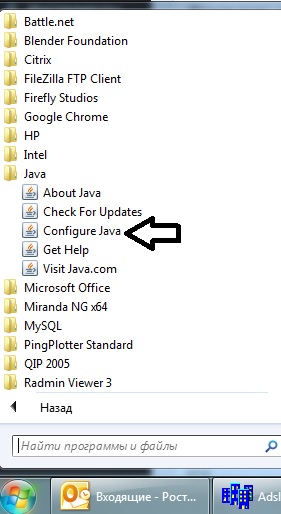
После того, как вы установите Java на компьютер следует произвести настройку. Для этого зайдите в Пуск -> Все программы -> Java -> Configure Java
В настройках находим вкладку «Security». В ней будет специальное окно для сайтов, на которых разрешен запуск любых Java-приложений. Нажимаем «Edit site list» и добавляем туда сайт, который не дает запустить JNLP-файл:
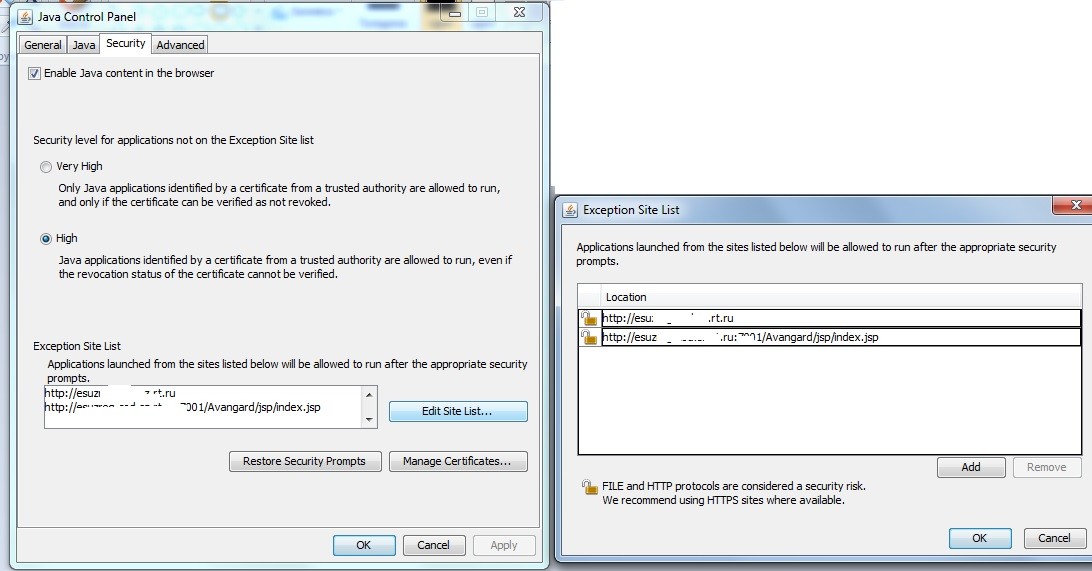
Учитывайте, что при добавление сайта есть имеет значение префикс HTTP или HTTPS. После настройки — перезапустите браузер, если он был открыт.
3. Проверить ассоциацию (сопоставление) типов файлов к приложениям
Если предыдущий способ не помог, то следует проверить нужное ли приложение использует (с нужной ли программой ассоциируется) система для открытия JNLP-файлов.
Windows 98/ME/XP
«Пуск» -> «Панель управления» -> «Свойства папки» -> «Типы файлов». Ищем JNLP
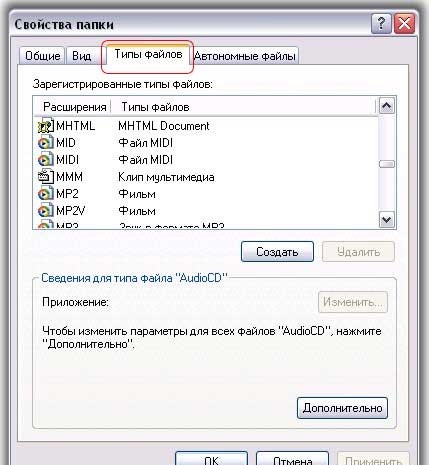
Windows 7/8/10
«Пуск» -> «Панель управления» -> «Программы по умолчанию» -> «Сопоставление типов файлов или протоколов конкретным программам»