Исправляем синий экран смерти iusb3xhc.sys
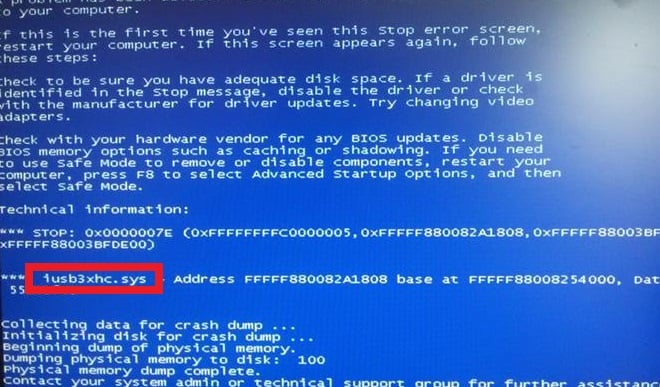
iusb3xhc.sys — проблемный элемент, который указывается среди информации на синем экране смерти (BSoD) с кодом 0x0000007e. Данный BSoD может проявляться на любой версии Windows, начиная с Windows XP и заканчивая последними билдами Windows 10.
Причины BSoD iusb3xhc.sys
Для BSoD iusb3xhc.sys выделяют несколько причины. Самая распространенная — поврежденные или несовместимые драйвера для хост-контроллера USB. К счастью, такая проблема запросто решается через диспетчер устройств.
В редких же случаях проблемы с драйверами для хост-контроллеров USB могут возникать по вине антивирусного ПО, установленного в системе пользователя. Некоторые юзеры в сети утверждают, что их антивирус решил поместить в карантин сам драйвер хост-контроллера либо файл, который был важен для его корректной работы.
Еще одна частая причина — отсутствие в системе драйвера для чипсета Intel. Само собой, такая проблема возникает лишь в системах, в основе которого лежит процессор от Intel. Простая установка драйвера поставит все на свои места.
Следующая причина — банальное повреждение тех или иных системных файлов Windows. Как бы глупо это не звучало, но такой сценарий может возникнуть буквально в любой момент времени. И BSoD является очевидным знаком о том, что с системной что-то не так. Благо, у пользователя есть средства для восстановления системных файлов.
И последнее — проблемы с кэшированными данными, относящимися к оперативной памяти в вашей системе. В таком случае решением является отключение батарейки для CMOS-памяти от материнской платы.
Методы решения BSoD iusb3xhc.sys
Метод №1 Переустановка драйвера хост-контроллера USB
Некорректно работающие драйвера частенько становятся причиной появления различных проблем. BSoD iusb3xhc.sys может возникать из-за неправильной работы драйверов хост-контроллеров USB. Чтобы переустановить эти драйвера, сделайте следующее:
- нажмите ПКМ на Пуск и кликните на пункт «Диспетчер устройств»;
- раскройте в диспетчере устройств раздел «Контроллеры USB»;
- нажмите на каждый пункт ПКМ и выберите «Удалить устройство»;
- проделайте так с каждым контроллером USB и перезагрузите компьютер.
Метод №2 Установка драйвера чипсета Intel
Оказывается, BSoD iusb3xhc.sys может возникать в тех системах, где не установлен драйвер для чипсета Intel. Как правило, такой драйвер автоматически устанавливается в систему, тем не менее это может не произойти на более старых версиях Windows или тех копиях Windows, которые не были активированы. Перейдите по этой ссылке, загрузите особое приложение от Intel по установке драйверов и следуйте инструкциям.
Метод №3 Запуск SFC и DISM
Давайте предположим, что некоторые системные файлы в вашей копии Windows были повреждены. В таком случае вам необходимо прибегнуть к утилитам SFC и DISM. Они в автоматическом режиме проведут проверку системных файлов и попытаются исправить найденные повреждения. Вот как воспользоваться этими утилитами:
Как исправить синий экран iusb3xhc.sys в Windows?
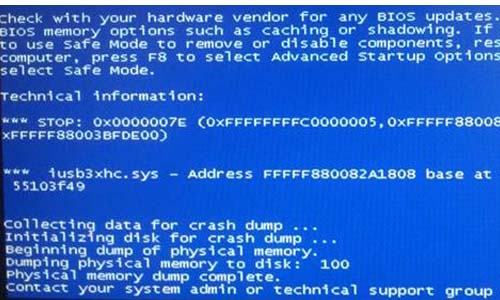
Неожиданно работу системы может прервать синий экран с кодом ошибки iusb3xhc.sys. Узнаем подробнее причины и способы его исправления.
Причины ошибки
По отзывам пользователей синий экран с кодом остановки iusb3xhc.sys может аварийно завершить работу Windows по следующим причинах.
- Повреждены драйвера универсального хост-контроллера USB. Для решения нужно удалить их в Диспетчере устройств и обновить конфигурацию оборудования.
- Не установлены драйвера чипсетов Intel. Решить ошибку можно с помощью утилиты Intel Driver Support Assistant для установки отсутствующего встроенного ПО.
- Нарушена целостность системы. Еще одна причина, которая может привести к синему экрану iusb3xhc.sys. Для исправления запустите утилиты DISM и SFC.
- Блокировка брандмауэром. Антивирусная программа или брандмауэр могут заблокировать компоненты драйвера хост-контроллера.
- Проблема с кэшированием памяти. Ошибка может возникнуть из-за проблем с кэшированием данных в оперативную память. Для ее решения нужно сбросить CMOS.
Переустановка драйверов хост-контроллера USB
Во многих случаях синий экран с кодом ошибки iusb3xhc.sys возникает из-за несовместимого или поврежденного драйвера хост-контроллера USB. Чтобы решить проблему, выполните следующие шаги.
Откройте Диспетчер устройств командой devmgmt.msc , запущенной из окна «Выполнить» (Win + R).

В списке раскройте вкладку Контроллеры USB. Затем кликните правой кнопкой на каждом хост-контроллере и выберите «Удалить».

Затем обновите конфигурацию оборудования на вкладке «Действие» или перезагрузите ПК. При запуске Windows автоматически переустановит новые драйвера.
На некоторых конфигурациях с Windows 7, система не может установить драйвера автоматически. В этом случае можно переустановить их с диска к материнской плате или с помощью драйвера расширяемого хост-контролерра Intel.
Установка драйверов чипсета Intel
Если установлена Windows 10, то эта система автоматически устанавливает требуемые драйвера чипсета. Но в предыдущих версиях Windows, возможно, это нужно будет сделать вручную, чтобы решить ошибку iusb3xhc.sys, связанную с синим экраном.
Найдите страницу в интернете по запросу «Intel Driver Support Assistant» и загрузите указанную утилиту.
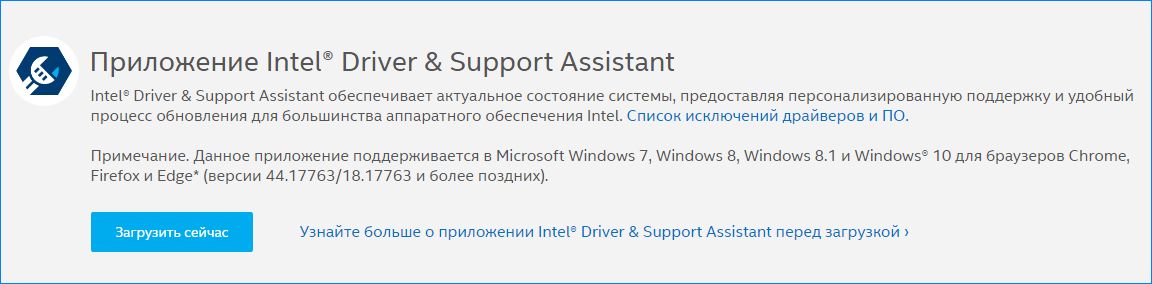
Запустите загруженный файл и следуйте запросам установщика. Затем откройте помощника, и установите доступные драйвера Intel.
После перезагрузки проверьте, решена ли проблема с синим экраном.
Восстановление поврежденных системных файлов
Неожиданный сбой системы, связанный с ошибкой iusb3xhc.sys, может произойти из-за повреждения системного файла. Возможно, компонент Windows, который взаимодействует с iusb3xhc.sys поврежден, что в итоге приводит к возникновению синего экрана.
Для исправления целостности системы запустите сканирование системы утилитами SFC и DISM.
В строке системного поиска наберите cmd и под найденным результатом выберите запуск от имени администратора.
В консоли запустите сканирование командой:

Не закрывайте командную строку в ходе сканирования.
После перезагрузки системы снова откройте командную строку с правами администратора и выполните команду:
DISM / Online / Cleanup-Image / RestoreHealth

Перед выполнением команды DISM проверьте подключение к интернету. Поскольку утилита использует сервера Майкрософта для замены поврежденных файлов рабочими экземплярами.
После завершения сканирования перезагрузите ПК.
Отключение антивируса
По отзывам пользователей, сторонний пакет защиты ПК или брандмауэр могут заблокировать работу компонентов, которые имеют отношение к iusb3xhc.sys, что приведет к падению системы и синему экрану.
Перейдите в раздел «Удаления или изменения программ» командой appwiz.cpl , запущенной из окна «Выполнить» (Win + R).

В списке найдите пакет защиты стороннего разработчика. Кликните на нем правой кнопкой и выберите «Удалить».
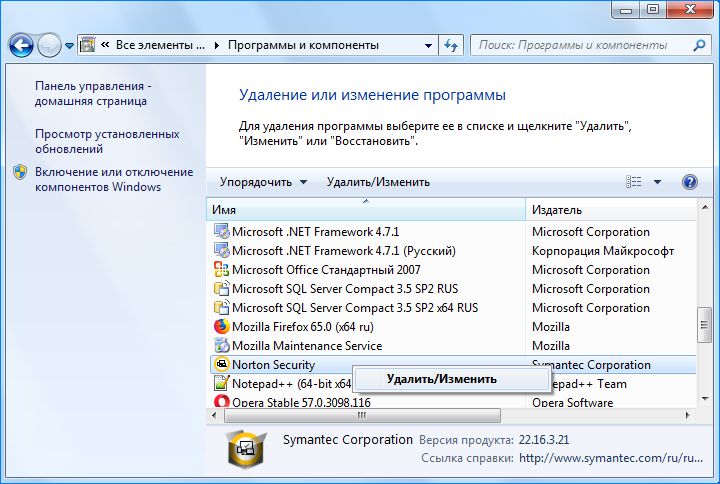
После перезагрузки компьютера проверьте, удалось ли исправить ошибку.
Очистка CMOS
Если синий экран связан с кэшированием памяти, то для исправления ошибки iusb3xhc.sys попробуйте сбросить CMOS.
Отключите компьютер от электросети и снимите крышку из системного блока.
Извлеките батарею из гнезда и подождите 10 секунд. Верните батарею на место, подключите компьютер к источнику питания и включите его. После загрузки проверьте, устранена ли ошибка.
Solved – iusb3xhc.sys BSOD on Startup Windows 10 (4 Ways) [MiniTool News]

What is iusb3xhc.sys? What causes iusb3xhc.sys BSOD? How to fix this iusb3xhc.sys blue screen? This post from MiniTool will show you the solutions. In addition, you can also visit MiniTool to find more Windows BSOD problems and tips.
What Causes iusb3xhc.sys BSOD?
Several users complain that they encounter iusb3xhc.sys BSOD error when booting their computer. The iusb3xhc.sys is the culprit of the system shutdown and system crash.
The iusb3xhc.sys BSOD may be caused by the corrupted USB host controller drivers, corrupted system files, uninstalled Intel chipset drivers, overprotective security suite, memory cache issues and so on.
Meanwhile, how to fix the iusb3xhc.sys Intel corporation USB 3.0 device driver? Just keep on your reading, and the following part will show you solutions.
4 Ways to Fix iusb3xhc.sys BSOD
In this section, we will show you how to solve the error iusb3xhc.sys BSOD.
In general, rebooting the computer is able to fix the error iusb3xhc.sys BSOD. Then you can log in the computer to perform the following solutions. If you can’t log in, you can enter the Safe Mode to perform the solutions.
Way 1. Reinstall the USB Host Controller Drivers
In order to solve the iusb3xhc.sys blue screen error, you can try reinstalling the USB host controller drivers.
Now, here is the tutorial.
1. Press Windows key and R key together to open Run dialog, then type devmgmt.msc in the box and click OK to continue.
2. In the pop-up window, scroll down to find the Universal Serial Bus Controller.
3. Expand it, right-click each controller and choose Uninstall device to continue.

4. Repeat step 3 to uninstall all controllers.
5. At the next startup, Windows will automatically reinstall the uninstalled drivers.
After reinstalling drivers, reboot your computer and check whether the iusb3xhc.sys blue screen is solved.
If this solution is not effective, try other solutions.
Way 2. Install the Intel Chipset Driver
The iusb3xhc.sys blue screen error also occurs when you are using a motherboard that is designed to work with the Intel chipset driver. If you are using Windows 10, the operating system will automatically install the required chipset drivers. However, if you are using some other older versions, you need to install the Intel chipset driver manually so as to fix the iusb3xhc.sys Intel corporation USB 3.0 device driver error.
Now, here is the tutorial.
- Click here to download the Intel Driver & Support Assistant.
- Install it on your computer.
- After the assistant is installed, open it and follow the on-screen prompts to install every Intel pending driver.
- Once all pending drivers are installed, close the utility and restart the computer and check whether iusb3xhc.sys blue screen of death is solved.
If this solution does not take effect, try the following solutions.
Way 3. Run SFC and DISM Tools
If there are corrupted system files on your computer, you may also come across the error iusb3xhc.sys blue screen. So, in order to fix this error, you can try scanning the corrupted files on your computer and repair them.
Now, here is the tutorial.
- Type Command Prompt in the search box of Windows and choose the best-matched one. Then right-click it to choose Run as administrator.
- In the pop-up window, type the command sfc /scannow and hit Enter to continue.
When the scanning process is finished, reboot your computer and check whether the iusb3xhc.sys is solved.
If System File Checker is not able to repair the corrupted system files, you can try DISM tool, too.
Now, here is the tutorial.
- Run Command Prompt as administrator.
- Type the command DISM /Online /Cleanup-Image /RestoreHealth and hit Enter to continue.
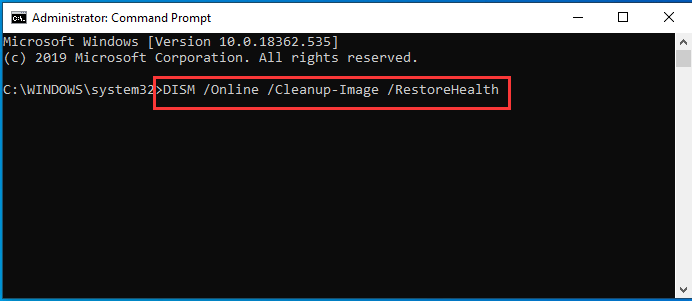
When the process is finished, reboot your computer and check whether the issue iusb3xhc.sys blue screen is solved.
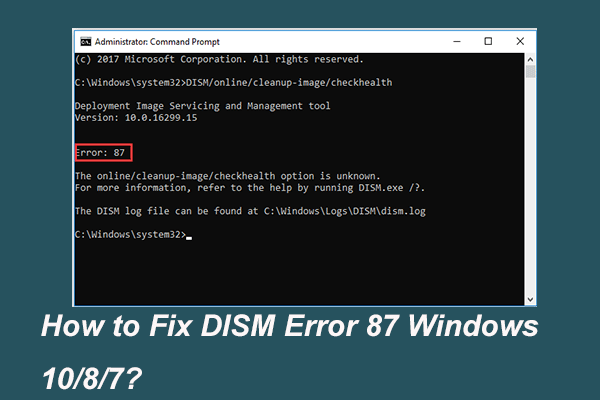
When you run DISM tool to prepare and fix some Windows images, you may receive an error code like 87. This post shows how to fix the DISM error 87.
Way 4. Disable Third-Party Antivirus Software
Several users have reported that the iusb3xhc.sys BSOD error has been caused by the third-party antivirus software.
So, in order to solve this startup error, you can choose to disable third-party antivirus software.
Now, here is the tutorial.
- Type Command Prompt in the search box of Windows and choose the best-matched one.
- After entering its main interface, choose Uninstall a program under Programs section to continue.
- In the pop-up window, select the antivirus software and right-click it. Then choose Uninstall to continue.
After uninstalling the third-party antivirus software, reboot your computer and check whether the issue iusb3xhc.sys blue screen of death is solved.
Final Words
To sum up, this post has introduced what may cause iusb3xhc.sys Intel corporation USB 3.0 device driver and also shown 4 solutions to fix this BSOD error on startup. If you have any better solution to fix it, you can share it in the comment zone.
ABOUT THE AUTHOR
Position: Columnist
Tina is a technology enthusiast and joined MiniTool in 2018. As an editor of MiniTool, she is keeping on sharing computer tips and providing reliable solutions, especially specializing in Windows and files backup and restore. Besides, she is expanding her knowledge and skills in data recovery, disk space optimizations, etc.
On her spare time, Tina likes to watch movies, go shopping or chat with friends and enjoy her life.