Lsass.exe: что это за процесс и почему он грузит процессор
В Диспетчере задач Windows можно встретить процесс с названием «lsass.exe». Обычно данный файл просто висит в памяти компьютера и не создает никаких неудобств. Но, некоторые пользователи сталкиваются с тем, что процесс «lsass.exe» грузит процессор, память или диск на 100%.
В этой статье мы расскажем, что это за процесс, является ли он вирусом и можно ли его удалить.
Lsass.exe: что это за процесс
Аббревиатура LSASS расшифровывается как Local Security Authority Subsystem Service , что можно перевести как Сервис проверки подлинности локальной системы безопасности. LSASS является частью операционной системы Windows и выполняет функции, связанные с авторизацией локальных пользователей. При каждом входе локального пользователя в систему процесс « lsass.exe » проверяет пароль или другие данные для авторизации и разрешает или запрещает вход. Без данного файла вход локальных пользователей в Windows невозможен.
Поскольку процесс « lsass.exe » присутствует во всех современных версиях Windows, он часто используется создателями вирусов и шпионских программ для маскировки своих зловредов в системе. Вредоносные программы могут заражать непосредственно сам файл « lsass.exe » в папке System32, создавать файлы с похожими названиями в папке System32 или использовать такое же имя, но располагаться в других папках.
Lsass.exe – это вирус?
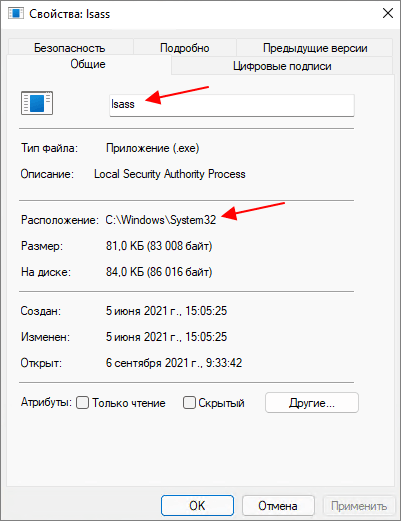
Процесс « lsass.exe » с буквой L , а не i , и расположением в папке « c:\windows\system32 » является частью операционной системы Windows и не несет какой-либо опасности. Но, как и любой файл на компьютере, он может быть заражен в результате проникновения вирусов. В этом случае для очистки файла нужно использовать антивирусные программы. Они могут определить наличие вируса и выполнить очистку файла.
Можно ли удалять lsass.exe?
Удалять файл « lsass.exe », даже в случае заражения вирусами, нельзя. Поскольку без этого файла вы не сможете зайти в систему и продолжить работу. Фактически Windows выйдет из строя и вам придется восстанавливать работу с помощью загрузочного диска.
Но, если в качестве первой буквы указана большая буква « i » ( Isass.exe ), то такой файл является вирусом, который просто прикидывается системным файлом, и его можно спокойно удалять. Для того чтобы проверить, какая буква используется нужно скопировать имя файла и перевести его в нижний регистр (lowercase). Это можно сделать при помощи онлайн сервисов или программы Word.
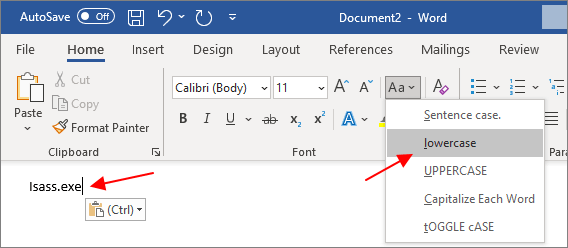
Кроме этого, для маскировки вредоносного файла могут использоваться и другие ошибки в названии файла, например:
Также файл « lsass.exe » можно удалять если он находится не в папке « c:\windows\system32 ». В этом случае это также вирус.
Как проверить lsass.exe
Для того чтобы узнать точное название файла и его расположение, нужно открыть « Диспетчер задач », перейти на вкладку « Подробности » и открыть свойства файла.
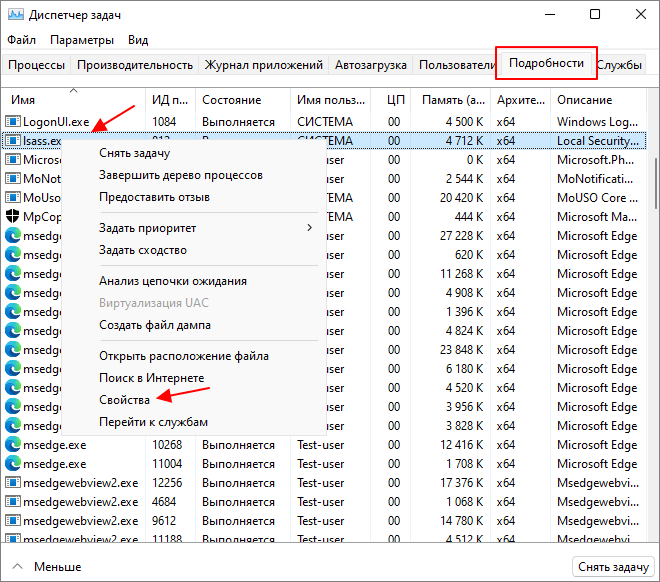
В результате откроется окно со свойствами, в котором будет указано имя файла и его расположение.
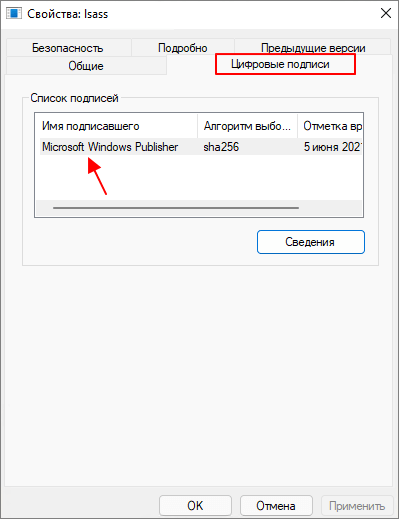
В свойствах файла также можно проверить цифровую подпись. Оригинальный файл « lsass.exe » должен быть подписан компанией Майкрософт.
Проверка целостности системных файлов
После очистки файла « lsass.exe » с помощью антивирусов желательно выполнить проверку целостности системных файлов. Для этого можно использовать такие встроенные в Windows инструменты как SFC и DISM .
Чтобы проверить всю операционную систему на целостность файлов нужно запустить командную строку с правами администратора и выполнить команду:
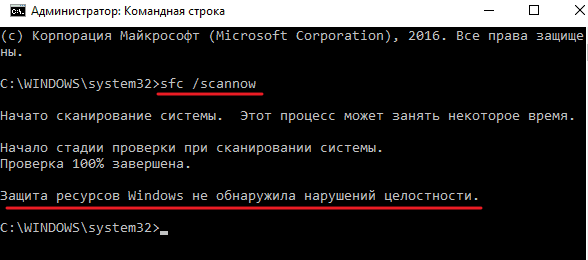
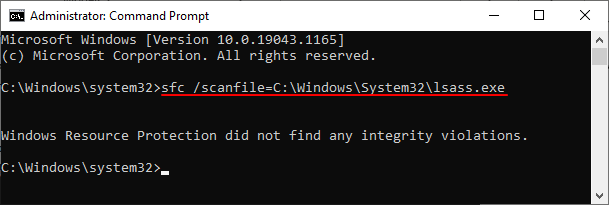
Также с помощью SFC можно проверить только файл « lsass.exe ». Для этого нужно использовать команду « sfc /scanfile » с указанием полного пути к файлу, например:
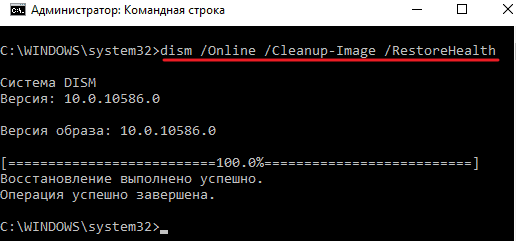
Для использования DISM вам также понадобится командная строка с правами администратора. В этом случае для проверки системы нужно выполнить:
Если операционная система не загружается, то эти команды можно выполнить с загрузочного диска. Более подробно об использовании SFC и DISM можно прочитать в отдельной статье о проверке целостности системных файлов.
Lsass.exe грузит процессор, память или диск
Пользователи иногда сталкиваются с тем, что процесс « lsass.exe » создает высокую нагрузку на процессор, оперативную память или жесткий диск. Ниже мы рассмотрим некоторые причины и возможные решения данной проблемы.
- Вирусы . Проверьте имя, расположение и цифровую подпись файла, так как это описано выше. Выполните проверку компьютера на вирусы. Помните, что в Диспетчере задач не должно быть более одной копии процесса « lsass.exe ». Наличие нескольких копий « lsass.exe » говорит о наличии вируса.
- Повреждение файлов . Выполните проверку системных файлов с помощью SFC и DISM . При необходимости проверку можно выполнить с загрузочного диска Windows.
- Проблемы с браузером. В некоторых пользователей процесс « lsass.exe » грузит процессор при запуске браузера (чаще всего Chrome). В этом случае попробуйте выполнить переустановку браузер или удалить следующую папку:
- Как завершить процесс через командную строку в Windows 7 или Windows 10
- Как перезапустить Проводник (Explorer) в Windows 10 или Windows 7
- Csrss.exe: что это за процесс в Windows 7, 10, 11
- Как поставить высокий приоритет программе в Windows 11 и Windows 10
- Dwm.exe: что это за процесс на Windows 11 и Windows 10
Создатель сайта comp-security.net, автор более 2000 статей о ремонте компьютеров, работе с программами, настройке операционных систем.
Задайте вопрос в комментариях под статьей или на странице «Задать вопрос» и вы обязательно получите ответ.
Что такое Lsass.exe и как исправить проблему с высокой загрузкой процессора Lsass.exe
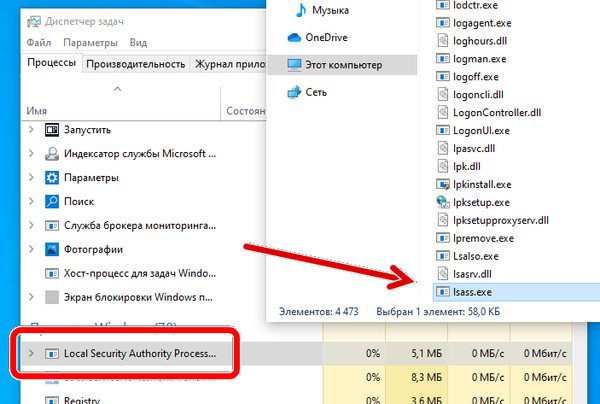
Как можно понять из названия, lsass.exe – это исполняемый файл и служба «Процесса локального агента безопасности». Служба предназначена для управления локальной безопасностью, входом в систему и разрешениями. Он также отвечает за обеспечение соблюдения политики безопасности в ОС Windows. Вы можете найти файл в папке операционной системы Windows «System 32». Просто следуйте по пути: C:\Windows\System32 .
Хотя файл lsass.exe является очень важным для обычных операций Windows и, как правило, его не следует изменять, хакеры и создатели вредоносных программ нередко маскируют вредоносные файлы под lsass.exe для распространения вирусов и других угроз безопасности через Интернет.
Давайте узнаем подробно о процессе локальной безопасности и проблеме с высокой загрузкой процессора.
Как проверить безопасность процесса lsass.exe
Что ж, если вы думаете, что ваш компьютер заражён, когда дело доходит до скорости и общей производительности, вам необходимо выполнить следующие шаги, чтобы проверить службу lsass.
- Нажмите комбинацию клавиш Ctrl + Alt + Del и запустите диспетчер задач.
- Теперь найдите файл lsass.exe в списке служб и процессов.
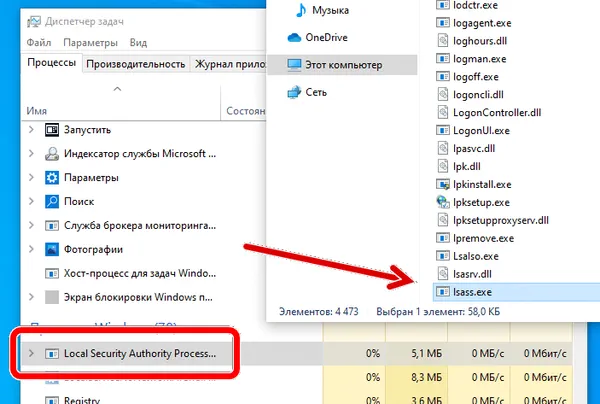
Как исправить проблему высокой нагрузки Lsass.exe
Мы перечисляем пять наиболее полезных обходных путей, которые помогут вам решить проблему высокой загрузки ЦП процессом lsass в Windows 10.
Сканирование ПК на наличие вредоносных программ
Поскольку вредоносные программы и вирусы потребляют много системных ресурсов. Вам следует регулярно выполнять глубокое сканирование ПК, чтобы исправить ошибки с процессами.
Вы можете положиться на Защитник Windows, чтобы найти и устранить потенциальные угрозы безопасности. Но, иногда он недостаточно эффективен для быстрого и точного обнаружения вирусов, вредоносных программ, рекламного ПО, шпионского ПО и троянов. Поэтому лучше всего использовать стороннее профессиональное антивирусное решение, которое гарантирует, что никакие новые или существующие угрозы не смогут нанести вред вашей системе.
Тщательная очистка системы
Что ж, поддержание вашего компьютера в чистоте и оптимизации с помощью профессиональных и надежных утилит для очистки, несомненно, является одной из лучших профилактических мер, чтобы все процессы работали без ошибок и не создавали высокой нагрузки на ЦП в Windows 10.
На рынке доступен широкий спектр программного обеспечения и программ для быстрой и тщательной очистки ПК; мы рекомендуем использовать Advanced System Optimizer : он предлагает несколько модулей для очистки, оптимизации и защиты вашего компьютера. Будь то удаление дубликатов файлов, очистка реестра, уничтожение файлов, полная очистка системы, инструменты регулярного обслуживания и многое другое.
Установка обновлений Windows 10
Поддержание вашей системы в актуальном состоянии – ещё один эффективный способ закрыть лазейки в безопасности и сделать всё, чтобы все процессы работали гладко и правильно.
Чтобы установить свежие обновления Windows, перейдите в настройки системы и перейдите в меню «Обновление и безопасность». В новом окне нажмите кнопку Проверить наличие обновлений на правой панели.
По завершении сканирования вам будет показан набор рекомендуемых обновлений. Вы можете просмотреть список и установить необходимые обновления. После этого перезагрузите компьютер, чтобы изменения успешно вступили в силу.
Выполните восстановление системы
Если ничего не работает, лучший способ решить проблему высокой загрузкой процессора службой Lsass в Windows 10 и других версиях – это довести вашу систему до состояния, когда всё работало правильно.
Если вы новичок и ничего или мало знаете о создании или использовании точки восстановления системы. Вы можете обратиться к нашим руководствам за пошаговыми инструкциями по восстановлению системы.
Проверьте сертификат
Если вы по незнанию заменили сертификат SSL 2048 сертификатом 4096, есть вероятность, что вы столкнулись с высокой загрузкой процессом lsass.exe. Следовательно, лучше всего просто переключиться на исходный сертификат, с которым всё работало нормально.
Дополнительные вопросы о процессе lsass.exe
- Что произойдёт, если я полностью отключу lsass.exe?
Вы получите 60-секундный обратный отсчёт, и компьютер предупредит вас, что критический процесс был остановлен.
Нет, служба lsass.exe не является шпионским ПО, трояном или вирусом. Но, как и любой другой процесс или файл, может быть повреждён или заражён.
В диспетчере задач никогда не должно быть более одного файла lsass.exe.
Если вы решили удалить файл lsass.exe (процесс локальной службы безопасности), всё, что вам нужно сделать, это:
- Создайте точку восстановления для Windows.
- Нажмите клавишу F3 , чтобы открыть стандартное меню поиска. Введите lsass.exe , наберитесь терпения и позвольте Windows найти все копии.
- На этом этапе попробуйте найти программу, которой принадлежит процесс lsass.exe.
- Как только вы найдете программу, удалите её обычным способом.
Если по какой-либо причине вы не можете удалить файл, повторите шаг 2 и попробуйте вручную удалить все файлы, связанные с lsass.exe.
Примечание. Если служба, которую вы пытаетесь удалить, работает, возможно, вы не сможете от неё избавиться. Для такого сценария вам нужно перейти к Диспетчеру задач → перейти на вкладку Процессы → найти файл lsass.exe и нажать клавишу Снять задачу.
Поскольку это законный исполняемый файл Windows, ему должен быть разрешен свободный доступ в Интернет.
Процесс LSASS.exe и почему он грузит процессор?
В данном материале мы рассмотрим вопрос о загрузке процессора службой lsass.exe. Для начала давайте узнаем, что это за процесс такой, чтобы знать с чем мы имеем дело.
При работе за компьютером возникают такие моменты, когда система резко начинает тормозить, а приложения, которыми вы пользовались – вылетать. Конечно, необходимо заранее предвидеть такое и оптимизировать систему как надо. К сожалению, если в системе произошел какой-то сбой, возникающий, как по вине самого пользователя, так и из-за вирусов, то тут никакая оптимизация не поможет. Зайдя в диспетчер задач, можно обнаружить загрузку процессора под 100% и процесс, который его загружает. Такое бывает не всегда, но в этом небольшом руководстве мы рассматриваем именно этот случай.
Самое интересное, что наиболее часто загрузка процессора, оперативки или жёсткого диска происходит благодаря системным процессам и это не очень радует.
Если вы обнаружили, что lsass exe грузит процессор, то давайте разберемся с этой проблемой.
Что такое lsass.exe
Системная служба компании Micrososft, отвечающая за защиту данных, вот что такое lsass.exe. Впервые появилась в версии Vista и внедрена во все современные системы. Процесс работает сразу после включения компьютера и отслеживает всё, что делает пользователь, на основе этого активирует какие-либо защитные параметры.
Данной службой загрузка процессора или других компонентов вполне допустима, но продолжаться должно пару минут, а сама нагрузка не больше 70%. Если у вас процесс постоянно нагружает компоненты до 100%, то есть вероятность заражения файлов процесса, либо произошел какой-то сбой.
Если процесс lsass.exe заражён – что делать
Зараженные процессы по любому будут грузить всё до ста процентов, но решить проблему можно так:
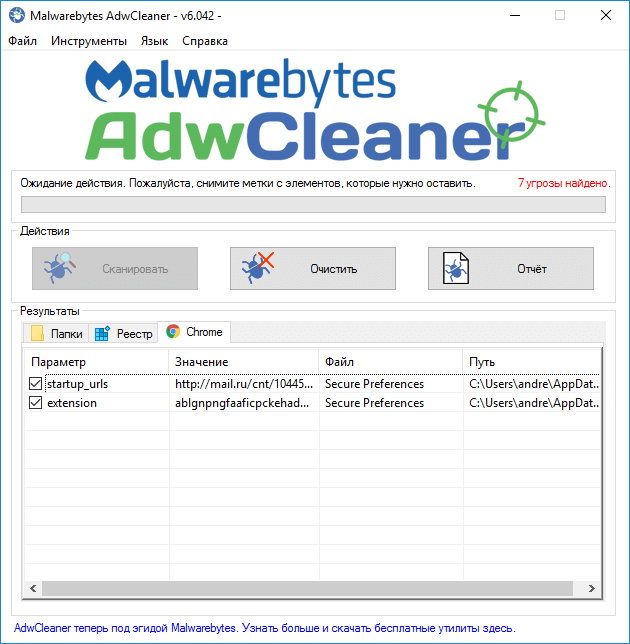
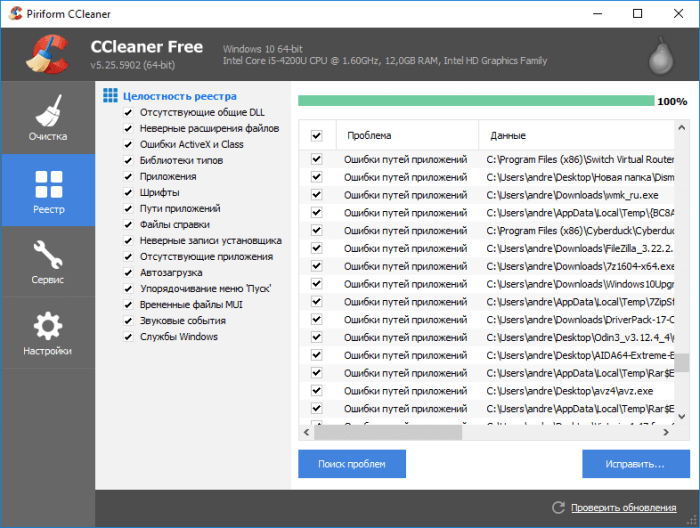
Воспользуйтесь утилитами CCleaner, AdwCleaner или подобными, скачать их можно с официальных сайтов.
Зайдите и удалите всё содержимое из папки Temp. Находится она по следующему пути: C:\Users\Имя-Пользователя\AppData\Local\Temp.
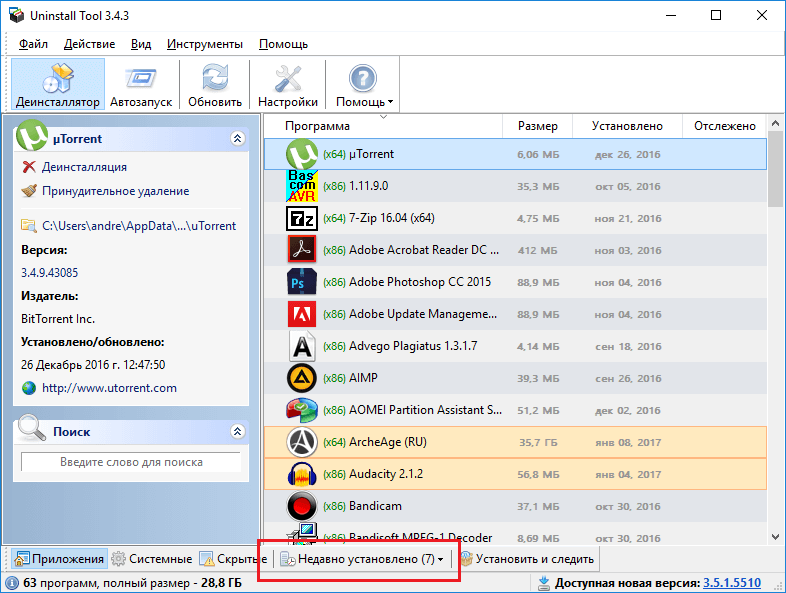
Откройте какой-нибудь деинсталлятор и проверьте, какие программы были установлены в последнее время. Если есть что-то подозрительное, то удаляем. Можно воспользоваться Uninstall Tool и альтернативными программами.
Запускаем утилиту AdwCleaner и начинаем сканирование системы.
Скачайте программу UnHackMe, запустите её и снова проведите проверку системы.
Воспользуйтесь программой CCleaner, чтобы почистить реестр от мусора и, возможно, зараженных записей.
Во всех ваших браузерах сделайте сброс настроек.
Еще скачайте кто-нибудь хороший антивирус и просканируйте полностью систему, а если будут найдены вирусы, то естественно удаляем.
Отключить процесс lsass exe
Этот пункт подразумевает, что процесс lsass.exe не заражен. Чтобы он не грузил систему мы просто его остановим, хотя системные службы отключать не рекомендуется, но выбора у нас нет.
Нам нужно попасть в утилиту «Службы». Для этого мы запускаем окно «Выполнить» с помощью клавиш Win+R, а потом вводим туда команду: services.msc.
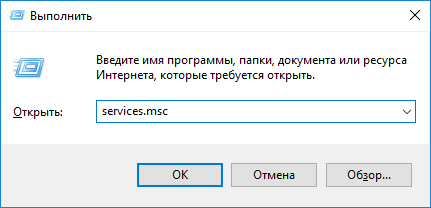
В открывшемся окне ищем службу «Диспетчер учетных данных» и щелкаем по не дважды левой кнопкой мыши. Выбираете пункт «Свойства».
Откроется окошко, где находим вкладку «Тип запуска» и там выбираем вариант «Отключена». Также не забудьте остановить службу советующей кнопкой. Применяем все действия нажатием по кнопке «Применить».