IrfanView что это за программа и нужна ли она?
 Привет друзья IrfanView предназначена для работы с изображениями. Можно как просматривать так и редактировать. Также IrfanView поддерживает плагины, есть даже целый сборник плагинов под названием IrfanView PlugIns. Есть простые инструменты для обработки картинок, можно конвертировать картинки из одного формата в другой, присутствует функция извлечения иконок из разных файлов.
Еще программа может сохранять снимок позиции в фильме, но вот что-то пишут пользователи, что данная функция работает не всегда корректно. Сохраняется не то что нужно, а то что немного идет после. Ну то есть точка сохранения немного сдвигается вперед.
Программа на английском языке, но в интернете можно найти русификатор. Только качайте с проверенных сайтов (на Софтпортале например).
Многие пользователи довольны программой IrfanView, пишут что она супер и все такое, что лучше чем ACDSee, XnView, FastStone. Единственное что не всем понравилось, это слабый просмотрщик миниатюр.
Ну а теперь посмотрим какая программа в деле. После того как я ее установил, на рабочем столе появилось два ярлыка, это IrfanView Thumbnails и IrfanView:

Я открыл программу и перетянул туда картинку с цветами, после чего картинка загрузилась:

Сделано все очень удобно, нет ничего лишнего, просто окно а в верху много меню со всякими опциями.
При помощи меню View можно отключить ненужные панели в интерфейсе:

Чтобы попасть в настройки, то нажмите вот эту кнопку:
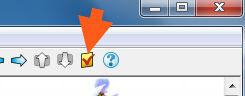
А вот само окно с настройками:

Особо сказать нечего. Только повторю, что ничего лишнего в программ нет, все сделано хорошо и удобно. Думаю что если поставить русификатор то вообще будет бомба. Если вы часто смотрите картинки, то рекомендую эту программу изучить и больше вы не сможете без нее
Вообще вроде бы как уже в 2001 году она была, вот это да..
Когда я запустил ярлык IrfanView Thumbnails, то показалось другое окно, тут уже можно быстро просматривать миниатюры изображений:

А если два раза нажать на картинку, то она откроется в редакторе IrfanView.
Так что эту программу назвать мусорной как-то нельзя, но если она вам не нужна, то конечно лучше ее удалить.
Как удалить IrfanView с компьютера полностью? Скажу сразу, это дело нетрудное и даже если вы новичок
Если вы более-менее продвинутый юзер, то может быть вам стоит воспользоваться программой Revo Uninstaller? Она не только удалит IrfanView, но и мусор почистит вручную, так что подумайте!
Сперва нажимаем меню Пуск, в котором выбираем Панель управления:

Если у вас десятая версия Windows, то данный пункт можно найти в меню, которое вызывается кнопками Win + X!
Потом находим и запускаем значок Программы и компоненты:

В списке установленного софта находим IrfanView (remove only), нажимаем правой кнопкой и выбираем Удалить:

Потом появится вот такое сообщение, тут нажмите Да:
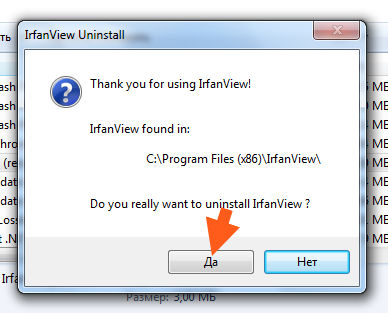
Программа удалится просто мгновенно:

Все ребята, вот вы и удалили IrfanView. Но это вы просто удалили. Если хотите еще и от мусора почистить комп, то нужно сделать ручную очистку реестра и файлов, которые остались после программы. Ну это уж необязательно, тем более после удаления такой небольшой программы как IrfanView. Но я должен был вас проинформировать. Ну и самое главное, как чистить так реестр и файловый мусор я писал в этой статье. Только там мусор я искал по слову avast, а тут вам нужно будет искать по слову irfanview.
IrfanView — программа для просмотра изображений
IrfanView — бесплатная программа для просмотра изображений, аудио и видео файлов. Программа-просмотрщик IrfanView — самый популярный вьювер (просмотрщик) графических файлов в мире.
Бесплатный (для некоммерческого использования) просмотрщик фотографий IrfanView обладает широкими функциональными возможностями по работе с изображениями.
Разработчик программы, в то время студент, Ирфан Скильян создал IrfanView в далеком 1996 году. С того времени программа во многих случаях первой внедряет инновационные возможности, которые затем добавляются в программы данного типа. Ирфан Скильян утверждает, что другие разработчики часто копируют все его наработки, особенно это касается программы XnView.
Программа IrfanView имеет необычный логотип, на котором изображен раздавленный кот. В свое время, маленького питомца задавил автомобиль, а хозяин увековечил кота в логотипе своей программы.
Основные возможности программы IrfanView:
- Просмотр графических файлов большого количества форматов.
- Просмотр видео и аудио файлов.
- Поддержка плагинов, которые расширяют возможности программы.
- Создание скриншотов.
- Получение изображение со сканера, печать.
- Пакетное преобразование или переименование файлов.
- Создание веб-страниц из изображений.
- Режим слайдшоу.
- Поддержка основных функций по редактированию изображений.
- Работа из командной строки.
- Поддержка фильтров Adobe Photoshop.
- Интеграция с Total Commander.
Программа IrfanView поддерживает основные операции с изображениями: поворот, изменение размера, коррекция цвета, замена цвета, удаление эффекта красных глаз, создание панорамы, различные эффекты (размытие, тиснение, пикселизация, живопись, сепия, капли дождя и т. д.), обрезку, добавление текста или водяного знака, преобразование в другие форматы и т. д. В программе IrfanView имеется поддержка анимации GIF файлов, которые можно раскадрировать в виде отдельных файлов.
Плагины (дополнительные подключаемые модули), которые можно скачать с официального сайта, значительно расширяют функциональные возможности программы IrfanView.
Программу IrfanView можно скачать с официального сайта. Обратите внимание, что на сайте есть обычная версия программы для установки на компьютер и переносная (portable) версия, не требующая установки. Изначально нужно скачать файл или архив на английском (немецком) языке, а затем дополнительно скачать русский языковой пакет (исполняемый файл для установки или архив для портативной версии).
Для загрузки предлагаются 32 битные и 64 битные версии программы IrfanView. 64 битная версия имеет некоторые преимущества, но пока не все плагины работают в этой версии программы. 32 битная версия программы работает на операционной системе Windows любой разрядности.
Для установки на компьютер, скачайте инсталлятор и русификатор. Во время установки IrfanView можно ассоциировать с программой различные форматы файлов.
Русификация IrfanView
После установки программы IrfanView на компьютер, запустите файл русификации для установки русского языка.
Для использования переносной версии, распакуйте архив с программой IrfanView Portable, а затем архив с русификатором. После распаковки архива русского языка, из папки «Languages» архива скопируйте файлы Russian.dll и IP_Russian.lng в папку «Languages» программы. Затем скопируйте папку «Help» из архива в папку с программой.
Далее запустите программу, войдите в меню «Options», в контекстном меню нажмите на «Change language…», в открывшемся окне выделите русский язык, а затем нажмите на кнопку «ОК».
Интерфейс IrfanView
После запуска откроется окно программы IrfanView с удобным и простым интерфейсом. Приложение очень быстро открывает графические файлы.

Для выполнения нужных действий в IrfanView, войдите в соответствующий пункт меню, откуда можно выполнить соответствующую операцию с графическим файлом.
Из меню «Файл» откройте изображение, выполните с фото необходимые действия: измените размер, поверните, замените цвет, примените эффекты. На этой фотографии применен эффект «объемная кнопка».

Установка плагинов в IrfanView
С помощью плагинов в программу IrfanView добавляется дополнительный функционал. Скачайте с официального сайта установочный файл или архив с плагинами. После запуска исполнительного файла, плагины будут установлены в папку «Plugins», которая находится в папке установленной программы.
Со страницы загрузки можно скачать отдельно плагины для 64 битной версии IrfanView.
Для IrfanView Portable распакуйте архив с плагинами, а затем содержимое папки скопируйте в папку «Plugins», которая находится в папке программы IrfanView.
Пакетная обработка фотографий в IrfanView
Войдите в меню «Файл», нажмите на пункт «Преобразовать/переименовать группу файлов». В открывшемся окне выберите в Проводнике нужные файлы, выделите их, а затем нажмите на кнопку «Добавить». Если нужно, добавьте изображения из другой папки. Добавленные снимки отображаются в виде списка в нижней части окна.
Далее фотографии можно отсортировать по определенным параметрам, нажав на кнопку «Сортировка файлов», а затем выполнив необходимые действия. С помощью кнопок «Выше» и «Ниже» можно поменять местами картинки.

Далее выберите нужное действие: «Преобразование», «Переименование», или «Преобразование с переименованием».
Я выбрал вариант «Преобразование с переименованием». В разделе «Параметры преобразования» выберите результирующий формат. В раскрывающемся списке представлен большой выбор графических форматов, в которые можно преобразовать файлы.

Если потребуется изменение разрешения фотографий, а также изменение внешнего вида изображений, активируйте пункт «С дополнительными установками (групповое изменение размеров…». В случае простого преобразования не отмечайте данный пункт.
Далее нажмите на кнопку «Настроить». В окне «Параметры всех изображений» можно значительно изменить внешний вид фотографий. Изображения можно обрезать, изменить размер фото, изменить глубину цвета, сохранить или загрузить установки. После сделанных изменений, нажмите на кнопку «ОК».

Далее выберите шаблон имени, но умолчанию «image###», для переименования имен изображений.
Затем нажмите на кнопку «Обзор» для выбора папки, в которой будут сохранены преобразованные изображения. Обработанные фотографии можно оставить в текущей папке, для этого нажмите на кнопку «Использовать текущую папку».
Нажмите на кнопку «Старт» для запуска процесса пакетного преобразования изображений.

Далее откроется окно, в котором проинформируют о том, что пакетное преобразование выполнено. Теперь можно открыть папку и убедиться в том, что после пакетной обработки фото, изображения сохранены в другом формате и имеют другой размер.
Просмотр видео и прослушивание аудио в IrfanView
В программе IrfanView можно воспроизвести видео файлы, прослушать музыку. Для этого необходимо установить плагины, расширяющие возможности программы (выше я рассказал, как это сделать). В IrfanView поддерживается QuickTime для открытия Apple Quicktime файлов.
Откройте в программе папку с видео или аудио файлами, выделите нужный файл, а затем выберите тип файлов: «Все поддерживаемые Video файлы» или «Все поддерживаемые Sound файлы».
Далее смотрите видео, или слушайте музыку в IrfanView.

В программе IrfanView можно открыть документы следующих тестовых форматов: PDF, DJVU, TXT.
Выводы статьи
Бесплатная программа IrfanView обладает широкими функциональными возможностями для просмотра и редактирования изображений. Программа IrfanView поддерживает воспроизведение видео и аудио файлов, создание слайдшоу, сканирование и печать изображений.
Скачать Ирфан Вью
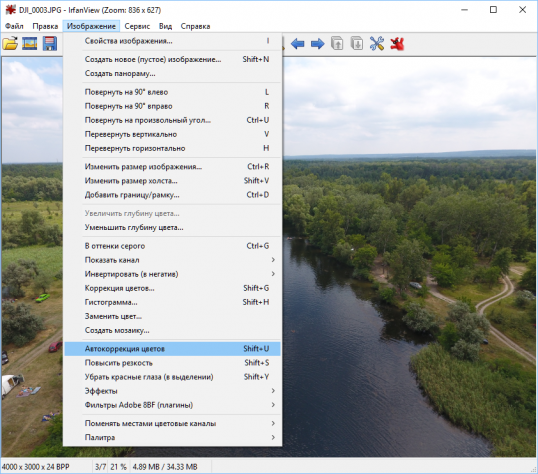
Популярный просмотрщик изображений, в котором удачно соблюден баланс скорости работы и функциональности. Программа мгновенно открывает графические файлы, содержит удобные инструменты для масштабирования, изменения размера и типа графических объектов. Встроенный контейнер эффектов позволяет улучшить основные параметры картинки, по подобному принципу работают фильтры в известном приложении Instagram. Многие web-разработчики часто применяют IrfanView для пакетного преобразования файлов.
Кроме распространенных форматов JPEG, PNG, BMP, программа распознает многослойные изображения Adobe PSD и RAW, может открывать некоторые типы видео- и аудиоконтента. Поддерживается возможность подключения плагинов, основную часть которых занимают расширения для совместимости со специфическими форматами объектов. Есть и оригинальные дополнения вроде плагина для создания слайд-шоу.
Для перевода меню просмотрщика на русский язык после установки программы необходимо дополнительно запустить файл-локализатор. Подробнее про этот процесс мы рассказали в блоке «Вопросы-ответы».
Особенности
«Легкая» программа для просмотра графических файлов. Содержит инструменты для конвертирования форматов объектов и изменения размеров изображений. IrfanView позволяет накладывать простые эффекты (как в Instagram) и обрабатывать фотографии в пакетном режиме. Поддерживается возможность подключения плагинов. Приложение можно использовать для воспроизведения некоторых типов аудио- и видеофайлов.
Высокая скорость работы
Мгновенный запуск даже на «слабых» ПК
Интегрированный редактор
Изменение размера изображений, работа с фрагментами, наложение эффектов
Поддержка форматов RAW и PSD
Просмотр фотографий с современных камер
Пакетная обработка
Преобразование группы файлов
Многофункциональность
Добавление новых возможностей посредством плагинов
IrfanView в рейтинге «Просмотрщики»
| ТОП | Скриншоты | Разработчик | Платформа | Лицензия | Медиатека | Редактор | Пакетная обработка | Распознание лиц | Синхронизация с облаком | RAW | Аудио/видео | Плагины | Русский язык |
|---|---|---|---|---|---|---|---|---|---|---|---|---|---|
1 FastStone Image Viewer   |
alt=»Скриншот FastStone Image Viewer» width=»72″ height=»48″ /> | FastStone | Бесплатная | Нет | Да | Да | Нет | Нет | Да | Частично | Нет | Да | |
| 2 ACDSee |
alt=»Скриншот ACDSee» width=»72″ height=»48″ /> | ACD Systems | Пробная 27.95$ |
Да | Да | Да | Нет | Нет | Да | Да | Да | Нет | |
| 3 IrfanView |
alt=»Скриншот IrfanView» width=»72″ height=»48″ /> | Irfan Skiljan | Бесплатная | Нет | Да | Да | Нет | Нет | Да | Частично | Да | Да | |
| 4 XnView |
alt=»Скриншот XnView» width=»72″ height=»48″ /> | XnSoft | Бесплатная | Нет | Да | Да | Нет | Нет | Да | Частично | Да | Да | |
5 alt=»Picasa» width=»48″ height=»48″ />Picasa  |
alt=»Скриншот Picasa» width=»72″ height=»48″ /> | Бесплатная | Да | Да | Да | Да | Да | Нет | Нет | Нет | Да |
Скачать Ирфан Вью бесплатно
Скачать IrfanView для Windows 10, 7, 8, XP
Бесплатная версия: 4.60
Реклама
Яндекс браузер и сервисы Яндекс готовы к загрузке
Уже использует более 12 миллионов человек (по данным li.ru)
Блокировка шок-контента и надоедливой рекламы
Ускорение загрузки страниц с помощью турбо режима
Проверка файлов на вирусы и безопасные онлайн платежи
В состав Яндекс-пака входят: Яндекс Браузер, настройки быстрого доступа к поиску и сервисам Яндекс, расширения для браузеров Яндекс
Устанавливая рекомендуемое программное обеспечение, вы соглашаетесь с лицензионными соглашениями
Яндекс.Браузера и настольного ПО Яндекса