Как удалить ServiceManager
Подлинный файл является одним из компонентов программного обеспечения Intel AppUp(SM) center, разработанного Intel Corporation .
ServiceManager.exe — это исполняемый файл (программа) для Windows. Расширение имени файла .exe — это аббревиатура от англ. слова executable — исполнимый. Необходимо запускать исполняемые файлы от проверенных производителей программ, потому что исполняемые файлы могут потенциально изменить настройки компьютера или нанести вред вашему компьютеру. Бесплатный форум с информацией о файлах может помочь вам разобраться является ли ServiceManager.exe вирусом, трояном, программой-шпионом, рекламой, которую вы можете удалить, или файл принадлежит системе Windows или приложению, которому можно доверять.
Вот так, вы сможете исправить ошибки, связанные с ServiceManager.exe
- Используйте программу Настройщик Windows, чтобы найти причину проблем, в том числе и медленной работы компьютера.
- Обновите программу Service Manager. Обновление можно найти на сайте производителя (ссылка приведена ниже).
- В следующих пунктах предоставлено описание работы ServiceManager.exe.
Информация о файле ServiceManager.exe
Описание: ServiceManager.exe не является необходимым для Windows. Файл ServiceManager.exe находится в подпапках «C:\Program Files». Известны следующие размеры файла для Windows 10/8/7/XP 49,752 байт (21% всех случаев), 58,192 байт и еще 11 варианта .
Название сервиса — Life Wave Modem Device Helper.
Это не системный файл Windows. У процесса нет видимого окна. Это файл, подписанный Verisign. Нет более детального описания программы. У файла поставлена цифровая подпись. Поэтому технический рейтинг надежности 40% опасности.
Если вы хотите полностью удалить программу, перейдите в Панель управления ⇒ Программы ⇒ Connection Manager или Коннект Менеджер.
Важно: Некоторые вредоносные программы маскируют себя как ServiceManager.exe, особенно, если они расположены в каталоге c:\windows или c:\windows\system32. Таким образом, вы должны проверить файл ServiceManager.exe на вашем ПК, чтобы убедиться, что это угроза. Мы рекомендуем Security Task Manager для проверки безопасности вашего компьютера.
Комментарий пользователя
Лучшие практики для исправления проблем с ServiceManager
Аккуратный и опрятный компьютер — это главное требование для избежания проблем с ServiceManager. Для этого требуется регулярная проверка компьютера на вирусы, очистка жесткого диска, используя cleanmgr и sfc /scannow, удаление программ, которые больше не нужны, проверка программ, которые запускаются при старте Windows (используя msconfig) и активация Автоматическое обновление Windows. Всегда помните о создании периодических бэкапов, или в крайнем случае о создании точек восстановления.
Если у вас актуальные проблемы, попробуйте вспомнить, что вы делали в последнее время, или последнюю программу, которую вы устанавливали перед тем, как появилась впервые проблема. Используйте команду resmon, чтобы определить процесс, который вызывает проблемы. Даже если у вас серьезные проблемы с компьютером, прежде чем переустанавливать Windows, лучше попробуйте восстановить целостность установки ОС или для Windows 8 и более поздних версий Windows выполнить команду DISM.exe /Online /Cleanup-image /Restorehealth. Это позволит восстановить операционную систему без потери данных.
Следующие программы могут вам помочь для анализа процесса ServiceManager.exe на вашем компьютере: Security Task Manager отображает все запущенные задания Windows, включая встроенные скрытые процессы, такие как мониторинг клавиатуры и браузера или записей автозагрузки. Уникальная оценка рисков безопасности указывает на вероятность процесса быть потенциально опасным — шпионской программой, вирусом или трояном. Malwarebytes Anti-Malware определяет и удаляет бездействующие программы-шпионы, рекламное ПО, трояны, кейлоггеры, вредоносные программы и трекеры с вашего жесткого диска.
ServiceManager сканер

Security Task Manager показывает все запущенные сервисы Windows, включая внедренные скрытые приложения (например, мониторинг клавиатуры или браузера, авто вход). Уникальный рейтинг надежности указывает на вероятность того, что процесс потенциально может быть вредоносной программой-шпионом, кейлоггером или трояном.
Бесплатный aнтивирус находит и удаляет неактивные программы-шпионы, рекламу, трояны, кейлоггеры, вредоносные и следящие программы с вашего жесткого диска. Идеальное дополнение к Security Task Manager.
Reimage бесплатное сканирование, очистка, восстановление и оптимизация вашей системы.
Исправлено: «Сбой Intel Services Manager» в Windows 8, 8.1, 10

Все мы знаем, что после обновления до Windows 8 или Windows 8.1 возможно возникновение различных ошибок и проблем из-за проблем несовместимости системы. Аналогично, и, помня об этом, мы можем также получить предупреждение Intel Service Manager Crash Report, которое в основном побудит нас внести некоторые изменения в нашу систему для решения этой проблемы.
Таким образом, если вы недавно получили ошибку «Сбой менеджера служб Intel» в вашей системе Windows 8 / Windows 8.1, то вам следует выполнить шаги, описанные ниже, чтобы узнать, как легко решить эту стрессовую и раздражающую проблему. По сути, вы сможете исправить свою проблему, применив несколько обновлений, хотя, если ошибка не исчезнет, вам придется глубже покопаться в поиске реальной причины; в любом случае, мы поговорим об этом подробнее в руководстве ниже.
Теперь обычно после перезагрузки системы или после установки нового обновления Windows 8 отображается ошибка «Отчет о сбое Inter-Services Manager». Вы можете получить множество предупреждений по этому вопросу, или вы сможете временно решить проблему, перезагрузив устройство. В любом случае, для правильного решения проблем, проверьте строки ниже.
Как исправить ошибку «Сбой менеджера служб Intel» в Windows 8
Обновите системные драйверы
Как я уже указывал, в Windows 8 большинство проблем связано с проблемами несовместимости. Ну, в этом случае проблема может быть вызвана по тем же причинам или из-за повреждения драйвера в вашей системе. Таким образом, лучшим способом исправить ваши ошибки будет получение последних версий драйверов и обновлений с официального сайта производителя. Также рекомендуется обновить драйвер BIOS вашего чипсета, так как могут быть некоторые проблемы, связанные с ним.
Мы настоятельно рекомендуем TweakBit Driver Updater (одобрен Microsoft и Norton) для автоматической загрузки всех устаревших драйверов на ваш компьютер. Это отличный инструмент, который сканирует обновления, а антивирус — на наличие угроз. Этот инструмент обеспечит безопасность вашей системы, поскольку вы можете вручную загрузить и установить неправильную версию драйвера.
Отказ от ответственности : некоторые функции этого инструмента могут быть не бесплатными.
После обновления драйверов проверьте, устранена ли проблема.
Обычно этот процесс исправляет ошибки Windows 8 Intel Services Manager Crash; но если на вашем устройстве все еще появляется то же самое предупреждение, попробуйте применить следующие рекомендации.
Отключить Intel App Center

- Перейдите на начальный экран .
- Оттуда нажмите клавиши « Wind + R » на клавиатуре.
- Откроется окно « Выполнить» .
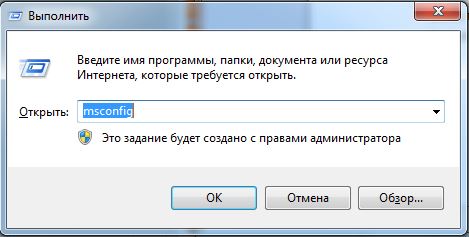
- На этом же введите « msconfig ».
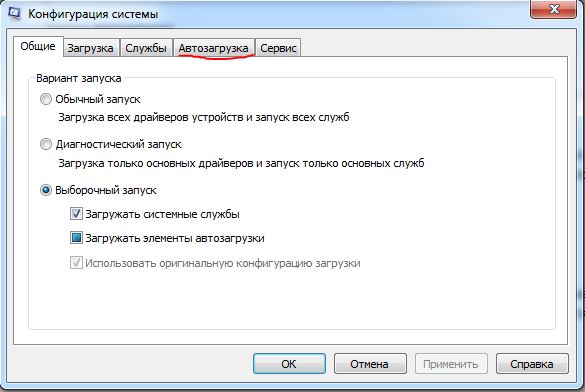
- Перейдите на вкладку « Автозагрузка » и просто снимите флажок Центр приложений Intel , чтобы отключить его.
- Примените изменения, нажмите Ok, а затем перезагрузите устройство Windows 8 / Windows 8.1.
- Выполнено.
Сканируй свой компьютер
В редких случаях ошибка, связанная с Intel, может быть вызвана вредоносным ПО. Ну, в этом случае вам следует загрузить программу защиты от вредоносных программ (например, Malwarebytes) и установить ее на свое устройство. Затем выполните полное сканирование и подождите, пока антивирусная программа удалит зараженные файлы или инструменты из вашей системы. Наконец, проверьте, не устранена ли проблема.
В дополнение к приведенным выше рекомендациям вы можете в любое время отправить сообщение о вашей проблеме на официальную страницу поддержки Intel, перейдя по этой ссылке. Итак, пока это все, поскольку это были решения для устранения неполадок, применяемые при работе с ошибкой «Сбой менеджера служб Intel» в операционных системах Windows 8 или Windows 8.1.
Примечание редактора : этот пост был первоначально опубликован в мае 2014 года и с тех пор был обновлен и обновлен для обеспечения свежести, точности и полноты.
Чистка автозагрузки
Чистка автозагрузки, инструкция, объяснения, советы и комментарии. Таблица с конкретными записями автозагрузки, например, program program.
Зачем нужно чистить автозагрузку?
Множество программ при установке добавляют себя в автозагрузку, что бы вместе с рабочим столом включались и функционировали некоторые функции, модули, программы. Например, установили драйвер для принтера, а он в автозагрузку поставил программу, которая будет следить за процессом печати. Может получится ситуация, что у вас в автозагрузке будет очень много лишнего, и компьютер из-за этого будет долго думать.
Как почистить автозагрузку?
Для этого необходимо зажать кнопку Windows(кнопка с логотипом Windows) и нажать R. Появится окно «Выполнить». Если не получается найти кнопку, или не открывается окно, то его можно открыть через пуск — Пуск \ все программы \ стандартные \ выполнить. В Windows 10 автозагрузка доступна в Диспетчере задач (ALT + CTRL + Del).
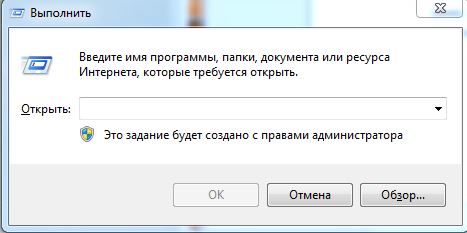
В открывшееся окно пишем "msconfig" и нажимаем enter или OK.
Откроется следующее окно, переходим во вкладку Автозагрузка.
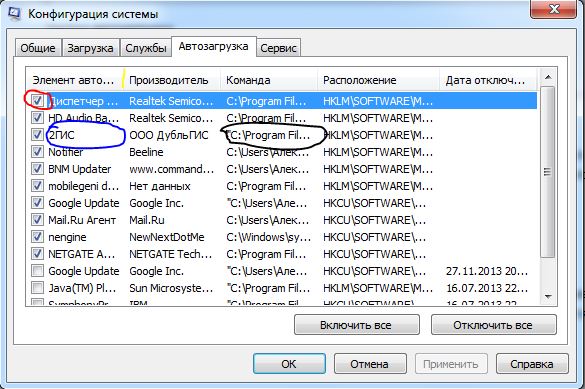
Красным обвел пункт, который свидетельствует о активации пункта. Если стоит галочка, то программа включается вместе с компьютером, если нет, то программа не запускается автоматически. Синим обведено название пункта. Черным обвел путь, от куда запускается программа. Если вам не видно название или путь полностью, то нужно растянуть нужным вам столбец. Обратите внимание на разделители, на разделитель у названия я выделил желтым. Наводим указатель, он измениться со стрелочки на палку с двумя стрелками в бока. Зажимаем левую кнопку мыши и ведем вправо до тех пор, пока не растяните до нужного размера.
В Windows 10 достаточно нажать правой кнопкой мыши по пункту и выбрать "Отключить".
Как понять какую программу можно отключить?
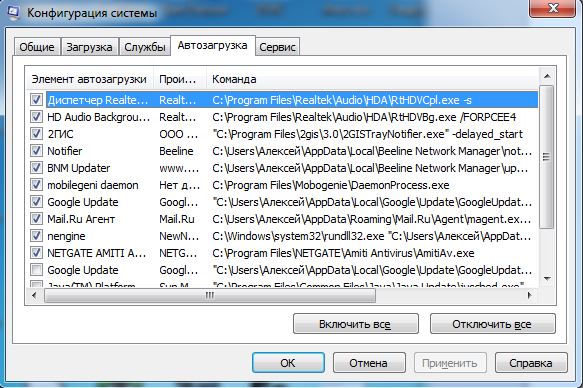
Трудно описать любую программу, которая может вас там встретиться. Рассмотрим то, что запускается на моем компьютере. Вообще программы должны запускаться из Program Files или из Windows — всё, что загружается из других папок под подозрением. Первый пункт Диспетчер Realtek, второй пункт HD Audio — это компоненты звукового драйвера, не отключайте. Следующий пункт 2гис, он нужен для поиска обновлений базы дубльгиса и самой программы. Вы вполне можете вручную запускать обновления, хотя по большому счету много ресурсов на себя он не возьмет. В общем, если хотите, можете отключить. Следующие два пункта Notifer и BNM Updater, загружаются из другой папки, это сомнительные пункты. Это компоненты от специальной программы от билайна, у меня компьютер подключен по Wi-Fi к роутеру, и в общем мне эти компоненты не нужны. Если у вас нет роутера, и кабель входящий в квартиру сразу входит в компьютер, то в случаи если у вас билайн не отключайте, в любом другом случаи конкретно эти два пункта можно отключить. Следующая программа mobilegeni daemon, она служит для синхронизации данных между компьютером и устройством на базе Android. Однозначно данную программу стоит отключить. Следующая Google Update, обновление программ от гугла, например, гугл хром. Можете отключить. Далее майл агент, но тут момент, при следующем включении агента он опять добавит себя в автозагрузку, это в нем самом отключать надо. Следующие два пункта это антивирус — Amiti Antivirus.
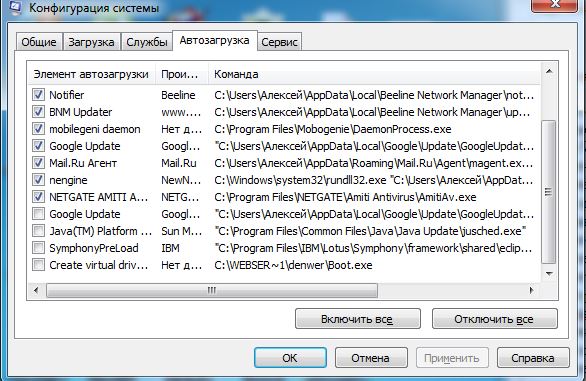
Далее у меня 4 пункта, которые уже отключены. Уже ранее отключенный Google Update, видимо после отключения еще раз прописался. Java Platform нужна для работы программ построенных на базе языка Java, в общем, в большинстве случаев требуется для онлайн банкинга. Если вы не пользуетесь онлайн банками, и не используете специальные банковские или бухгалтерские программы. SymphonyPreLoad это еще один бесплатный аналог Word, в общем можно спокойно отключить, даже если вы его используете. Последнее Create virtual drive, это денвер, программа специальная для локального веб сервера, если вы не понимаете, что это такое, то его точно можно отключить.
Если "daemon" это полное название файла в автозагрузке, то это скорее всего вирус, если нет, то стоит искать по полному названию файла \ программы.
Стоит убрать из автозагрузки, и если она снова в ней появится, то можно установить другую программу для чтения pdf файлов, на нашем сайте их представлено достаточно много.
Если такой программы у вас нет и не было, то это может быть вирус.
Dr.web cureit можно использовать только для дома, и только для личный \ некоммерческих целей.
Если вы сомневаетесь в каких-то файлах в автозагрузке, то всегда можно проверить их при помощи VirusTotal (Наберите в поиске и первая же ссылка будет на их сайт).