Как включить TPM 2.0 в BIOS
TPM 2.0 – является одним из основных требований операционной системы Windows 11, которая была недавно представлена компанией Microsoft. Без TPM 2.0 и Secure Boot установка или обновление до Windows 11 будет невозможно.
Поэтому многих пользователей заинтересовало, как включить TPM 2.0 в BIOS материнской платы и что для этого необходимо. В данной статье мы расскажем, как проверить включен ли TPM на компьютере, как его включить в BIOS и как подобрать и установить внешний TPM модуль для материнской платы.
Как проверить включен ли TPM на компьютере
Перед тем, как что-либо предпринимать, стоит уточнить текущее состояние TPM на вашем компьютере. Возможно, уже все включено и работает. В этом случае для обновления до Windows 11 ничего делать не придется.
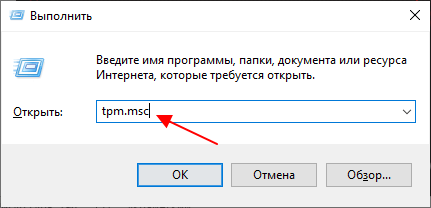
Чтобы узнать включен ли TPM на компьютере нужно воспользоваться программой « Управление доверенным платформенным модулем на локальном компьютере », которая входит в состав операционной системы Windows 10. Для этого нужно открыть меню « Выполнить » (комбинация клавиш Win-R ) и ввести команду « tpm.msc ».
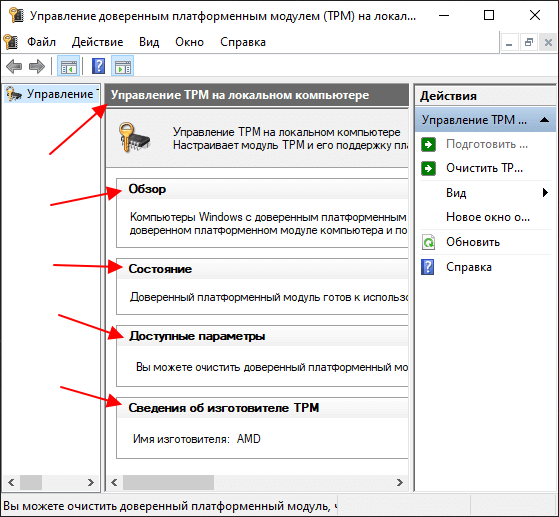
Если модуль включен и все работает, то вы увидите несколько блоков с информацией:
- Обзор;
- Состояние;
- Доступные параметры;
- Сведения об изготовителе.
Также в правой части окна будут кнопки « Подготовить » и « Очистить ».
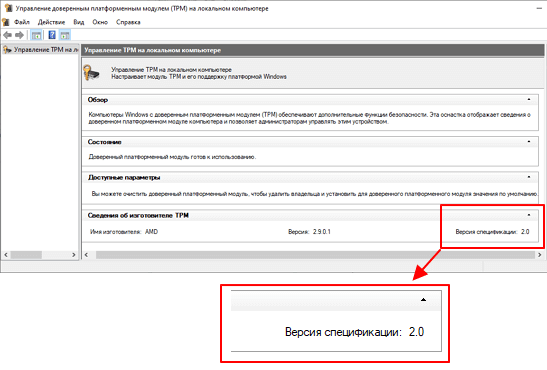
Самым интересным здесь является блок « Сведения об изготовителе ». В нем должна быть указана версия спецификации, которой соответствует ваш TPM модуль. Для работы Windows 11 нужна версия 2.0.
Если же у вас нет TPM модуля или он отключен, то в окне будет отображаться ошибка « Не удается найти совместимый доверенных платформенный модуль ».
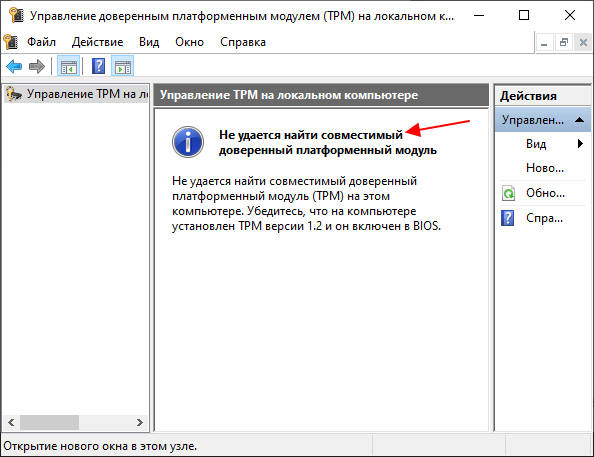
Наличие данной ошибки означает, что компьютер пока не готов к установке Windows 11. Вам нужно установить внешний модуль либо включить эмуляцию TPM в BIOS материнкой платы.
Подробнее в статье:
Как включить эмуляцию TPM в BIOS
Если у вас относительно новый компьютер (до 4-х лет), то есть большая вероятность, что ваша материнская плата поддерживает программную эмуляцию TPM 2.0. В BIOS данная функция называется:
- Intel PTT (Platform Trust Technology) — на платах для процессоров Intel;
- AMD fTPM (Firmware-based Trusted Platform Module) — на платах для AMD.
При наличии такой функции ее можно просто включить в настройках BIOS, без установки внешних модулей.
Процесс включения эмуляции TPM очень отличается в зависимости от производителя. Поэтому для получения точной информации необходимо обращаться к инструкции к материнской плате. Ниже мы рассмотрим несколько примеров, которые помогут сориентироваться с включением эмуляции TPM 2.0 на материнских платах GIGABYTE, ASUS и MSI.
GIGABYTE
На платах GIGABYTE программная эмуляция доступна на материнских платах с чипсетами Intel X299, C621, C236, C232, C246, 200, 300, 400 и 500, а также платах с чипсетами AMD 300-й, 400-й, 500-й и TRX40-й серии. Ниже показано, как включить программную эмуляция TPM 2.0 на разных материнских платах GIGABYTE и GIGABYTE AORUS.
Intel
Peripherals – Intel Platform Trust Technology (PTT)
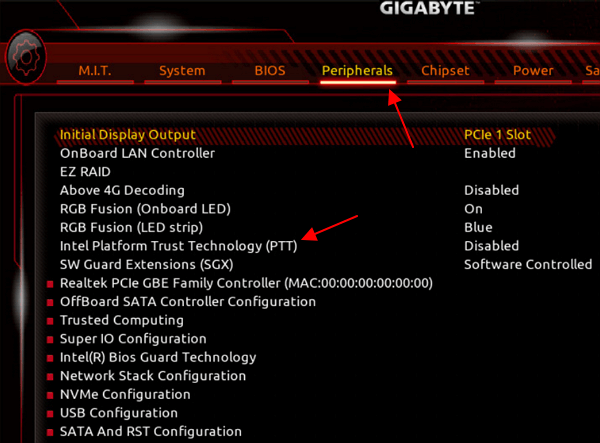
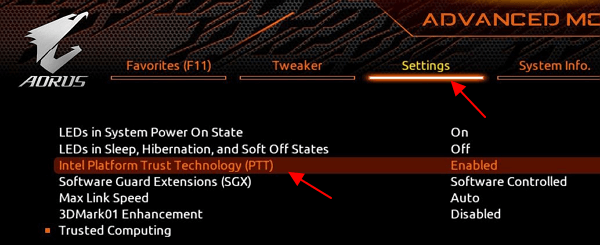
Settings – Intel Platform Trust Technology (PTT).
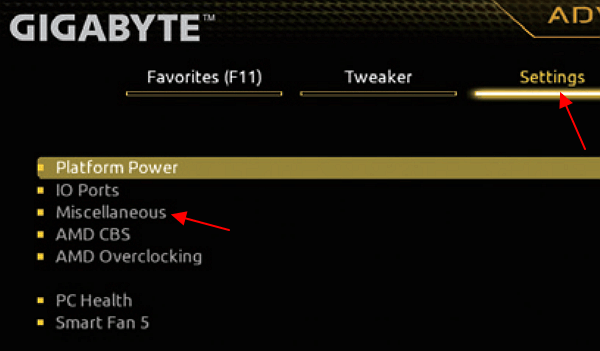
Settings – Miscellaneous – AMD CPU fTPM.
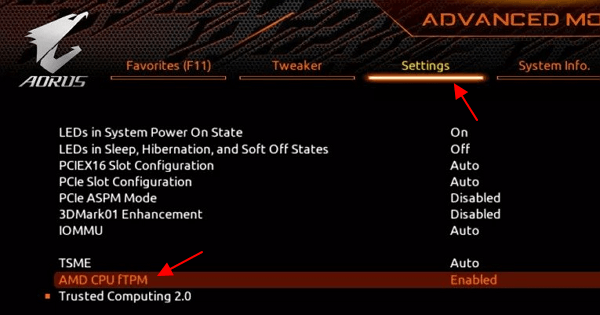
Settings – AMD CPU fTPM.
Подробнее в статье:
На материнских платах ASUS программная эмуляция модуля работает на материнских платах с чипсетами Intel 300, 400, 500, X299, C246, C422, C621, W480, а также AMD 300, 400, 500, TRX40 и WRX80. Ниже примеры включения TPM 2.0 на разных материнских платах от ASUS.
Intel
Advanced – PCH-FW Configuration – PTT.
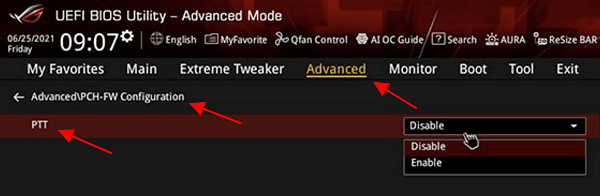
Advanced – AMD fTPM configuration – Firmware TPM.
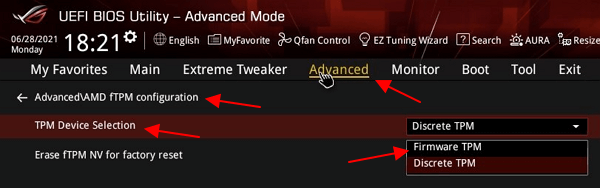
Подробнее в статье:
На платах от MSI программная эмуляция модуля поддерживается материнскими платами с чипсетами Intel 100, 200, 300, 400, 500, X299, а также AMD 300, 400, 500, TRX40 и X399. Ниже показаны примеры включения TPM 2.0 на разных материнских платах от MSI.
Intel
Settings – Security – Trusted Computing – TPM Device Selection – PTT.
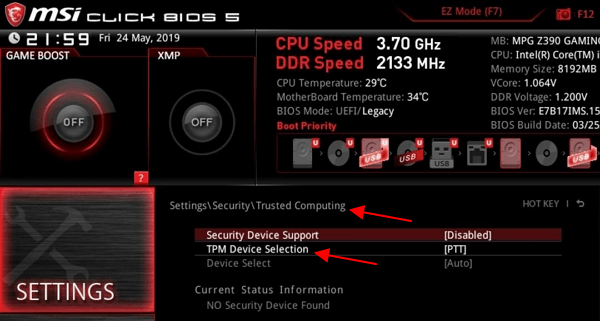
Settings – Security – Trusted Computing – AMD fTPM switch – AMD CPU fTPM.
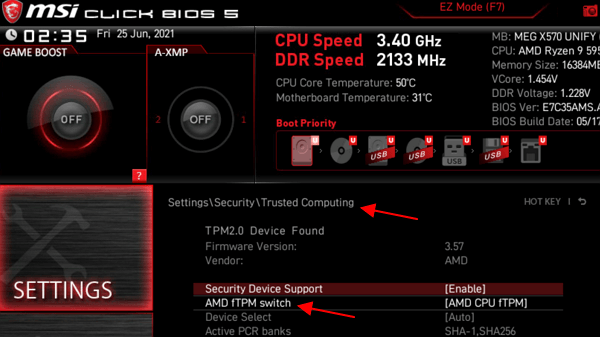
Подробнее в статье:
Внешний TPM модуль для материнской платы
Если ваша материнская плата не поддерживает эмуляцию TPM, то единственным вариантом остается установка внешнего модуля. В этом случае также необходимо обращаться к инструкции к материнской плате.
В инструкции будет указано, где находится разъем для установки модуля, какие модули поддерживаются и как они включаются в BIOS. Для примера рассмотрим инструкцию к материнской плате GIGABYTE Z370P D3 . Здесь на странице с информацией о разъемах указано расположение разъема TPM.
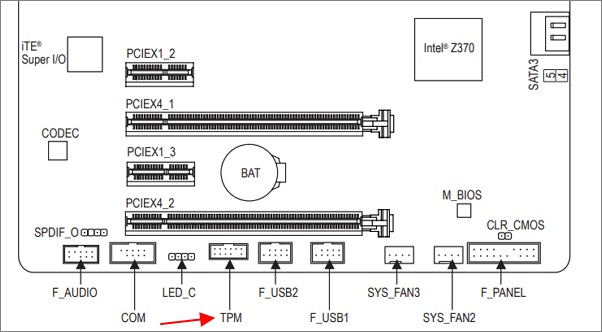
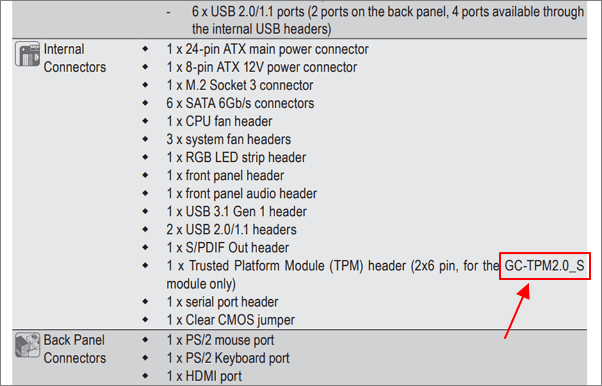
На странице с характеристиками платы указано название TPM модуля, который поддерживается данной платой.
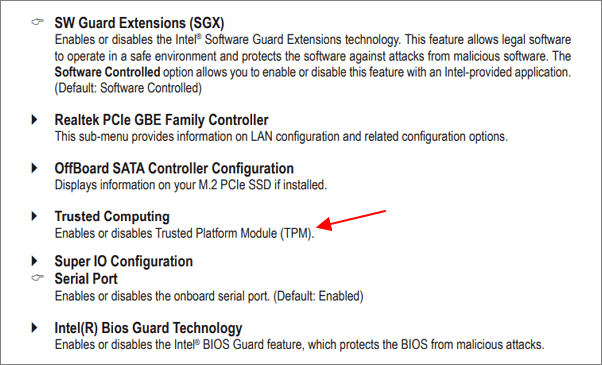
А на странице о настройках BIOS указано расположение и название опции, которая отвечает за включение внешнего TPM модуля.
Таким образом, из инструкции к материнской плате можно получить всю необходимую информацию об установке и включении TPM модуля в BIOS.
Возможно вам будет интересно:
- Как проверить совместимость компьютера с Windows 11
- Программа для проверки совместимости с Windows 11
- AMD CPU fTPM Switch: что это в BIOS
- TPM 2.0: как узнать если ли он на компьютере
- Запуск Windows 11 на этом компьютере невозможен
Создатель сайта comp-security.net, автор более 2000 статей о ремонте компьютеров, работе с программами, настройке операционных систем.
Задайте вопрос в комментариях под статьей или на странице «Задать вопрос» и вы обязательно получите ответ.
Your access to this site has been limited by the site owner
If you think you have been blocked in error, contact the owner of this site for assistance.
If you are a WordPress user with administrative privileges on this site, please enter your email address in the box below and click "Send". You will then receive an email that helps you regain access.
Block Technical Data
| Block Reason: | Access from your area has been temporarily limited for security reasons. |
|---|---|
| Time: | Mon, 13 Jun 2022 5:45:54 GMT |
About Wordfence
Wordfence is a security plugin installed on over 4 million WordPress sites. The owner of this site is using Wordfence to manage access to their site.
You can also read the documentation to learn about Wordfence's blocking tools, or visit wordfence.com to learn more about Wordfence.
Click here to learn more: Documentation
Generated by Wordfence at Mon, 13 Jun 2022 5:45:54 GMT.
Your computer's time: .
Intel Platform Trust Technology что это в биосе?
 Всем привет. Говорим про биос, а вернее о пункте в нем под названием Intel Platform Trust Technology. Итак, я пошел в поисковик искать информацию своими секретными способами. Значит ребята нашел инфу одну, но она на английском. Я в гугловском переводчике перевел, но все равно не все понятно…
Короче тема такая. Пункт Intel Platform Trust Technology включает какой-то виртуальный TMP, так вот, пишется что версия, которая эмулируется, может быть 2.0, и вот прикол в том что она не поддерживается в Windows 7 и поэтому будет неопознанное устройство. Пишется, что можно скачать обновление для винды, неопознанное устройство пропадет, но сама штука TMP все равно работать не будет. Это все относится к ПК с поддержкой TPM v2.0, с версией TPM v1.2 все нормально и Windows 7 поддерживает. Я понимаю что понятного тут мало, но примерно кое как образно я думаю все же понятно.
Так ребята, вот еще раскопал инфу. Короче Trusted Platform Module это и есть TPM. И это какой-то криптопроцессор, в котором хранятся криптографические ключи для защиты информации. То есть это какое-то хранилище паролей и ключей шифрования. Блин, скажу честно, это непонятная дичь.
В общем пока мое мнение такое, что пункт Intel Platform Trust Technology в биосе включает то, без чего можно жить спокойно. Эта штука TPM она нужна для защиты инфы, все верно, но знаете что именно это имеется ввиду? Вот читаю, что это может быть использовано для проверки легального использования защищенного цифрового контента, например музыка. Штука TPM может работать нормально только если есть аппаратная поддержка и программная.
Ну а вот ребята этот пункт в биосе, гляньте:
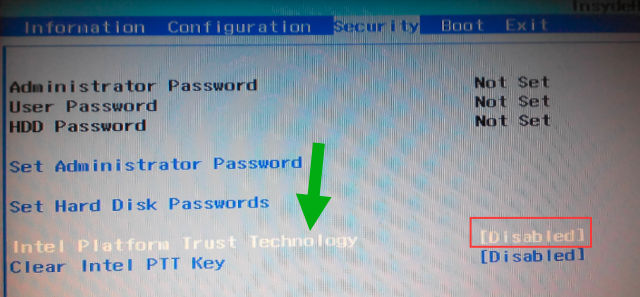
Вот еще примерчик, смотрите:
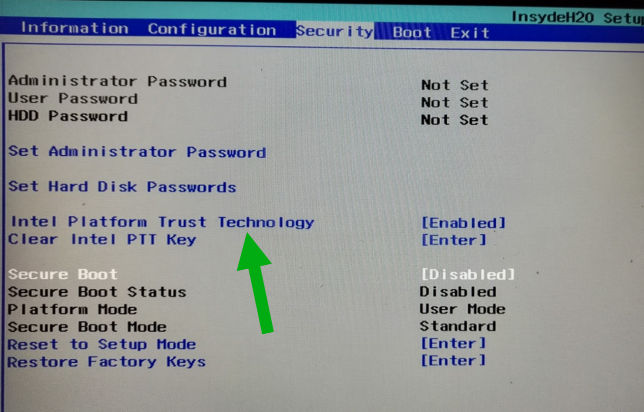
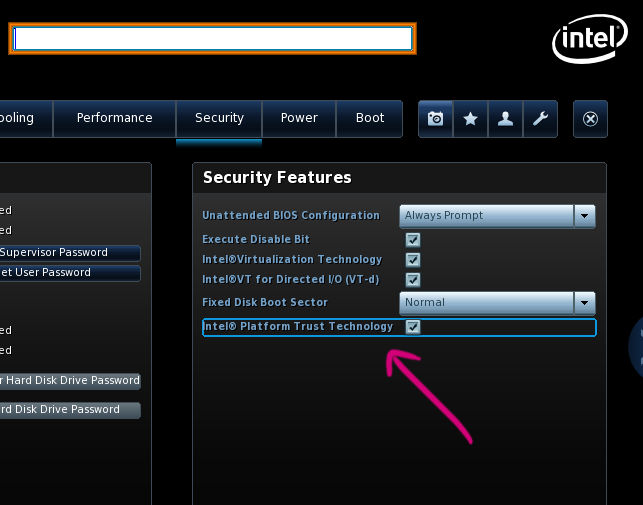
Ну а вот ребята уже новый модный биос и здесь тоже есть пункт Intel Platform Trust Technology:
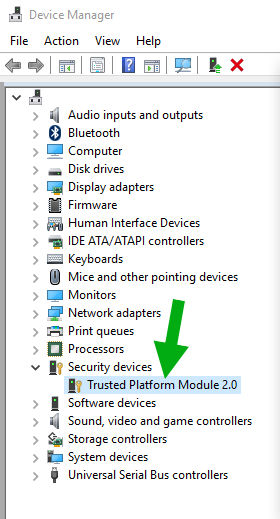
Если у вас Windows 10 стоит и если есть этот модуль TPM, то у вас в диспетчере устройств он будет вот так отображаться:
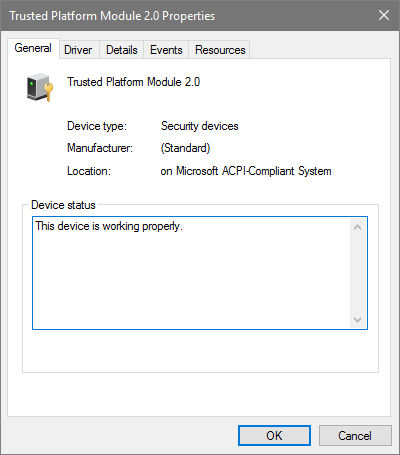
А если нажать правой кнопкой и выбрать пункт Свойства, то будет такое окошко:
Да, все верно, я вот читаю, что драйвер TPM для Windows 7 есть, но все равно работать все четко не будет. Мое мнение что лучше вообще отключить Intel Platform Trust Technology в биосе..
Тем не менее господа, я нашел обновление, которое типа добавляет поддержку TPM 2.0 в Windows 7, скачать его можно отсюдова:
Можете попробовать скачать, особого смысла я лично в этом не вижу, но все же. И еще, я это обновление не ставил, у меня вообще Windows 10 и я не знаю поможет оно убрать неопознанное устройство или нет, но думаю что поможет
Господа, на этом все, информационный штурм окончен. Удачи вам и позитивных эмоций в жизни!
Intel Platform Trust Technology что это в биосе? : 10 комментариев
Недавно разбирался с модулями TPM, т.к. у одного клиента крупный заказ на ПК с этими модулями.
Модули, которые мы ставили, производства ASRock, под разъем TPM-S, сами материнки тоже ASRock. Хотя матери могут быть другие, главное, чтобы разъем был TPM-S. У Асуса, например, другой разъем, TPM-M. Хотя и модули ТРМ они свои выпускают.
Основная фишка следующая. В процессорах Intel Core, начиная с 4-го поколения, есть свой встроенный модуль TPM стандарта TPM 2.0. Эта технология называется Intel Platform Trust Technology (РТТ). Ее можно включить или отключить в БИОСе. Если ее включить и также включить в БИОСе поддержку TPM, то увидите, что у вас в системе имеется модуль TPM 2.0. Даже если отдельный модуль в материнку не вставлен.
У этого встроенного модуля, если смотреть в оснастке tpm.msc, производитель INTC (видимо, Intel Corporation) и стандарт 2.0.
Если ставите в материнку отдельный модуль TPM и хотите работать с ним, нужно отключать РТТ в БИОСе, а поддержку ТРМ оставлять включенной.
В нашем случае при этом в tpm.msc было видно, что производитель модуля WEC, версия 3.91 и стандарт 1.2. Windows 8 и 10 тоже спокойно работают с 1.2, как и Windows 7.
В общем-то, как раз в Windows 8 и 10 никаких проблем нет ни со встроенным модулем РТТ ТРМ, ни с отдельным. Есть проблема с РТТ ТРМ в Windows 7, и она нерешаемая. То есть заставить этот модуль работать в Windows 7 никак не получится.
Windows, как известно, можно поставить на диск в одном из двух режимов — MBR или GPT. Если системный диск в режиме MBR, режим загрузки Windows называется Legacy mode, если системный диск GPT, загрузка происходит в режиме UEFI.
Так вот, модуль РТТ ТРМ не хочет работать в Windows 7 на диске MBR. Когда семерку только ставишь на диск, она не понимает, что это за устройство и игнорирует его. Установка проходит, загрузка идет нормально, вроде все хорошо. Но как только ставишь обновление KB2920188 и перегружаешься (оно это требует), при перезагрузке система зависает. И все, пока РТТ в БИОСе не отключишь, Windows больше не загрузится.
Можно поставить Windows 7 в GPT. В этом случае РТТ ТРМ вроде бы работает и не мешает системе. Установка KB2920188 проходит без проблем. Модуль видится в tpm.msc. Его можно очистить или инициализировать при необходимости. В этой оснастке после этого будет показываться, что модуль функционирует и готов к работе.
Но как только пытаешься включить BitLocker, получаешь полный облом. BitLocker выдает «Диспетчер загрузки данной операционной системы несовместим с шифрованием диска BitLocker. Обновите или исправьте диспетчер загрузки (BOOTMGR) с помощью средства Bootrec.exe в среде восстановления Windows.»
То есть, хотя сама Windows 7 нормально работает с GPT диска, долбанный семерочный BitLocker не понимает GPT! И все, на этом полный затык со встроенным модулем ТРМ. При использовании семерки приходится его отключать.
Поэтому внешний модуль очень выручает в случае Windows 7. Он нормально работает, когда семерка грузится с MBR. И BitLocker нормально включается и шифрует диск. Он не такой продвинутый, как в Win 8 и 10, шифрует сразу весь диск, а не только занятое пространство. Поэтому шифрование происходит довольно долго. Но потом все работает нормально.
Почему нужно обязательно отключать РТТ при наличии внешнего модуля ТРМ? Потому что РТТ имеет приоритет над внешним, и, если его не отключить, вы будете видеть в системе не внешний модуль, а встроенный. Из двух виден только один, видимо, стандарт так устроен, что вы можете иметь не более одного активного модуля ТРМ. Возможно, вы будете ошибочно считать, что работаете с внешним модулем, а по факту обращаетесь к встроенному.
Вот такая инфа. Думаю, кому-нибудь может пригодиться. Про РТТ вообще в инете мало что нагугливается. А тут живой опыт
Спасибо за комментарий такой развернутый. Уверен, что эта информация будет полезна. Вы внесли вклад информационный в сайт))) Я просто уставший, спасибо мое реальное!
Да, я забыл еще написать. РТТ не работает с MBR диском и в случае Windows 8.1 и 10 тоже.
В отличие от 7ки, когда ставишь 10ку в MBR, сразу после начального копирования файлов и перезагрузки винда сваливается в синий экран с ошибкой Memory Management. Видимо, потому что в системе уже есть драйвер этого устройства, и винда пытается его задействовать. В 8ке похожая картина.
Если системный диск GPT, все отлично работает в 8ке и 10ке.
Так что отдельный модуль еще будет полезен, если в 10ке или 8ке вам нужно шифрование диска, но по какой-то причине он должен быть MBR.
Спасибо вам ОГРОМНОЕ!
Я сегодня прочитал все таки все что вы написали. Я так понимаю, что ТРМ это аппаратное выполнение части алгоритма (вроде AES). И вот тут только один вопрос. Ведь AES участвует в шифровании. Но это никак не относится к архиваторам, они не будут быстрее сжимать, верно? Но при этом HTTPS вроде должно работать лучше, мне так показалось. Думаю что легче было бы понять, где вообще используется AES, а то их, насколько я знаю есть несколько ходовых алгоритмов.
Это шифрование, но не AES, а по более сильному алгоритму — RSA. Насколько я понимаю, в случае ТРМ все эти операции — генерация и хранение ключей, шифрование и т.д. — производятся с целью удостовериться, что вся работа происходит на доверяемой системе. То есть происходит увязка всех аппаратных и программных средств в единое целое с использованием криптографии.
Если после этого, например, переставить жесткий диск в другую систему, то прочитать его будет невозможно. Хотя мне лично непонятно, что мешает также и ТРМ модуль с собой забрать, раз уж злоумышленник получил физический доступ к компьютеру. Вроде этот стандарт предусматривает защиту и от таких ситуаций. Но я глубоко не вникаю, ясно, что обычным пользователям эта фича абсолютно не нужна.
Аппаратная поддержка AES в процессоре, на мой взгляд, более полезна. Протокол AES применяется в ситуациях, более близких к реальной жизни. Например, при работе Wi-Fi и при установке защищенного соединения VPN.
Спасибо за ответ
Продолжение экспериментов показало, что все вышеописанное относится только к материнкам ASRock. На MSI и Asus все замечательно работает на любой ОС — 7, 8.1 или 10. Что РТТ, что отдельный ТРМ.
Также протестировал встроенный ТРМ у AMD Ryzen. Там эта технология называется AGESA. Работает. Правда, удалось прогнать тест только на Windows 10.
Да, дополню. Я считаю, если вам не нужно шифрование диска с помощью BitLocker, то и ТРМ вам вообще не нужен. Нормальным людям нет смысла шифровать свой диск, это только где-нибудь в корпоративе требуется, да и то редко.
Поэтому стоит отключить в БИОСе как Platform Trust Technology, так и всю поддержку TPM.
Плюс в карму обеспечен
Если я правильно понял, то для работы с Ubuntu этот модуль можно отключить? Так?