Intel HAXM
Intel HAXM (also known as Intel Hardware Accelerated Execution Manage) is an advanced Android emulator and virtualization manager that allows developers to quickly and reliably develop Android applications directly in x86-based PCs running modern Windows OS.
When paired with other software packages that are needed to complete all the necessary components for app development (such as Android SDK and plugins needed to manage Google APIs), It can provide unraveling hardware-based Android emulation needed for software projects of all sizes and complexities.
Because it relies on features that are built-in into Intel CPU products, Intel HAXM can only run as it was intended on processors that have hardware support for Intel VT-x, Intel EM64T (Intel 64), and Execute Disable (XD) Bit features. Be aware that this software WILL NOT work on non-Intel CPUs or Intel processors that lack these hardware features. Another limitation is that HAXM can only work with Android x86 and x86_64 emulator images provided by Intel. It cannot process ARM Android emulator images or non-Intel x86 or x86_64 Android emulator images.
Originally developed for work on Windows OS and macOS, the reach of this cross-platform hardware-assisted virtualization engine was expanded to NetBSD and Linux. While it is recommended that Intel HAXM be downloaded and installed through the Android SDK (found in the Extras tab) or Android Studio (marked as the optional “Performance” item), it can also be manually downloaded by a standalone installer offered by Intel. To verify if your installation has been completed successfully, open Command Prompt with Administrative Privileges, and execute the command “sc query intelhaxm” and wait for the status message «4 RUNNING».
The latest version of the Windows OS version of Intel Hardware Accelerated Execution Manage can be downloaded for FREE. Be aware that Intel HAXM does not automatically check for updates. To update this package to its latest version, you must do so manually.
Использование Intel HAXM при разработке приложений для Android Wear и TV
За плечами платформы Android долгий путь. Всё началось со смартфонов, потом были планшеты, дальше – устройства, работающие под управлением Google TV, Android Wear, Android TV (вместо Google TV), и, наконец – Android Auto. Сборка и тестирование приложений, которые предназначены для всего этого разнообразия, могут стать непростыми задачами для разработчиков. А если добавить сюда различные форм-факторы и разрешения экранов устройств, можно быстро столкнуться с проблемой всесторонней проверки и тестирования программ. Как же быть? К счастью, у нас есть Intel HAXM. 
Предварительные сведения
Intel Hardware Accelerated Execution Manager (HAXM) – это Android-эмулятор, который поддерживает аппаратную виртуализацию. Он создаёт невысокую нагрузку на систему, обладает отличной производительностью и быстрым интерфейсом.
Используя Intel HAXM, можно запустить несколько экземпляров Android-эмулятора на одном компьютере, не особо беспокоясь о производительности, о нагрузке на систему или о «тормозах» интерфейса. Подобный подход может быть весьма полезным в итеративном процессе создания и тестирования приложений, он способен дать огромный прирост производительности труда разработчиков.
Образы Android-эмуляторов, рассчитанные на архитектуры, отличные от x86, могут медленно запускаться и с задержкой откликаться на команды пользователя. Кроме того, в отличие от некоторых Android-эмуляторов сторонних производителей, с помощью Intel HAXM вы получаете возможность работать с последними версиями API и платформ Android сразу же после их выпуска.
Здесь вы можете найти подробное руководство по работе с HAXM.
В этом материале мы поговорим о том, как пользоваться возможностями Intel HAXM при создании приложений, рассчитанных на всевозможные варианты платформы Android. Такие приложения могут работать на обычных смартфонах разных форм-факторов, и на устройствах, несущих на борту Android Wear и Android TV.
Работа с универсальным приложением-примером для Android
Компания Google недавно выпустила приложение, на примере которого показано, как охватить одной кодовой базой множество различных Android-устройств.
В примере продемонстрированы передовые подходы к разработке универсальных приложений. Для сборки проекта воспользуйтесь инструкциями, которые можно найти по вышеупомянутой ссылке. Мы, в данном практическом руководстве, будем испытывать пример на x86 HAXM-эмуляторах Android TV, Wear и смартфона.
Проект можно импортировать в Android Studio и воспользоваться возможностями этой среды по сборке и запуску приложения на эмуляторе. Если вы предпочитаете работать с другой IDE, то, о чём пойдёт речь дальше, так же окажется полезным.
Если вам близок интерфейс командной строки, можете просто запустить Gradle-скрипт для сборки приложения из папки с исходным кодом примера.
Результирующий APK-файл можно найти в папке «mobile/build/outputs/apk/mobile-debug.apk».
Создание AVD для Android TV и Wear
Для начала нужно удостовериться в том, что у нас имеются самые свежие образы эмуляторов для платформ Android TV, Wear, а так же – для обычных смартфонов.
Откроем Android SDK Manager. Его можно запустить из интерфейса Android Studio или из командной строки (папка <Android-SDK>/tools должна быть указана в переменных среды) с помощью такой команды:
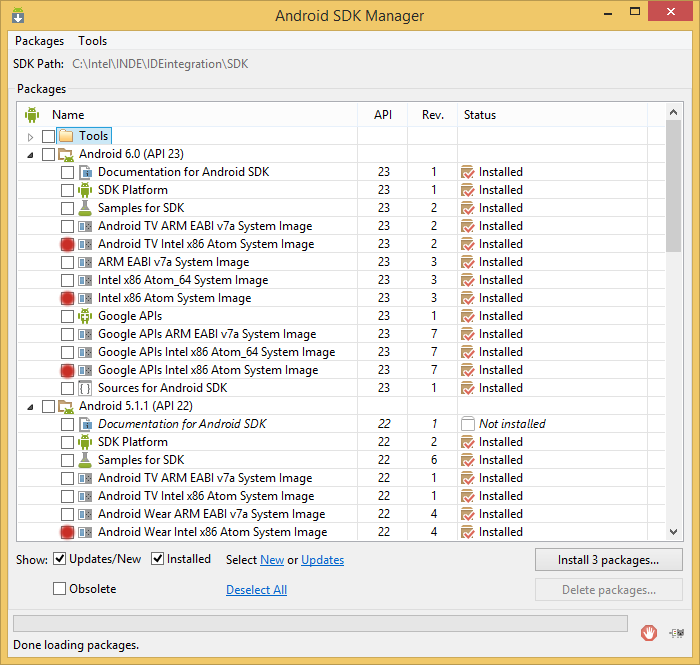
Окно Android SDK Manager. Образы систем, которые нужно загрузить, выделены
После того, как необходимые пакеты загружены, нужно, для использования соответствующих образов систем, настроить конфигурации эмуляторов (то есть, создать набор AVD). Для этого нам понадобится Android Virtual Device Manager. Запустим его из командной строки:
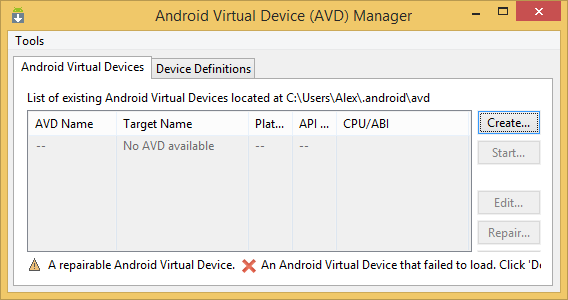
Окно Android Virtual Device Manager, здесь можно создавать новые AVD и настраивать существующие
Эмуляция Android Wear
Создадим конфигурацию виртуального устройства для Android Wear так, как показано на рисунке ниже.
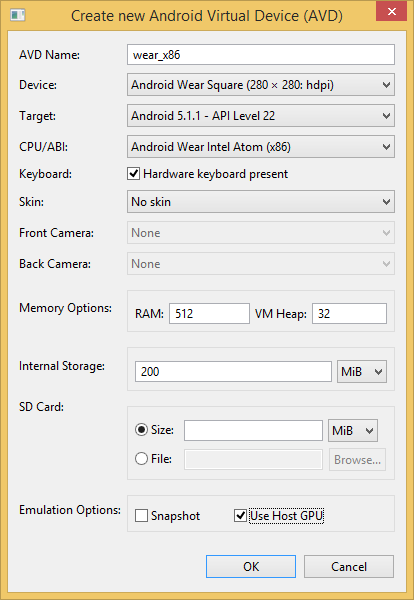
Настройка конфигурации эмулятора для Android Wear
После того, как настройки выполнены, нажмём кнопку OK, после чего – запустим эмулятор. Для этого его нужно выделить в окне AVD Manager и нажать на кнопку Start. Вот как выглядит окно эмулятора.
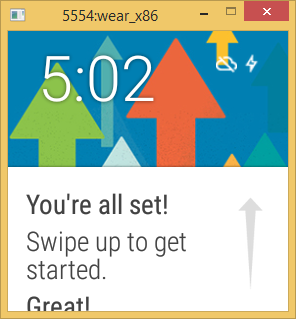
Окно эмулятора Android Wear
Для того чтобы смартфон мог взаимодействовать с устройством, работающим под управлением Android Wear (или с соответствующим эмулятором), нужно дополнительное приложение. Единственный способ установить это приложение на устройство – загрузка из Магазина Google Play. Соответственно, нам понадобится Android-смартфон, который имеет доступ к Магазину.
Устройство должно быть доступно для ADB. Для того чтобы оно смогло подключиться к эмулятору, нужно, чтобы и смартфон, и эмулятор, присутствовали в списке устройств, который можно получить следующей командой:

Список подключенных устройств
Теперь перенаправим TCP-порты такой командой:
Теперь всё готово для сопряжения эмулятора Android Wear и аппаратного устройства. Осталось лишь запустить на смартфоне приложение Android Wear, и, из его меню, выполнить команду подключения к эмулятору. Если подключение удалось, экран эмулятора будет выглядеть так, как показано в левой части рисунка. В правой части показан экран эмулятора, не подключенного к смартфону.
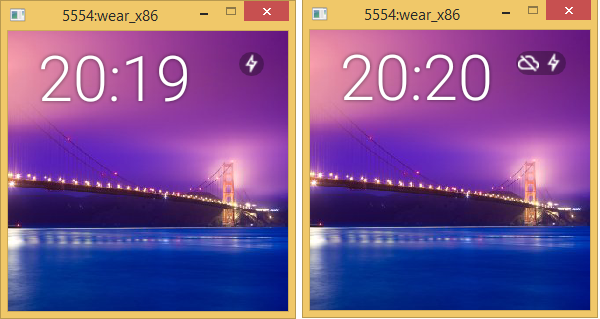
Экраны эмулятора Android Wear в подключенном (слева) и неподключенном (справа) состоянии
Подробные сведения о создании приложений для Android Wear можно найти здесь. APK-файл тестового приложения ничем не отличается от других APK, его можно установить на эмулятор Android Wear с использованием ADB.
Проверить, установлено ли приложение на эмуляторе, можно с помощью такой команды:

Установка приложения на эмулятор и проверка установки
Имя пакета приложения-примера (com.example.android.uamp) присутствует в списке. Из командной строки можно и запустить приложение:
Теперь приложение запущено на эмуляторе Android Wear
Эмуляция Android TV
Создадим конфигурацию виртуального устройства для Android TV так, как показано на рисунке ниже.
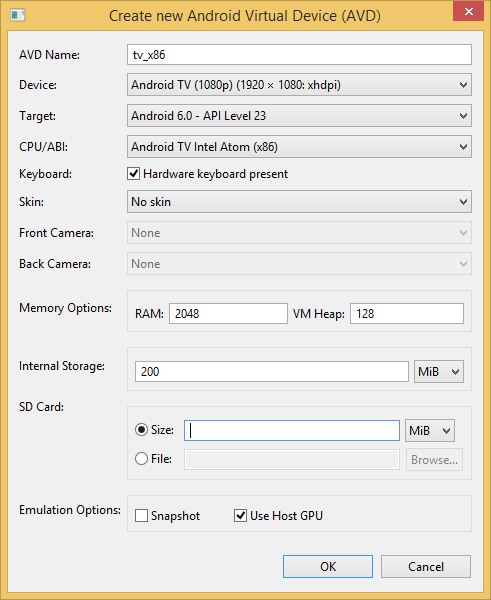
Настройка конфигурации эмулятора для Android TV
После настройки нажмём на кнопку OK и запустим эмулятор кнопкой Start в окне ADV Manager.
Проверить доступность эмулятора для ADB можно такой командой:
Запишите или запомните идентификатор эмулятора (что-то вроде emulator-55xx). Он понадобится для указания целевого устройства при работе с эмулятором с помощью ADB. Для установки приложения на эмулятор можно воспользоваться такой командой:
Запустить приложение на эмуляторе Android TV можно так:
Вот как приложение выглядит на экране эмулятора.
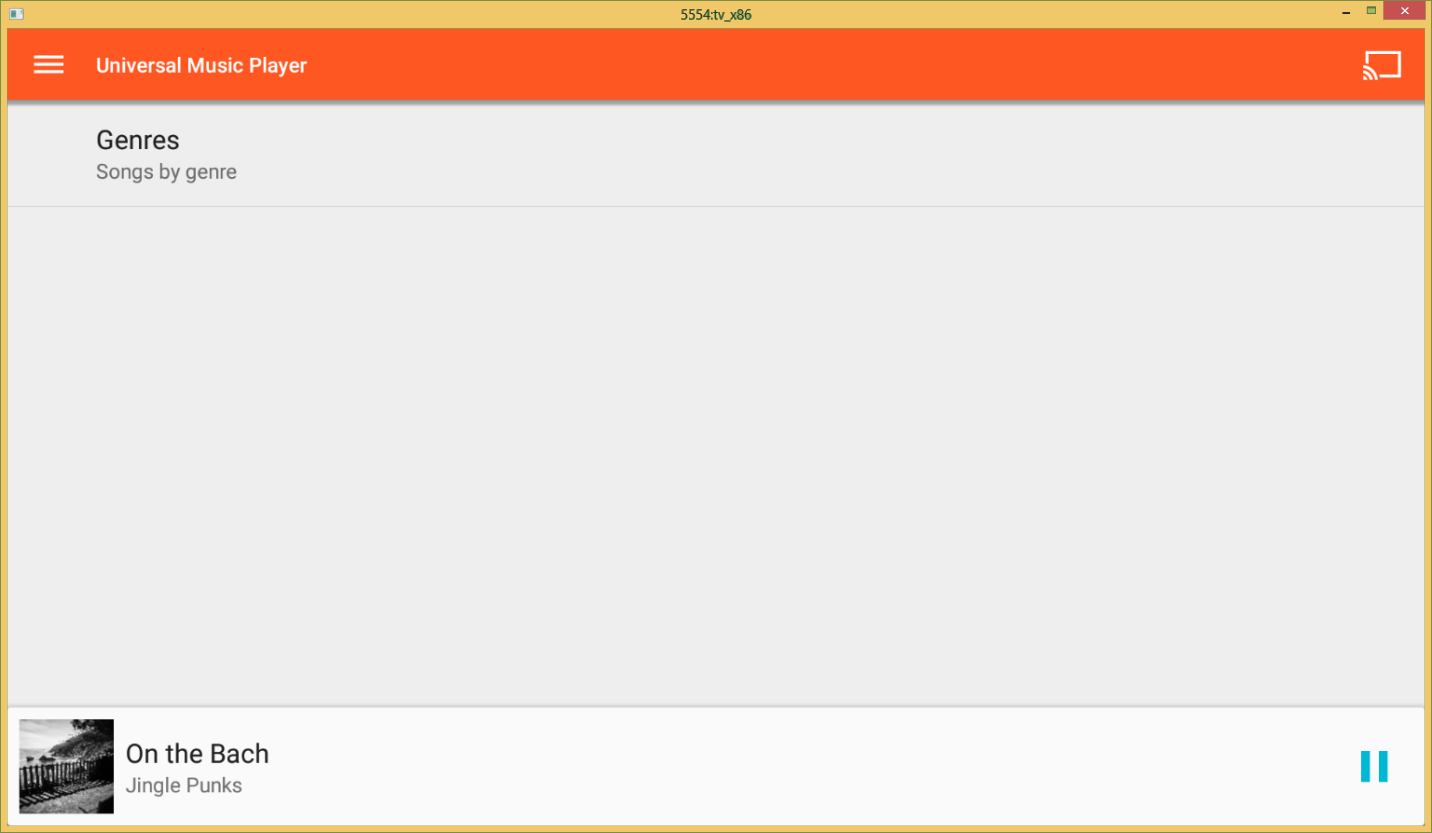
Приложение, запущенное на эмуляторе Android TV
Создание и запуск необходимого количества экземпляров эмуляторов
Если в ходе разработки и тестирования приложения возникает необходимость создания и запуска нескольких экземпляров эмуляторов – всё это достижимо с использованием Intel HAXM. При установке HAXM можно настроить размер оперативной памяти, который отводится для его работы. Вот набор конфигураций AVD для Android Wear, TV и смартфона.
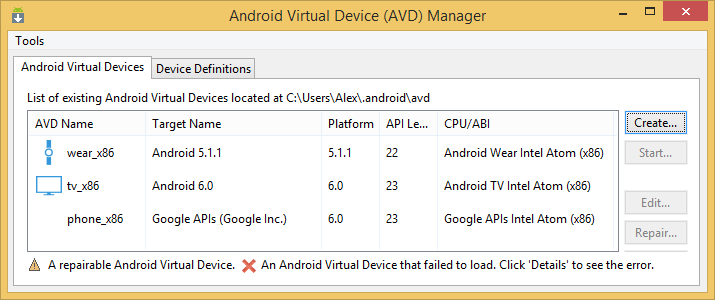
Список виртуальных устройств Android
Ниже вы можете видеть приложение-пример, запущенное одновременно на трёх виртуальных устройствах (Android TV, Wear и эмулятор смартфона). Здесь же показаны сведения об использовании CPU. Как видно, все эти экземпляры эмулятора не создают чрезмерной нагрузки на систему.
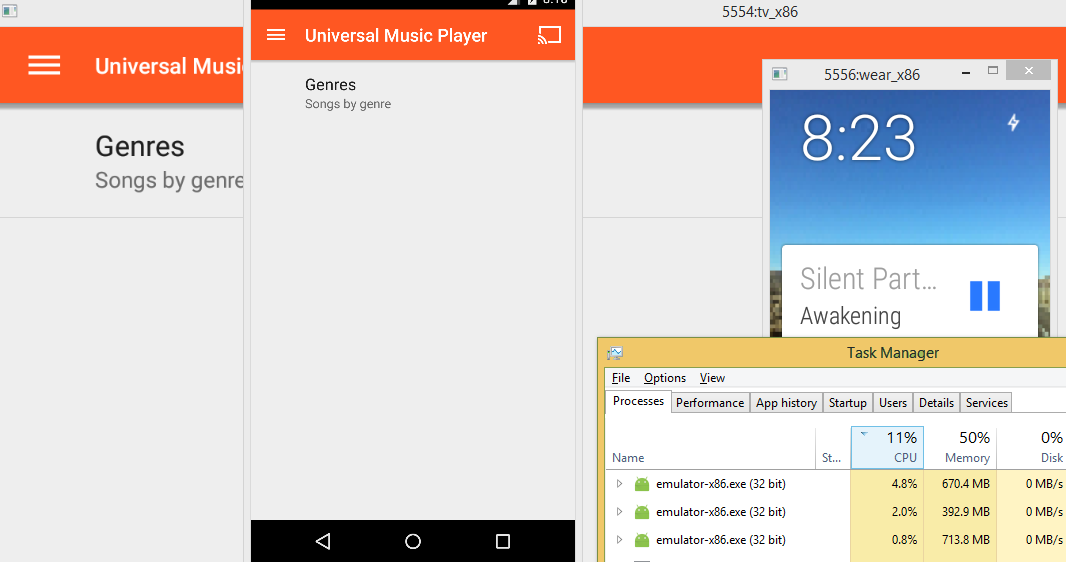
Три одновременно запущенных эмулятора и сведения о нагрузке на систему, которую они создают
В ходе работы можно настраивать выделение памяти для эмуляторов, оптимизируя потребление ими системных ресурсов. Для того, чтобы перенастроить параметры выделения памяти, заданные при установке HAXM, нужно повторно запустить его установку и указать нужные параметры.
Intel HAXM
Intel HAXM (полное название Intel ® Hardware Accelerated Execution Manager) — программа-гипервизор, использующая аппаратную виртуализацию для ускорения эмуляции 32-битных образов Android.
Как правило, эмуляция различных операционных систем, и, тем более, устройств — вещь достаточно ресурсоемкая. В частности так дело обстоит с эмуляцией Android на персональных компьютерах под управлением Windows. Система будет подтормаживать, и запуск даже небольшого андроид-приложения может занять достаточно длительное время.
Чтобы немного увеличить скорость работы этой системы на некоторых конфигурациях можно использовать HAXM. Он не является эмулятором в полном смысле этого слова, это своего рода надстройка для других эмуляторов, расширяющая возможности виртуализации и позволяющая ускорить работу существующих 32-битных эмуляторов Android.
Программа будет полезна разработчикам и всем, кто хочет использовать на компьютере мобильную операционную систему. Благодаря Intel HAXM можно запускать несколько эмуляторов с разными версиями Android на одном компьютере. Она не сильно потребляет ресурсы и автоматически распределяет их между запущенными контейнерами.