Процесс igfxTray в автозагрузке: предназначение программы, возможность и рациональность её удаления
При попытке оптимизировать работу ПК пользователю приходиться столкнуться с инспектирования реестра процессов, которые запускаются в автоматическом режиме, с изъятием их из списка задач. При анализе списка активных задач нередко возникает вопрос о предназначении того или иного процесса, чтобы предполагаемое его отключение или удаление критически не повлияло на работу операционной системы. В этой статье расскажем о процессе igfxTray, работающим в компьютерах на базе графики Intel, рассмотрим его предназначение, принадлежность, обсудим, есть ли необходимость постоянного функционирования инструмента.
Функциональное предназначение процесса igfxTray и его суть
Отключение любого приложения, если его работа связана с функционированием операционной системы, может негативно отобразиться на возможностях компьютера. Естественно, прежде чем блокировать работу какого-либо компонента или удаления его из системы, важно разобраться, что это за программа, насколько важным является её «присутствие» на ПК. При этом немаловажно не только понять, что это за процесс, идентифицируемый диспетчером задач, как файл igfxTray, с расширением exe, но и исключить его вирусное происхождение: нередко файлы такого вида выступают «фальшивой» копией оригинальных программ, маскируя под собой вредоносные компоненты. Файл igfxTray присутствует в автозагрузке по естественным причинам, так как представляет собой компонент, входящий в состав программного обеспечения Intel Graphics and Media. Практическое предназначение программного компонента заключается в следующем:
- Авторегулирование характеристик графического адаптера.
- Преобразование настроек вывода графики на экран.
- Изменение разрешения на дисплее.
Соответственно, при отключении этого процесса могут возникнуть проблемы при изменить разрешения, контрастности, яркости, цветопередачи экрана, а также будет изъято из задач обновление графики для Intel в автоматическом режиме. Как показывает практика, такая манипуляции и настройки крайне редко применяются пользователями.
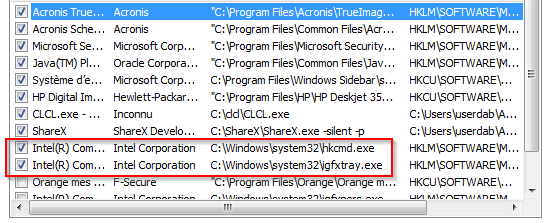
При необходимости осуществить какую-либо из операций, описанных ранее, пользователь сможет в ручном формате запустить файл, выполнить требуемую задачу, к примеру, по настройке цветопередачи на дисплее, и опять отключить процесс до последующего случая. Отключение, в этом случае, выступает оправданной процедурой, позволяющей оптимизировать работу Windows для экономии ресурсов компьютера. Разобравшись в тонкостях, что это за файл с названием igfxTray, пользователь может приступить к его изъятию из автозагрузки. Сделать это можно двумя способами: полностью удалить утилиту из системы или же остановить её работу в автоматическом режиме, причём второй вариант является более приемлемым и правильным с технологической позиции. Рассмотрим выполнение процедуры для каждого варианта.
Удаление программы
При необходимости оптимизации работы компьютерных устройств, рекомендуется не принимать радикальных решений, особенно если дело касается программных элементов, которые могут понадобиться в дальнейшем. Процесс igfxTray включается в список важных элементов для ПК, потому с позиции рациональности, правильней будет блокировать его функциональность, а не удалять из системы. Сделать это можно следующим образом:
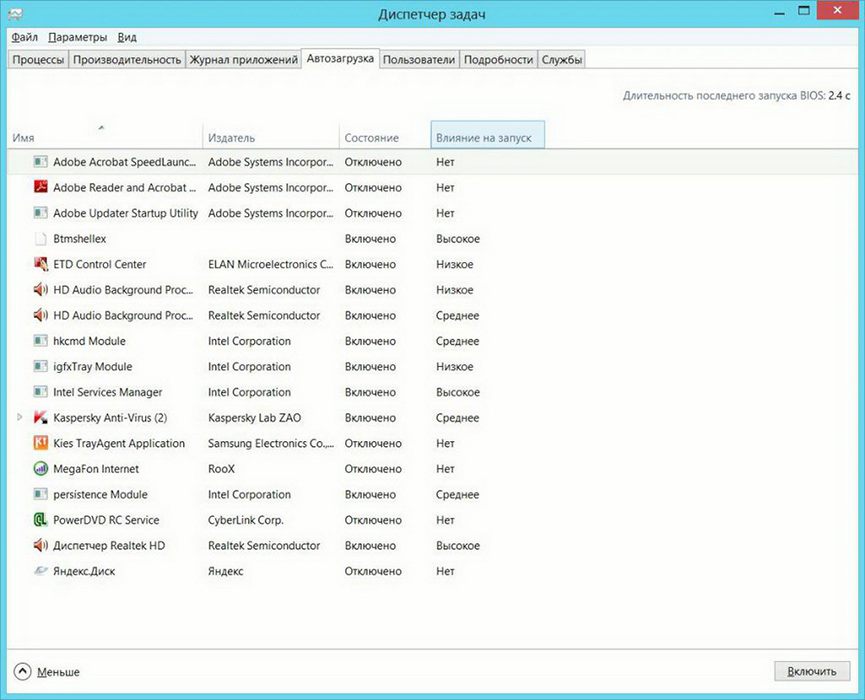
- Открыть «Диспетчер задач». Это можно выполнить посредством ввода в командной строке msconfig, а также «Диспетчер задач» можно открыть одновременным нажатием трёх клавиш: Ctrl, Shift и Esc. Или кликнув в трее правой мышкой и выбрав диспетчер.
- Перейти в реестр «Автозагрузка», где отыскать процесс от Intel и, щёлкнув по файлу правой кнопкой мыши, выбрать в выпадающем меню «Отключить».
- Перезагрузить ПК и проверить результат выполненных манипуляций.
Иногда в реестре диспетчера не отображается файл igfxTray.exe, тогда отключение можно выполнить посредством нажатия правой клавиши мыши на свободном поле рабочего стола, где, из выпадающего списка выбрать позицию «Параметры графики», перейти к пункту «Значок системной панели задач», с последующим выбором «Выключить». Простой и не затратный по времени способ позволяет справиться с автоматическим запуском этого файла за несколько секунд. Если пользователь всё же решился на кардинальное удаление приложения из системы, тогда действовать ему необходимо по следующему регламенту:
- Завершить работу приложения во вкладке «Процессы», находящуюся в окне «Диспетчер задач».
- Через «Панель управления» зайти в пункт «Установка и удаление программ», где отыскать требуемый компонент и удалить его.
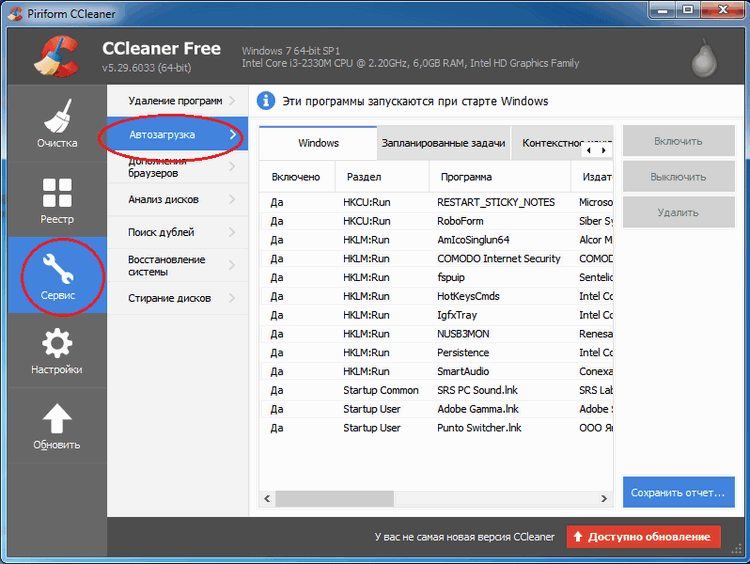
- Подчистить «следы» пребывания программы на компьютерном устройстве посредством применения ресурсов утилиты, например, приложения CCleaner или аналогичных ему по функциональности и предназначению. Для этого достаточно запустить программу для анализа системы, с последующей чисткой компонентов, имеющих в названии слово igfxTray.
Стоит понимать, что после выполненных манипуляций по удалению igfxTray, пользователю, при потребности воспользоваться ресурсами приложения, будет необходимо загрузить файл с сайта разработчика и установить на ПК.
Проверка происхождения файла: исключение вирусного внедрения в систему
Бывают ситуации, когда под видом системного или программного продукта, преимущественно в виде файлов с расширением exe, в программное обеспечение проникают вредоносные или вирусные элементы. Подобное объясняется фактом, что пользователь не сразу сможет отличить оригинальный файл от «поддельного», который в свою очередь «поселяется» в системе и ведёт свою пагубную деятельность. В случае с файлом igfxTray такой прецедент возникает редко, но проверить и исключить такую вероятность всё же необходимо. Для начала потребуется проверить месторасположение программного продукта: если файл находится не по адресу C:/Windows/System32, а в какой-либо иной папке – это первый признак его возможного вирусного происхождения.
Настораживающим фактом также будет несоответствие в свойствах файла «Авторских прав» с корпорацией Intel, а также несовпадение названия файла с именем, прописанным в свойствах. Проверить эти критерии можно посредством входа через «Диспетчер задач» в «Свойства» программного элемента. В свойствах продукта, во вкладке «Подробно», при легальном происхождении продукта, в графе «Авторские права» должна присутствовать запись Intel Corporation, а в строке «Исходное имя файла» точное его название IGFXTRAY.EXE.
Если результат инспектирования неудовлетворительный и файл вызывает подозрения, тогда стоит воспользоваться ресурсами хорошей антивирусной программы, выполнить сканирование системы и удалить найденные утилитой угрозы. С этой целью лучше использовать надёжные инструменты, к примеру Kaspersky или Doctor Web, которые разработаны специально для оперативного выявления и удаления вирусных компонентов, причём любого уровня опасности, включительно с новыми модификациями вредоносных сигнатур. Опытные пользователи используют такие программы на постоянных условиях, а не только в случае возникновения каких-либо рисков, что исключает вероятность проникновения вирусов на ПК, гарантирует безопасность компьютерному устройству и операционной системе.
Подведение итогов
Программа IGFXTRAY, которая, по умолчанию, является компонентом настройки интегрированной графики Intel, зачастую работает в фоновом режиме ПК на постоянной основе. Ресурсы этого приложения используются крайне редко и с целью оптимизации работы компьютера рационально будет приостановить функционирование утилиты, осуществить которое можно согласно вышеописанным рекомендациям. Удаление приложения является нежелательной процедурой, так как при необходимости изменить графические настройки на ПК пользователь столкнётся с проблемой невозможности осуществить процесс: для его выполнения придётся загрузить файл с сайта Microsoft, что предусматривает определённые временные и ресурсные затраты. Удаляйте только те программы и приложения, которые действительно вам не нужны ни сейчас, ни в дальнейшем.
Persistence module в автозагрузке что это
Подлинный файл является одним из компонентов программного обеспечения Intel® Common User Interface, разработанного Intel Corporation.
Igfxpers.exe — это исполняемый файл (программа) для Windows. Расширение имени файла .exe — это аббревиатура от англ. слова executable — исполнимый. Необходимо запускать исполняемые файлы от проверенных производителей программ, потому что исполняемые файлы могут потенциально изменить настройки компьютера или нанести вред вашему компьютеру. Бесплатный форум с информацией о файлах может помочь вам разобраться является ли igfxpers.exe вирусом, трояном, программой-шпионом, рекламой, которую вы можете удалить, или файл принадлежит системе Windows или приложению, которому можно доверять.
Вот так, вы сможете исправить ошибки, связанные с igfxpers.exe
- Используйте программу Настройщик Windows, чтобы найти причину проблем, в том числе и медленной работы компьютера.
- Обновите программу persistence Module. Обновление можно найти на сайте производителя (ссылка приведена ниже).
- В следующих пунктах предоставлено описание работы igfxpers.exe.
Информация о файле igfxpers.exe
Описание: Хотя это программа от Intel, она гораздо больше связана с видеокартами Nvidia. Она запускается автоматически и отвечает за предоставление дополнительных параметров настройки для определенных графических решений Nvidia. Это наиболее важно для ноутбуков, где она будет автоматически переключать разрешения экрана при использовании док-станции или внешнего монитора.
Подробный анализ: igfxpers.exe не является важным для Windows и часто вызывает проблемы. Файл igfxpers.exe находится в папке C:WindowsSystem32. Известны следующие размеры файла для Windows 10/8/7/XP 114,688 байт (20% всех случаев), 118,784 байт и еще 85 варианта .
Это не системный процесс Windows. Процесс начинает работу при запуске Windows (Смотрите ключ реестра: MACHINERun ). У процесса нет видимого окна. Это заслуживающий доверия файл от Microsoft. Igfxpers.exe способен мониторить приложения. Поэтому технический рейтинг надежности 21% опасности.
Если igfxpers.exe находится в подпапках "C:UsersUSERNAME", тогда рейтинг надежности 56% опасности. Размер файла 240,128 байт (50% всех случаев) или 241,664 байт. Нет более детального описания программы. Приложение не видно пользователям. Это не файл Windows.
Важно: Некоторые вредоносные программы используют такое же имя файла igfxpers.exe, например Artemis!0901F9674147 (определяется антивирусом McAfee), и TROJ_GEN.RCBZ1AS или PE_SALITY.RL (определяется антивирусом TrendMicro). Таким образом, вы должны проверить файл igfxpers.exe на вашем ПК, чтобы убедиться, что это угроза. Мы рекомендуем Security Task Manager для проверки безопасности вашего компьютера.
Комментарий пользователя
| igfxpers.exe — это процесс, устанавливается с видеокартами NVidia и предоставляет дополнительные параметры конфигурации для этих устройств. Эта программа не является необходимым процессом, но не должна быть выключена до тех пор, пока не подозревается, что причиняет проблемы. Иван |
| у меня этот процесс был повинен в снижении скорости компа из-за постоянного обращения к твердому диску. Как только отключил — все стало ок. vitaly |
| Как сказано было выше это драйвер видео карты, но не Nvidea, a Intel! Лучше не отключать! (дополнительная информация) Алекс |
| В компе igfxpers.exe оказалось два: оба в Sys32, но второй имеет такой адрес:C:WINDOWSsystem32DRVSTOREigxp32_B961C42D22BC0EF37E25CA4DA2C23E6091B9A8E0. Astra |
| Имя файла: igfxpers.exe Выводимое имя: Intel(R) Common User Interface Описание: persistence Module Издатель: Intel Corporation Цифровая подпись: Microsoft Windows Hardware Compatibility PCA Тип файла: Приложение Параметр запуска: C:WINNTSystem32igfxpers.exe Путь к файлу: C:WINNTSystem32igfxpers.exe Это действительно для видеокарт. У меня лично:Intel(R) Extreme Graphics2/ Это процессы встроенной видеокарты — Контроллер-концентратор графической подсистемы и памяти Intel® 82865G . (дополнительная информация) Владимир |
| удалил с автозагрузки, после рестарта полёт нормальный))) Legion |
| имеет сертификат от VeriSign, Inc. для Intel Corporation (дополнительная информация) Игорь |
| Программа для настроки графики Intel. в автозагрузке не нужен. настроить графику можно из панели управления. Алексей |
| Это утилита от видяшки Интел, позволяет дополнительные настройки дисплея делать. Убирать/не убирать из автозагрузки — дело хозяйское. Лично я от туда всё лишне убираю, поскольку память (оператива) не резиновая. C:WINDOWSsystem32DRVSTOREigxp32_B961C42D22BC0EF37E25CA4DA2C23E6091B9A8E0 — это архивная копия. Нужна в случае сбоя для автоматического восстановления системы. C:WINDOWSsystem32DRVSTOREigxp32_B961C42D22BC0EF37E25CA4DA2C23E6091B9A8E0 Нервный патолог |
| Антивирус аваст сказал что igfxtray.exe,igfxsrvc.exe,igfxpers.exe,hkcmd.exe являются Win32:Malware-gen вирусами Артем |
| У меня на ноуте igfxpers.exe после калибровки монитора и сохранения профиля при дальнейшей перегрузки возвращал настройки монитора назад по умолчанию! После удаления igfxpers.exe из автозагрузки (через "конфигурация системы") настройки не сбрасывались! Ноут hp EliteBook 2540p работает прекрасно без загрузки этого файла. Зы. Windows 7 32Bit Alexandr33 |
| Это утилита от видяшки Интел, позволяет дополнительные настройки дисплея делать. Убирать/не убирать из автозагрузки — дело хозяйское. Лично я от туда всё лишне убираю, поскольку память (оператива) не резиновая. C:WINDOWSsystem32DRVSTOREigxp32_B961C42D22BC0EF37E25CA4DA2C23E6091B9A8E0 — это архивная копия. Нужна в случае сбоя для автоматического восстановления системы. C:WINDOWSsystem32DRVSTOREigxp32_B961C42D22BC0EF37E25CA4DA2C23E6091B9A8E0 Нервный патолог |
| Антивирус аваст сказал что igfxtray.exe,igfxsrvc.exe,igfxpers.exe,hkcmd.exe являются Win32:Malware-gen вирусами Артем |
| У меня на ноуте igfxpers.exe после калибровки монитора и сохранения профиля при дальнейшей перегрузки возвращал настройки монитора назад по умолчанию! После удаления igfxpers.exe из автозагрузки (через "конфигурация системы") настройки не сбрасывались! Ноут hp EliteBook 2540p работает прекрасно без загрузки этого файла. Зы. Windows 7 32Bit Alexandr33 |
| Да, этот процесс для интеловской встроенной видеокарты. В принципе, в автозагрузке не нужен. Но у меня в ноуте 2 видеокарты, и, когда они переключаются, видимо, этот процесс подстраивает интеловскую. Наверное, оставлю, пусть працюе. Св2000 |
| Так как из предидущих комментариев было выяснено что эта программа выполняет функцию драйвера видеокарты, то я считаю что это довольно таки нужная программа и ее присутсвие при запуске Windows есть обязательным. Виктор |
| igfxpers.exe, igfxtray.exe, igfxcfg.exe, igfxsrvc.exe появились у меня после установки Intel graphic media accelerator driver для встроенной видеокарты на логике intel 82945G. Программы нужны для настройки параметров драйвера, после можно удалить из автозапуска. Алексей |
| Удалил этот файл. Нетбук заработал стабильней. Николай |
Лучшие практики для исправления проблем с igfxpers
Аккуратный и опрятный компьютер — это главное требование для избежания проблем с igfxpers. Для этого требуется регулярная проверка компьютера на вирусы, очистка жесткого диска, используя cleanmgr и sfc /scannow, удаление программ, которые больше не нужны, проверка программ, которые запускаются при старте Windows (используя msconfig) и активация Автоматическое обновление Windows. Всегда помните о создании периодических бэкапов, или в крайнем случае о создании точек восстановления.
Если у вас актуальные проблемы, попробуйте вспомнить, что вы делали в последнее время, или последнюю программу, которую вы устанавливали перед тем, как появилась впервые проблема. Используйте команду resmon, чтобы определить процесс, который вызывает проблемы. Даже если у вас серьезные проблемы с компьютером, прежде чем переустанавливать Windows, лучше попробуйте восстановить целостность установки ОС или для Windows 8 и более поздних версий Windows выполнить команду DISM.exe /Online /Cleanup-image /Restorehealth. Это позволит восстановить операционную систему без потери данных.
Следующие программы могут вам помочь для анализа процесса igfxpers.exe на вашем компьютере: Security Task Manager отображает все запущенные задания Windows, включая встроенные скрытые процессы, такие как мониторинг клавиатуры и браузера или записей автозагрузки. Уникальная оценка рисков безопасности указывает на вероятность процесса быть потенциально опасным — шпионской программой, вирусом или трояном. Malwarebytes Anti-Malware определяет и удаляет бездействующие программы-шпионы, рекламное ПО, трояны, кейлоггеры, вредоносные программы и трекеры с вашего жесткого диска.
igfxpers сканер

Security Task Manager показывает все запущенные сервисы Windows, включая внедренные скрытые приложения (например, мониторинг клавиатуры или браузера, авто вход). Уникальный рейтинг надежности указывает на вероятность того, что процесс потенциально может быть вредоносной программой-шпионом, кейлоггером или трояном.
Бесплатный aнтивирус находит и удаляет неактивные программы-шпионы, рекламу, трояны, кейлоггеры, вредоносные и следящие программы с вашего жесткого диска. Идеальное дополнение к Security Task Manager.
Reimage бесплатное сканирование, очистка, восстановление и оптимизация вашей системы.
 Пользователи стационарных компьютеров и мобильных устройств довольно часто пытаются ускорить работу оборудования за счет отключения элементов автозагрузки и при этом сталкиваются с непонятным процессом Persistence Module. Прежде чем пытаться избавиться от данного процесса, необходимо разобраться, что он собой представляет. В данном обзоре мы приведем краткое описание самого процесса, а также рассмотрим краткие рекомендации по отключению компонентов и служб, которые загружаются вместе с операционной системой.
Что собой представляет служба Persistence Module в автозагрузке?
Если исходить из общего понятия, которое применяется ко всем элементам автозагрузки, служба Persistence Module представляет собой системный процесс, который запускается вместе с самой системой. За работу данного компонента отвечает файл lgfxpers.exe, который расположен в системной директории System 32 корневого каталога с установленной операционной системой. Если посмотреть на используемые ресурсы, то можно заметить, что особое место в автозагрузке отводится модулю Persistence Module. Не каждый пользователь знает, что это такое. Рассмотрим данный компонент более детально.
Сам процесс, который отображается либо в виде службы Persistence, либо в виде исполняемого файла службы igfxpers.exe, в большинстве случаев ассоциирован с видеокартами от компании nVIDIA. Однако такая служба может присутствовать и в том случае, если используются интегрированные чипсеты от компании Intel. Все дело в том, что без исключения все графические чипы от этого производителя для использования возможностей того или иного оборудования подгружают специальную систему настройки или драйверы.
Отвечая на вопрос, что собой представляет служба Persistence Module в меню автозагрузки, можно сказать, что данный процесс относится непосредственно к системе настроек видеокарт и их родным средствам без использования дополнительных модулей системы. Этот процесс особо не расходует ресурсы (только в момент нагрузки или настройки графического чипсета). Такая же ситуация наблюдается и на мобильных устройствах, работающих на базе операционной системы Windows. Несколько позже будет рассмотрен вопрос о целесообразности отключения данного процесса. Пока же рассмотрим основные рекомендации по отключению любого компонента автозагрузки.
Отключение компонентов автозагрузки: общие рекомендации
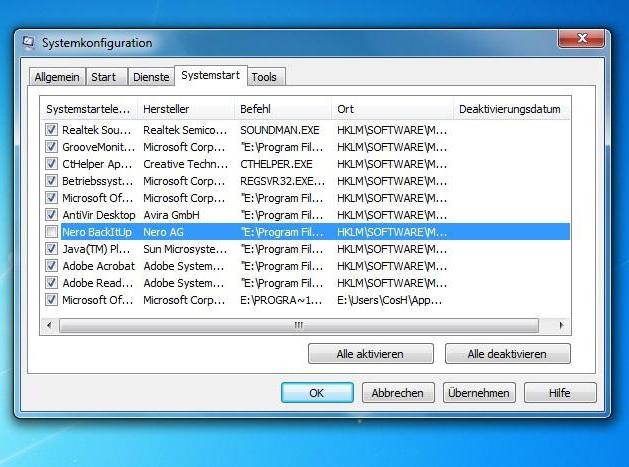
Для начала посмотрим, как можно наиболее простым способом убрать автозагрузку любого элемента. Здесь необходимо учитывать тот факт, что не все службы можно отключить стандартным способом без всяких проблем. В качестве примера можно привести антивирусное программное обеспечение или системные процессы Windows. Некоторые службы вообще не отключаются, а некоторые через определенное время опять активируются. Команда автозагрузки, а если быть точнее, меню с деревом всех служб и фоновых процессов, можно вызвать из обычного «Диспетчера задач». Для этого необходимо использовать комбинацию клавиш Ctrl+Alt+Del или строку taskmgr в меню «Выполнить». Здесь имеется также и вкладка Autostart или «Автозагрузка», в которой будут перечислены все службы и компоненты, которые запускаются вместе с системой. Здесь вы можете найти и процесс igfxpres.exe. Чтобы отключить любой элемент, достаточно просто снять с него галочку и сохранить выполненные изменения. В операционной системе Windows 10 использует специальная кнопка отключения. Она находится справа внизу. Чтобы данные изменения вступили в силу, компьютер нужно перезагрузить.
Особенности отключения компонент автозагрузки
Однако не все процессы в меню автозагрузки поддаются отключению. Для некоторых компонент может потребоваться деактивация через сервисное меню или через изменение параметров автозагрузки в системном реестре. Кроме того, в операционной системе Windows 10 команда автозагрузки и стандартный доступ дублируются «Диспетчером задач». В более ранних версиях операционных систем семейства Windows рекомендуется использовать команду msconfig, после выполнения которой снова появится меню, в котором имеется соответствующая вкладка. Именно здесь в большинстве случаев лучше всего проводить отключение компонентов. Однако, что касается модуля Persistence Module, то он отключается в основном разделе. Вмешательство в системную конфигурацию в данном случае не требуется.
Использование программ для оптимизации
На этом процесс отключения службы Persistence Module еще не окончен. Некоторые скрытые процессы просто не отображаются в «Диспетчере задач». Тогда на помощь приходят специальные программы, которые по-другому также называют оптимизаторами. В любой такой программе имеется раздел управления автозагрузкой. Подобные программы могут изменять стандартный «Диспетчер задач» Windows на альтернативный вариант. Одним из наиболее популярных программных продуктов такого рода является AVG PC tune Up. Данная программа имеет множество возможностей по управлению компонентами и службами, стартующими вместе с операционной системой.
Вопрос о том, как убрать из меню автозагрузки тот или иной компонент, здесь решается по аналогии со стандартным методом. На мобильных платформах для оптимизации лучше всего использовать утилиты 360 Mobile Security и CCleaner. Предпочтительнее использовать первый вариант, поскольку данная программа автоматически разделяет все процессы на те, которые нужны системе для работы и на те, которые нельзя или не рекомендуется отключать. После отключения всех тяжеловесных и ненужных компонентов сама автозагрузка будет намного быстрее.
Как отключить службу lifepers.exe на стационарных компьютерах и ноутбуках?
С точки зрения настройки видеочипа и производительности системы, нет ничего страшного в отключении данного компонента. В случае наличия большого объема памяти и достаточно мощного современно процессора, это не особо скажется на системе. Но стоит учитывать, что отключение службы, которая отвечает за работу графического адаптера, может привести к тому, что будут использоваться стандартные настройки чипа без учета его специфических особенностей. Большинству пользователей этого будет вполне достаточно для нормальной работы. Однако геймерам, которые по максимуму используют возможности современных видеокарт, данная служба может сильно пригодиться. Без использования данного компонента выполнить тонкую настройку текстур в играх будет невозможно. Прежде, чем принимать решение об отключении данной службы, лучше хорошо подумать.
Целесообразность отключения Persistence Module на мобильных устройствах
Достаточно часто пользователи стационарных компьютерных и мобильных систем, пытаясь ускорить работу оборудования путем отключения элементов автозагрузки, сталкиваются с непонятным процессом Persistence Module и пытаются его «убить», не разобравшись, что это такое. Попробуем рассказать вкратце о самом процессе, а также рассмотрим общие рекомендации по отключению служб и компонентов, загружаемых вместе с операционной системой.
Persistence в автозагрузке: что это?
Если исходить из общего понятия, применяемого ко всем элементам автозагрузки, то служба Persistence является системным процессом, запускаемым вместе с системой.
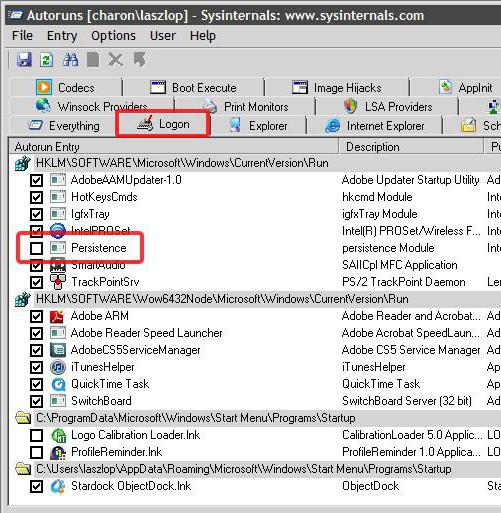
За его работу отвечает файл Igfxpers.exe, который располагается в системной директории System32 корневого каталога с установленной «операционкой». Если посмотреть на используемые ресурсы, то увидим, что особое место отведено модулю Persistence в автозагрузке. Что это такое, знает не каждый. Остановимся на деталях несколько подробнее.
Persistence: что это за программа?
Вообще сам процесс, отображаемый либо в виде службы Persistence, либо в виде исполняемого файла службы igfxpers.exe, в большинстве случаев ассоциирован с видеоадаптерами nVIDIA, хотя такая служба может присутствовать и в случае, когда используются интегрированные чипсеты Intel.
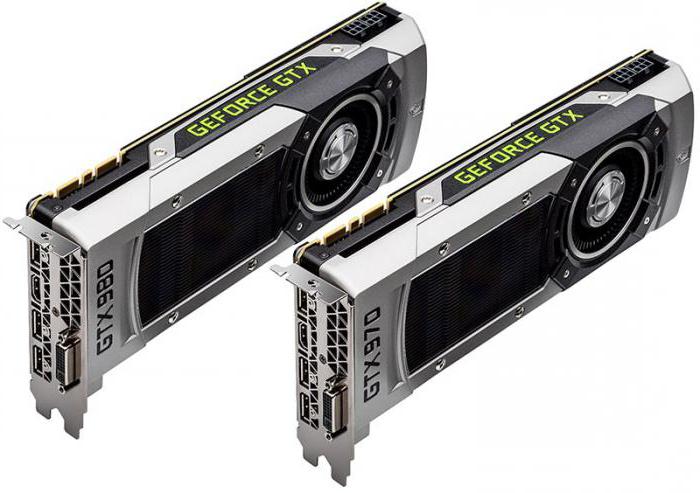
Дело в том, что в своей работе абсолютно все без исключения графические чипы этого производителя для использования тех или иных возможностей оборудования подгружают, скажем, драйверы или специализированную систему настройки.
Рассматривая вопрос: «Persistence в автозагрузке — что это?», можно сказать, что данная служба (процесс) относится именно к системе настроек видеокарт их родными средствами без применения дополнительных модулей системы. Кстати, ресурсы этот процесс особо-то и не потребляет (исключительно в момент настройки или нагрузки графического чипсета).
Та же ситуация наблюдается и на мобильных гаджетах, работающих под управлением Windows. Вопрос о целесообразности отключения этого процесса будет рассмотрен несколько позже, а пока сосредоточимся на некоторых общих рекомендациях по отключению любого компонента автозагрузки.
Отключение элементов автозагрузки: общие правила
Итак, для начала посмотрим, как убрать автозагрузку любого элемента простейшим способом. Тут, правда, следует учитывать тот факт, что не все службы вроде системных процессов Windows или антивирусного ПО можно отключить безболезненно (некоторые при отключении через определенное время активируются снова, другие не отключаются вообще).
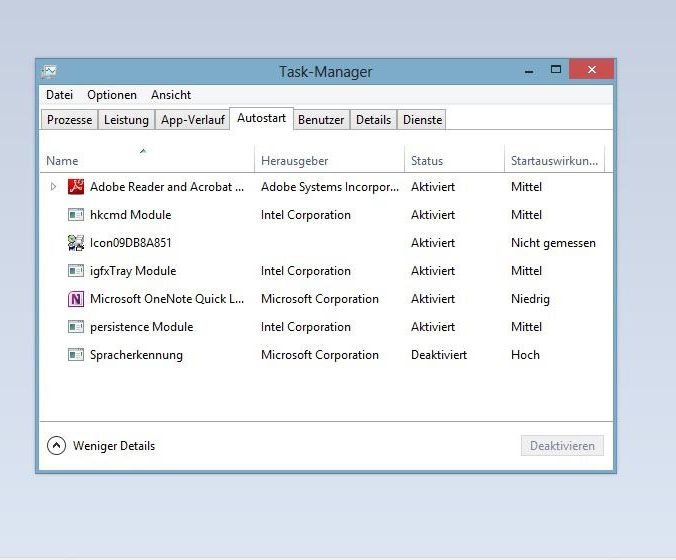
Команда автозагрузки, вернее, основное меню с деревом фоновых процессов и служб вызывается в виде обычного «Диспетчера задач», трехпальцевым сочетанием (Ctrl + Alt + Del) или строкой taskmgr в меню «Выполнить» (в свою очередь, это сочетание Win + R). Здесь-то и имеется вкладка «Автозагрузка» (Autostart), в которой присутствуют основные службы, запускаемые вместе с системой. Естественно, среди них можно найти и процесс igfxpers.exe.
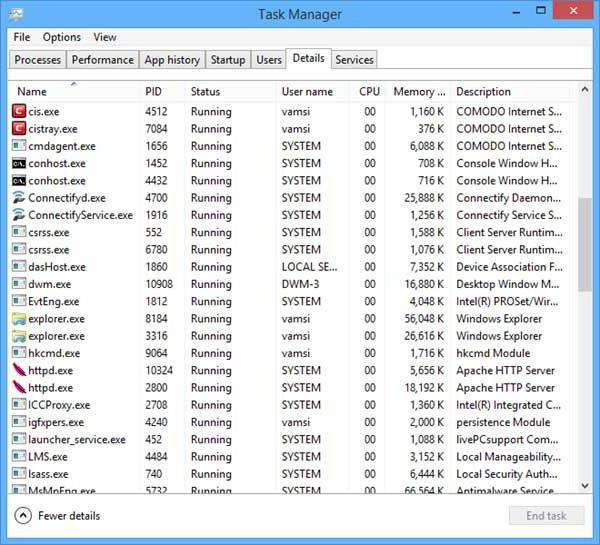
Для отключения любого элемента достаточно просто снять галочку с процесса и сохранить изменения. В Windows 10, правда, используется специальная кнопка отключения, расположенная внизу справа. Чтобы изменения вступили в силу, как, наверное, уже понятно, компьютер необходимо перезагрузить.
Некоторые особенности отключения приложений в автозагрузке
К сожалению, не все процессы можно отключить в самом меню. Некоторые из них предполагают деактивацию исключительно через сервисное меню или даже через изменение параметров автозагрузки в системном реестре.
К тому же в Windows 10 стандартный доступ и команда автозагрузки дублируются «Диспетчером задач». А вот в более низких версиях настоятельно рекомендуется использовать команду msconfig, после исполнения которой появляется меню, где, опять же, присутствует соответствующая вкладка. В большинстве случаев именно здесь лучше всего производить отключение компонентов.
Но что касается нашего модуля, он отключается в основном разделе, а вмешательства в системную конфигурацию не требуется.
Использование программ-оптимизаторов
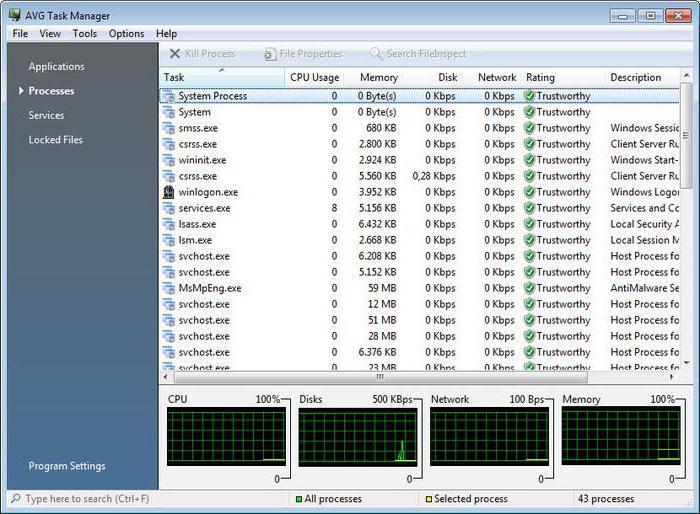
Но и это еще не все. Некоторые скрытые процессы в «Диспетчере задач» могут и не отображаться. Тут на помощь приходят универсальные утилиты, называемые оптимизаторами.
Практически в любом из них имеется раздел управления автозагрузкой, а сами программы способны менять стандартный «Диспетчер» Windows на свой собственный (альтернативный). Одним из самых достойных внимания продуктов можно назвать пакет AVG PC Tune Up.
Здесь возможностей по управлению службами и компонентами, стартующими вместе с системой, значительно больше, хотя вопрос "как убрать автозагрузку какой-то службы", в общем-то, решается аналогично стандартному методу.
В мобильных системах лучше всего применять утилиты вроде CCleaner или 360 Mobile Security. Второй вариант предпочтительнее, поскольку программа сразу разделяет процессы на те, которые нужны системе для работы, и те, которые отключить нельзя или просто не рекомендуется. Да и сама автозагрузка приложений после отключения ненужных или тяжеловесных компонентов станет намного шустрее.
Можно ли отключить службу Igfxpers.exe на стационарных компьютерах и ноутбуках?
С точки зрения производительности системы и настройки видеочипа, в отключении данного компонента ничего страшного нет. При наличии большого объема оперативной памяти и достаточно мощного современного процессора на системе это особо и не скажется.
Другое дело, отключение службы, отвечающей за работу графического адаптера, приведет только к тому, что будут использоваться стандартные настройки без учета специфики всех возможностей чипсета. В принципе, большинству пользователей для нормальной работы хватит и этого. Однако геймерам, которые используют возможности современных видеокарт максимально, данная служба пригодится очень сильно. Та же тонкая настройка текстур в играх невозможна без задействования этого компонента. Так что придется подумать, прежде чем принимать решение о деактивации данной службы.
Целесообразность отключения процесса на мобильных устройствах
С мобильными устройствами дело обстоит несколько сложнее, а отключать службу Igfxpers.exe и вовсе не рекомендуется.
Самый простой пример: допустим, у пользователя имеется планшет, работающий на нестандартном разрешении (скажем, в 2006 году это было разрешение, отличное от стандарта 640 х 480 пикселей для 7-дюймовых экранов). Именно служба Igfxpers.exe и позволяла его поддерживать. В частности, при выходе из спящего режима она позволяла синхронизировать разрешение дисплея с установленными настройками. При отключении этого компонента настройки автоматически сбрасывались до стандартного значения.
Впрочем, и в нашем случае данная служба не является обязательной для использования (опять же, только для специфичных настроек), ведь современные мобильные чипы вроде nV >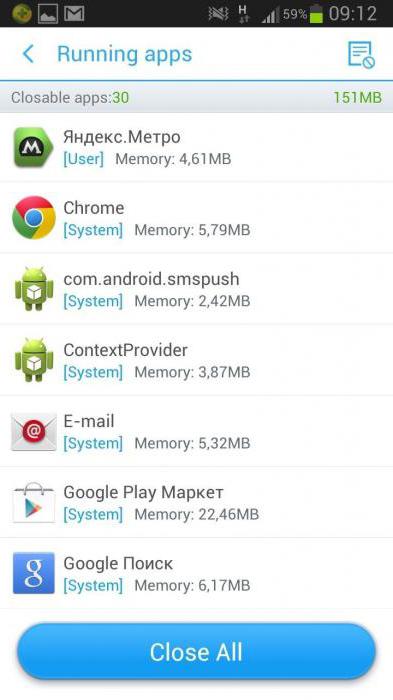
Системные процессы в автозагрузке
1 igfxtray Процесс Intel Graphics Tray. Это то, что позволяет делать простую смену разрешения (правой кнопкой мыши менять графические режимы 1280×1024 @ 32bpp — 70 Гц и т.д.). Подлинная версия этого файла абсолютно безвредна, но она не является необходимой.
Файл igfxtray.exe находится в папке C:\Windows\System32 или иногда в подпапках "C:\Program Files".
HKEY_LOCAL_MACHINE\SOFTWARE\Microsoft\Windows\CurrentVersion\Run, HKEY_CURRENT_USER\SOFTWARE\Microsoft\Windows\CurrentVersion\Run)
2 rthdcpl ( Realtek HD Audio Control Panel ) устанавливается с различными звуковыми картами Realtek Иконка для этой программы находится в трее, рядом с часами. Не является критическим процессом, однако его завершение может вызвать проблемы с работой звука . Должен находится в папке C:\Windows\System32
3 ALCMTR принадлежит программе Realtek AC97 Audio — Event Monitor или ALCMTR.EXE
HKEY_LOCAL_MACHINE\SOFTWARE\Microsoft\Windows\CurrentVersion\Run, HKEY_CURRENT_USER\SOFTWARE\Microsoft\Windows\CurrentVersion\Run)
Это процесс, который устанавливается совместно с Realtek AC97 аудио устройством и обеспечивает службы мониторинга. alcmtr.exe не является критическим процессом, однако ее завершение может вызвать проблемы с работой звука на системе.
4 Ctfmon находится в папке C:\Windows\System32.
HKEY_CURRENT_USER\SOFTWARE\Microsoft\Windows\CurrentVersion\Run, HKEY_USERS\.DEFAULT\Software\Microsoft\Windows\CurrentVersion\Run, HKEY_LOCAL_MACHINE\SOFTWARE\Microsoft\Windows\CurrentVersion\Run, HKEY_CURRENT_USER\Software\Microsoft\Windows\CurrentVersion\Explorer\User Shell Folders)
Ctfmon.exe управляет технологиями альтернативного ввода данных. Он запускает языковую панель в системной трее при старте операционной системы, и работает в фоновом режиме даже после закрытия всех программ пакета Microsoft Office, независимо от того, запускались ли программы Office XP
Файл Ctfmon.exe всегда расположен в C:\Windows\System32. В случае обнаружения этого файла в любом другом каталоге он должен быть незамедлительно удален.
5 hkcmd Программа устанавливается с графическими картами Intel и обеспечивает поддержку различных горячих клавиш для быстрого изменения графических характеристик комьпютера.
Этот процесс не является системно важным процессом и может быть завершен.
C:\Windows\System32 или иногда в подпапках C:\Windows\System32.
HKEY_LOCAL_MACHINE\SOFTWARE\Microsoft\Windows\CurrentVersion\Run, HKEY_CURRENT_USER\SOFTWARE\Microsoft\Windows\CurrentVersion\Run, , HKEY_USERS\.DEFAULT\Software\Microsoft\Windows\CurrentVersion\Explorer\Shell Folders, , -, )
6 VisualTaskTips программа для Windows XP, при наведении курсора на кнопку приложения в панели задач показивает окошко с содержанием окна программы (как в Windows Vista).
Вполне можно отключить.
находится в подпапках "C:\Program Files" или иногда в папке C:\Windows\System32 или в подпапках C:\Windows\System32
HKEY_CURRENT_USER\SOFTWARE\Microsoft\Windows\CurrentVersion\Run, HKEY_USERS\.DEFAULT\Software\Microsoft\Windows\CurrentVersion\Run, HKEY_LOCAL_MACHINE\Software\Microsoft\Windows\CurrentVersion\Explorer\User Shell Folders, HKEY_LOCAL_MACHINE\SOFTWARE\Microsoft\Windows\CurrentVersion\Run, HKEY_CURRENT_USER\Software\Microsoft\Windows\CurrentVersion\Explorer\User Shell Folders)
7 ACU принадлежит программе Atheros Client Installation
находится в подпапках "C:\Program Files".
Некоторые вредоносные программы маскируют себя как ACU.exe, особенно, если они находятся в каталоге c:\windows или c:\windows\system32.
8 igfxpers это процесс, устанавливается с видеокартами intel и предоставляет дополнительные параметры конфигурации для этих устройств. Эта программа не является необходимым процессом, но не должна быть выключена до тех пор, пока не подозревается, что причиняет проблемы.
HKEY_LOCAL_MACHINE\SOFTWARE\Microsoft\Windows\CurrentVersion\Run, HKEY_CURRENT_USER\SOFTWARE\Microsoft\Windows\CurrentVersion\Run)