Как поменять язык Linux без переустановки системы
При установке Linux можно выбрать язык системы (локаль) — и в дальнейшем этот язык будет использоваться в программах и окнах Linux (за исключением тех приложений, для которых не сделан перевод).
Если вы решили поменять язык Linux, то вам не нужно переустанавливать её — достаточно выполнить простые действия.
Чтобы узнать текущие языковые настройки, наберите команду:
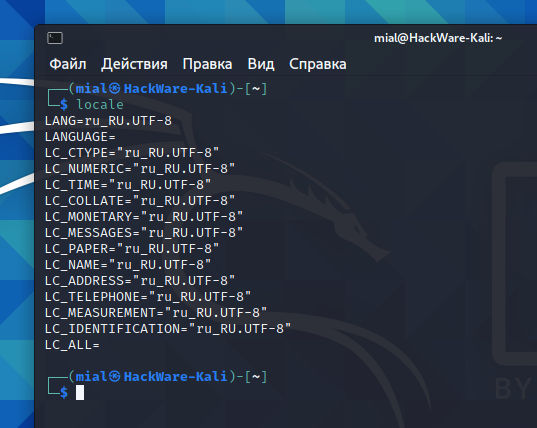
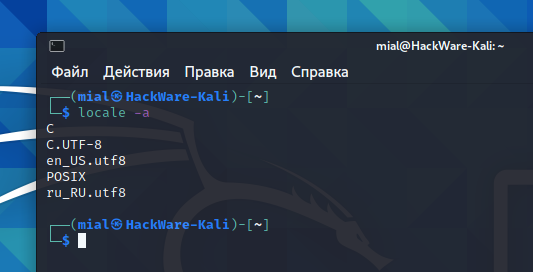
Чтобы посмотреть доступные языковые настройки (локали), воспользуйтесь командой

Для изменения языка системы, нужно, чтобы локаль, на которую вы хотите поменять язык, уже присутствовала в системе. Если её нет, то нужно добавить.
Чтобы добавить новую локаль, откройте файл /etc/locale.gen:
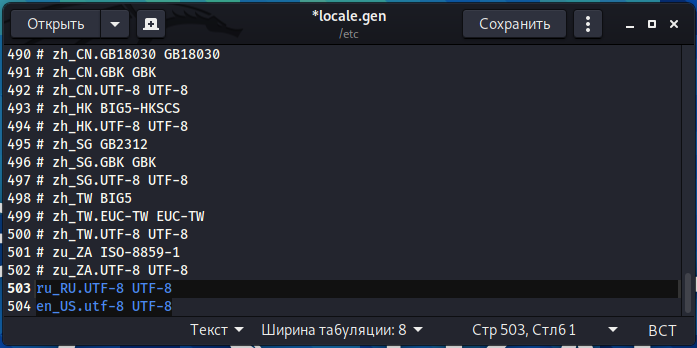
И раскомментируйте там строки с желаемыми новыми локалями. Затем выполните команду:

Теперь новые языковые настройки (новую локаль) вы можете видеть в списке доступных локалей.
Смена локали для текущий сессии
Чтобы поменять язык и кодировку для текущей сессии, вам нужно установить переменную окружения LANG, это можно сделать командой export:
Если в вашей системе это не сработало, то замените переменную LANG на переменную LANGUAGE, например:
Изменение языковых настроек насовсем для одного пользователя
Добавьте строку с экспортом желаемой локали (например, export LANG=en_US.utf-8) в файл
Изменения начнут действовать после выхода/входа и будут действовать после каждой перезагрузки.
Изменение системной локали по умолчанию
Есть два альтернативных метода смены локали.
Первый — это запустить следующую команду (укажите нужную вам локаль):
Второй метод — прописать язык в файле /etc/locale.conf, откройте его:
и добавьте туда строку с нужной локалью:
После перезагрузки система предложит изменить имена папок на локализованные:
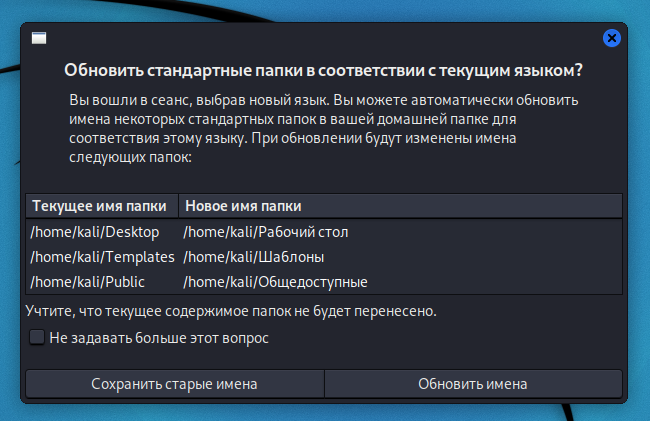
Чтобы это окно не появлялось при каждой загрузке системы, поставьте галочку «Не задавать больше этот вопрос».
Разработка инсталляторов. Урок 17. Inno Setup: работа с локализацией установщика и собственные сообщения.
Добрый вечер всем моим подписчикам и читателям. Вчера мы дополнили наш установочный пакет выбором компонентов. Сегодня же мы будем работать с языками и сообщениями. Давайте откроем наш прошлый проект. Как вы помните, он у нас многоязычный с выбором языка.
Для поддержки различных языков в Inno Setup существует секция [Languages]. В ней находится идентификатор языка (Name) и указан путь к файлу, из которого установщик будет читать стандартные сообщения (MessagesFile).

В данном случае используется английский и русский языки, как мы видим выше. Имя (Name) мы можем менять. Указанный путь «compiler:Default.isl» — означает, что язык по умолчанию (Английский) находится в папке с компилятором. По умолчанию это C:\Program Files\Inno Setup 5, а русский язык (Russian.isl) находится в подпапке Languages там-же. Давайте откроем файл с английским языком — Default.isl с помощью редактора. Я использую Notepad++.

В секции [LangOptions] у нас находится идентификатор языка (LanguageID=$0409),имя языка (LanguageName=English) и кодовая страница (LanguageCodePage=0). Если в кодовой странице прописано нулевое значение, то язык в списке будет присутствовать всегда, независимо от кодовой страницы системы. Остальные параметры в этой секции отвечают за стиль текста и т.п. В данном случае они закомментированы. В файле с сообщениями для русского языка (Russian.isl) всё похоже.

Название же языка указано символами юникода в шестнадцатеричном виде: LanguageName=<0420><0443><0441><0441><043A><0438><0439>. Это сделано в целях правильного использования и недопущения ошибок.
Можно отредактировать эти файлы прямо в папке с компилятором, то есть изменить стандартные значения. Можно скопировать эти файлы в папку с проектом и переименовать Default.isl в English.isl для собственного удобства. Я так и сделал. То есть эти файлы у меня будут использованы только в этом проекте, для других проектов буду использовать свои. Откроем проект и пропишем значения в секцию [Languages]:

Также хочу обратить ваше внимание на добавление в секцию [Languages] дополнительных возможностей. Например, мы можем указать там путь к текстовым файлам (отображаемым до и после установки) и лицензионному соглашению, которые будут использоваться только для выбранного языка:
InfoBeforeFile: «D:\Program\Do.txt»; InfoAfterFile: «D:\Program\Posle.txt»; LicenseFile: «D:\Program\License.txt»
InfoBeforeFile: «D:\Program\DoRus.txt»; InfoAfterFile: «D:\Program\PosleRus.txt»; LicenseFile: «D:\Program\LicenseRus.txt»
В программе:

InfoBeforeFile — текст из этого файла отображается до установки программы.
InfoAfterFile — текст из этого файла отображается после установки программы.
LicenseFile — файл с лицензионным соглашением.
Я данный функционал в проекте использовать не буду, просто ввёл в курс, что можно так сделать. Файлы можно использовать в формате .txt или .rtf.
Теперь давайте придумаем значения для текста вчерашнего проекта. На русском:
RusHelp=Русская справка для программы
EngHelp=Английская справка для программы
FullInstallation=Полная установка программы
CustomInstallation=Выборочная установка программы
Для английского языка:
RusHelp=Russian Help Files
EngHelp=English Help Files
Последние два значения есть в стандартных файлах локализации. Но у меня почему-то они не работали (то есть текст не менялся). По этому буду использовать другую возможность изменения этого текста.
Теперь создаём секцию [CustomMessages] под секцией [Languages]. Перед названием значения константы пишем префикс — имя языка из секции [Languages] с точкой после названия. На примере одной строки (чтобы не загромождать пост):
И на английском:
И так для всех наших сообщений. Секция [CustomMessages] существует для созданий индивидуальных значений для констант. Далее поймёте лучше. То есть у нас получится вот так:

Теперь, когда мы прописали значения для сообщений, нам требуется прописать константы в описание (Description) пунктов установки компонентов. Значения прописываются подобным образом:
На примере выбора типа установки:
[Types]
Name: «custom»; Description: «
Скриншот:

Так поступаем со всеми Description, где нужно использовать собственные сообщения. Получаем:
[Types]
Name: «custom»; Description: «
[Components]
Name: «main»; Description: «
Name: «Component1»; Description: «
Name: «Russian»; Description: «
Name: «Russian\Component3»; Description: «
Name: «Russian\Component5»; Description: «
Name: «English»; Description: «
Name: «English\Component2»; Description: «
Name: «English\Component4»; Description: «
В программе:

Также мы можем создать секцию [LangOptions] в скрипте и указать нужные нам значения (шрифт, размер и т.п) для каждого языка. Если требуется, конечно. Также перед названием значения пишем префикс — имя языка и точку. Например:
[LangOptions]
russian.DialogFontName= MS Shell Dlg
В программе:

Это делать совсем не обязательно. Но полезно, если не хотите редактировать файлы, содержащие локализацию. WelcomeFontName и WelcomeFontSize определяют название и размер шрифта, используемого на страницах Приветствие и Установка завершена. Остальное есть в начале поста.
Также существует секция [Messages]. В данной секции можно изменить только стандартные сообщения инсталлятора. Всё указываем также с префиксом. То есть если вы создали данную секцию и указали в ней такие значения:
[Messages]

То текст на кнопках будет изменён на использованный в секции. Всё достаточно просто.
Будьте внимательны: если не указывать префикс языка перез названием значения, то сообщенипе будет изменено для всех языков!
Давайте скомпилируем наш скрипт.

Проверим русский язык:

На буржуйском:

Как видим, у нас всё прекрасно получилось. Задача на сегодня выполнена. Если же в будущем мы будем сталкиваться с теми функциями, которые мы сегодня не рассмотрели, но они относятся к языку — они будут естественно описаны и использованы. На этом на сегодня всё. Всем спасибо за внимание.
Innomonitor как сменить язык
звонок по России бесплатный
- Вход
- Перейти в корзину
- Контакты
- Прайс лист
- Сотрудничество
- Доставка заказа
- Условия предоставления услуг
- Мобильная версия
- Скачать
- Для прошивки принтера
- Драйвер для Epson
- Драйвер для Canon
- Драйвер для Samsung
- Драйвер для Xerox
- Драйвер для Hp
- Драйвер для Kyocera
- Драйвер для Lexmark
- Сервисный мануал
- Service Manual Epson
- Service manual Hp
- Service manual Canon
- Service manual Xerox
- Service manual Kyocera
- Service manual Tektronix
- Service manual Star
- Service manual Konica Minolta
- Service manual apple
- Service manual lexmark
- Service manual Intermec
- Service manual Genicom
- Service manual Brother
- Service manual Sharp
- Service manual Ricoh
- Service manual Oki
- Service manual Panasonic
- Service manual other
- О прошивке принтера
- Epson
- Canon
- HP
- Samsung
- Xerox
- Brother
- О СНПЧ и ПЗК разное
- О картридже
- Переделка принтера Epson
- Kyocera
- Ремонт майнеров, асиков
- Поиск товаров на сайте Vce-o-Printere.ru
- Регистрация и заказ товаров и посылок
- Гарантии и условия возврата
- Магазин в вашем городе
- Где мой заказ
- Состоянии посылки
- Ремонт электроники в Волгограде


Innosilicon майнер Программа InnoMonitor
Создано 03.10.2021 11:13
Inno Monitor, вопросы и ответы
В : К каким майнерам применяется пакетное управление этим программным обеспечением?
О: Пакетное управление этим программным обеспечением применимо к майнерам INNOSILICON любой модели, если они обновлены до версии прошивки от марта 2019 года или более поздней версии.
В: Как настроить диапазон сканированных IP-адресов?
A: Первые две цифры начального IP-адреса и конечного IP-адреса должны быть одинаковыми, а начальный IP-адрес должен быть меньше конечного IP-адреса. В то же время необходимо обратить внимание на диапазон IP-адресов типа 192.168.0.100192.168.1.200, который на самом деле содержит 192.168.0.100
192.168.0.200 и 192.168.1.100
192.168.1.200 (включая первый и последний), но не содержит 192.168. 0.201
192.168.0.255.
В: Почему количество просканированных майнеров меньше ожидаемого количества майнеров онлайн?
A: Пожалуйста, перейдите на страницу «Параметры» >> «Настройки» >> «Запрос» в строке меню, чтобы изменить параметры запроса, уменьшив параллелизм и увеличив время ожидания должным образом, и повторно просканируйте майнеры. Типичные параллелизм и тайм-аут в больших майнинговых фермах должны быть 500 и 20 соответственно. Другой случай — слишком старая версия прошивки майнеров. Пожалуйста, обновите версию прошивки до марта 2019 года или более поздней версии, чтобы убедиться, что все майнеры могут быть просканированы. Кроме того, небольшое количество майнеров упускается из результатов сканирования (например, менее 1%), что может быть вызвано нестабильной работой и постоянным перезапуском этих майнеров.
Q: Как отобразить офлайн-майнеры в процессе сканирования?
О: Должны отображаться не только онлайн-майнеры, но и автономные майнеры должны быть включены в результаты сканирования для целей статистики во время ежедневной работы и обслуживания. Перейдите на страницу «Параметры» >> «Настройки» >> «Запрос», установите флажок «Показать автономные майнеры» и сохраните его. Повторно просканируйте майнеры, и все IP-адреса в пределах диапазона IP-адресов будут отображаться в списке IP-адресов майнеров. В то время как для оффлайн-майнеров другой информации, кроме IP и кода ошибки, нет.
В: Что означают коды ошибок -1, -2 и -3 соответственно?
A: Когда включена функция «Показывать автономные майнеры», причины, по которым автономные майнеры не подключены к сети, будут отображаться в столбце «Код ошибки», среди которых -1 указывает на неизвестные причины, -2 указывает на тайм-аут (майнер может быть выключен.) и -3 указывает на сбой аутентификации (пароль может быть неверным).
В: Почему выдается сообщение об ошибке в операции пакетного управления, но оказывается успешным после повторного сканирования майнеров?
О: Возможно, из-за плохого состояния сети программа не получает данные, возвращаемые майнерами. Пожалуйста, перейдите на страницу «Параметры» >> «Настройки» >> «Пакет» и продлите соответствующий тайм-аут должным образом, чтобы избежать таких случаев.
В: Почему выдается сообщение об ошибке в процессе обновления прошивки в пакетном режиме?
A: Обычно есть три возможных причины сбоя обновления: несовпадение прошивки с майнером, который нужно обновить, слишком большая пропускная способность, которая требуется в процессе передачи файла исправления обновления, из-за чего программное обеспечение не может получить обратную связь об успешном завершении. обновление с майнеров и узкая полоса пропускания, из-за которой невозможно передавать пакеты обновлений нескольким майнерам одновременно. Что касается второго условия, пожалуйста, повторно просканируйте майнер через несколько минут после запрашиваемого сбоя обновления, чтобы увидеть, действительно ли он был обновлен успешно. Для третьего условия перейдите на страницу «Параметры» >> «Настройки» >> «Пакет», уменьшите параллелизм для обновления прошивки, правильно увеличьте время ожидания и повторите попытку.
В: Какой правильный формат csv в процессе импорта IPCSV?
О: Правильный IPCSV должен содержать не менее двух IP-адресов в каждой строке, то есть начальный IP-адрес и конечный IP-адрес. Любая строка, не соответствующая формату, игнорируется.
Q: Что означает подсказка «Слишком много диапазонов IP. Вам нужно их автоматически сортировать? » имеется ввиду в процессе импорта IPCSV?
О: Если в файле IPCSV слишком много строк, программа напомнит пользователю, следует ли объединять перекрывающийся IP-адрес автоматически или нет. Пожалуйста, выберите Нет, если вы хотите импортировать в исходном формате.
В: Что мне делать, чтобы отобразить хешрейт для всех восьми хэш-плат в моем майнере?
A: Пожалуйста, перейдите на страницу «Параметры» >> «Настройки» >> «Майнеры» и при необходимости проверьте атрибуты в столбце «Отображение / скрытие атрибутов». Следует отметить, что атрибут пула представляет пул, который используется в настоящее время. Пул 1, Пул 2 и Пул 3 означают пул 1/2/3, соответственно настроенный пользователем. Пожалуйста, обратите внимание на разницу.
В: Как использовать функцию «Захватить IP»?
A: Эта функция может использоваться для получения IP-адреса майнера. Щелкните значок «Пуск», нажмите кнопку IPSET на майнере и отпустите ее, пока красный и зеленый индикаторы на майнере не загорятся одновременно. Если сеть хорошо подключена, основную информацию о майнерах можно увидеть в форме «Захват IP».
В: Что такое режим ожидания?
A: С 20 июня 2019 года для некоторых моделей майнеров добавлен режим ожидания, что позволяет майнерам работать на очень низкое энергопотребление. Майнеры в режиме ожидания майнить не могут. На данный момент функция доступна только на некоторых моделях майнеров. Если в списке майнеров не отображается значок «Ожидание», функция недоступна на данной модели майнеров или на майнерах с текущей версией прошивки.