Как открыть файлы EXE на телефоне и планшете Андроиде? Программа для чтения EXE файлов на Андроид: скачать
В данной статье мы расскажем о том, как открыть исполняемый exe файл на Андроид.
Исполняемый файл, который с любовью называется файлом dot exe, является основным продуктом современных программ. Он был создан для приложений и до сих пор пользуется большой популярностью на платформе Windows. Если вы дизайнер, геймер или просто заядлый пользователь ПК, то наверняка вы встречали файлы с форматом .exe. Но почему бытует мнение, что нельзя открыть exe-файлы на Android?
Конечно же вы можете открывать exe-файлы на Android, но при этом далеко не все файлы с таким форматом откроются на вашем смартфоне. Тем самым вы можете открывать только определенные EXE-файлы на устройствах Android и тоже с крайне ограниченным использованием.
Но как это сделать? Какие программы для открытия .exe файлов использовать? Об этом мы и поговорим далее.
Как открыть .exe файл на смартфоне Андроид?
Открытие .exe файла при помощи программы DOS BOX
Если вы не знаете, что такое DOS BOX, то это может лишь означать, что вы не продвинутый пользователь Андроид. Но для вашего понимания, окно DOS — это приложение, которое открывает командную строку на вашем телефоне Android. Подобно тому, который вы можете открыть в Windows, нажав Windows + R и набрав CMD.
В Google Play Store доступно множество программ аналогий DOS. Мы предпочитаем aFreeBox, который предоставляет некоторые дополнительные функции. Чтобы скачать данную программу, вам необходимо пройти по этой ссылке.

- Теперь вам нужно поместить exe-файл, который вы собираетесь запустить в корневую папку. Обязательно дайте латинское название папки, к примеру «Folder», «MyFolder».

- Запустите только что установленное приложение, и когда оно полностью активировано, введите в командной строке «cd/Folder». Здесь Folder является именем папки, которая ведет к конечному приложению.

- После ввода нажмите на клавишу ввода на клавиатуре Android. Не беспокойтесь о чувствительности к регистру, так как здесь не важно используете вы Caps-Lock или нет.

- Теперь вы будете внутри папки, в которой находится exe. Оттуда введите имя exe в командной строке, вам также не нужно вставлять в конец файла .exe.

- Если exe совместим, вы сможете запустить exe-файл на Android.

- Готово! Как и говорилось ранее, в случае если ваш файл будет совместим с запуском на Андроид, то у вас автоматически откроется приложение .exe.
Открытие .exe файла при помощи программы Inno Setup Extractor
Этот метод позволит вам извлечь файлы установки на ваше устройство Android. Стоит заметить, что данный метод очень простой, и его даже не нужно объяснять пошагово.
Но перед тем, как начать использовать данный метод, вам необходимо скачать приложение. Сделать это можно кликнув по этой ссылке.
- Первым делом вам необходимо загрузить приложение и установить на ваше устройство Android.
- После этого просто разместите установочные файлы на Android-устройстве, найдите их при помощи файлового менеджера для Android и откройте с помощью этого приложения. Приложение автоматически извлечет файлы, которые могут быть использованы на вашем устройстве.
- Готово! Извлеченные файлы теперь можно открывать, изменять и пользоваться ими.
Ну что же, сегодня мы рассмотрели два способа открытия .exe файлов на Андроид. Теперь вы наверняка знаете, как и что нужно сделать, чтобы открыть ту или иную программу на Андроид.
Введение
Я не являюсь профессиональным программистом. В том смысле, что не зарабатываю денег этим ремеслом, а использую свои навыки в качестве инструмента для основной, научной, деятельности. Поэтому все мои «поделки» живут лишь отведенный им на решение конкретной задачи период и не выходят за пределы каталогов проекта. Кроме того, уже довольно давно я отошел от разработки под ОС Windows, ибо Linux для решения моих задач более удобен.
Однако ученым тоже хочется кушать, прилично одеваться и заправлять машину. Поэтому (правда довольно редко) возникает необходимость немного пофрилансить.
Недавно мне подкинули не слишком сложный проект — одна фирма хочет написать аналог программы, имеющейся у другой. Немного реверсинга, немного кодинга, в целом проект вполне обыденный. Однако тут же возник вопрос о создании инсталлятора — клиент ведь желает продукт «под ключ», чтобы клацнуть на «сетап», понажимать «Далее» и получить готовую к работе программу.
Созданием инсталляторов я не занимался никогда. Поэтому данный вопрос был основательно «загуглен», в числе прочего попалась и такая статья с Хабра. Выбор средств для подобной задачи довольно широк, и включает как проприетарные, так и открытые продукты. Вот список того, что я «пощупал»
-
— классика жанра, достаточно солидный проприетарный продукт — проприетарный инструмент с широкими возможностями кастомизации через GUI. На сайте сказано, что если Вы блоггер и будете писать об этом продукте много хороших слов, то у Вас есть возможность получить Free License — открытый бесплатный продукт, основанный на XML-скриптах. Мощная, хорошо документированная штука. Разбираться с ним я пока не стал, ибо время дорого (да и к XML душа лежит не очень). Возможно когда нибудь я к нему вернусь. Да, к нему есть плагины для Visual Studio, что несомненный плюс. — опенсорсный проект, код которого доступен на гитхабе. В силу бесплатности и низкого порога вхождения мой выбор остановился именно на нем, как инструменте позволившем выполнить работу быстро и качественно.
Так что в статье мы будем рассматривать пример использования Inno Setup, для которого имеется полезный фронтэнд Inno Script Studio, позволяющий выполнять создание простых инсталляторов с помощью мастера и менять настройки через GUI. GUI понадобился мне для первого знакомства, с продуктом, но мы не будем уделять ему большого внимания — мой «линукс головного мозга» в последнее время всё больше и больше уводит меня от желания использовать разного рода «мастера» (это субъективно, прошу не пинать). Мы рассмотрим хардкорный способ написания скрипта с чистого листа.
1. Установка, настройка и простой (но довольно солидный) скрипт
Думаю, что скачать программу с официального сайта и установить её труда не составит. Запускаем Inno Setup Compiler и видим такое окно
Пугающе уныло встречает нас Inno Setup. 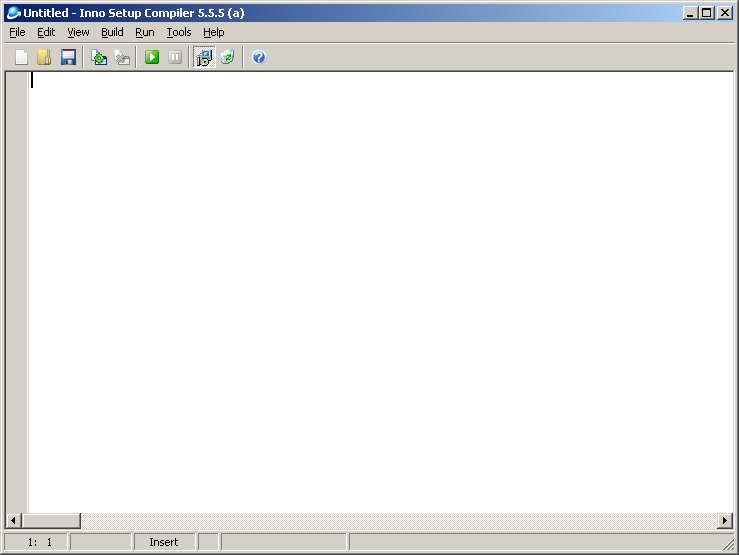
Что это? По сути это просто-напросто редактор для набора скриптов, снабженный подсветкой синтаксиса и кнопками компиляции и запуска. От нас ждут, что мы начнем набирать в этом окне текст скрипта, определяющий логику работы будущего инсталлятора. Ну так и не будем терять время.
Прежде всего определим необходимые константы
Эти строки будут часто встречаться в коде скрипта, поэтому определяем их, как и в C, с помощью дерективы #define
Тело скрипта разделяется на секции, каждая из которых несет свое функциональное назначение. Обязательная секция [Setup] задает глобальные параметры работы инсталлятора и деинсталатора.
Пристальное внимание уделаем опции AddId — уникальный идентификатор приложения (GUID), используемый для регистрации приложения в реестре Windows. Его пишем не «от фонаря», а генерируем, открывая фигурную скобку, и выбрав в меню пункт Tools -> Generate GUID (или используя хот-кей Shift + Ctrl + G). Далее указываем имя приложения, под которым оно будет установлено в системе, его версию, данные фирмы разработчика, адреса сайтов разработчика, технической поддержки и обновления.
Путь, по умолчанию предлагаемый инсталлятором для установки определяем опцией DefaultDirName. При этом переменная — это путь в каталог Program Files соответствующей разрядности. Опция DefaultGroupName определяет имя группы программы в меню «Пуск». Обратите внимание на то, что для указания имени приложения мы используем данное нами выше макроопределение Name, обрамляя его фигурными скобками и решеткой.
Пара опций OutputDir и OutputBaseFileName задают каталог, куда будет записан скомпилированный «сетап» и его имя (без расширения). Кроме этого, указываем где взять иконку для test-setup.exe опцией SetupIconFile.
Последние опции в этой секции определяют алгоритм сжатия (LZMA) и указывают, что все файлы сжимаются одновременно, а не по отдельности (SolidCompression) что ускоряет процесс распаковки при большом количестве однотипных файлов.
В хорошем исталяторе должна быть поддержка нескольких языков. Включаем её в наш «сетап», используя опциональную секцию [Languages]. При отсутствии данной секции будет использоваться английский язык.
Каждая строка в данной секции задает один из используемых при установке языков. Синтаксис строки таков
в качестве разделителя параметров используется точка с запятой. Параметр Name говорит сам за себя — «имя» языка, допускаются общепринятые двухбуквенные сокращения («en», «ru», «de» и так далее). Параметр MessagesFile сообщает компилятору в каком месте взять шаблон сообщений, выводимых при инсталляции. Эти шаблоны берем в каталоге компилятора Inno Setup, о чем мы сообщаем директивой compiler. Для английского языка годится шаблон Default.isl, для русского — Languages\Russian.isl
Параметр LicenseFile задает путь к файлу с текстом лицензии на соответствующем языке.
Обычно установщик предлагает нам, например, определится, хотим мы или не хотим создать ярлык на рабочем столе. Такие опции установки определяются необязательной секцией [Tasks]
Здесь Name задает имя операции — «desktopicom» — создание иконки на рабочем столе; Description — описание чекбокса с опцией, которое увидит пользователь. Конструкция
задает стандартный текст сообщения, соответствующий выбранному в начале инсталляции языку. Параметр GroupDescription — заголовок группы чекбоксов с опциями. Параметр Flags задает определенные действия и состояния элементов управления, в данном случае указывая, что галочка «создать ярлык на рабочем столе» должна быть снята.
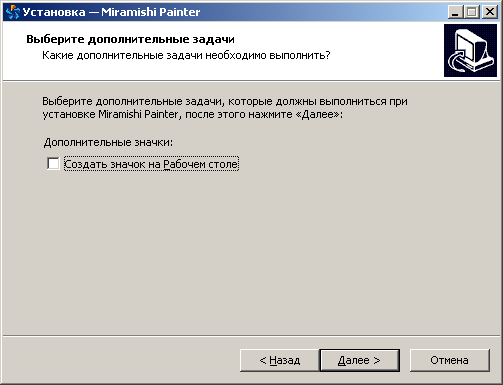
Теперь укажем, какие файлы надо включить в дистрибутив и где их надо поместить при установке. Для этого используется обязательная секция [Files]
- Source — путь к файлу-источнику. У меня всё необходимое программе для работы лежит в каталоге Release проекта MS VS
- DestDir — каталог установки, переменная
содержит путь, выбранный пользователем в окне установщика - Flags — разнообразные флаги. В нашем примере для исполняемого файла: игнорирование версии программы при перезаписи исполняемого модуля, если он уже существует в системе (ignorevarsion); для остальных файлов и каталогов так же игнорируем версию, рекурсивно включаем все подкаталоги и файлы источника (recursesubdirs) и создаем подкаталоги, если их нет (createallsubdirs)
Наконец, чтобы всё было красиво, опционально укажем компилятору, где брать иконки для размещения в меню программ и на рабочем столе
Тут я указываю, что для группы в меню «Пуск» и для рабочего стола иконку надо брать из исполняемого модуля. Естественно, что иконка должна быть в него «вкомпилена», иначе в требуемых местах мы увидим стандартный значок из коллекции винды.
Итак, всё вроде готово. Жмем Ctrl + F9 и пытаемся собрать инсталлятор. Если не допущены синтаксические ошибки, начнется процесс сборки
Inno Setup собирает инсталлятор 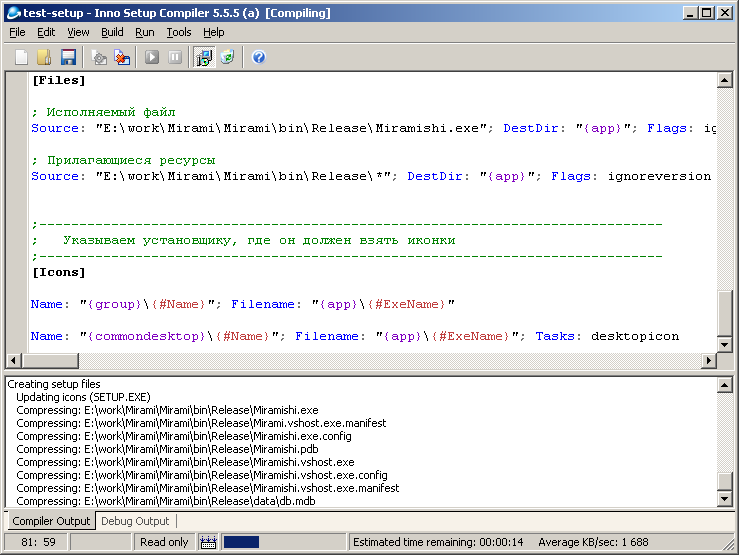
После успешной сборки инсталлятор можно запустить, нажав F9. Если Вы работаете под учеткой с ограниченными правами (а я работаю в винде именно так), то придется полезть в каталог с результатами компиляции, который мы указали в скрипте, и запустить инсталлятор с правами админа
Запуск инсталлятора под ограниченной учетной записью 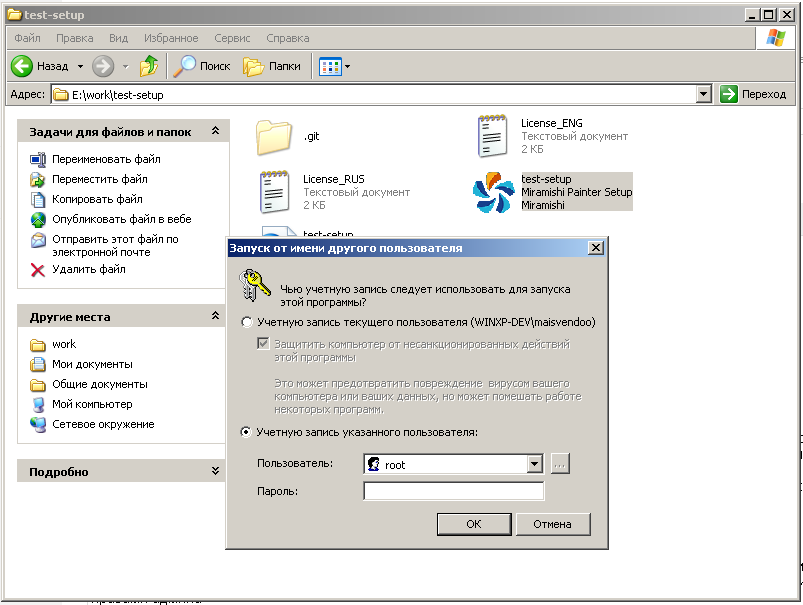
В итоге мы увидим до боли знакомое каждому пользователю Windows окно выбора языка 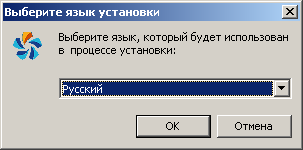
приветствие мастера 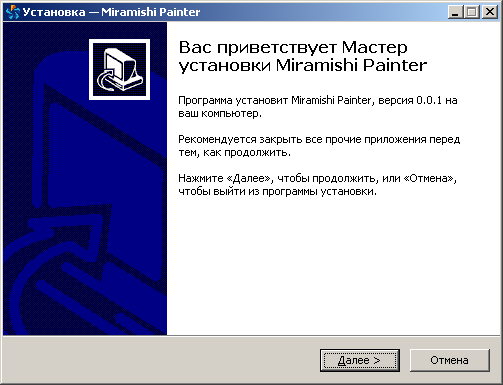
лицензионное соглашение 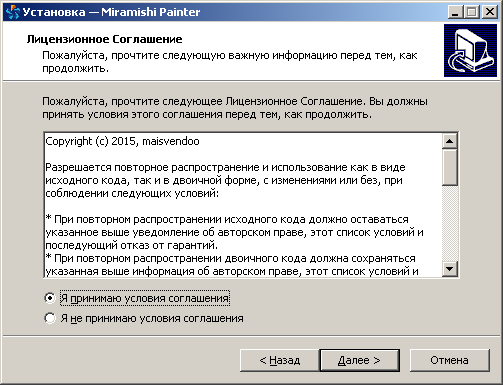
ну и так далее. Приятно, что по умолчанию используется лаконичный дизайн мастера, без рюшечек (которые при желании можно добавить)
Ну что сказать? Ура! Мы написали свой первый «сетап» и могли бы радоваться, но
2. Развертывание .NET Framework
Вы не заметили, что мы о чем-то забыли? Приложение, созданное на C# не будет работать без фреймворка, с которым оно было собрано, если таковой отсутствует в системе. Соответствующий фреймворк надо установить, а для этого необходимо
- Определиться с тем, как будем получать дистрибутив фреймворка. Тут есть два варианта — поставлять его вместе с дистрибутивом программы или, при необходимости установки загрузить его онлайн на целевую машину. Мы остановимся на варианте включения фреймворка в дистрибутив. Сам фреймфорк, скажем версии 4.0, можно взять бесплатно у Майкрософта
- Детектировать наличие/отсутствие данного фреймфорка в целевой системе. Для этого потребуется написать логику, анализирующую состояние системного реестра.
Значения в реестре, которые необходимо проверить приведены в официальной документации Microsoft, в статье я приведу краткую выжимку из неё
Таблица 1. Ключи реестра, для проверки установленной версии .NET Framework
| Версия .NET | Ключ реестра | Значение |
|---|---|---|
| 3.0 | HKLM\Software\Microsoft\NET Framework Setup\NDP\v3.0\Setup\InstallSuccess | 1 |
| 3.5 | HKLM\Software\Microsoft\NET Framework Setup\NDP\v3.0\Setup\Install | 1 |
| 4.0 Client Profile | HKLM\Software\Microsoft\NET Framework Setup\NDP\v4.0\Client\Install | 1 |
| 4.0 Full Profile | HKLM\Software\Microsoft\NET Framework Setup\NDP\v4.0\Full\Install | 1 |
| 4.5 | HKLM\Software\Microsoft\NET Framework Setup\NDP\v4.0\Full\Release | номер релиза |
Для реализации произвольной логики работы инсталлятора в Inno Setup предусмотрена секция [Code]. В пределах этой секции размещается код реализующих логику функций на языке Pascal. Содежимое этой секции мы вынесем в отдельный файл dotnet.pas и включим в основной скрипт дерективой #include
хотя можно набить код и непосредственно в секции [Code]. Надо помнить, что внутри этой секции используется синтаксис Pascal, и комментарии предваряются последовательностью «//» вместо используемой в основной части скрипта точки с запятой.
Напишем функцию, определяющую наличие в системе нужной версии .NET
Не смотря на обилие кода, логика его работы достаточно проста — в зависимости от значения параметра version с помощью функции RegQueryDWordValue(. ) читается значение соответствующего ключа реестра и сравнивается с требуемым значением (смотрим таблицу 1). Для версии 4.5 дополнительно передаем номер релиза в параметре release.
Для того приложения, которое мы будем развертывать, нужна вполне определенная версия .NET, поэтому напишем функцию-обертку для её определения в целевой системе
Для того, чтобы перед началом установки проверить наличие фреймворка и сообщить пользователю о предпринимаемых действиях используем Callback-функцию InitializeSetup()
Теперь в секцию [Files] добавим запись о том, где компилятор должен взять дистрибутив .NET, куда инсталлятор он должен её распаковать, и при каких условиях следует выполнять распаковку
Во флагах скажем, что надо удалить дистрибутив .NET после установки (deleteafterinstall). Условие, при котором требуется распаковка задаем опцией Check, где вызываем функцию IsRequiredDotNetDetected(), выполняя распаковку ели она вернет false.
Сам запуск инсталляции фрейворка можно выполнить после установки основной программы, поэтому включаем в скрипт секцию [Run], в которой указывается, что необходимо запускать по окончании установки
Обратите внимание на то, что мы сначала указываем имя секции [Run], чтобы закрыть секцию [Code], а затем пишем комментарий начинающийся с точки с запятой. Это необходимо из-за различия синтаксиса основного скрипта и секции [Code], в противном случае при компиляции мы получим синтаксическую ошибку.
В секции задается путь к инсталлятору фреймворка — предварительно он распакован нами во временный каталог (переменная содержит путь к веременному каталогу); задаются параметры командной строки. Опция Check определяет условие запуска инсталляции — это отсутствие в целевой системе нужного нам фреймворка. Опция StatusMsg определяет сообщение, которое увидит пользователь в окне инсталлера.
Снова компилируем наш проект. Теперь, при запуске на «чистой» винде инсталлятор выдаст сообщение
Нам сообщают что требуется .NET Framework 4.0 и для нас его установят 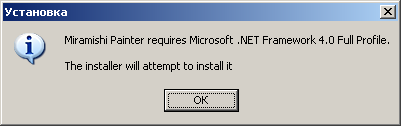
При распаковке мы заметим, что дополнительно распаковывает дистрибутив .NET во временную папку
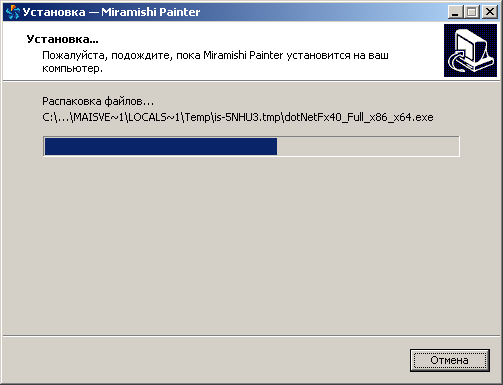
а затем процесс переключается на установку .NET
Майкрософт просит нас принять лицензию. 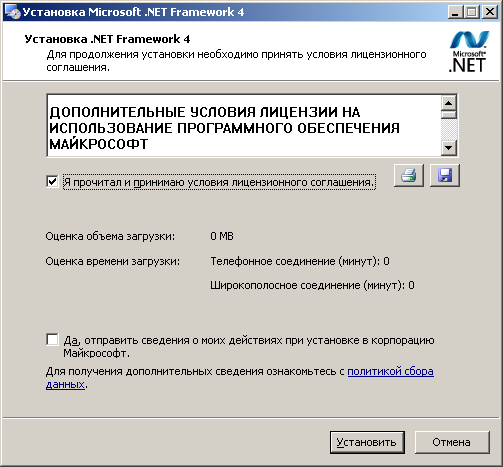
Установка .NET 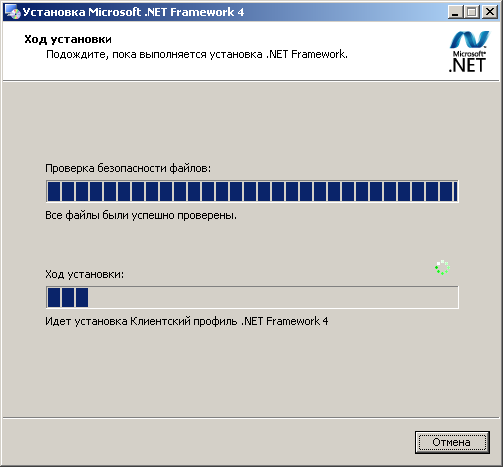
После этого мы получаем работоспособное C# приложение установленное «по взрослому»
Заключение
Я не профессионал и во многих вещах могу ошибаться. Прошу отнестись к этому с пониманием. Статья писалась нубом для нубов, её основная цель — задать вектор поиска при решении задачи написания инсталлятора. За остальными вопросами можно обратится к документации, поставляемой вместе с Inno Setup.
Код данного примера доступен в моем репозитории на Github. «Кракозябры» в комментах вызваны несовпадением кирилических кодировок. Для себя всегда пишу английские комментарии, но для лучшего понимания кода допустил этот ляп. При скачивании в винде всё просматривается замечательно, так что прошу простить мне и эту несуразность.
В остальном, полагаю «хаутушка» вышла достойной и благодарю за уделенное мне внимание.
Конвертация EXE в APK: нюансы и пошаговая инструкция
Возможно ли открыть EXE-файлы с персонального компьютера на мобильных устройствах на ОС Android? Например, на смартфонах или планшетах? Да, это возможно, но только посредством процесса конвертации. В сегодняшней статье мы расскажем вам, что такое EXE и APK расширения и как проводить конвертацию EXE в APK.
Что такое EXE?
EXE — это распространенный формат файлов, имя которого является сокращением от слова «executable», что в переводе на русский означает «исполняемый». EXE — это исполняемый файл ОС Windows. Файлы с подобным расширением используются для запуска или установки разнообразного программного обеспечения. Каждое приложение в операционной системе Windows, как правило, запускается через файл с расширением EXE.
Интересный факт: EXE-файлы могут использоваться хакерами для распространения троянов и другого вредоносного ПО. Поэтому если видите, что в электронном письме от незнакомого адресанта находится какой-то непонятный исполняемый файл — немедленно удалите его.
Что такое APK?
APK — это акроним от Android Application Package, что можно перевести как «исполняемые файлы-приложения Android». Как и в случае с EXE-файлами, APK-файлы используются для установки приложений операционной системы Android. Все приложения, распространяемые в Google Play Store, используют формат APK. В простонародье APK-файлы называют попросту «установочниками».
Можно ли запускать EXE-файлы на Android?
Нет, запуск EXE-файлов на ОС Android невозможен. Тем не менее вы можете конвертировать EXE-файлы в APK-файлы, которые легко запускаются на любом Android-устройстве. Если вы попробуйте скинуть к себе, например, на телефон или планшет какой-то EXE-файл и попробуйте запустить его — ничего не произойдет. Точнее ваш Android скажет вам, что ему не удается распознать файл.
Как конвертировать EXE в APK
Конвертировать EXE в APK можно разными способами, но сегодня мы взглянем с вами на парочку самых простых и удобных. Первый способ подойдет большинству пользователей, второй — для людей, находящихся в поисках чего-то более узконаправленного (об этом ниже).
Использование программы EXE to APK Converter
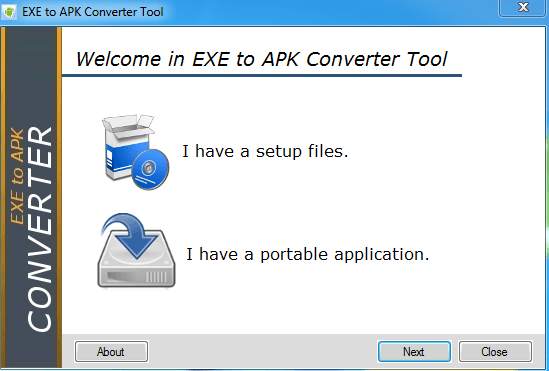
Итак, первым делом вам необходимо загрузить программу EXE to APK Converter достоверного источника. Благо, добрые люди выложили необходимые файлы на файлообменник MediaFire . Скачайте архив и извлеките из него файлы в любое удобное для вас место, например, Рабочий стол или раздел диска под медиафайлы (такой есть у большинства пользователей).
Теперь найдите среди разархивированных файлов EXE to APK Converter Tool.exe, нажмите на него ПКМ и выберите «Запуск от имени администратора». В появившемся окошке кликните на кнопку «Next». Далее выберите папку на своем компьютере, где располагается нужный вам EXE-файл. Как только вы выберите файл, начнется его автоматическая конвертация в APK-формат.
Разумеется, время конвертации будет зависеть от размера самого файла, а поэтому мы рекомендуем набраться терпения. После конвертации берем только что созданный APK-файл и перебрасываем его на свое Android-устройство любым удобным образом (USB-кабель, облачные сервисы и т.д. и т.п.). Вам осталось попробовать запустить конвертированный из EXE в APK файл и посмотреть, что из этого выйдет.
Открытие EXE-файла на Android-устройстве через Inno Setup Extractor
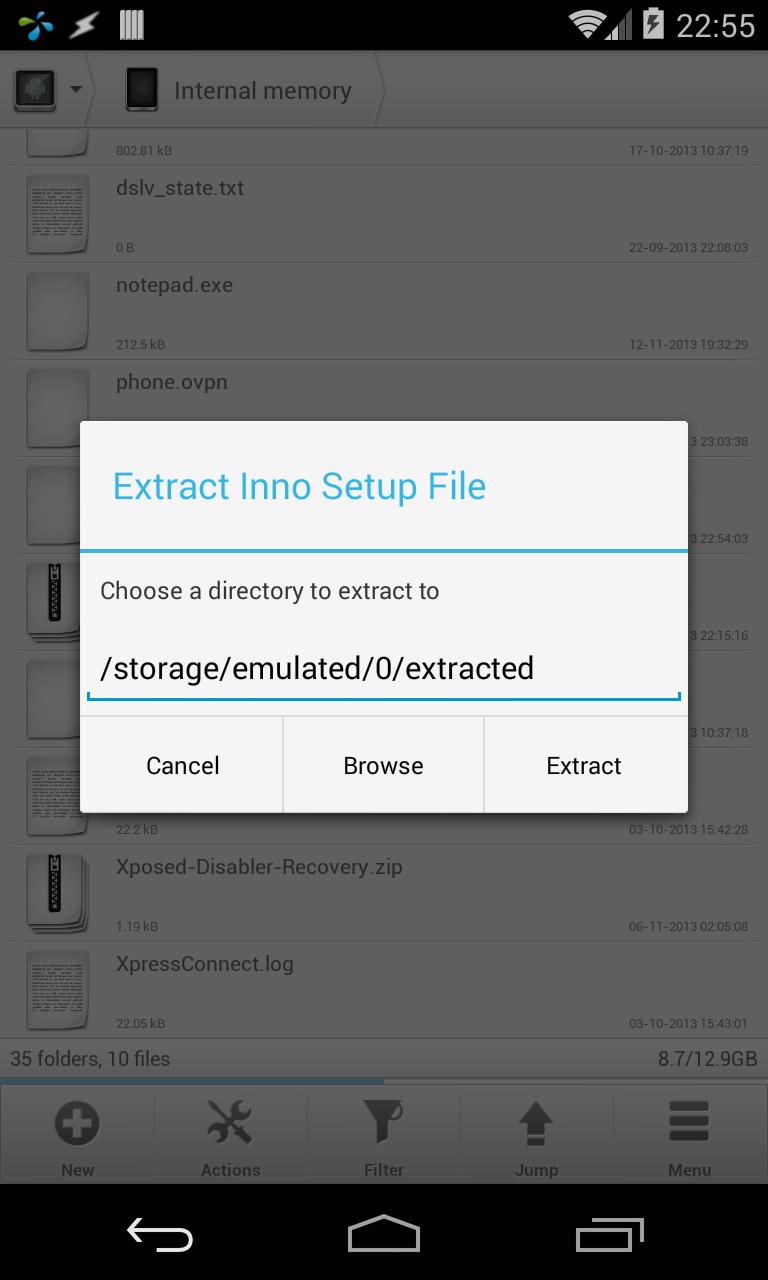
Программа Inno Setup Extractor подойдет пользователям, желающим получить доступ к содержимому установщиков Inno Setup без использования персонального компьютера. Скачать приложение можно совершенно бесплатно в Google Play Store . Как только установите приложение, откройте его и выберите расположение нужного вам EXE-файла — и на этом все.
Еще раз повторяем: Inno Setup Extractor — это узкоспециализированная программа, которая необходимо лишь для извлечения содержимого установщиков Inno Setup в EXE-формате в хранилище имеющегося Android-устройства. Со всеми другими EXE-файлами эта программа работать не умеет. Либо воспользуйтесь первым способом, либо откажитесь от идеи открыть EXE файл на своем Android.
Как видите, технически получить доступ к EXE-файлу на Android можно не одним, а целыми двумя способами. Тем не менее не стоит забывать, что во многих случаях это не даст пользователю ровным счетом ничего. Чтобы заставить работать какой-то конкретный EXE-файл на своем телефоне или планшете, одной конвертации зачастую недостаточно. Приложения, состоящие из одного исполняемого файла, не разработаны для работы на ОС Android, а поэтому их конвертация в APK-формат — как правило, трата времени.