Infopath 2016 как установить
Completing the CAPTCHA proves you are a human and gives you temporary access to the web property.
What can I do to prevent this in the future?
If you are on a personal connection, like at home, you can run an anti-virus scan on your device to make sure it is not infected with malware.
If you are at an office or shared network, you can ask the network administrator to run a scan across the network looking for misconfigured or infected devices.
Another way to prevent getting this page in the future is to use Privacy Pass. You may need to download version 2.0 now from the Chrome Web Store.
Cloudflare Ray ID: 71a8c3b5bc5a9090 • Your IP : 82.102.23.104 • Performance & security by Cloudflare
Электронные формы via Microsoft InfoPath

Бизнес-процессы и документооборот в любой организации требуют заполнения множества бланков и форм. Задача автоматизации этих процессов предполагает в том числе и замену допотопных бумажных форм электронными аналогами. При этом используется множество очень разных инструментов и технологий: формы на базе документов Excel, формы на базе Access, веб-формы asp.net-приложений, корпоративные десктопные приложения.
В составе пакета MS Office существует программа, специально предназначенная для создания электронных форм – это Microsoft Office InfoPath.
Я расскажу об основах разработки InfoPath-форм. Главное внимание будет уделено базовым вещам, однако в завершение будет упомянуто и о некоторых более глубоких аспектах, таких, как подключения к данным, программирование в InfoPath-формах и интеграция с Sharepoint.
Концепция
- Шаблон формы – это файл с расширением .xsn, содержащий описание структуры формы и её дизайна. С некоторой натяжкой можно воспринимать его как пустую форму без данных.
- Данные формы – это xml-файл, содержащий конкретную информацию. Это полезное «наполнение» формы.
Простой пример
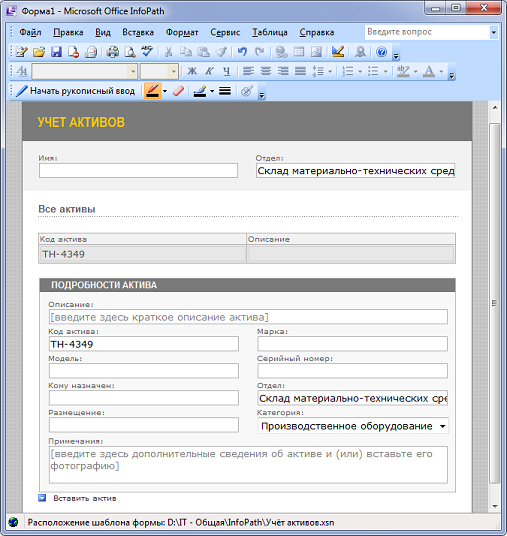
Лучший способ разобраться – пощупать руками. Для начала можно поэкспериментировать с идущими «в комплекте» с программой готовыми образцами форм. Открываем Microsoft Office InfoPath 2007. Если появилось окно «Приступая к работе», выбираем слева «Настроить образец», если не появилось, то идём в меню «Файл», выбираем «Конструктор шаблонов форм. » и в открывшемся окне, опять-таки слева щёлкаем «Настроить образец. ». Возьмём, например, образец «Учёт активов».

После двойного щелчка на образце InfoPath откроет его в режиме дизайнера. Можно отредактировать шаблон формы, удалить ненужные поля, добавить новые и т. п. Панель с доступными компоментами (поля ввода, чекбоксы, раскрывающиеся списки) открывается по ссылке «Элементы управления» на панели задач в правой части окна.

Сохраним наш шаблон в удобном месте как файл «Учёт активов.xsn». Возможно при этом InfoPath напомнит о том, что хорошо бы опубликовать его – но пока не будем этого делать.

Теперь шаблон можно открыть и заполнить форму.
После заполнения можно сохранить её. Это уже будет файл с расширением .xml — файл данных на основе нашего шаблона. Таким образом можно заполнить множество форм на основе одного шаблона.
Публикация
Как уже было сказано, InfoPath имеет сложную архитектуру публикации шаблонов форм. Шаблон формы учёта активов, который мы сохранили где-то у себя на компьютере, пока доступен только нам. Хотелось бы сделать его доступным для большего круга пользователей.
Сначала откроем шаблон формы в режиме конструктора (пункт «Конструктор» из контекстного меню файла).
Мастер публикации запускается командой «Опубликовать. » из меню «Файл».
InfoPath предоставляет несколько вариантов публикции формы. В данном случае давайте выложим шаблон в расшаренную папку.
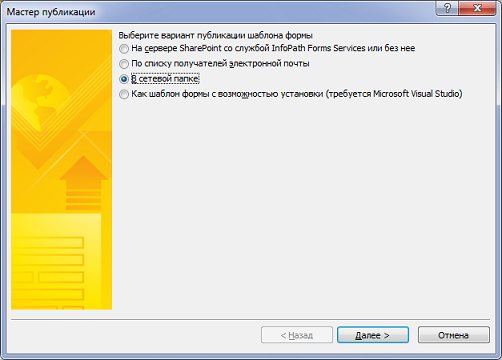
В следующем окне мастера нужно указать место публикации. В своё время я помучался на этом шаге. Не совсем понимая смысл производимых действий, я щёлкал на кнопке «Обзор» и выбирал там сохранённый файл шаблона. Этого делать не нужно. В поле «Путь и имя файла для шаблона формы» должен быть указан путь к ещё не существующему файлу в том месте, куда мы хотим его опубликовать. Поэтому жмём «Обзор», доходим до расшаренной папки, а в поле «Имя файла» вбиваем имя будущего опубликованного шаблона, после чего жмём «ОК».
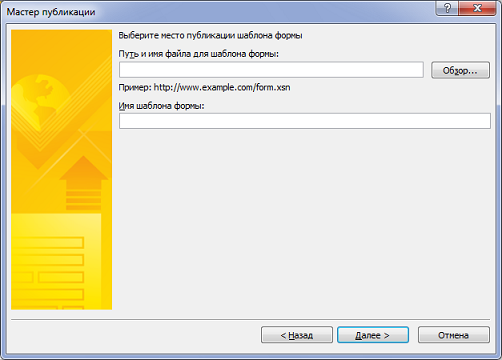
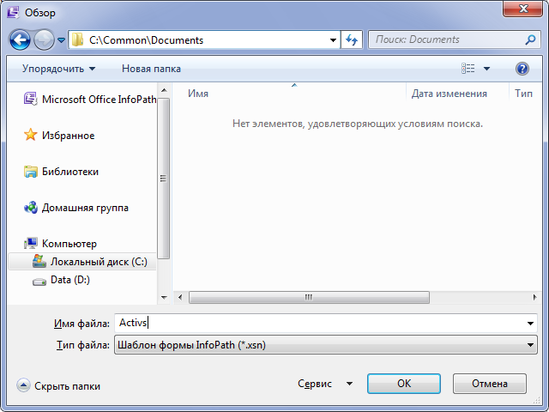
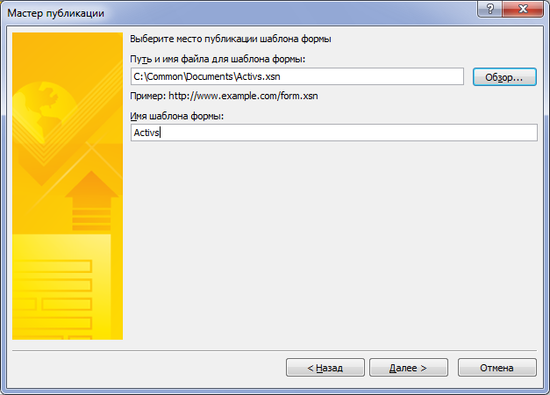
На следующем шаге нужно ввести альтернативный путь доступа к опубликованному шаблону со стороны пользователей. Ведь отображение сетевых ресурсов может отличаться у разработчика и у конечного пользователя. Сетевой ресурс, видимый конечными пользователями может быть другим. А InfoPath требует, чтобы доступ к опубликованному шаблону производится единообразно. Поэтому при публикации задаются два пути – один для администратора (мы его уже задали), другой для конечных пользователей. Если путь со стороны пользователя не отличается, просто копируем в поле ввода тот путь, который мы указывали на предыдущем шаге.
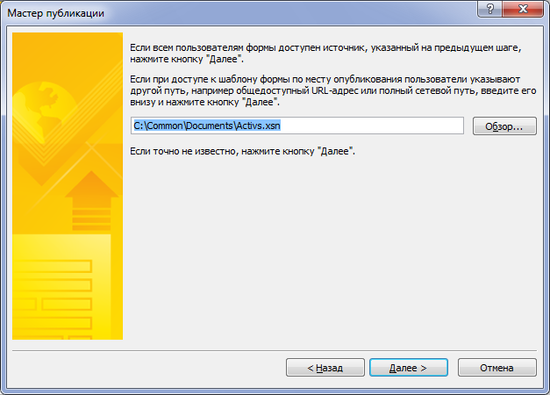
После щелчка на кнопке «Далее» проверяем введённые данные и щёлкаем «Опубликовать».
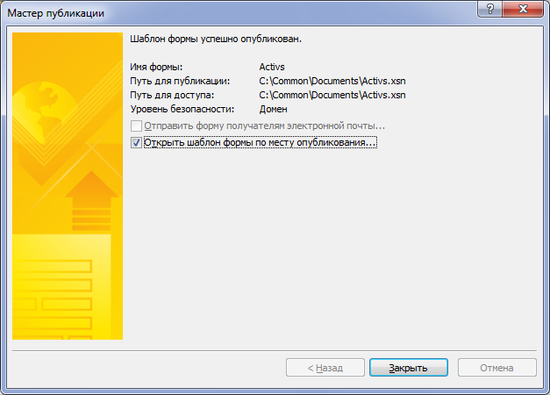
В завершающем окне мастера можно насладиться сообщением об успешной публикации и попросить сразу открыть форму на основе опубликованного шаблона, дабы убедиться, что всё впорядке.
Безопасность
- Формы с ограниченным доверием не слишком полезны, они не могут обращаться к внешним источникам данных, их даже нельзя опубликовать в расшаренной папке, что мы с делали с шаблоном формы учёта активов. Тем не менее шаблоны с ограниченным доверием можно рассылать по электронной почте, и получатели смогут заполнить формы на их основе. Кстати, при пересылке формы InfoPath 2007 по электронной почте это можно сделать двумя способами. Первый – послать форму во вложении. Это можно сделать независимо от того, какие почтовые клиенты используются у получателя и у нас. Вторая возможность – послать форму в теле сообщения. Это возможно, если и у нас, и у получателя почтовый клиент – Microsoft Office Outlook 2007.
- Формы с доменным уровнем безопасности могут получать доступ к содержимому в пределах домена, например заполнять раскрывающиеся списки из справочников, хранящихся в базе данных MS SQL Server, или из списков Sharepoint.
- Полное доверие подразумевает, что форма может делать что угодно. В частности, если у формы есть программный код (обработчики событий и т. п.), она должна иметь полный уровень доверия. Шаблоны с полным уровнем доверия должны быть подписаны – это можно сделать сдесь же (чекбокс «Подписать этот шаблон формы», кнопки для создания и выбора сертификатов электронной цифровой подписи).
Понемногу о разном
Источники данных
Как уже говорилось, InfoPath-форма может обращаться к внешним источникам данных. Это может быть база данных (MS Sql или Access), список Sharepoint, web-служба, .xml-файл. Наиболее очевидное применение – заполнение раскрывающихся списков на основе различных справочников.
Напомню, что шаблон формы, обращающийся к внешним источникам данных, должен иметь уровень безопасности – домен.
На самом деле, и сама структура InfoPath-формы определяется источником данных. Даже если шаблон формы создавать с нуля, всё равно в источниках данных уже будет один – «основной» источник данных. При добавлении элементов на форму будут добавляться соответствующие узлы в источник данных. Любой источник данных в InfoPath представляется xml-деревом, таким образом и структура формы по сути – некоторое xml-дерево.
Есть возможность создавать InfoPath-формы на основе некоторых имеющихся источников данных – веб-службы, базы данных, предопределённые xml-схемы. В этом случае мы уже не сможем изменять источник данных, который является основой структуры формы, и не сможем добавить новые поля, которых нет в источнике данных.
Представления
Форма может иметь несколько представлений. Представление – это некоторый «срез», включающий в себя определённую группу полей. Ведь не обязательно на форме одновременно отображать все поля её источника данных. Если полей много, можно сгруппировать их по смыслу и разделить на несколько представлений. Кроме того, можно создать разные представления для различных групп пользователей, которые будут работать с формой в рамках некоторого бизнес-процесса. Наконец, можно создать отдельное представление для печати формы, которое будет иметь особо красивый дизайн, ориентированный именно на эту задачу. Переключаться между представлениями можно как с помощью меню «Вид» клиента InfoPath, в котором открыта форма, так и, например, программным образом, скажем, по щелчкам на кнопках в форме (при этом можно наоборот, отключить возможность ручного переключения через меню «Вид»).
Программирование
Сложные формы могут содержать программный код (наибольший интерес представляет управляемый код на C# или на Visual Basic .Net). Напомню, что уровень безопасности таких форм должен быть «Полное доверие». В коде можно, например, выполнять необходимую обработку событий, сложный контроль вводимых данных (в дополнение к более простой валидации, которую можно настроить через интерфейс конструктора InfoPath). Есть возможность динамически изменять интерфейс и элементы формы, добавлять и скрывать определённые поля ввода, переключаться между представлениями. Можно программно подключаться к таким источникам данных, подключение к которым не предусмотрено в конструкторе InfoPath (скажем, к БД Oracle).
Интеграция с Sharepoint
Связка InfoPath-форм и Sharepoint – это, вероятно, одно из наиболее перспективных и распространённых на сегодняшний день применений InfoPath-форм. Скажем, моё знакомство с InfoPath произошло совсем недавно в процессе изучения разработки рабочих процессов (Workflows) для Sharepoint. В течение многих лет до этого InfoPath тихо жил на моём компьютере в составе пакета MS Office, никак не привлекая к себе внимание.
- Шаблон формы можно опубликовать в качестве библиотеки форм Sharepoint. В этом случае при публикации на сайте Sharepoint создаётся библиотека InfoPath-форм, основанная на этом шаблоне. Пользователи смогут заполнять формы и добавлять их в библиотеку.
- В продолжение предыдущего пункта – служба InfoPath Forms Services, доступная в MOSS 2007 (Microsoft Office Sharepoint Server 2007), позволяет заполнять InfoPath-формы прямо в окне браузера. В этом случае пользователям не придётся устанавливать приложение InfoPath – они смогут заполнять и добавлять формы в библиотеку форм, используя только браузер. К сожалению, InfoPath Forms Services доступна только в MOSS, в WSS (Windows Sharepoint Services) этой службы нет. Другое ограничение состоит в том, что далеко не все возможности полноценных InfoPath-форм можно задействовать в формах, совместимых с InfoPath Services: для того, чтобы форму можно было отображать непосредственно в браузере, приходится отказываться от некоторых элементов управления (рисунки, элементы ActiveX, блок «Основной/Подробности», маркированные и нумерованные списки и другие), а при написании программного кода для такой формы иметь дело с сильно урезанной объектной моделью (главным образом, не доступны возможности, связанные с динамическим изменением элементов формы).
- Публикация шаблона в качестве библиотеки форм имеет один недостаток – невозможность повторного использования. Если нам потребуется ещё одна библиотека, придётся произвести публикацию заново. К счастью, можно опубликовать шаблон формы в качестве типа содержимого Sharepoint и уже на его основе создавать сколько угодно библиотек форм.
- InfoPath-формы могут быть использованы в качестве форм рабочих процессов Sharepoint. О Windows Workflow Foundation (WF) и рабочих процессах на Хабре уже писалось. Платформа Sharepoint (как WSS, так и MOSS) предлагает инфраструктуру рабочих процессов, базирующуюся на WF, для списков, библиотек и типов содержимого. Например, можно создать рабочий процесс утверждения документов (да тех же InfoPath-форм!), который будет запускаться при добавлении документа в библиотку. Рабочий процесс подразумевает формирование задач пользователям или группам пользователей (в данном случае это задачи утверждающим на рассмотрение добавленного документа). При разработке рабочего процесса необходимо создать различные формы, которые требуется заполнять на разных этапах жизненного цикла рабочего процесса: при ассоциации рабочего процесса со списком, при запуске рабочего процесса, при выполнении назначенных задач. И эти формы рабочего процесса Sharepoint могут быть как классическими asp.net-страницами, так и формами InfoPath.
- Наконец, именно посредством InfoPath-форм производтся ввод метаданных при загрузке и редактировании документов в библиотеках документов на сайте Sharepoint. На рисунке ниже показан документ Word, у которого имеется информационная панель для ввода метаданных – поля Author, Title, Subject и другие. Эта панель является не чем иным, как внедрённой формой InfoPath. При желании такую форму можно кастомизировать, заменить на собственноручно разработанную, если чем-то не устраивает та, которая была сформирована автоматически для данной библиотеки документов.
Послесловие
В этой статье я постарался обзорно рассказать о разработке электронных форм с использованием InfoPath, ориентируясь главным образом на версию Microsoft Office InfoPath 2007. Многие вопросы упомянуты лишь вскользь, другие аспекты остались и вовсе незатронутыми – в первую очередь потому, что сам я столкнулся с InfoPath-формами сравнительно недавно и процесс их изучения ещё далеко не закончен. Процесс этот мог бы быть намного более трудоёмким без одной книги, служившей мне главным источником информации по теме – это книга Фило Джануса «InfoPath 2007 для профессионалов».
Microsoft Office InfoPath (2016) 16.0.10325.20118 — Скачать бесплатно
 Скачать InfoPathlex x32

Microsoft больше не предлагает пробную версию Microsoft InfoPath (2016) 16.0.10325.20118. Вместо этого вы можете загрузить пробную версию как часть Microsoft Office 2013 или Office 365. Microsoft InfoPath — это быстрый и простой в использовании инструмент для проектирования и создания форм без написания единой строки кода.
Являясь частью пакета Microsoft Office Professional Plus, данная программа вероятно, является одной из самых технических утилит в популярном пакете повышения производительности. Он позволяет создавать любые формы с помощью знакомых инструментов Office, делая весь процесс намного быстрее и плавнее.
Microsoft InfoPath включает в себя два основных приложения: Designer и Filler. Первый из них посвящен проектированию форм и включает в себя десятки готовых шаблонов для начала работы, а второй предоставляет более понятный и простой интерфейс для людей, заполняющих формы.
Благодаря интеграции с Microsoft InfoPath позволяет сразу публиковать и обмениваться формами, создавать модульные расширяемые приложения SharePoint и использовать более широкие возможности веб-форм.
Microsoft InfoPath, очевидно, нацелен на более профессиональных пользователей и требует определенных знаний в области управления базами данных, XML и кодирования. Но если вы ищете мощный инструмент для создания форм с набором знакомых инструментов, то этот способ вам подходит.
Microsoft InfoPath — это служебная программа Microsoft Office, которая поможет вам в процессе создания, проектирования и публикации форм. На данной странице вы можете бесплатно скачать последнюю версию Microsoft Office InfoPath для Windows на русском языке.
Разработчик: Microsoft Corpporation (USA)
Операционная система: Windows 10 / 8.1 / 8 / 7 / XP / Vista 32|64-bit