Как сделать диагностику автомобиля с помощью iPhone
За последние несколько лет технологии сильно шагнули вперед, и взаимодействие iPhone с автомобилем стало гораздо более тесным. И мы сейчас говорим не про CarPlay, а использование смартфона в качестве навигатора, видеорегистратора или просто мультимедийной системы. Так почему же для диагностики проблем автомобиля все еще нужно ездить в автосервис, подключаться к специальному оборудованию и тратить не только лишние деньги, но и время?
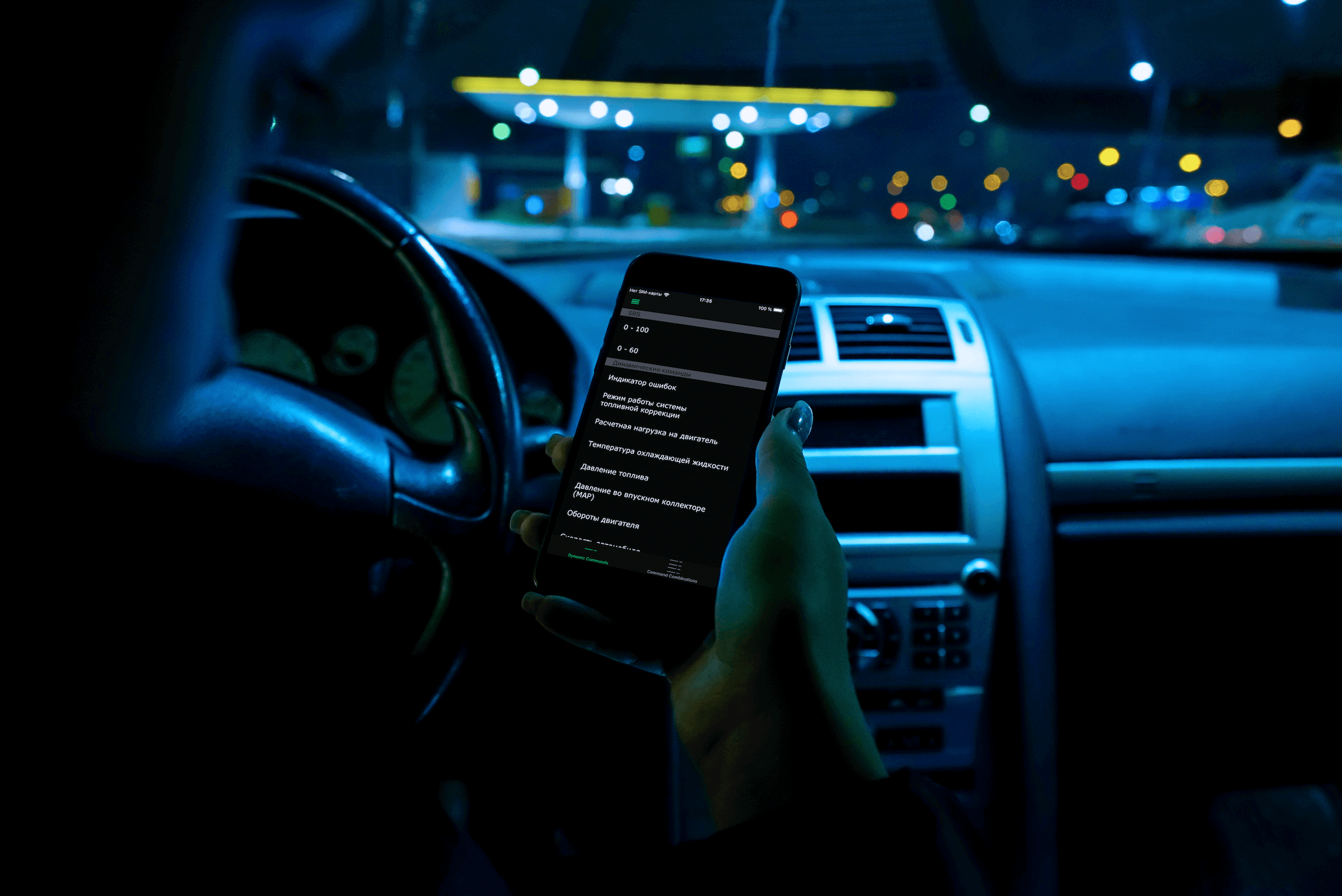
В наше время диагностировать проблемы с машиной можно прямо с айфона
Ответом на этот вопрос всерьез озадачились разработчики приложения inCarDoc. В App Store оно еще с 2012 года, и помню, как часто видел его в магазине приложений, когда узнал, что проблемы авто можно диагностировать самостоятельно (на самом деле просто искал, как активировать «скрытые» функции машины). Все, что нужно — специальный OBD-адаптер, который подключается через диагностический OBD-II разъем, а также мобильное приложение, работающее по Bluetooth или Wi-Fi.
Как сделать диагностику автомобиля с айфона
Ранее уже было сказано, что без адаптера OBD не обойтись. Но с этим приложением можно использовать любой подходящий адаптер (желательно, ELM327 v1.5): работать оно будет со всеми автомобилями OBD-II стандарта, а именно с моделями американских автомобилей с 1996 года, европейские — c 2003 года (дизель — с 2004 года), японские — с 2006 года. Правда, разработчики рекомендуют использовать адаптер их производства, поскольку он был протестирован ими со многими марками автомобилей разного года выпуска и с разными типами двигателей. Да и не факт, что заказанный с того же AliExpress адаптер окажется хорошего качества и вообще сможет держать стабильное подключение.
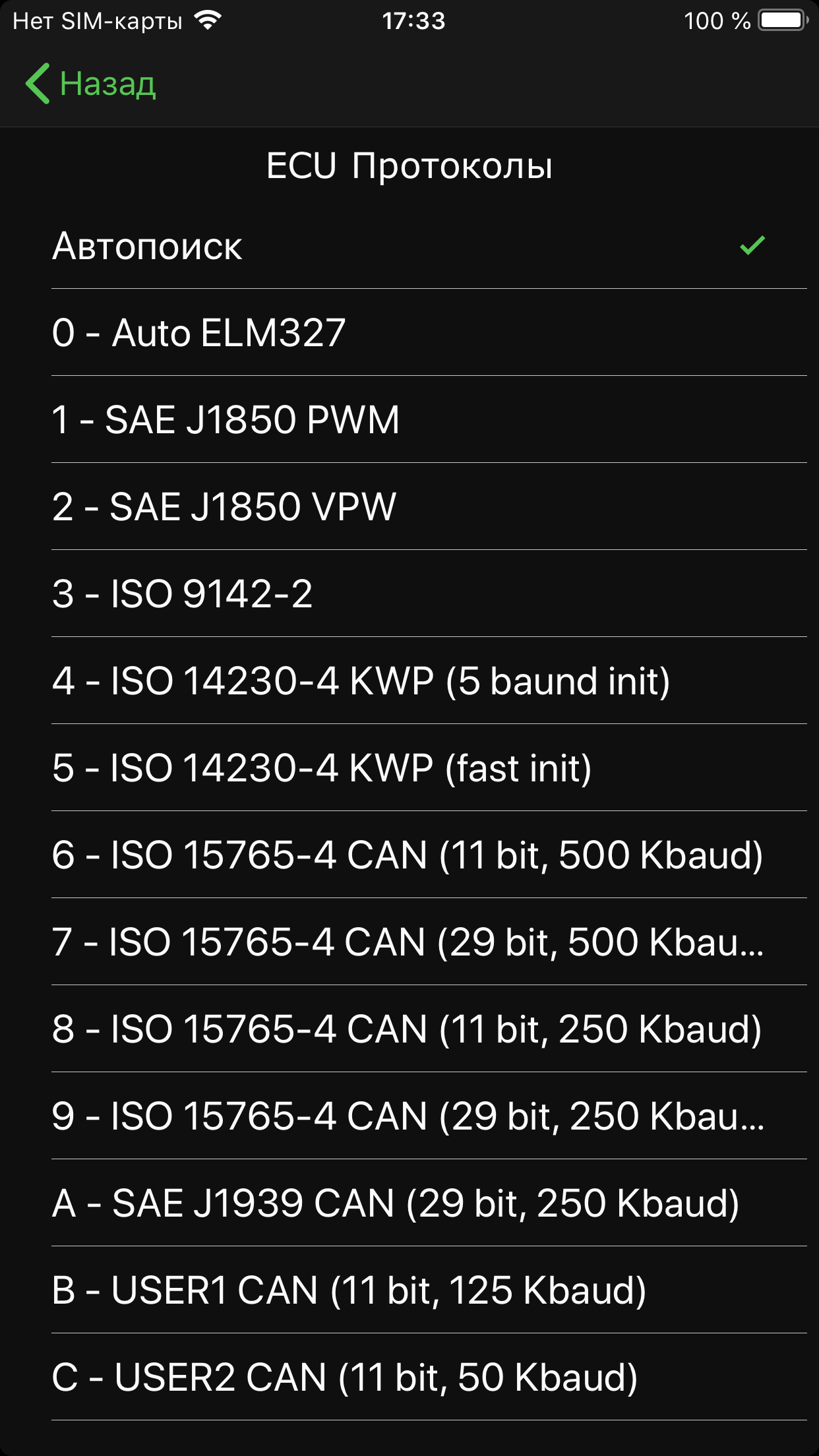
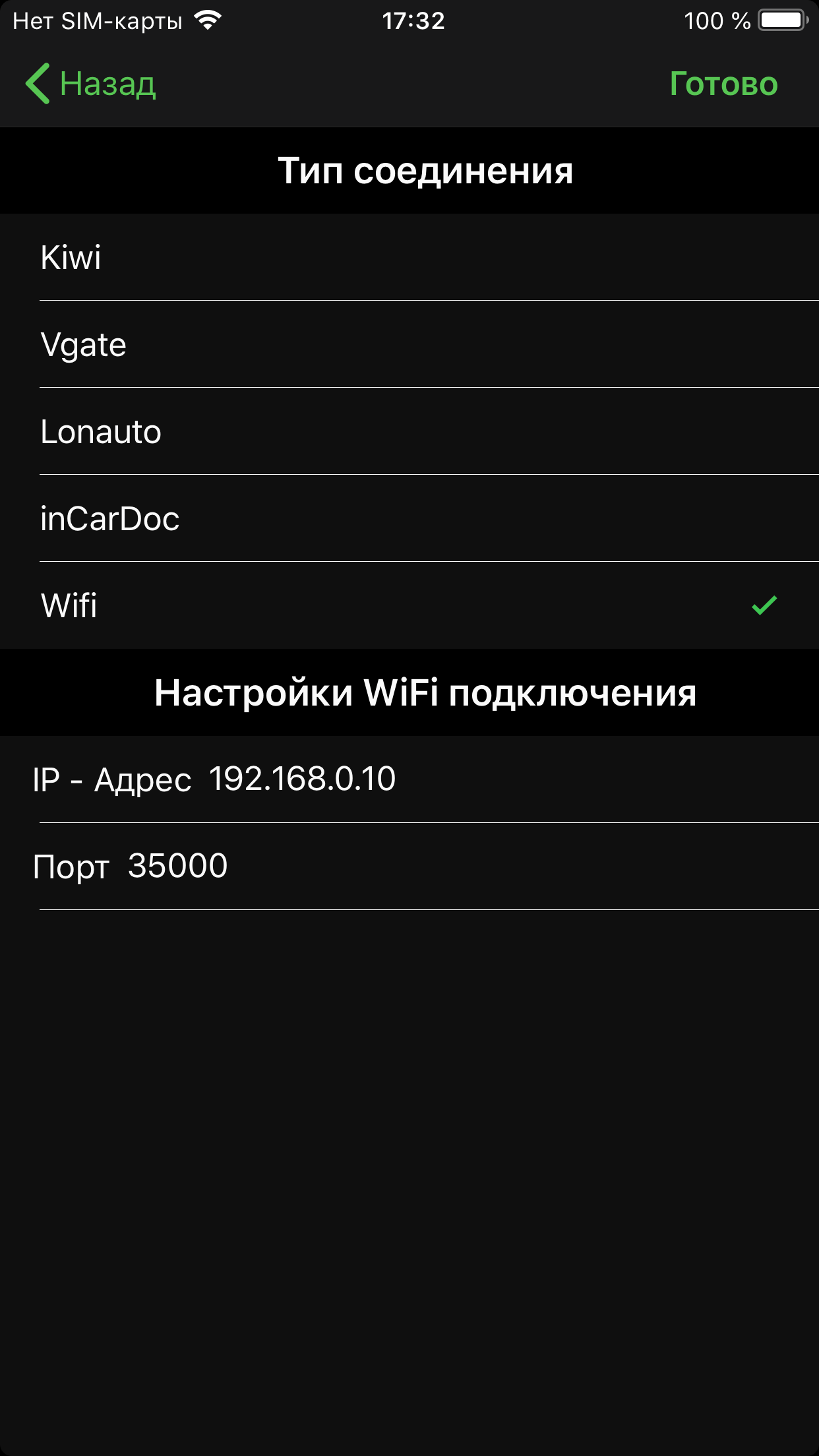
После того, как вы обзавелись подходящим адаптером OBD-II, нужно подключить его в специальный разъем (как правило, он расположен слева или справа под рулем) и запустить двигатель. Далее в игру вступает приложение inCarDoc: открываем его и выбираем тип подключения (зависит от модели адаптера). В случае с Bluetooth достаточно, чтобы функция была включена в настройках айфона; с Wi-Fi чуть сложнее (нужно установить IP и выбрать имя устройства), но тоже за пару минут управиться можно — в дальнейшем подключение будет осуществляться автоматически после запуска приложения и кнопки «Подключить». Протокол ECU лучше оставить автоматический, но если вы знаете протокол своей машины, выберите его.
Самое интересное начинается уже после подключения приложения к адаптеру в автомобиле. Парой нажатий на экран ваш iPhone превращается в полноценный диагностический инструмент, который позволяет не только читать, записывать и сохранять параметры в режиме реального времени, но и читать (и очищать, что самое важное) диагностические коды неисправностей приборной панели автомобиля. Помню, как у меня в машине постоянно появлялась якобы неисправность с ошибкой двигателя, хотя сам агрегат функционировал как часы. Но вот иконка сильно раздражала — очистка кода ошибки исправила ситуацию. На всякий случай, конечно, поехал в сервис, где подтвердили, что с двигателем все в порядке.
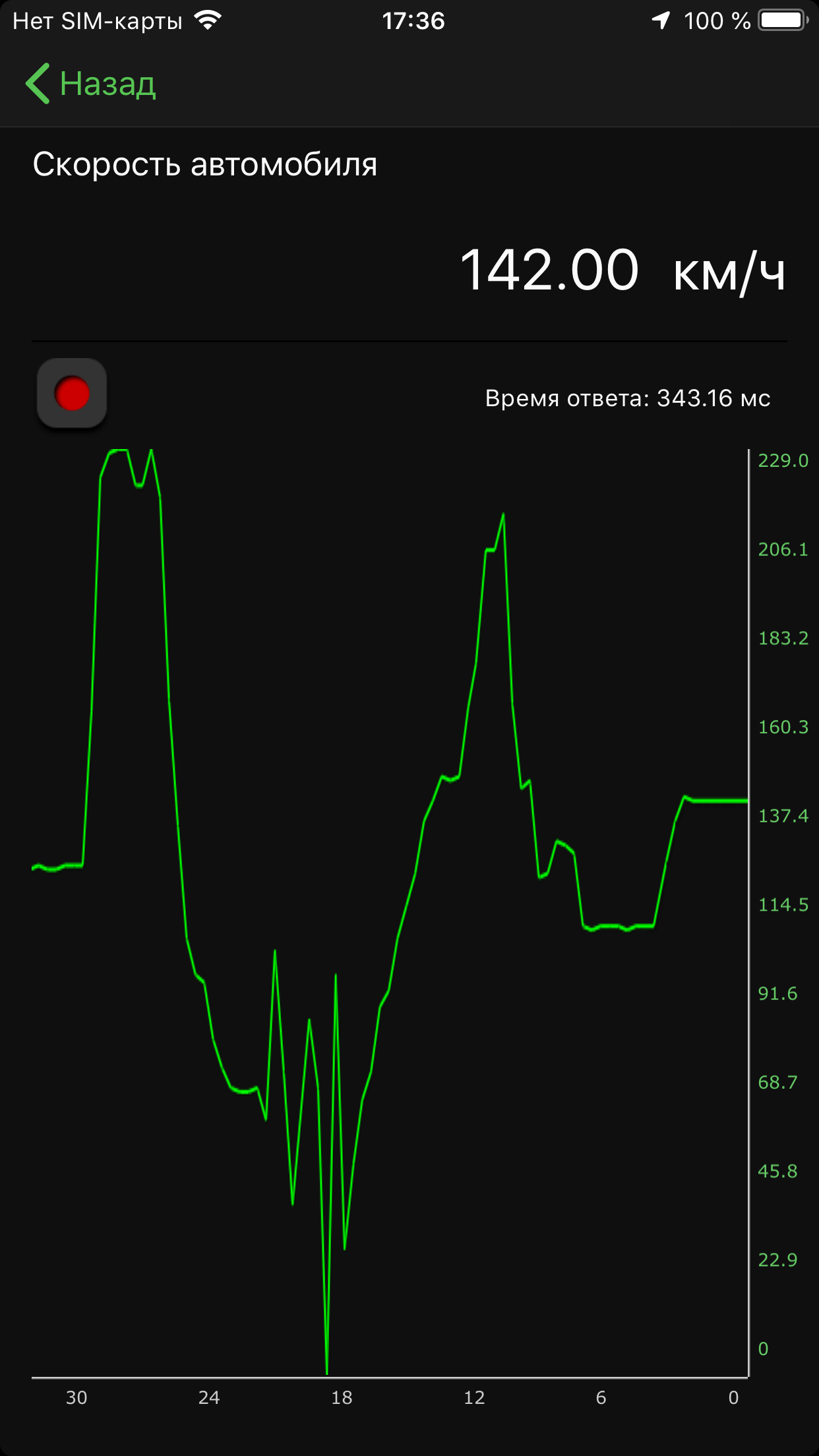
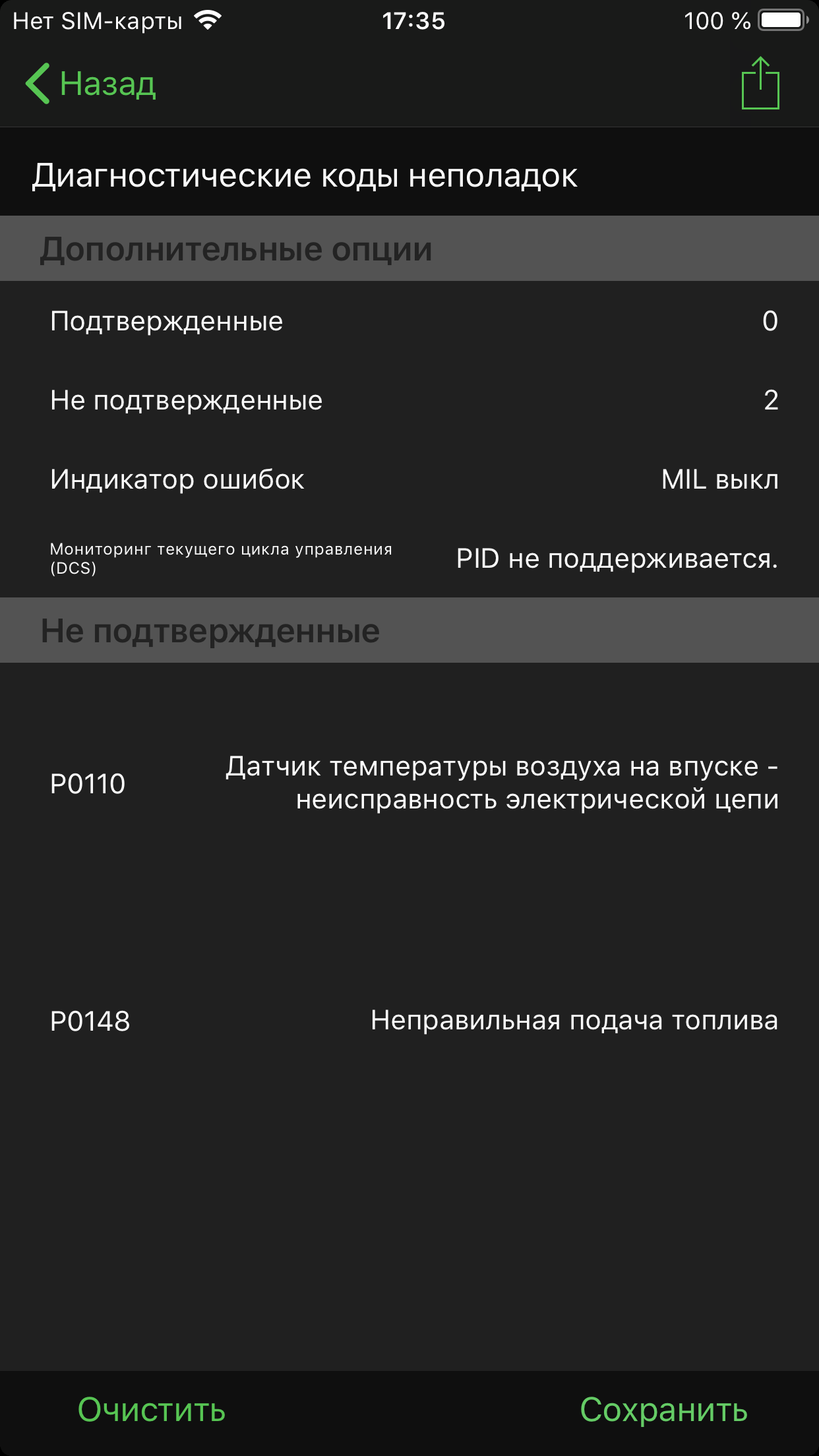
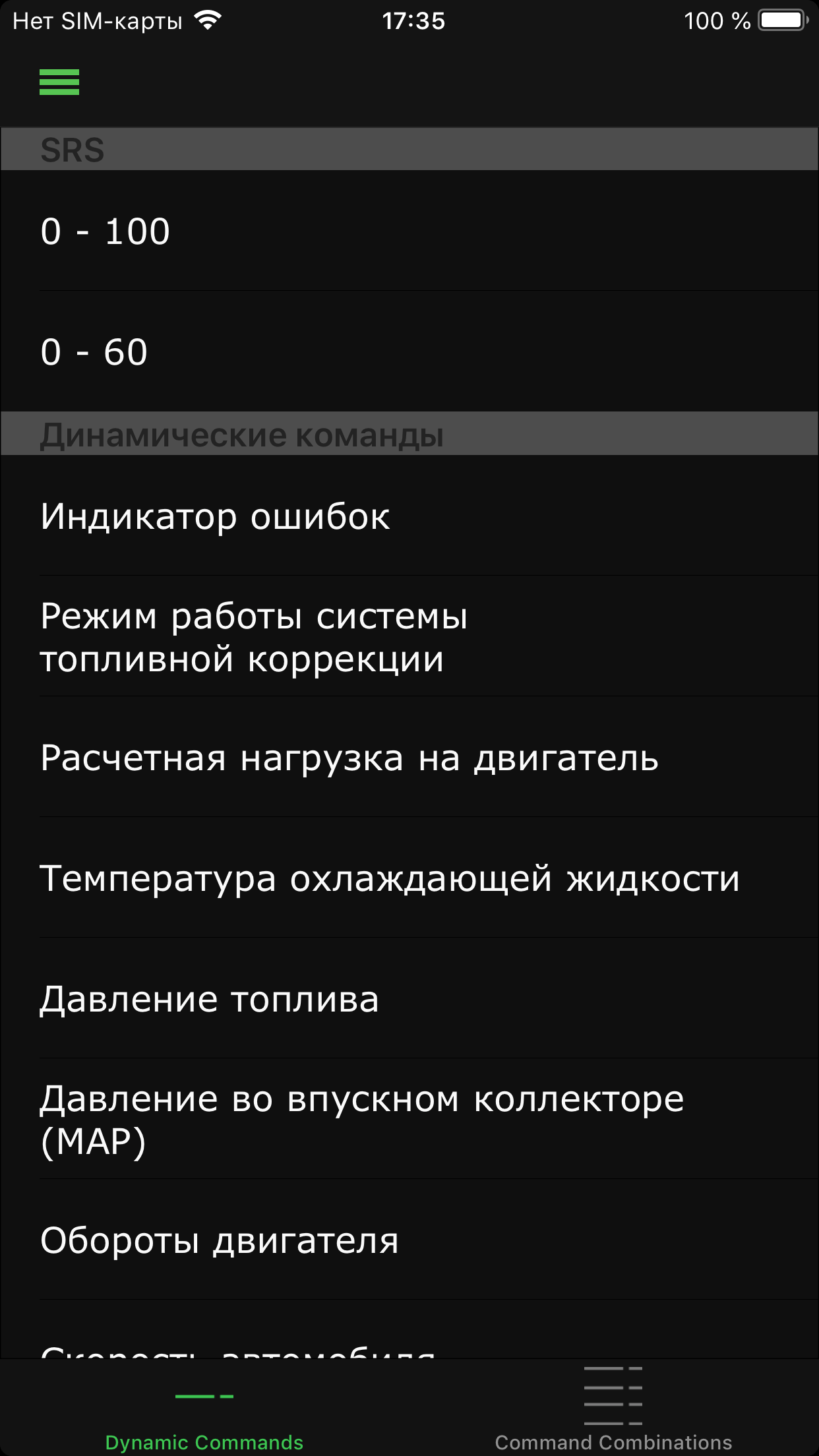
Но это лишь верхушка всех возможностей inCarDoc. В разделе «Динамические параметры» можно посмотреть все показатели двигателя — от давления топлива и положения дроссельной заслонки до температуры охлаждающей жидкости и давления во впускном коллекторе. Количество доступных параметров зависит от модели конкретного автомобиля.
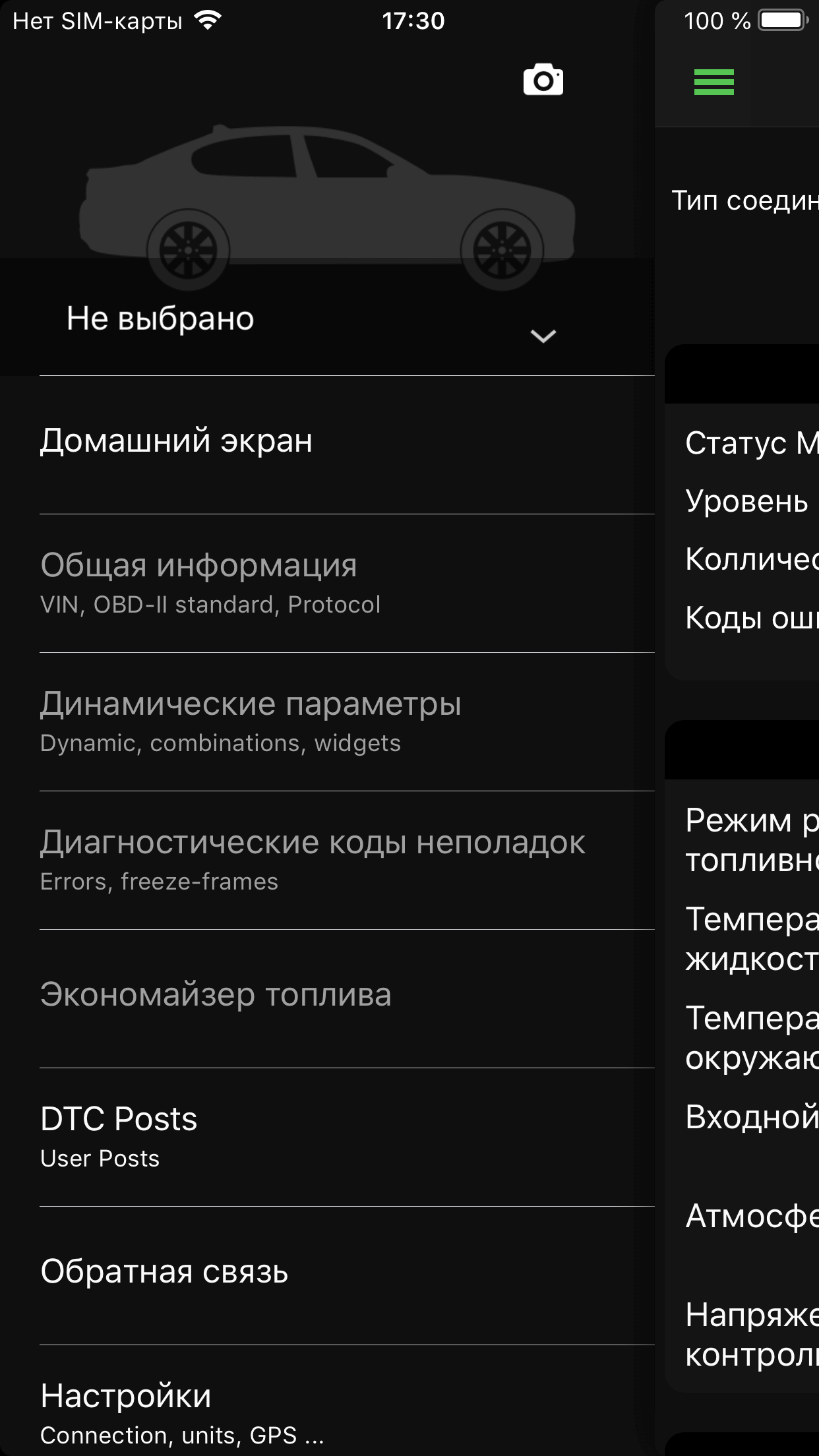
Кстати, в профессиональной версии приложения есть параметр Economizer, который позволяет экономить и оценивать расход топлива. Бортовой компьютер показывает вам только численный показатель, здесь же можно детально погрузиться и узнать, почему в тот или иной период расход топлива оказался выше или ниже.
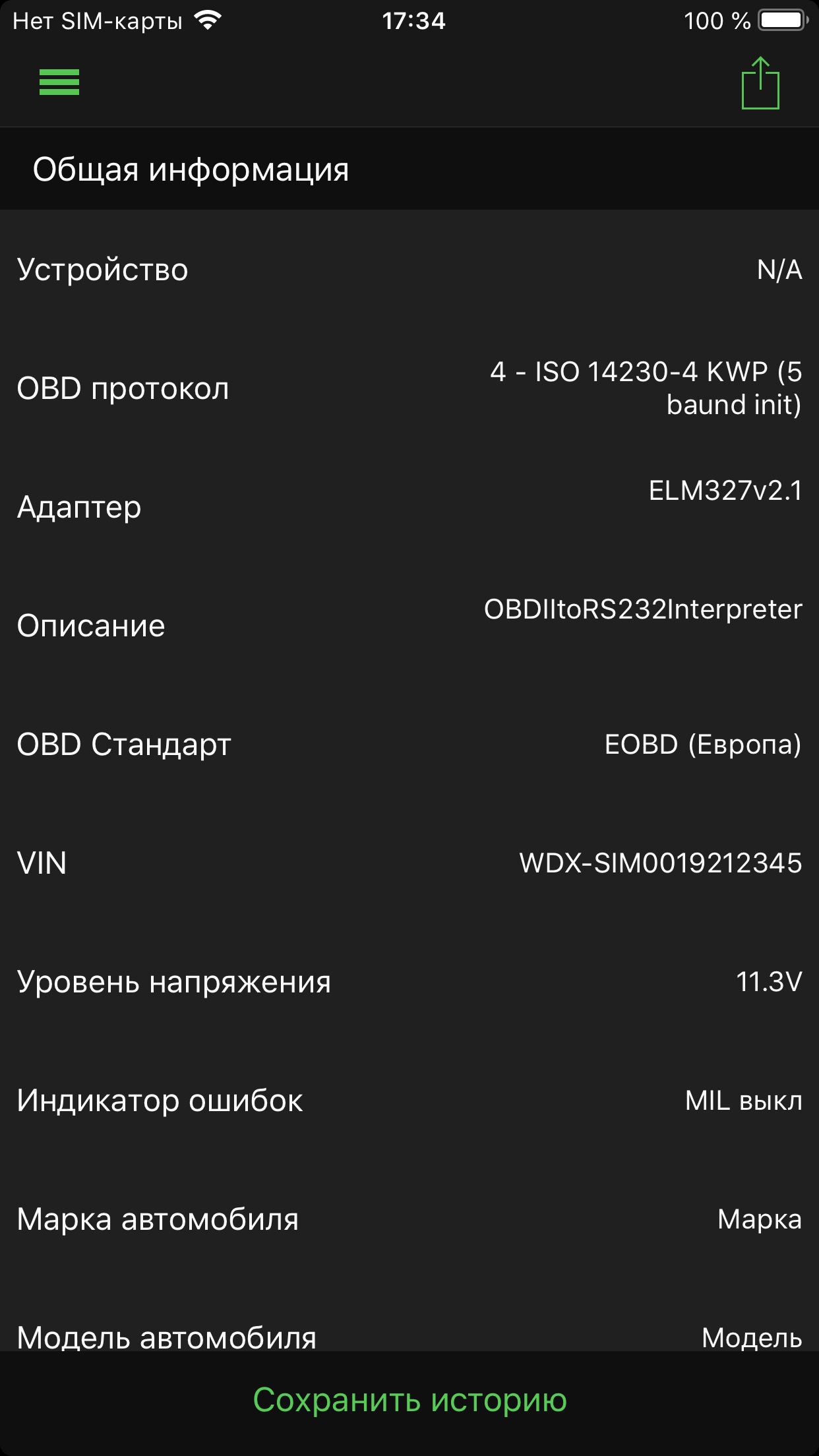
Помимо возможности диагностировать неполадки и параметры в режиме реального времени, в приложении реализована мощная информационная составляющая. И мы сейчас не про VIN автомобиля или уровень напряжения, хотя и эти данные есть в разделе «Общая информация». В приложении есть раздел «Записи OBD», где можно вносить и просматривать информацию о заправках и СТО.
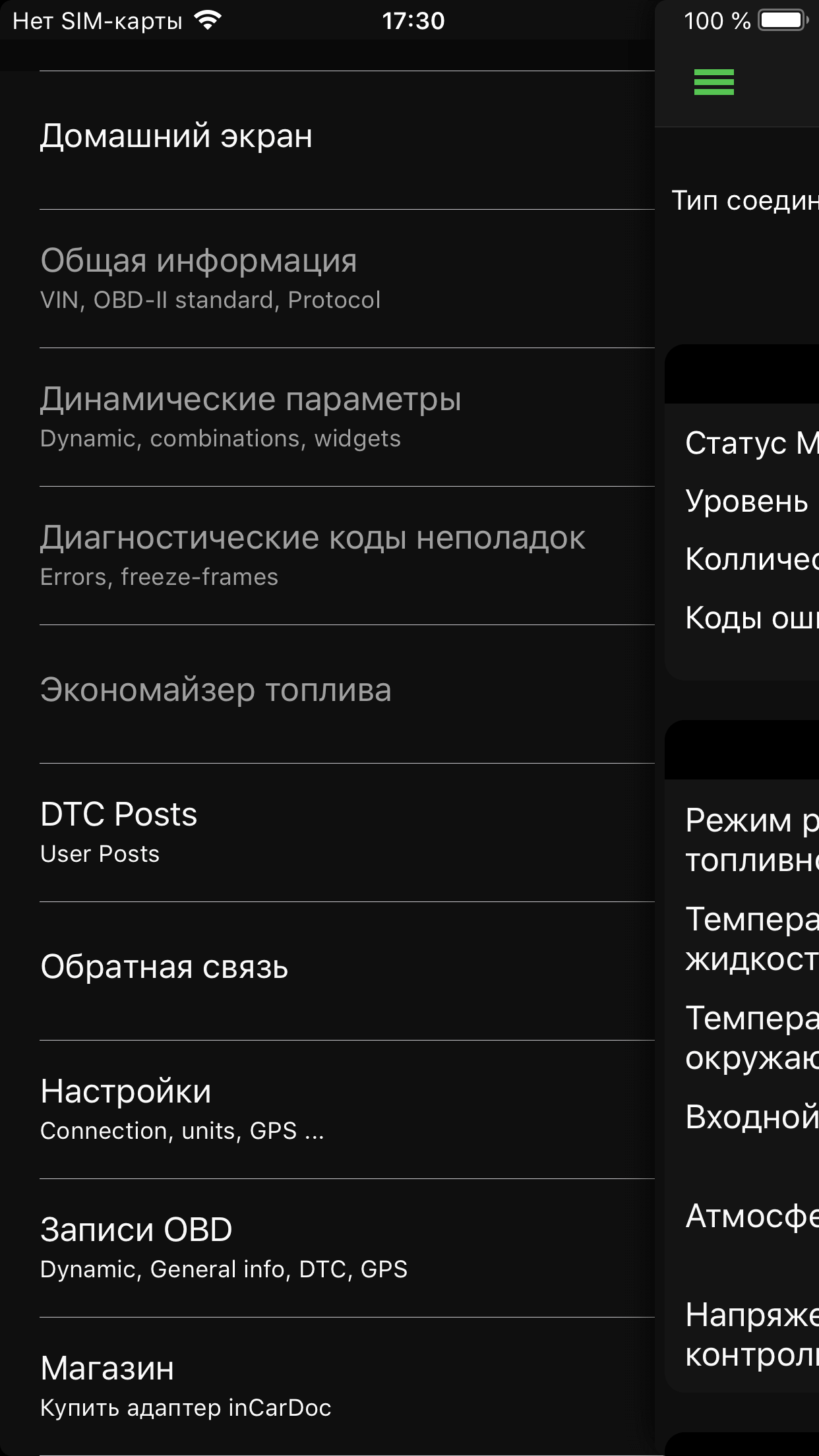
Связаться со службой поддержки можно через само приложение, так как вместе с сообщением отправляется и информация об автомобиле пользователя для углубленного анализа возникшей проблемы. Если у вас еще будут вопросы в процессе использования приложения и устройства, на портале inCarDoc можно пообщаться с другими пользователями и экспертами.
Пользоваться приложением можно как платно, так и бесплатно. Преимущества платной версии, которая стоит 299 рублей (и никакая это не подписка, а единовременный платеж) — запись параметров реального времени, чтение, отображение и запись нескольких параметров одновременно, поддержка GPS для привязки параметров к трассе, Economizer и многие другие. На наш взгляд, inCarDoc пригодится любому автомобилисту, который хочет всегда знать, что происходит с его машиной, и не бежать в автосервис при появлении очередной «лампочки» на приборной панели.
Название: inCarDoc
Издатель/разработчик: PNN SOFT
Цена: Бесплатно
Встроенные покупки: Да
Совместимость: Для iPhone
Ссылка: Установить
РУКОВОДСТВО ПОЛЬЗОВАТЕЛЯ ПО РАБОТЕ С МОБИЛЬНЫМ ПРИЛОЖЕНИЕМ OBD CAR DOCTOR ANDROID
2 ВВЕДЕНИЕ Просмотр параметров автомобиля и двигателя в реальном времени при помощи смартфона: Чтение параметров работы двигателя и автомобиля в реальном времени: скорость, обороты, давление, расход топлива Чтение ошибок «Сheck engine» и сохраненных параметров Очистка ошибок (Check Engine, MIL) Анализ расхода горючего 2
3 СОДЕРЖАНИЕ 1. Приступая к использованию — Требования Авто Адаптер Устройство 2. OBD II Bluetooth адаптер 3. Начало работы с приложением Подключение и настройка приложения OBD Car Doctor 4. Основные опции приложения OBD Car Doctor 4.1. Меню > Настройки Настройка приложения OBD Car Doctor 4.2. Общая информация 4.3. Динамические параметры 4.4. Диагностические коды неполадок 4.5. Записи OBD Возможности PRO-версии OBD Car Doctor 4.6. Комбинации команд 4.7. Запись OBD команд 4.8. OBD записи 5. Вопросы 1. Поддерживает ли моя машина OBD-II-стандарты? 2. Диагностический разъем. Что это? Как найти диагностический разъем в машине? 3. Что такое DTC? 4. Как подключить приложение OBD Car Doctor к машине? 5. Не удается установить Bluetooth соединение с адаптером? 6. Есть Bluetooth соединение но не определен протокол ECU, что делать? 7. Будет ли OBD Car Doctor работать на моем телефоне или планшете? 8. Есть ли какие-то рекомендации для получения данных? 9. Каков принцип работы приложения? 10. Какие OBD параметры я могу просмотреть при помощи приложения? 11. Как мне обновить приложение до pro-версии? 12. Как отправить данные на сервер? 13. Что обозначают данные «Расход путь», «Расход путь среднее», «Расход горючее», «Расход горючее среднее»? 14. Почему у меня OBD Car Doctor Pro не показывает «Расход путь», «Расход путь среднее», «Расход горючее», «Расход горючее среднее»? 15. Почему величина максимального значения оборотов двигателя (RPM) при записи OBD не соответствует максимальной величине на графике? (та же ситуация с данными логирования RPM) 16. Что такое "объемный КПД", как определить для моего двигателя? 17. Настройка "Timeout": тайм-аут чего? В каких единицах вводится? 18. Как зарегистрироваться в сервисе InCarDoc с мобильного устройства? 19. Как отправить данные на сервер? 6. Аварийные ситуации 3
4 Требования Автомобиль Американские автомобили, выпущенные с 1996 года и европейские — начиная с 2001 года, дизель — с 2004г. Адаптер Для работы Android приложения требуется OBD-II Bluetooth адаптер на базе контролера ELM 327 или совместимый. Устройство OBD Car Doctor и OBD Car Doctor PRO доступен для всех устройств Android на платформе Android 2.2 или выше. Кроме того, на вашем телефоне должен быть Bluetooth. 4
5 OBD II Bluetooth адаптер Пожалуйста, обратите внимание, что OBD Car Doctor работает только с адаптерами базирующиеся на чипсете ELM327 c поддержкой беспроводного соединения Bluetooth. Ниже краткий список возможных адаптеров: OBDII OBD pros CHX CBT Vgate OBD2ECU ScanTool.net OBD Scan (включая OBDLink сканер и другие адаптеры STN11XX) PLX Devices Kiwi Bluetooth Diamex DX70 & DXM Любые другие ELM327 Простейший способ приобретения адаптера — ввести ключевые слова OBD-II ELM327 Bluetooth адаптер в поисковой системе и найти подходящие предложения о продаже. Также, можно поискать в китайских и американских интернет-магазинах с доставкой в любую точку мира. 5 5
6 Начало работы с приложением Перед началом работы с приложением убедитесь, что ваш автомобиль поддерживает OBD-II-стандарты. Общей предпосылкой для того, что автомобиль поддерживает OBD-II диагностику, является наличие 16-контактного диагностического разъема (DLC Diagnostic Link Connector) трапециевидной формы. * Согласно стандартов SAE J1962, разъем DLC занимает определенное центральное положение в автомобиле, в пределах 16 дюймов от рулевого колеса, под приборной панелью со стороны водителя. Производитель может разместить DLC в одном из восьми мест, определённых EPA. Разъем может быть как открыт, так и закрыт легко снимаемой крышкой с надписью "OBD-II", "Diagnose" и т.п.). Каждый контакт разъема имеет свое назначение. Основная функция диагностического разъема — обеспечить связь диагностического сканера с блоками управления, совместимыми с OBD II. В некоторых случаях наличие 16-контактного разъема не гарантирует соответствие автомобиля OBD II стандарту. Для таких случаев рекомендуем осмотреть транспортное средство на наличие идентификационных табличек, например таблички "OBD-II compliant" (поддерживает OBD-II) или "OBD-II certified" (сертифицировано на поддержку OBD-II). Кроме того, можно посмотреть в технической документации непосредственно к данному автомобилю, а также обратиться в сервисный центр Вашего автомобиля или задать вопрос на автофоруме. 6
7 Подключение и настройка приложения OBD Car Doctor 1. Вставьте Bluetooth адаптер в 16- контактный диагностический разъем. 2. Убедитесь, что лампочка на адаптере зажглась (из-за положения DLC разъема в неудобном для обзора месте, для проверки лампочки адаптера рекомендуем использовать зеркальце или фронтальную камеру смартфона). 3. Запустите двигатель автомобиля 4. Зайдите в окружение Bluetooth на Вашем смартфоне: «Настройки» > Bluetooth и запустите поиск Bluetooth устройств, найдите OBD II адаптер, он должен появиться в списке устройств как ‘scantool’,’obdkey’,’plx. ‘,’cbt’ или что-то похожее. Выберите адаптер. Он предложит произвести спряжение устройств. 5. Произведите сопряжение устройств. Устройство попросит секретный код сопряжения, как правило: 1234 или Установите приложение OBD Car Doctor на свой смартфон. Можете воспользоваться кнопкой << 7. Готово! 7
8 Основные опции приложения OBD Car Doctor После установки адаптера и настройки приложения можно приступить к работе с ним. Кликнув на иконку на Вашем смартфоне, Вы попадаете на основной экран приложения. Здесь доступны опции: «Общая информация» «Динамические параметры» «Диагностические коды неполадок» «Записи OBD» 4.1. Меню > Настройки Кнопка Меню в правом верхнем углу основного экрана вызывает Настройки, которые позволяют изменить общие настройки приложения. * Для быстрого старта достаточно настроить BT соединение выбрать спряженный адаптер (стр. 7, п. 4,5), а остальные настройки оставить по умолчанию. 8
9 Настройки приложения OBD Car Doctor Для более тонкой настройки в меню Настройки Вы можете изменить: BT соединение выбор Bluetooth устройства и установка соединения с ним BT режим авто, защищенный, открытый, и тп. Автоподключение — установить соединение Bluetooth автоматически при запуске программы; Автовыключение BT автовыключение Bluetooth после завершения работы с приложением; Автоматический старт после последней команды старт последней активной команды после подключения по Bluetooth; Переоткрыть BT соединение принудительный перезапуск Bluetooth перед подключением; Протокол ECU — по умолчанию стоит Автопоиск, но если Вы знаете протокол Вашего авто, можете выбрать из списка; Запоминать OBD протокол последний протокол, к которому было успешно произведено подключение (для быстрого подключения); Только поддерживаемые выводить только поддерживаемые OBD II параметры или весь список стандартных OBD параметров; Блокировать режим сна — блокирует переход в спящий режим на странице с динамическими изменениями; Единицы измерения английские (миль/ч) или метрические (км/ч); UK gallon — использование британских галонов (вместо литров и американских); Локализация использовать английские термины названий команд или переводить на соответствующий язык; для отправки сохраненных записей на е-мейл; Параметры автомобиля введите параметры вашего авто: Марку, Модель, Год выпуска, Объемный КПД, Объем двигателя (см 3 ); Timeout интервал между опросами данных; Логирование запись параметров работы приложения для отправки разработчикам (рекомендуется включить, для более оперативного решения возможных проблем); Test — консольный режим для ручного ввода команд OBD-II и настройки адаптера (используйте опцию "Test"- "Console" для разрешения консольного режима). 9
10 Общая информация 4.2. Опция «Общая информация» позволяет Вам просмотреть основную информацию об устройствах: Устройство название адаптера Адаптер тип, версия адаптера Протокол ECU автомобиля Стандарт OBD II VIN (Vehicle Identification Number) — номерной знак транспортного средства (выводится при установленном флажке Только поддерживаемые параметры стр. 9, п. 4.1.) А также, параметры автомобиля, которые Вы ввели в меню Настройки (см. стр. 9, п. 4.1.). Марка авто Модель авто Год выпуска авто Объем двигателя Комментарии Также, Вы можете отправить эти данные нам для улучшения приложения нажав кнопку Отправить OBD II на . Нажав кнопку Сохранить вы сохраняете Общую информацию для просмотра в Записях OBD. 10
11 Динамические параметры 4.3. Опция «Динамические параметры» отображает список считываемых динамических параметров двигателя. При нажатии на название команды открывается ее расширенный вид со значением в реальном времени и графиком изменений (где поддерживается). Перечень поддерживаемых команд варьируется зависимо от автомобиля. Наводим список основных из них: режим работы системы топливной коррекции (PID 03 Fuel system status). При значении "Closed Loop" система работает в режиме обратной связи (замкнутой петли), при этом данные с датчика кислорода используются для корректировки топливоподачи. При значении "Open Loop" данные с датчика кислорода не используются для корректировки топливоподачи; расчетная нагрузка на двигатель (PID 04 Calculated Load); температура охлаждающей жидкости (PID 05 Coolant temperature); краткосрочная коррекция подачи топлива по банку 1/2 (PID 06/08 Short Term Fuel Trim Bank 1/2); долгосрочная коррекция подачи топлива по банку 1/2 (PID 07/09 Long Term Fuel Trim Bank 1/2); давление топлива (PID 0A Fuel pressure); давление во впускном коллекторе (PID 0B Manifold pressure); обороты двигателя (PID 0C Engine speed — RPM); скорость автомобиля (PID 0D Vehicle speed); угол опережения зажигания (PID 0E Ignition Timing Advance); температура всасываемого воздуха (PID 0F Intake Air Temperature); расход воздуха (PID 10 Air Flow); положение дроссельной заслонки (PID 11 Throttle position); режим работы системы подачи дополнительного воздуха (PID 12 Secondary Air Status); наличие датчиков кислорода (PID 13 O2 sensors present); данные с датчика кислорода 1/2/3/4 по банку 1/2 (PID 14-1B O2 Sensor 1/2/3/4 Bank 1/2 Volts); Расход горючего — добавлен в статусе бета версии. Обратите внимание, что в некоторых случаях для получения корректных значений вам может понадобиться указать объем двигателя (в кубических сантиметрах) и Объемный КПД (в %, значение по умолчанию 80) Дизельные двигатели не поддерживаются в полной мере данной версией, вы можете принять участие в тестировании программы на дизельных машинах написав письмо разработчикам а также множество других параметров (зависит от конкретного авто). 11
12 Диагностические коды неполадок 4.4. Опция «Диагностические коды неполадок» позволяет сохранять, просматривать и чистить коды ошибок, а также просматривать сохраненные параметры Freeze frame снимок состояния параметра на момент возникновения ошибки. Нажав кнопку Очистить, вы сбрасываете текущие данные кодов неполадок. Нажав кнопку Отправить, вы отправляете данные кодов неполадок на . Нажав кнопку Сохранить, вы сохраняете коды неполадок для просмотра в Записи OBD. 12
13 Записи OBD 4.5. Опция «Записи OBD» в базовой версии OBD Car Doctor позволяет просматривать сохраненные записи данных опций Общая информация и Диагностические коды неполадок. Чтобы записать данные Нужно вызвать стандартное меню Android, после чего появляется кнопка Отправить, Сохранить и Очистить. 13
14 OBD Car Doctor PRO Если Вы используете версию OBD Car Doctor и хотите воспользоваться дополнительными возможностями расширенной версии приложения, вы можете установить на свой смартфон OBD Car Doctor PRO. Для обновления до версии-pro Вы можете воспользоваться кнопкой в основном меню OBD Car Doctor PRO NEW features! Нажав данную кнопку, Вам будет предложено скачать платную версию OBD Car Doctor за 2.99 у.е. Также вы можете воспользоваться кнопкой Версия OBD Car Doctor PRO обладает дополнительными функциями, которые отображены в сравнительной таблице на странице Введение. К стандартным опциям описанным в пунктах добавляются функции: «Комбинации команд» «Записи OBD» (расширенный функционал) 14
15 OBD Car Doctor PRO 4.6. Комбинации команд 4.6. Опция «Комбинации команд» позволяет создавать пользовательские комбинации базовых команд для использования в дальнейшем: просмотр изменения данных различных команд в сравнении, в форме графика, списка и т.п. * Например, Вас интересует соотношение параметров Скорость Обороты двигателя, создав данную комбинацию, Вы сможете быстро и удобно просматривать их изменение. Для создания комбинаций команд, кликните кнопку «Комбинация команд» на основном экране приложения. Перед вами откроется меню комбинаций с кнопкой «Добавить». 1. Кликните кнопку Добавить, перед вами откроется страница создания новой комбинации. 2. Введите название комбинации 3. Нажмите кнопку Выбрать OBD команды 4. Поставьте галочки напротив необходимых команд из списка и нажмите кнопку Сохранить 5. Вернитесь в предыдущее меню и нажмите кнопку Сохранить На этом же экране отображаются все созданные Вами комбинации команд. * Для сравнения можно выбирать неограниченное количество команд, но при этом помните, чем больше команд выбрано для сравнения, тем дольше цикл опроса и сложнее график. Мы рекомендуем выбирать не больше 3-х команд. 15
16 OBD Car Doctor PRO 4.7. Запись OBD команд Для просмотра сохраненных записей OBD команд на странице «OBD записи», нужно сначала записать команду или комбинацию команд. Для этого, на странице просмотра команды — стр. Динамические параметры > просмотр команды или — стр. Комбинация команд > просмотр комбинации нажмите кнопку REC которая активирует режим записи. При активной записи параметров, на стандартной панели задач Android появляется иконка, которую можно использовать для быстрого вызова приложения OBD Car Doctor. * Функция записи изменений данных команд доступна только в приложении OBD Car Doctor PRO. * Кнопка также осуществляет запись в фоновом режиме. При записи в фоновом режиме, на стандартной панели задач Android появляется иконка * При активной записи комбинации команд, на стр. Комбинация команд значок светится зеленой молнией * На стр. Комбинация команд > просмотр комбинации, при нажатии на значение параметров (число выделено зеленым цветом) осуществляется переключение между командами, которые входят в данную комбинацию. * При нажатии на график график увеличивается на весь экран, повторный клик возвращает график в уменьшенный вид. 16
17 OBD Car Doctor PRO 4.8. OBD записи Меню «OBD записи» позволяет просматривать сохраненные записи изменения данных различных команд, комбинаций команд. С основного экрана приложения перейдите на страницу «OBD записи». Вы увидите список команд и комбинаций команд, с указанием подробностей совершения записи (дата, время). Нажав на запись, откроется страница с подробностями записи, где вы увидите вкладки: Информация данные GPS, логирования и т.д. График показывает изменения данных параметров в виде графика, где каждая команда показана разным цветом. Карта построение маршрута движения по карте, наложение данных на карту. Длительное нажатие на запись вызывает попап меню, позволяющее отправить данные на и веб-сервия InCarDoc. 17
18 Вопросы 1. Поддерживает ли моя машина OBD-II-стандарты? Следующие факторы указывают соответствие авто OBD-II стандарту: наличие 16-контактного диагностического разъема (DLC Diagnostic Link Connector) трапециевидной формы (под приборной панелью со стороны водителя; разъем может быть открыт или закрыт крышкой с надписью "OBD-II", "Diagnose" и т.п.). Информация в технической документации к данному автомобилю о его соответствии OBD-II стандарту идентификационные таблички на автомобиле «OBD-II compliant», «OBD-II certified»; Также, смотрите страницу 4, Требования. 2. Диагностический разъем. Что это? Как найти диагностический разъем в машине? 16-контактный диагностический разъем (DLC Diagnostic Link Connector) трапециевидной формы (под приборной панелью со стороны водителя в пределах 16 дюймов от рулевого колеса; разъем может быть открыт или закрыт крышкой с надписью "OBD-II", "Diagnose" и т.п. Также, смотрите страницу 6, Начало работы с приложением. 3. Что такое DTC? OBD-II поддерживает стандарт SAE J2012, в котором прописаны соответствующие этой системе коды неисправностей (DTC Diagnostic Trouble Code). OBD-II-коды имеют единый формат — структура их письменного обозначения однотипна одна латинская буква и четыре арабские цифры (в иных случаях допустимо также использование букв). Однако, по их расшифровкам подразделяются на две большие группы — основные (generic) коды и дополнительные (расширенные, extended) коды. Основные коды жестко стандартизированы и их расшифровка одинакова для всех автомобилей, поддерживающих OBD-II. При этом надо понимать, что это не означает, что один и тот же код вызывается на разных автомобилях одной и той же "реальной" неисправностью (это зависит от особенностей конструкции как разных марок и моделей авто, так и разных автомобилей одной модели)! Дополнительные коды различаются по разным маркам автомобилей и были введены автопроизводителями специально для расширения возможностей диагностики. 18
19 Вопросы 4. Как подключить приложение OBD Car Doctor к машине? 1. Вставьте Bluetooth адаптер в 16-контактный диагностический разъем. 2. Убедитесь, что зажглась лампочка на адаптере. 3. Запустите двигатель автомобиля 4. Зайдите в окружение Bluetooth на Вашем смартфоне: «Настройки» > Bluetooth и запустите поиск Bluetooth устройств, найдите OBD II адаптер, он должен появиться в списке устройств как ‘scantool’,’obdkey’,’plx. ‘,’cbt’ или что-то похожее. Выберите адаптер. Он предложит произвести спряжение устройств. 5. Произведите сопряжение устройств. Устройство попросит секретный код сопряжения, как правило: 1234 или Установите приложение OBD Car Doctor на свой смартфон. 7. Приступайте к использованию приложения. Смотрите страницу 7, Подключение и настройка OBD Car Doctor 5. Не удается установить Bluetooth соединение с адаптером? 1. Убедитесь, что OBD II адаптер установлен правильно, включите зажигание и проверьте горит ли лампочка на адаптере. 2. Убедитесь, что OBD II адаптер присутствует в списке спряженных Bluetooth устройств, в стандартном меню Настройки Android. 3. Убедитесь, что именно OBD II адаптер выбран в настройках приложения OBD Car Doctor (Приложение OBD Car Doctor > Меню приложения в верхнем правом углу основного экрана > Настройки > BT соединение > OBD II адаптер). Если выполнены все вышеперечисленные рекомендации, а соединение установить не удалось, попробуйте следующее: 1. Убедитесь, что другие программы одновременно не используют OBD II адаптер для своей работы. 2. Принудительно остановите все приложения, для этого перейдите в стандартные настройки Android > Приложения > остановить все приложения, которые используют OBD II адаптер 3. Повторно перейдите в Настройки > Bluetooth > отключите все спряженные устройства > отключите и повторно включите Bluetooth > запустите поиск устройств и спряжение с OBD II адаптером. 19
20 Вопросы 6. Есть Bluetooth соединение но не определен протокол ECU, что делать? Возможно Ваш автомобиль не поддерживает стандарт OBD II, в этом случае перейдите в Настройки приложения > Логирование > Отладочное логирование, после чего нажмите Отправить сообщение и отправьте лог нам. На основе результатов логирования мы найдем решение в Вашем конкретном случае. 7. Будет ли OBD Car Doctor работать на моем телефоне или планшете? OBD Car Doctor и OBD Car Doctor PRO требуют версию Android 2.2 и выше. Кроме того, на вашем телефоне должен быть Bluetooth. 8. Есть ли какие-то рекомендации для получения данных? Для получения данных мы рекомендуем избегать одновременного запуска нескольких программ чтения OBD, водителю нужно убедиться, что другие приложения не держат в активном состоянии подключение к OBD. 9. Каков принцип работы приложения? Принцип работы приложения — чтение динамических и сохраненных параметров из блока управления двигателем (ECU) автомобилей поддерживающих стандарт OBD-II, а также поддержка чтения данных для машин с несколькими ECU. 10. Какие OBD параметры я могу просмотреть при помощи приложения? Смотрите страницу Введение сравнительная таблица всех поддерживаемых параметров. 11. Как мне обновить приложение до pro-версии? OBD Car Doctor FREE OBD Car Doctor PRO за 2,99 $ 20
21 Вопросы 12. Что обозначают данные «Расход путь», «Расход путь среднее», «Расход горючее», «Расход горючее среднее»? Расход путь — моментальный расход (по "единичным" текущим значениям) измеряемый в км на 1 литре (или miles per gallon) так привычнее для американских автомобилистов Расход путь среднее — средний расход за всю поездку (до текущего момента) измеряемый в км на 1 литре Расход горючее — моментальный расход (по "единичным" текущим значениям) измеряемый в литрах на 100 км так привычнее для наших автомобилистов Расход горючее среднее — средний расход за всю поездку (до текущего момента) измеряемый в литрах на 100 км 13. Почему у меня OBD Car Doctor Pro не показывает «Расход путь», «Расход путь среднее», «Расход горючее», «Расход горючее среднее»? Для расчета всех типов расхода горючего в машине должны быть доступны данные MAF сенсора или MAP сенсора (при наличии только MAP сенсора необходимо в настройках указать объем двигателя в куб. см). Начало индикации данных может быть через некоторое время после начала движения (скорость >5км/ч, расстояние >50м). 14. Почему величина максимального значения оборотов двигателя (RPM) при записи OBD не соответствует максимальной величине на графике? (та же ситуация с данными логирования RPM) В данный момент в логах на смартфоне отображается информация "предпросмотра", изза отсутствия масштабирования выводится меньшее количество точек с усреднением, по этому "пики" могут срезаться. Для подробного анализа записей предполагается выгрузка треков на сервер, где будет предоставлен дополнительный инструментарий для работы с графиками. Этот функционал находится в стадии тестирования. 15. Что такое "объемный КПД", как определить для моего двигателя? «Объемный КПД» используется в программе при расчете расхода по датчику давления (MAP), в случае если не доступны прямые данные расхода воздушной смеси (MAF). По умолчанию стоит 80. Если в машине доступны данные и MAP и MAF, то «Объемный КПД» можно смотреть как измеряемый параметр (будет в общем списке динамических параметров). Подробнее о Объемный КПД. 16. Настройка "Timeout": тайм-аут чего? В каких единицах вводится? Значение Timeout между опросами данных, работает как "не менее чем". По умолчанию данные снимаются по готовности, если не нужно слишком часто можно увеличить интервал опроса. Имеет смысл ставить только значения превышающие «Время отклика» отображаемое при чтении параметров. 21
22 Вопросы 17. Как зарегистрироваться в сервисе InCarDoc с мобильного устройства? Для создания аккаунта выполните следующие шаги: В мобильном приложении OBD Car Doctor PRO Меню > Настройка > Аккаунт задайте Логин и Пароль для своего аккаунта и кликните Регистрация. Аккаунт необходим для отправки данных Записи OBD на сервер при наличии Интернет подключения. Зарегистрироваться также можно на вебсайте InCarDoc. Воспользуйтесь ссылкой incardoc.com. Перейдите в Личный кабинет > Регистрация, заполните поля и кликните Зарегистрироваться. 22
23 Вопросы 18. Как отправить данные на сервер? Для отправки данных на сервер при наличии Интернет подключения выполните следующие шаги: Создайте аккаунт с помощью опции Регистрация в мобильном приложении OBD Car Doctor (Меню-Настройка- Аккаунт) или на сайте incardoc.com (Личный кабинет > Регистрация) Установите Логин и Пароль в Аккаунт (Меню-Настройка-Аккаунт) Отправляйте ваши записи на сервер: откройте список записей в Записи OBD, воспользуйтесь длительным нажатием на записи и выберите "Отправить на сервис" в попап меню Посетите incardoc.com и авторизуйтесь на странице Личный кабинет для просмотра записей. 23
24 Аварийные ситуации В случае возникновения ошибок при работе приложения OBD Car Doctor, не описанных в данном руководстве, необходимо обращаться к сотрудникам компании PNN, подразделения технической поддержки. Контакты тел
inCarDoc PRO | ELM327 OBD2 – приложение для получения данных через OBD2 датчик вашего автомобиля
Имея установленный датчик OBD2 можно получить различную информацию о своем авто. Но для этого нужно установить утилиту, которая сможет эту диагностику считать и вывести на экран смартфона.
Я уже рассказывал о Torque . Сегодня познакомимся с ее аналогом, программой inCarDoc PRO. С inCarDoc PRO можно провести сканирование, диагностику и прочитать журнал с электронного блока управления автомобиля.
Для нормальной работы приложения нужно чтобы в вашем авто использовался ELM327 или другой совместимый OBD2 сканер.
inCarDoc PRO поддерживаются такие OBD-II:
(Bluetooth, WiFi, Kiwi 3 (BLE), iCar 3 (BLE), Vinli); GPS, а также Демо режим. В GPS режиме возможна работа без адаптера (будут показаны скорость и высота над уровнем моря).
Используя inCarDoc PRO, вы сможете:
- Записывать параметры в реальном времени;
- Отображать, читать и записывать несколько параметров одновременно;
- Проводить запись в фоновом режиме;
- Просматривать и пересылать сохраненные трасс параметры;
- Для того чтобы привязать параметры к трассе, нужно использовать GPS;
- Все данные могут быть пересланы на сайт inCarDoc.com;
- Параметры могут показываться поверх окон других приложений.
Приложение может проводить диагностику, считывать состояние Check Engine (MIL) и расшифровывать ошибки. Вы сможете найти описание ошибки и очистить сохраненные диагностические коды ошибок (DTC). Все полученные данные можно сохранять и пересылать для получения профессиональной помощи.
В реальном времени считываются параметры работы двигателя и автомобиля: обороты, скорость, температура, давление, лямбда и ряд других. Все данные могут быть отображены в виде цифровой или стрелочной шкалы или в виде графика. Отображение определенных параметров и считывание информации сильно зависит от марки вашего авто.
Информация о расходе топлива. Отображаются данные в реальном времени (средние расходы, мгновенные расходы), а также данные о расходах за день и другая статистика. Для работы данной функции необходимо чтобы в авто поддерживались такие параметры как MAF или MAP+IAT+RPM. Возможно, нужно будет указать объем двигателя в кубических сантиметрах, а также объемный КПД в процентах (по умолчанию используется значение 80%).
Среди других возможностей можно отметить:
- Журнал: покупок, сервиса, заправки, диагностики;
- Скорость и высота по датчику GPS;
- Выгрузка данных в сеть;
- Для продвинутых пользователей доступен консольный режим. Возможно прямое отправление команд OBD2 и ELM327;
- Можно использовать собственные настройки для работы с нестандартными протоколами и параметрами.
Обратите внимание на то, что дешевые клоны ELM327 могут не работать вообще или работать неправильно и с проблемами.
Обратите внимание, что программа имеет бесплатную и платную версии. Отзывы в обеих версиях достаточно высоки. Есть данные, что только данная программа оказывается единственной, которая действительно работает, поэтому рекомендую для ознакомления.