ImageCache
The ImageCache provides methods and tools to cache images in a temporary local folder. ImageCache also supports optional in-memory layer of caching, that provides better performance when same images are requested multiple times (like in long virtualized lists of images). This type of caching is disabled by default, but can be enabled by setting MaxMemoryCacheSize to desired size. For example: setting MaxMemoryCacheSize to 100 means that 100 last requested images will be held in memory to be instantly available, without disk reads.
Imagecache что за папка
В друпале есть удобный модуль ImageCache, который производит манипуляции над изображениями по заранее созданному набору правил (пресету). Благодаря ему, больше не нужно обрабатывать каждое изображение после загрузки его на сервер (они все хранятся в оригинальном виде), достаточно лишь при генерации страницы указать путь к картинке в виде:
При первом запросе такой картинки, скрипт на основе файла path/to/image.jpg и набора правил preset-name создаст новое изображение и положит его в кэш. При последующих запросах, картинка будет отдаваться из кэша, минуя запуск скрипта и поднятия php.
Создать такой скрипт самостоятельно достаточно легко:
1. Создаём в корне сайта папку imagecache и даём ей права на запись.
2. Помещаем в неё файл .htaccess со следующим содержанием:
После этого, все запросы на отсутствующие файлы в папке imagecache , будут проходить через скрипт imagecache.php.
В скрипте будут доступны две переменные: $_GET[‘preset’] — название пресета, $_GET[‘file’] — путь до файла который нужно обработать.
3. Создаём в корне сайта файл imagecache.php с кодом:
Скрипт использует библиотеку class.upload.php для работы с изображениями.
4. Теперь если в html коде написать:
то посетитель увидит картинку upload/123.jpg размером 50×50 пикселей.
Код нуждается в небольшой доработке — например нужно будет запретить вызывать скрипт напрямую из браузера, запретить обрабатывать изображения находящиеся в кэше, а так же выдавать правильные заголовки при ошибках, но основная идея думаю понятна.
Комментарии 
Суперски! То, что искал и не знал, как сделать.
Все гениальное просто! Огромное спасибо за скрипт!
Хороший у вас блог! Всегда нахожу нужное.
Rotates the image by increments of 45 degrees
Value is either 90, 180 or 270
Default value is null (no rotation)
А мне надо по 10 градусов поворачивать. модуль в друпале с этим справляется. Придется брать напильник. )))
Может есть какие то мысли по этому поводу?
Придется использовать drupal function image_gd_rotate
в imagecache_actions человеко понятные пресеты
А здесь, то ли нет этого, то ли я не понимаю как сделать.
Например: Как под изображение подложить холст заданного размера и фона?
"Офигительный класс" подложить холст и rotate по 10 градусов – пришлось дописать условие
$image->image_rotate_background = array(int); // сделал массивом, может ещё что понадобится. )))
ватермарка легла хорошо, а вот текст кирилица – совсем не хочет проявляться, только крякозябры.
Пришлось изучить какие нужны шрифты и как их конвертировать: есть прога для win (ttf2gdf_PHP_FONTS) и php класс: Конвертер GDF шрифтов
Но всё равно не работают эти шрифты. )))
посмотрел код, текст выводит imagestring
а друпал модуле imagecache_actions (image_effects_text) выводит через ttf шрифт – imagettftext
xandeadx скажите, как вы водите кириллицу на фото и выводили ли этим классом?
кириллицу на фото не выводил
и хватит офтопить. для вопросов по php есть прекрасные сервисы вроде stackoverflow или toster ��
Основные ключевые каталоги в операционной системе android
Первоочередная задача перед удалением – это выяснить, что содержит директория, ведь от этого и зависит, можно удалять ее или нет. Если вы по ошибке сотрете важные файлы, вы не только можете нарушить работу каких-либо приложений, но и привести к полной неработоспособности всю операционную систему.

Data – один из крупнейших каталогов, который, как можно догадаться по названию, содержит разнообразные данные. Сюда входят данные аккаунтов, информация о сохраненных паролях, точках доступа Wi-Fi и т.п. Так как данная папка содержит множество информации, рассмотрим ее подкаталоги:
- App – директория, в которой содержатся установочные файлы различных приложений. Ее можно удалить, если вам не нужны все скачанные на телефон приложения;
- Data – включает в себя настройки, сохранения и другую служебную информацию, необходимую для работы конкретных приложений. Если важных для вас данных в приложениях нет, ее также можно удалить;
- Clipboard – это специальный буфер обмена данными, в котором также содержаться последние скриншоты. Удалить эту папку можно, но не рекомендуется;
- Dalvik-cache – это область кеш-памяти для программы под названием Davlink. Данное приложение является виртуальной Java-машиной, которая позволяет телефону запускать apk-файлы приложений. Чтобы максимально ускорить этот процесс, создаются файлы в кеш-памяти. Рекомендуется регулярно чистить содержимое, но удалять dalvik-cache не стоит.
Папка efs содержит информацию о серийном номере телефона (IMEI), MAC-адресе, Bluetooth и Wi-Fi. Эту директорию удалять нельзя. Более того, рекомендуется сделать бэкап этой папки, так как ее удаление приведет к потере уникального номера вашего смартфона.
Директория etc – содержит файлы конфигурации, преимущественно используемые во время загрузки ОС, процессов различных программ, к примеру, для определения местоположения по GPS. Это одна из системных директорий, удалять которую нельзя.
Каталог lib – в нем содержатся различные библиотеки, необходимые для корректной работы функций программ и модулей. Также данная папка содержит файлы, обеспечивающие работу драйверов. Удалять ее нельзя.
Каталог mnt – содержит образы монтируемых систем. Здесь могут располагаться разделы установленной карты памяти, внутренней памяти или других виртуальных устройств. Удалять данный каталог, естественно, тоже нельзя.
Папка proc – в ней содержится вся ключевая информация касательно установленной ОС Андроид: информация о ядре, параметрах конфигурации и оборудования. Все имеющиеся файлы и папки являются виртуальными, при этом весят ноль байт. Система автоматически создает их, когда пользователь получает доступ к ним. Эту папку с правами обычного пользователя удалить нельзя.
Директория sbin – одна из ключевых папок, необходимых для работы телефона. В ней имеются исполняемые файлы всех программ, предназначенных для управления системой. Ее удалять, соответственно, нельзя.
Каталог sys содержит конфигурацию системы на данный момент. Это динамический каталог. Информация в нем постоянно меняется. Стирать эту папку нельзя.
- App – системные обои, стандартные приложения (календарь, записная книжка, СМС) находятся в этой папке.
- Bin включает в себя исполняемые файлы и ссылки;
- Build.prop содержит огромное количество настроек по телефону, например, на сколько задерживается работа сенсора после нажатия, какова плотность экрана и другое;
- Fonts – информация обо всех стоковых шрифтах, поддерживаемых в телефоне.
- Framework – все, что необходимо для интерфейса, в частности иконки, шторки и другие графические элементы;
- Lib – библиотека приложений;
- Media – все стандартные мелодии и звуки (будильник, оповещения на SMS, мелодии вызова);
- Tts включает языковые пакеты.
Documents – папка, в которой могут находиться разнообразные документы, в частности файлы формата .doc и .pdf. Если содержание папки вас не интересует, ее можно удалить.
Bluetooth – содержит все файлы, которые были приняты устройством через «Блютуз». Если важных данных в ней нет, она удаляется без проблем. Может быть расположена не только во внутренней памяти, но и на SD карте.
DCIM – это специальная директория для сохранения фотографий, созданных с помощью камеры вашего смартфона. Как правило, включает в себя раздел Camera, в котором располагаются все фото. Если необходимых для вас фото на телефоне нет, то ее можно удалить. Такие разделы, как Pictures, Images, Audio, Music (при отсутствии важных файлов внутри) также можно удалить.
Методы удаления
Как можно удалить конкретную папку? Первый способ – воспользоваться стандартными функциями. Для этого необходимо:
-
Запустить на телефоне приложение «Браузер файлов» или подобный аналог.

Обратите внимание, что стандартные средства не отображают всех имеющихся папок и файлов, так как часто системные файлы скрыты. Увидеть больше поможет любой сторонний файловый менеджер, например, программа «ES Проводник».
-
Запустить приложение.p, blockquote 7,0,0,0,0 –>
 Увеличить
В папке DCIM хранятся фотографии, сделанные на камеру. Если нужных фотографий нет, можно безбоязненно стирать каталог. Не повлияет на работу Android удаление папок Images, Pictures, Musi, Audio и т.п.
Папки, которые нельзя удалять
Есть в Android папки, которые категорически нельзя удалить, так как без них система не будет корректно работать. Запомните эти названия:
- efs – информация о IMEI, Mac, Bluetooth и Wi-Fi.
- etc – файлы конфигурации, используемые при загрузке системы и процессов различных встроенных программ.
- lib – библиотеки, необходимые для работы программ и модулей.
- mnt – образы монтируемых систем.
- proc – ключевые сведения об установленной системе.
- sbin – исполняемые файлы всех программ, участвующих с управлении системой.
- sys – конфигурация системы в данный момент.
Ни в коем случае нельзя удалять папку system со всеми вложенными в нее каталогами. System – это хребет системы, так что если вы удалите отсюда какие-то данные, то будете прошивать телефон заново.
Способы удаления
Чтобы удалять системные папки, нужны права суперпользователя – root. Если у вас их нет, то вы точно никак не сможете сломать Андроид. При наличии root-прав нужно быть крайне осторожным – удаление важных системных файлов приведет к тому, что вам придется прошивать устройство заново.
Если вы разобрались, какие папки можно безболезненно удалить, то приступайте к очистке памяти с помощью стандартных функций:
- Откройте главное меню Андроид и запустите браузер файлов (менеджер файлов).
- Найдите папку, которую можно удалить. Нажмите на нее и держите палец.
- Когда появится меню, выберите «Удалить».
 Увеличить
На скриншоте представлен вариант менеджера с поддержкой множественного выбора. Кнопка удалить находится в данном случае сверху справа в виде иконки корзины.
В стандартном файловом менеджере не отображаются все файлы и папки Android. Чтобы хорошо почистить память устройства, используйте ES Проводник или другой сторонний менеджер файлов.
- Запустите ES Проводник.
- Выберите, что будете чистить – внутреннее хранилище (Internal Storage) или карту памяти.
- Удерживайте палец на папке, которую хотите удалить. Как только он будет отмечен, начните выделять другие файлы и папки.
- После выбора всех элементов для удаления нажмите на кнопку «Удалить» в нижнем меню.
 Увеличить
Можно не пользоваться файловыми менеджерами на Android, а просто подключить телефон к компьютеру, выбрав режим медиа-устройство, в котором возможен просмотр и изменение содержимого памяти.
После подключения к компьютеру вы можете открыть внутреннюю память смартфона в проводнике и удалить ненужные папки, освободим место.
Память на телефоне заполнена, что делать? Как почистить телефон и удалить кэшированные данные

Решение проблем
Когда у человека плохой интернет и он загружает какой-то сайт, то сначала появляется текст, а потом уже картинки. При повторном посещении той же страницы загрузка происходит гораздо быстрее. Каждый новый сайт открывается дольше, чем ресурсы, которые вы постоянно посещаете. Все дело в кэшировании, подробнее об этом процессе мы расскажем далее.

Что такое кэш?
Кэшированные данные – это промежуточный буфер быстрого доступа, где содержится периодически запрашиваемая информация. То есть, некоторые файлы специально хранятся на телефоне, чтобы человек получил быстрый доступ к сайту.
К примеру, вы открыли любимую соцсеть. Первой новостью оказался пост с котиками, но изображение долго загружалось. После того как она открылась, вы провели там еще 30 минут и вышли. Через час решили открыть ленту и увидели эту фотографию, но теперь она загрузилась моментально.
Ускорение этого процесса произошло за счет кэширования. Первый раз картинка загружалась из интернета, что заняло много времени. Во второй загрузка произошла быстрее, поскольку в смартфоне сохранилась некоторая информация о ней.
На Android описанный буфер бывает 3 видов:
- Dalvik-Cache. Эта информация сгенерирована виртуальной машиной. Удалять ее нет смысла, поскольку в скором времени все восстановится.
- Кэш приложений. Такая информация появляется после использования определенных программ.
- Системные данные. Здесь хранятся файлы от разных приложений, которые есть на Android.
Расположение и использование
Временные файлы находятся в специальных папках на устройстве или карте памяти. Полностью удалять их нельзя, поскольку сотрутся важные для нормальной работы смартфона объекты. Располагаются временные файлы в папке data и obb. В первой они имеют вид файлов, а во второй – архивов. При установке каждое приложение создает папку с таким же названием и наполняет ее временными файлами, которые увеличивают скорость загрузки уже просмотренных страниц.

Проблемы
Кэшированная информация не представляет опасности, поскольку она содержит только те файлы, которые необходимы для загрузки сайтов и исправной работы приложений.
Недостатком временных файлов является то, что они занимают место на устройстве. Больше всего на это жалуются владельцы смартфонов, у которых ограничена память. Из-за этого периодически появляется иконка, что свободное место закончилось.
Удаление файлов
Очистка данных – это полезная функция на Android, позволяющая быстро освободить место. Естественно, злоупотреблять ей не стоит. Ежедневная очистка не позволит всегда содержать телефон «в чистоте», а иногда может привести к нарушению системных процессов. Процедуру выполняют только по необходимости. К ней прибегают, когда телефон начинает тормозить или, если приложение весит слишком много.
При регулярной очистке гаджет не испортится, но ее частое выполнение приведет к потере настроек и части сохраненной информации. Придется накапливать ее заново.

Способы очистки
На смартфонах с версией Android 8.0 Oreo и выше нет функции очистки кэша, разработчики решили удалить эту возможность. В таких устройствах система автоматически управляет данными. Когда у какого-то приложения превышена установленная квота, то стирается промежуточный буфер. Пользователи могут не беспокоиться об этом вопросе.
В остальных случаях придется выполнять очистку вручную или с помощью профильной программы.
Ручная очистка
Дать универсальную инструкцию не получится, поскольку особенности настроек зависят от версии операционной системы. Мы расскажем про общие правила, которые стоит соблюдать:
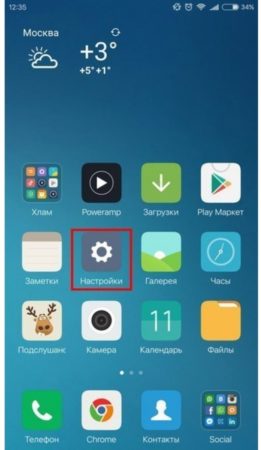
- Зайдите в настройки и найдите раздел «Хранилище». В нем предоставляется информация о том, сколько памяти занято и чем именно.
- Перейдите в раздел с приложениями, отсортируйте их по размеру.
- Зайдите внутрь самых тяжелых, найдите кнопку «Очистить кэш».
Clean Master
Если вы не хотите заходить в каждое приложение, то можно воспользоваться специальной программой, которая выполняет комплексную очистку. Алгоритм действий:
- Скачайте Clean Master в Плей Маркете.
- Откройте программу и перейдите в раздел «Мусор».
- Приложение начнет анализировать информацию и искать доступные для удаления файлы. Дождитесь завершения процесса.
- На экране появится общий размер файлов доступных для удаления. Проследите, чтобы напротив строки «Ненужный кэш» стояла галочка.
- Нажмите зеленую кнопку внизу экрана, начнется очистка.
Приложение работает бесплатно, но при этом его функционал ограничен. В платной версии есть возможности для оптимизации основных процессов, охлаждения смартфона, анализа всех приложений и того, как они влияют на устройство.
Есть и другие аналоги, которые справляются со своей задачей. Например, OneBooster, Avast Cleanup, AVG Cleaner, SD Maid. Они имеют схожий функционал и минимальные отличия. Все устанавливаются бесплатно, поэтому можно протестировать несколько приложений и понаблюдать за тем, как работает устройство, после чего сделать выбор.

У всех подобных приложений есть минус – использование системных ресурсов. Поэтому, несмотря на то, что они ускоряют некоторые процессы и выполняют комплексные действия, замедление устройства тоже происходит.
Возможные последствия
Кэш убирают не только для ускорения телефона. Помимо этого, возникают и другие проблемы:
- подвисание всех системных процессов;
- сбои в работе приложений;
- быстрая потеря заряда даже при минимальном использовании смартфона;
- невозможность отправки или принятия фото и видео.
Периодическая очистка кэша позволит предотвратить ряд проблем из-за перегрузки системного ПО. Не стоит бояться этого процесса, поскольку при соблюдении всех правил никаких важных данных вы не потеряете. Если выбор сделан в пользу приложения, то убедитесь, что галочки стоят напротив соответствующих позиций. При использовании ручного метода риск и вовсе отсутствует, но для его исполнения потребуется больше времени и сил.