Представляем IIS Express
IIS Express будет работать с VS 2010 и Visual Web Developer 2010 Express, запускаться на Windows XP и выше, не требует прав администратора и внесения изменений в код приложения. Позволяет работать со всеми типами ASP.NET приложений и разрабатывать, используя всю мощь возможностей IIS 7.x.
Как обстоят дела в наше время
Прежде чем углубиться в детали IIS Express, давайте быстренько пробежимся по ASP.NET Development Server и IIS.
ASP.NET Development Server
Встроенный в Visual Studio ASP.NET Development Server (так же известен, как “Cassini”) обладает преимуществами легкого и быстро запуска. Он не слушает удаленные порты (что делает проще работу в корпоративной среде в плане безопасности), работает даже когда у вас нет прав администратора, не требует отдельной установки на машину.

Недостатком же является неполный набор возможностей веб-сервера. Например, отсутствует поддержка SSL, URL Rewriting Rules (о котором я недавно писал), собственных настроек безопасности и другие возможности IIS 7.
IIS веб-сервер
IIS — альтернативный способ для запуска и тестирования приложений с Visual Studio. Вы можете настроить в Visual Studio любой веб-проект использовать IIS, нажав правой кнопкой по проекту, зайдя в свойства и далее выбрав закладку “Web”:
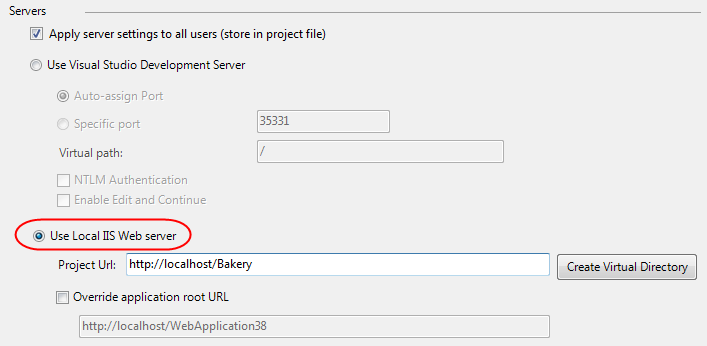
Используя IIS, как сервер для разработок вы получаете все возможности веб-сервера (SSL, URL Rewrite Rules и т.п.). IIS является полноценным веб-сервером, а это значит, что вы точно видите, как будет работать ваше приложения на публичном сервере.
Но и тут присутствуют недостатки. Многие компании запрещают использовать полноценные веб-сервера на машинах разработчиков. IIS также требует прав администратора для установки и отладки проектов. Различные версии Windows поддерживают различные версии IIS, Например, если у вас Windows XP, то у вас будет стоять IIS 5.1, который не поддерживает все новые возможности IIS 7.x. Настраивая веб-проект в VS на использование IIS, вам придется доустановить недостающие компоненты и пройти дополнительные шаги настройки.
IIS Express – все лучшее
- Он легче и прост в установке (менее 10Mb для загрузки и супер-быстрая установка)
- Не требует прав администратора для запуска/отладки приложений из Visual Studio
- Предоставляет полный набор возможностей веб-сервера, включая SSL, URL Rewrite, поддержка медиа и других IIS 7.x модулей
- Поддерживает ту же модель расширения web.config, что и IIS 7.x
- Может быть установлен рядом с IIS и ASP.NET Development Server, не конфликтует абсолютно
- Работает на Windows XP и выше, дает все преимущества IIS 7.x на всех ОС-платформах
Интеграция с VS 2010
Мы позаботились о простой интеграции IIS Express в Visual Studio 2010. Вы можете использовать его вместо ASP.NET Web Server, как веб-сервер по умолчанию для ASP.NET проектов. Как и с ASP.NET Development Server, вам не нужно регистрировать сайт или виртуальную директорию для IIS Express. Он используют ту же модель работы, что и ASP.NET Web Server сегодня, но только дает больше возможностей.
Когда я нажму F5 для запуска ASP.NET проекта, Visual Studio автоматически запустит IIS Express и будет использовать его для запуска/отладки приложений (никаких дополнительных настроек не требуется). Как и во время работы ASP.NET Web Server, IIS Express будет отображаться в трее панели задач:

Нажав правой кнопкой по иконке и выбрав “Exit” вы с легкостью выключите IIS Express. Вы также можете просмотреть список всех запущенных сайтов, а так же их месторасположение на диске и версию .NET:
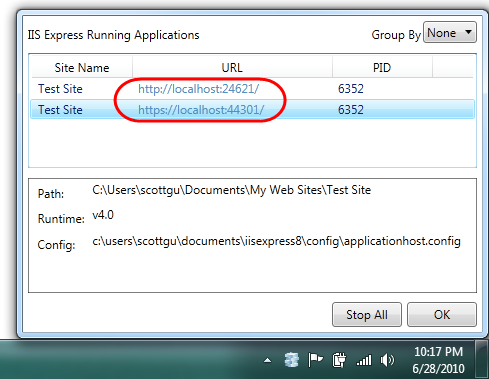
- Запущенный “Test Site”, как и сам IIS Express, живет в директории c:\users\[username]. Что позволяет являясь не администратором использовать IIS Express, сайты и другие сценарии, которые не возможны с полной версией IIS (включая возможность запускать IIS Express, как в ограниченной по параметрам безопасности корпоративной среде так и на школьных рабочих местах с ограниченным доступом).
- Запущенный “Test Site” поддерживает HTTP и HTTPS методы доступа. IIS Express автоматически устанавливает самоподписной сертификат и включает URL ACL и SSL сертификаты для портов, так что разработчики (работающие не с правами администратора) могут использовать SSL не требуя увеличить права для дополнительной установки или конфигурирования. Это позволяет настраивать защищенные страницы прямо в приложениях (как формы входа) на SSL и тестировать во время разработки, как на реальном веб-сервере.
Набор возможностей IIS 7.x
Сегодня, IIS Express так же легко использовать, как и ASP.NET Web Server. Но, учитывая тот факт, что IIS Express основан на IIS 7x, у вас в руках оказывается полнофункциональный веб-сервер. Вы можете запускать свои приложения, как на реальном внешнем веб-сервере. В добавок к ситуациям, как с SSL, вы можете использовать такие модули, как: URL Rewrite, Media Extensions, Dynamic Compression, Advanced Logging, Custom Security и так далее.
А еще, IIS Express поддерживает классический ASP и другие типы файлов и расширения, который поддерживает IIS, все это делает его идеальным для сайтов, которые комбинируют различные технологии.
IIS 10.0 Express — что это за программа и нужна ли она?
 IIS 10.0 Express — веб-сервер, созданный компанией Microsoft для использования в среде Windows.
Простыми словами — это сервер, при помощи которого можно запускать сайты на вашем компьютере, на них можно будет зайти через интернет, только нужно будет купить еще название сайте (домен). IIS поддерживает такие протоколы как HTTP, HTTPS, FTP, POP3, SMTP, NNTP.
Также при помощи данного ПО можно организовать работу почтового сервера, то есть чтобы компьютер выступал как почтовый сервер, обрабатывал письма. Вот смотрите, используя IIS можно создать сайт, например mysite.com, а также можно сделать функцию почту, чтобы пользователи смогли регистрировать почту mail@mysite.com. Вот работу функционала сайта и почты может осуществлять программа IIS. Но это все коротко и так, чтобы было вам понятно))
Вот как выглядит менеджер функций IIS:

Нужна ли эта программа?
Если вы заметили IIS 10.0 Express на домашнем ПК, то есть вы не разработчик, не программист, не занимаетесь запуском сайтов на своем компьютере — то данная программа вам не нужна. В принципе можно удалить, но она никак не мешает компьютеру, и может спокойно быть системным компонентом.
Просто теоретически без IIS 10.0 Express могут не работать некоторые другие приложения.. но это редкость. Я вам советую данное ПО не удалять.
А если очень хочется удалить — тогда создайте сперва точку восстановление и потом удаляйте. Если появится проблемы — вы всегда сможете выполнить откат системы и вернуть все как было.
Данную прогу, а как видим — это компонент, который можно отключить:

PS: чтобы открыть это окошко — откройте Панель управления, далее найдите значок Программы и компоненты > выберите слева пункт включение или отключение компонентов Windows.
Также можно попробовать удалить — зажмите Win + R, появится окошко Выполнить, вставьте команду appwiz.cpl, нажмите ОК, отроется окно установленного софта — находим приложение и удаляем:

Надеюсь данная информация оказалась полезной. Удачи и добра, до новых встреч друзья!
iis в Windows 10 Как установить и включить службу
iis в Windows 10 Как установить и включить? Windows 10 — это современная операционная система для компьютеров. На сегодняшний день в такой системе существует огромное количество различных скрытых функций, приложений и служб. Все они уже включены в операционную систему Windows и позволяют расширить потенциал операционной системы.
Как включить iis в Windows 10
Именно такой службой является iis или как принято называть — Internet Information Service. Специализированный сервис iis — это комплект, предназначенный для создания, редактирования и полного управления сайтами. Такой специализированный сервис может использовать абсолютно любой пользователь и создавать на сервисе iis собственные вебсайты, являясь хостингом для них. Необходимо знать, что один сервер IIS способен управлять сразу несколькими веб-сайтами. При этом такой сайт будет иметь собственные свойства и настройки.
Интересные статьи по теме:
Как установить iis в Windows 10
Изначально служба iis в операционной системе Windows 10 выключена, а точнее не установлена. Это сделано с той целью, чтобы система поглощала, как можно меньше ресурсов и ваш персональный компьютер работал более оптимально. Поэтому если вы не нуждаетесь в данной службе, то желательно научиться ее включать и таким же образом выключать, чтобы не тратить лишние ресурсы вашего компьютера.
Для того чтобы установить службу iis необходимо:
Попасть в управление панели Windows. Сделать это можно с помощью клавиш Win + R, прописав там — control panel.

В открывшемся окне в правом вернем углу выбрать размер значков и выбрать в панели — крупные значки.

После чего найти пункт программы и компоненты. Найти их можно в этом окне, пролистав мышкой, далее необходимо зайти в этот пункт.

Теперь остается обратиться во вкладку включение или отключение компонентов Windows. Находиться она в левой стороне экрана.

В этой вкладке среди множества различных служб необходимо найти службу интернета. Находится она в папке службы iis.

В этой папке необходимо поставить галочку напротив этой службы, а также службы интернета и самой службы Internet Information Service, и подождать пока закончится загрузка.

После этого на вашем компьютере будет установлена служба Internet Information Service.
После установки, компьютер можно не перегружать, а сразу переходить к настройкам и управлению Internet Information Service. (установка этой службы займет не более 1 минуты)
Попасть в эту службу можно при помощи пуска, где у пользователя должна появиться новая вкладка с названием – диспетчер служб iis.

Теперь с помощью этой вкладки можно входить в Internet Information Service. В этом окне можно настраивать, управлять и редактировать вебсайт.

Функционал службы достаточно обширный и конечно прежде всего подойдет для профессиональных пользователей, которые знакомы с веб-сайтами и хостингами. Хотя и пользоваться данной службой будет не затруднительно обычным юзерам.
Как можно заметить, проблем с установкой данные службы у пользователя возникнуть не должно. Однако использовать ее необходимо только по назначению, во всех иных случаях лучшее ее отключить для более гладкой работы вашей операционной системы.