Впечатляющий разгон Core i3-530 на стодолларовой плате от Gigabyte
Учитывая скорый выпуск процессоров и материнских плат под сокет LGA1155 (первый квартал 2011 г.), интерес публики к приобретению актуальных систем с 1156-контактным разъемом постепенно угасает. Тем не менее, поскольку миграция с Nehalem/Westmere на Sandy Bridge не обеспечит значительный скачок в плане производительности, то покупка нынешних Core i3/i5 отнюдь не лишена смысла.
На днях гонконгский оверклокер KkWong наглядно продемонстрировал потенциал связки недорогих комплектующих Intel Core i3-530 и Gigabyte GA-H55M-UD2H, достигнув опорной частоты шины QPI в 304 МГц и результирующей частоты процессора в 6688 МГц. Показанный результат в бенчмарке SuperPi 1M – 6,297 с – заслуживает самой высокой оценки.
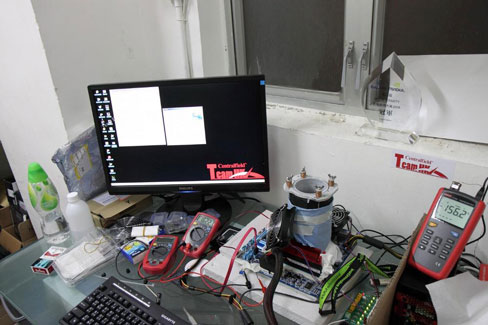
Разумеется, не обошлось без высокоэффективного испарителя для жидкого азота, некоторого количества LN2 и скоростного двухканального комплекта оперативной памяти Corsair Dominator GT DDR3@1824 МГц (тайминги 7-7-7-18-1T). Нельзя не отметить и превосходный разгонный потенциал материнской платы GA-H55M-UD2H, стоимость которой в Украине стартует от $104 (от $87 в США).
Детальная инструкция по разгону процессора
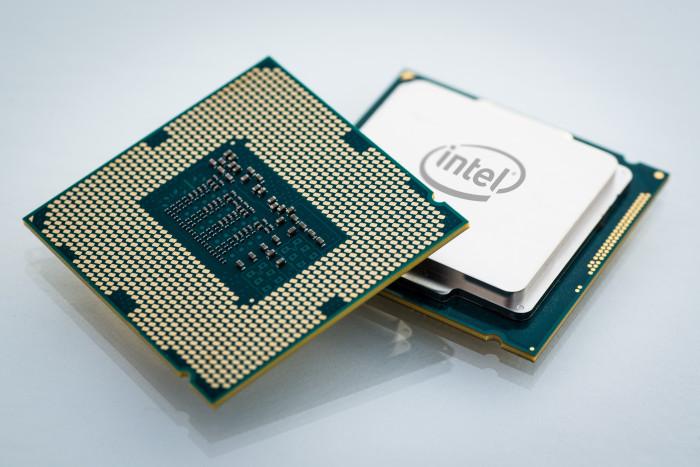
Разгон процессора — дело несложное, но требует определенных знаний и осторожности. Грамотный подход к этому занятию позволяет получить хороший прирост производительности, которого порой очень не хватает. В некоторых случаях можно разогнать процессор через биос, но если эта возможность отсутствует или хочется проводить манипуляции прямо из-под Windows, то лучше воспользоваться специальным софтом.
Одной из простых и универсальных программ является SetFSB. Она хороша тем, что с ее помощью можно разогнать процессор intel core 2 duo и аналогичные ему старые модели, а также различные современные процессоры. Принцип работы этой программы прост — она повышает частоту системной шины, воздействуя на чип PLL, установленный в материнскую плату. Соответственно, все, что от вас требуется — знать марку своей платы и проверить, входит ли она в список поддерживаемых.
Проверяем поддержку материнской платы
Сперва вам необходимо узнать наименование материнской платы. Если вы не владеете такими данными, то воспользуйтесь специальным софтом, например, программой CPU-Z.
После того, как вы определили марку платы, отправляйтесь на официальный сайт программы SetFSB. Оформление там, мягко говоря, не из лучших, однако вся необходимая информация здесь есть. Если плата есть в списке поддерживаемых, то можно с радостью продолжать дальше.
Особенности скачивания
Последние версии этой программы, к сожалению, платные для русскоязычного населения. Необходимо внести примерно $6, чтобы получить код для активации.
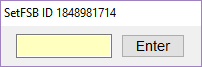
Есть и альтернатива — скачать старую версию программы, рекомендуем версию 2.2.129.95. Сделать это можно, например, здесь.
Установка программы и подготовка к разгону
Программа работает без установки. После запуска перед вами появится вот такое окно.
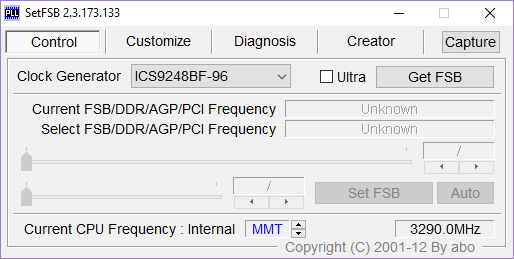
Чтобы начать разгон, предварительно необходимо узнать свой тактовый генератор (PLL). К сожалению, узнать его не так-то и просто. Владельцы компьютеров могут разобрать системный блок и найти необходимую информацию вручную. Выглядят эти данные примерно вот так:
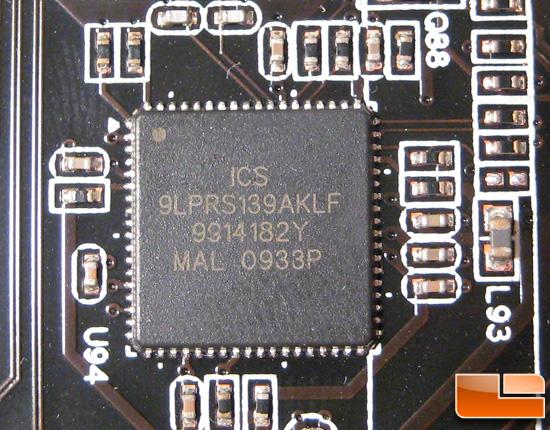
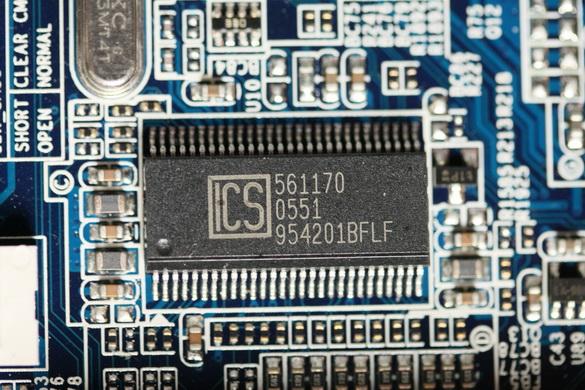
Способы программной идентификации чипа PLL
Если же у вас ноутбук или вы не хотите разбирать ПК, то есть еще два способа узнать свой PLL.
1. Заходим сюда и ищем свой ноутбук в таблице.
2. Программа SetFSB поможет определить фирму чипа PLL сама.
Остановимся на рассмотрении второго способа. Переключитесь на вкладку «Diagnosis», в выпадающем списке «Clock Generator» выберите «PLL diagnosis», после чего нажмите на кнопку «Get FSB».
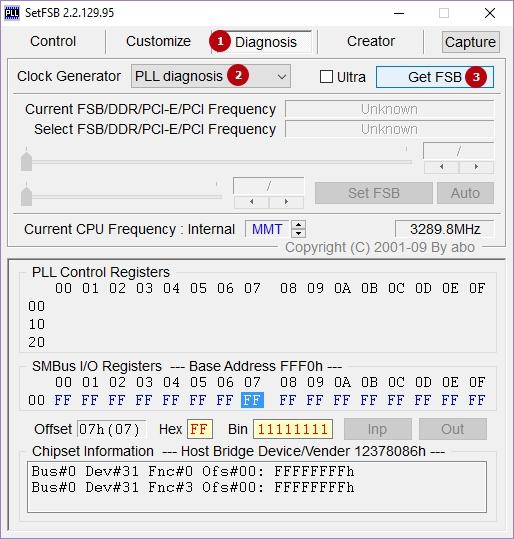
Опускаемся ниже, в поле «PLL Control Registers» и видим там таблицу. Ищем столбец 07 (это Vendor ID) и смотрим на значение первой строки:
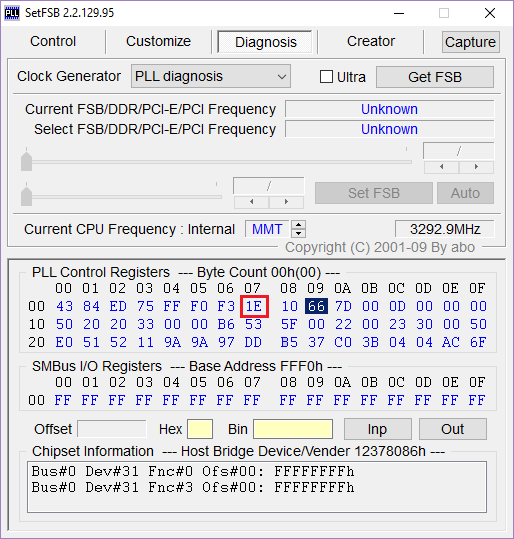
• если значение равняется хЕ — то PLL от Realtek, например, RTM520-39D;
• если значение равняется х1 — то PLL от IDT, например, ICS952703BF;
• если значение равняется х6 — то PLL от SILEGO, например, SLG505YC56DT;
• если значение равняется х8 — то PLL от Silicon Labs, например, CY28341OC-3.
х — любое число.
Иногда возможны исключения, например, для чипов от Silicon Labs — в этом случае Vendor ID будет располагаться не в седьмом байте (07), а в шестом (06).
Проверка защиты от программного разгона
Узнать, есть ли аппаратная защита от программного разгона, можно так:
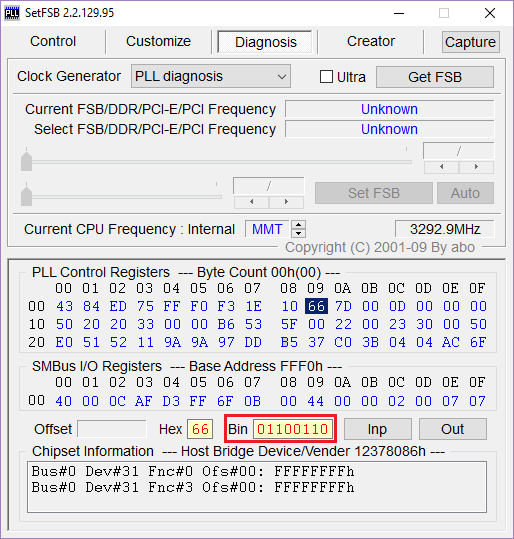

• смотрим в поле «PLL Control Registers» на столбец 09 и нажимаем на значение первой строки;
• смотрим в поле «Bin» и находим в этом числе шестой бит. Обратите внимание, что отсчет бита должен начинаться с единицы! Поэтому, если первый бит равен нулю, то шестым битом будет седьмая цифра;
• если шестой бит равняется 1 — то для разгона через SetFSB нужен аппаратный мод PLL (TME-mod);
• если шестой бит равняется 0 — то аппаратный мод не требуется.
Приступаем к разгону
Вся работа с программой будет происходить во вкладке «Control». В поле «Clock Generator» выберите свой чип, а затем нажмите на «Get FSB».
В нижней части окна, справа, вы увидите текущую частоту процессора.
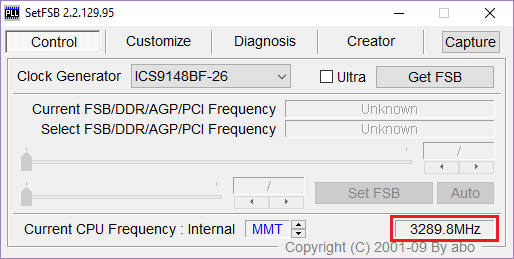
Напоминаем, разгон осуществляется путем повышения частоты системной шины. Это происходит каждый раз, когда вы двигаете центральный ползунок вправо. Все остальные полузнки оставляем как есть.
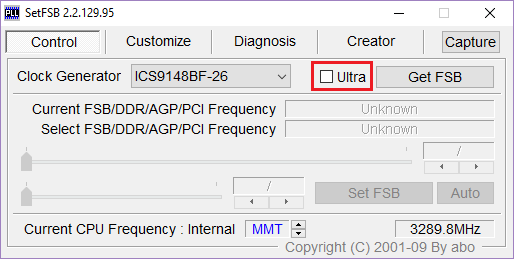
Если вам необходимо увеличить диапазон для регулировки, то выставьте флажок рядом с параметром «Ultra».
Повышать частоту лучше всего осторожно, по 10-15 МГц за раз.
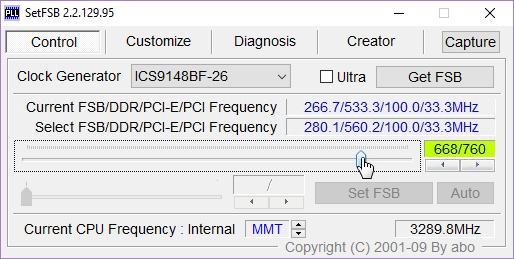
После регулировки жмем на клавишу «SetFSB».
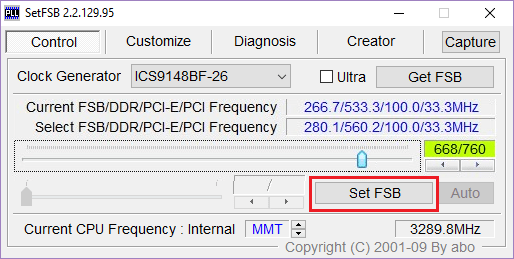
Если после этого ваш ПК завис или отключился, то причины тому две: 1) вы указали неверный PLL; 2) сильно повысили частоту. Ну а если все было сделано правильно, то частота процессора повысится.
Что делать после разгона?
Нам необходимо узнать, насколько стабильно компьютер работает на новой частоте. Это можно сделать, например, в играх или специализированных программах для тестов (Prime95 или другие). Также следите за температурой, во избежание возможных перегревов при нагрузке на процессор. Параллельно с тестами запустите программу-монитор температуры (CPU-Z, HWMonitor или другие). Тесты лучше всего проводить примерно 10-15 минут. Если все работает стабильно, то вы можете остаться на новой частоте или продолжить повышать ее, выполняя все вышеуказанные действия по новому кругу.
Как заставить ПК запускаться с новой частотой?
Вам уже должно быть известно, программа работает с новой частотой лишь только до перезагрузки. Поэтому, чтобы компьютер всегда запускался с новой частотой системной шины, необходимо поставить программу в автозагрузку. Это обязательное условие, если вы хотите пользоваться разогнанным компьютером на постоянной основе. Однако в данном случае речь пойдет не о простом добавлении программы в папку «Автозагрузка». Для этого есть свой способ — создание bat-скрипта.
Открывает «Блокнот», где мы и будем создавать скрипт. Пишем там строку, примерно такую:
C:\Desktop\SetFSB 2.2.129.95\setfsb.exe –w15 –s668 –cg[ICS9LPR310BGLF]
ВНИМАНИЕ! НЕ КОПИРУЙТЕ ЭТУ СТРОЧКУ! Она у вас должна получиться другой!
Итак, разбираем ее:
C:\Desktop\SetFSB 2.2.129.95\setfsb.exe — это путь к самой утилите. У вас может различать место расположения и версия программы!
-w15 — задержка перед запуском программы (измеряется в секундах).
-s668 — настройка разгона. Ваша цифра будет отличаться! Чтобы узнать ее, посмотрите на зеленое поле во вкладке Control программы. Там будут указаны два числа через слеш. Берите первое число.
-cg[ICS9LPR310BGLF] — модель вашего PLL. Эти данные у вас могут быть другими! В квадратные скобки необходимо вписать модель вашего PLL так, как она указана в SetFSB.
Кстати, вместе с самой SetFSB вы найдете текстовый файл setfsb.txt, где вы можете найти другие параметры и применить их при необходимости.
После того, как строка была создана, сохраните файл как .bat.
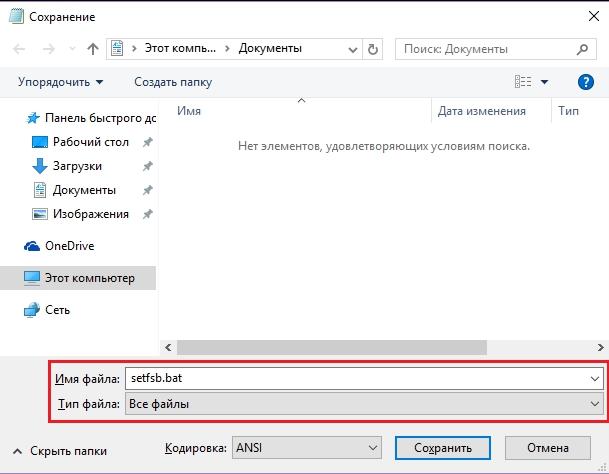
Последний шаг — добавляем бат в автозагрузку путем перемещения ярлыка в папку «Автозагрузка» или через правку реестра (этот способ вы найдете в интернете).
В этой статье мы подробно рассмотрели способ, как правильно разогнать процессор при помощи программы SetFSB. Это кропотливый процесс, который в итоге даст ощутимый прирост производительности процессора. Надеемся, у вас обязательно все получится, а если возникнут вопросы, то задавайте их в комментариях, мы обязательно на них ответим.
 Мы рады, что смогли помочь Вам в решении проблемы.
Разгон
Новый техпроцесс всегда дает надежду на улучшенный частотный потенциал процессоров. Сегодня мы проверим, на что способны процессоры семейства Westmere при использовании воздушного охлаждения. Не стоит забывать, что эти процессоры несут в своем корпусе интегрированное видеоядро, которое может стать помехой при разгоне.
В соревновании по оверклокингу приняли участие два новых процессора: Core i5 650 и Core i3 530. Использовалась материнская плата ASUS P7P55D Deluxe, основанная на чипсете Intel P55. Версия BIOS 0606 — последняя на момент написания материала. Следует отметить, что в более новых версиях могут быть исправлены ошибки и процессоры могут показать себя лучше. Стендовая память DDR3 Corsair Dominator 1600 МГц работала в двухканальном режиме на частоте 1333МГц. Охлаждались процессоры кулером Thermaltake Big Typhoon VX с самодельными креплениями. Стабильность процессоров после разгона определялась двухчасовым прогоном программы LinX.
Итак, процессор Core i5 650 стабильно функционировал только на частоте 4400 МГц при напряжении
реклама

Дальнейшее повышение напряжения на процессор не привело к его стабильности на более высокой частоте. И вопреки ожиданиям, включение\отключение технологии Hyper-Threading не давало каких-либо положительных изменений в плане разгона.
При разгоне процессора Core i5 650 в BIOS были выставлены следующие настройки:
- BCLK 183
- CPU Volt 1.40
- IMC Volt 1.30
- DRAM Volt 1.65
- CPU PLL 1.90
- PCH Volt 1.05
- Load Line Calibration — Enabled
- C1E — Disabled
- Speed Step – Disabled
- Turbo Boost — Disabled
Далее мы перешли к младшему процессору — Core i3 530. При этом, остальная конфигурация тестового стенда не претерпела каких-либо изменений. Максимальная стабильная частота для данного экземпляра составила 4300 МГц.
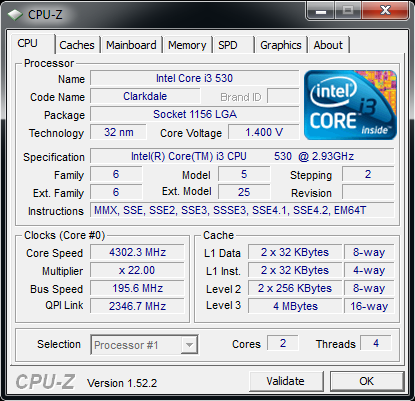
При разгоне процессора Core i3 530 выставлялись настройки аналогичные тем, что использовались для разгона процессора Core i5 650, за исключением шины BCLK, функционирующей на частоте 195 МГц. И здесь, при поднятии напряжения, процессор так же не реагировал на «дополнительное питание» повышением максимально стабильной частоты.
Нельзя не согласиться, что для первых образцов процессора и, возможно, «сырой» версии BIOS материнской платы результаты очень достойные. Остается надежда, что новые степпинги принесут более высокие тактовые частоты, как это было с процессорами поколения Penryn.
После обновления БИОСа на материнской плате, во время планомерного поднятия частоты CPU мы заметили наличие профилей разгона «CPU Level Up». Эта функция дает возможность автоматически разгонять младшие процессоры до частот Intel Core i5 660. Нужно отметить, что при выборе максимально высокого профиля, процессор стартовал без каких-либо проблем на номинальном напряжении. Очевидно, вследствие такой вот заботы производителей о конечном пользователе, разгон становится очень простым занятием. Остается лишь выбрать соответствующий профиль и сохранить настройки. Конечно, «джедаи» сразу отметут такой способ «левелапа» как одно из искушений «темной стороны Силы» и захотят точно контролировать каждый параметр, но для новичков это отличный подарок и возможность приобщиться к «оверклокингу».
реклама
Хочется отметить еще один момент. Изначально, в составе тестового стенда присутствовала материнская плата Gigabyte GA-P55-UD3R (bios F4), которая использовалась в экспресс-обзоре. Но, по неизвестным причинам, даже после обновления БИОСа на самый последний, ни один из данных процессоров линейки Westmere не удалось разогнать выше 3900 МГц при любых параметрах BIOS.
Перейдем теперь непосредственно к тестам и их результатам.
Тестовая конфигурация, методика тестирования
В тестировании принимало участие три платформы, соответственно, Socket 1156, Socket 775 и Socket AM3.
Система Socket 1156:
- Материнская плата: ASUS P7P55D Deluxe (BIOS 0606);
- Процессор Intel Core i5 750 Lynnfield, 2,66 Ггц;
- Процессор Intel Core i5 650 Clarkdale, 3,20 Ггц;
- Процессор Intel Core i3 530 Clarkdale, 2,93 Ггц;
- Система охлаждения CPU: Thermaltake Big Typhoon;
- Оперативная память: 2 x 2 Гбайт DDR3 Corsair Dominator 1600 МГц, тайминги 7-7-7-20, 1.65 В;
- Видеокарта: Power Color Radeon HD 5870;
- Жесткий диск: SATA-II 1000 Гбайт, Western Digital WD1001FALS, 7200 об/мин, 32 Мбайт;
- Блок питания: Akasa PowerPlus 650;
- Привод Sony Nec Optiarc AD-7173S. Технологии Hyper-Threading и Turbo Boost были активированы.
Система Socket 775:
- Материнская плата: Gigabyte GA-P45-UD3LR (BIOS F8);
- Процессор Intel Core 2 Duo E8400 Wolfdale, 3,00 Ггц;
- Система охлаждения CPU: Thermaltake Big Typhoon;
- Оперативная память: 2 x 2 Гбайт DDR2 Patriot 800 МГц, тайминги 5-5-5-15, 1.8 В;
- Видеокарта: Power Color Radeon HD 5870;
- Жесткий диск: SATA-II 1000 Гбайт, Western Digital WD1001FALS, 7200 об/мин, 32 Мбайт;
- Блок питания: Akasa PowerPlus 650;
- Привод Sony Nec Optiarc AD-7173S.
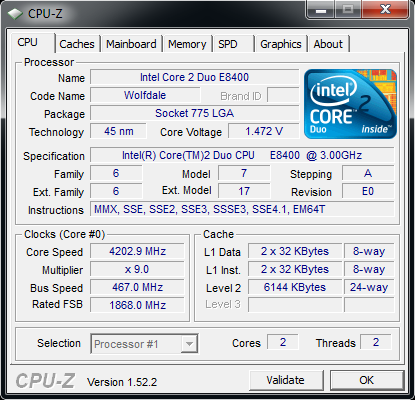
Для корректной оценки производительности относительно новых процессоров, Intel Core 2 Duo E8400 был разогнан до частоты 4200 МГц. Подаваемое напряжение на процессор равнялось 1.45 V. Память функционировала на 934 МГц при напряжении 2.0 V.
Система Socket AM3:
- Материнская плата: Gigabyte GA-790XTA-UD4 (BIOS F2);
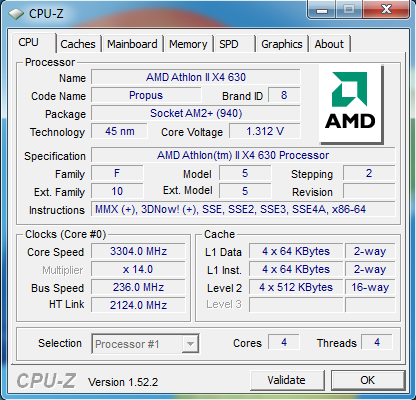
- Процессор AMD Athlon II X4 630 Propus, 2,80 Ггц;
- Система охлаждения CPU: Thermaltake Big Typhoon;
- Оперативная память: 2 x 2 Гбайт DDR3 Corsair Dominator 1600 МГц, тайминги 7-7-7-20, 1.65 В;
- Видеокарта: Power Color Radeon HD 5870;
- Жесткий диск: SATA-II 1000 Гбайт, Western Digital WD1001FALS, 7200 об/мин, 32 Мбайт;
- Блок питания: Akasa PowerPlus 650;
- Привод Sony Nec Optiarc AD-7173S.
Процессор AMD Athlon II X4 630 функционировал на частоте 3300 МГц. Все напряжения были номинальными. Память функционировала на частоте 1333 МГц.
- Операционная система: Windows Seven x64;
- Драйверы для видеокарт: Catalyst 9.11, Intel Graphics Driver 15.16.5.2021, ForceWare 196.21.
- Science Mark — Default;
- Photoshop CS 3 – Filter — radial blur;
- 3ds Max 9 — рендеринг 3D сцены «radiosity»;
- DVD 2 AVI (DivX) – Default;
- iTunes – кодирование mp3 в AAC;
- Cinebench R10 — Single CPU и Multi CPU;
- Hyper Pi — 1M и 32М, Single и Multi CPU;
- WinRar – максимальное сжатие 1000 изображений в формате .jpeg;
- TMPGenc — Настройки по умолчанию
- 3DMark Vantage — профиль “Extreme”;
- 3D Mark 06 – Настройки по умолчанию;
- Crysis Warhead (DirectX 10) – профиль “Enthusiast”, двукратный цикл на уровне «ambush», AA0 AF8;
- FarCry 2 (DirectX 10) – Very High, AA0, AF8;
- Unreal Tournament 3 – Very High, AA0, AF8;
- Batman: Arkham Asylum – Very High, AA0, AF8;
- Left 4 Dead – Very High, AA0, AF8
- Stalker Clear Sky (DirectX 10.1) – Very High, AA0, AF8;
- GTA4 – Very High, AA0, AF8.
реклама
Некоторые из вышеперечисленных тестов уже участвовали в экспресс-обзоре новой архитектуры Westmere. Для вашего удобства и большей наглядности мы объединили результаты тестов экспресс-обзора и данной статьи.