HyperCam 5.0.1802.09

ГиперКам – популярная программа для записи видео происходящего на экране компьютера с расширенными возможностями.
Запись экрана
Если вам требуется записать все содержимое экрана, то к данной процедуре можно моментально перейти в пару нажатий кнопки мыши.

Запись области экрана
С помощью специальной функции ГиперКам вы сможете самостоятельно задать границы записи видео и в процессе съемки перемещать заданный прямоугольник в нужную область экрана.

Запись окна
К примеру, вам необходимо записать происходящее только в определенном окне. Нажмите соответствующую кнопку, выберите окно, в котором будет осуществляться запись и приступайте к съемке.

Настройка формата видео
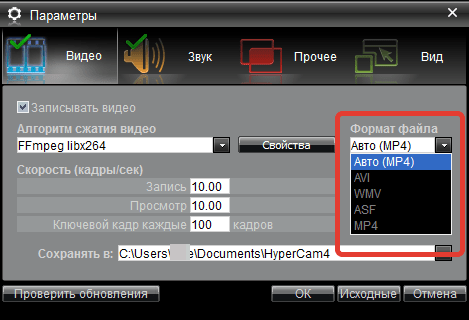
HyperCam позволяет указывать конечный формат, в котором будет сохранена видеозапись. На ваш выбор будет предложено четыре формата видео: MP4 (по умолчанию), AVI, WMV и ASF.
Выбор алгоритма сжатия
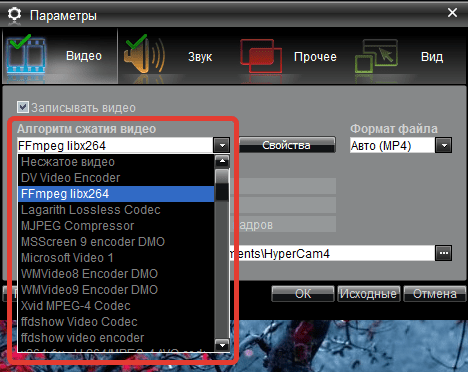
Сжатие видео позволит существенно снизить размер видео. В программе представлен широкий набор различных алгоритмов, а также присутствует функция отказа от сжатия.
Настройка звука
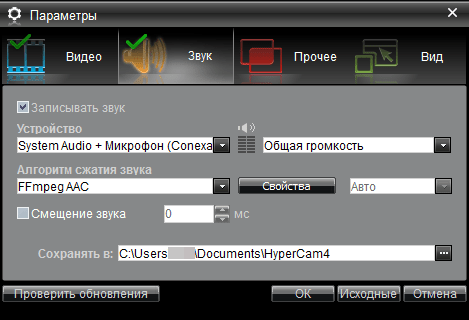
Отдельный раздел, посвященный звуку, позволит настроить различные аспекты, начиная с папки, куда будет сохранен звук, и заканчивая алгоритмом сжатия.

Включение или отключение указателя мыши
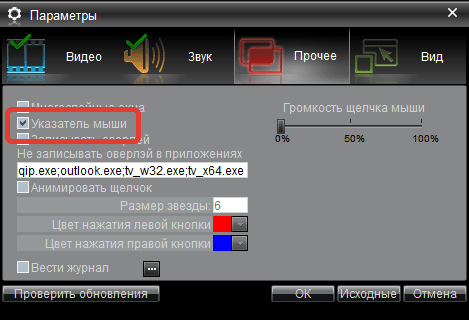
Если для обучающих видео, как правило, нужен активированный курсор мыши, то для иных видеороликов от него можно отказаться. Данный параметр также настраивается в параметрах программы.
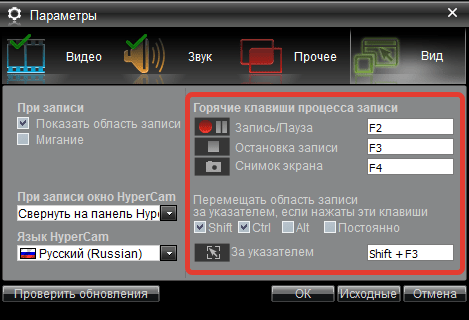
Настройка горячих клавиш
Если рассмотренная нами программа Fraps позволяет записывать только беспрерывное видео, т.е. без возможности в процессе нажать паузу, то в HyperCam вы сможете настроить горячие клавиши, отвечающие за паузу, остановки записи и создания моментального снимка с экрана.
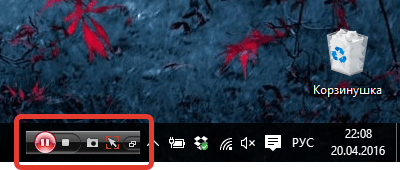
Миниатюрное окно
В процессе осуществления записи окно программы свернется в небольшую панель, расположенную в трее. При необходимости, изменить расположение этой панели можно через настройки.
Запись звука
Помимо записи видео с экрана, ГиперКам позволяет осуществлять запись звука через встроенный микрофон или подключенное устройство.

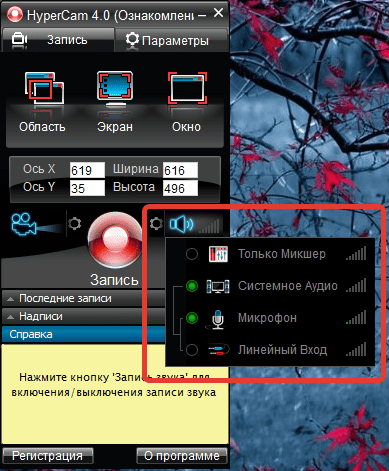
Настройка записи звука
Запись звука может осуществляться как с подключенного к компьютеру микрофона, так и с системы. При необходимости, эти параметры можно объединять или отключать.
Достоинства HyperCam:
1. Приятный интерфейс с поддержкой русского языка;
2. Широкий набор возможностей, обеспечивающий полноценную работу с записью видео с экрана компьютера;
3. Встроенная система советов, позволяющая быстро обучиться работе с программой.
Недостатки HyperCam:
1. Неполноценная бесплатная версия. Для раскрытия всех возможностей программы, таких как неограниченное количество операций, отсутствие водяных знаков с названием и др., понадобится приобретение полной версии.
HyperCam – отличный функциональный инструмент для записи видео с экрана, позволяющий осуществлять тонкую настройку как картинки, так и звука. Бесплатной версии программы вполне достаточно для комфортной работы, а регулярные обновления привносят улучшения в работу.
Программа для захвата изображения HyperCam

Многие пользователи применяют технологию захвата изображения с экрана монитора. Делается это для разных целей. Это может быть простая запись общения в голосовых мессенджерах или создание презентаций и видеоуроков. Для этого необходимо воспользоваться специальными приложениями, которые легко найти в глобальной сети.
HyperCam – простое приложение, которое дает возможность захватывать изображение с экрана монитора и сохранять его в формате AVI. Утилита способна выполнять захват всего экрана или отдельной его части.
Программа обладает небольшим размером, однако, позволяет выполнять захват изображения в высоком качестве. В основном ее применяют для создания видеоуроков и презентаций. Функции приложения позволяют записывать общение в Skype, онлайн-телевидение, прохождение игр и другое.
Принцип работы программы
Изначально необходимо загрузить и инсталлировать приложение на ПК. Чтобы начать захват изображения, необходимо указать нужную область экрана и кликнуть Start. Запись можно поставить на паузу и возобновить в любое время. После этого полученную запись можно открывать на любом стороннем проигрывателе. При необходимости можно изменить большое количество параметров приложения. Пользователь может задавать горячие клавиши, директорию для сохранения роликов, качество звука, указывать необходимый компрессор и степень сжатия.
Основные характеристики
Данный софт позволяет проводить захват всего экрана или конкретной области. Кроме того, есть возможность настроить требуемое качество звука. Также можно выбирать видеокомпрессор. Помимо этого, можно задавать горячие клавиши. К тому же пользователь может задавать директорию для хранения полученного результата. Работать с программной можно практически на всех операционках Windows.
Плюсы и минусы приложения
Утилита способна проводить захват изображения с экрана в высоком качестве. Кроме того, сохранять полученный результат можно в популярном формате. Стоит отметить наличие инструкции по эксплуатации, что поможет начинающим пользователям быстро освоиться в приложении. Помимо этого, приложение отличается высокой скоростью работы. Простой интерфейс позволяет легко работать в приложении. К тому же загрузить утилиту можно бесплатно, что может провести любой пользователь.
Из негативных моментов стоит выделить отсутствие русского языка в меню, что усложняет работу в приложении начинающим пользователям. Кроме того, бесплатная версия утилиты добавляет водяной знак на созданное видео.
В общем, HyperCam – неплохое приложение, способное выполнять захват экрана. Программа имеет небольшой размер, поэтому требует минимум системных ресурсов компьютера, однако, это не мешает выполнять работу на высоком уровне. Любой юзер может загрузить и инсталлировать утилиту на свой ПК, причем сделать это можно бесплатно.
Однако, бесплатная версия приложения добавляет водяной знак на созданное видео, что является недостатком. Кроме того, можно воспользоваться аналогичными разработками, среди которых можно выделить программу BB FlashBack Express. Она полностью бесплатна и обладает хорошим набором функций.
Загружать утилиту рекомендуется с официального сайта разработчика или проверенного ресурса, что позволит иметь на своем компьютере качественное приложение для выполнения захвата изображения с экрана монитора. При этом следует запустить защитные средства ПК, которые способны блокировать вирусы и вредоносы. Этими действиями можно сохранить работоспособность операционки.
Запись опубликована 14.11.2015 автором katrinas11 в рубрике Программы. Отблагодари меня, поделись ссылкой с друзьями в социальных сетях:
HyperCam скачать бесплатно русская версия
HyperCam – отличное приложение для высококачественной записи всех действий на экране ПК.
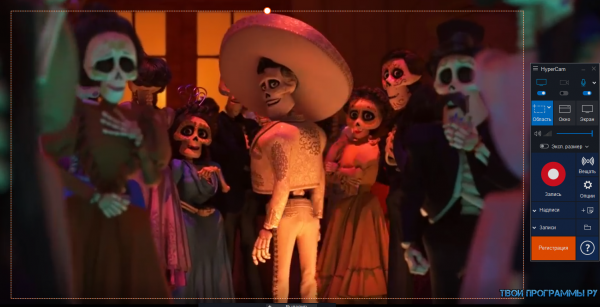
Утилита обладает большим арсеналом полезных опций для захвата и записи экранного видео, позволяя пользователю редактировать и склеивать полученный материал, формировать интересные видеоролики для обучения и демонстрации.
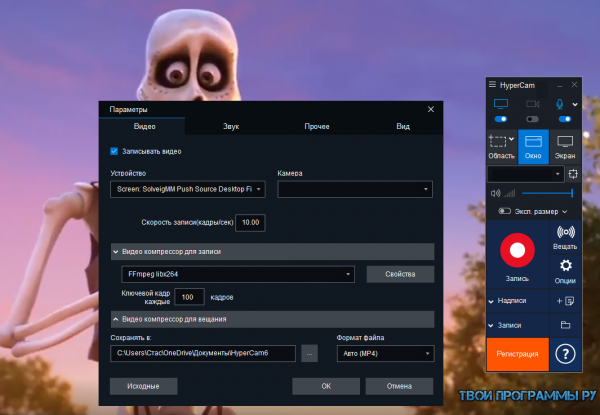
С помощью ГиперКам вы можете записать любой вебинар, прохождение любимой игры, трансляцию онлайн-фильма, разговоров по Skype и другого транслируемого на экране контента, а также «залить» свои созданные работы в интернет.
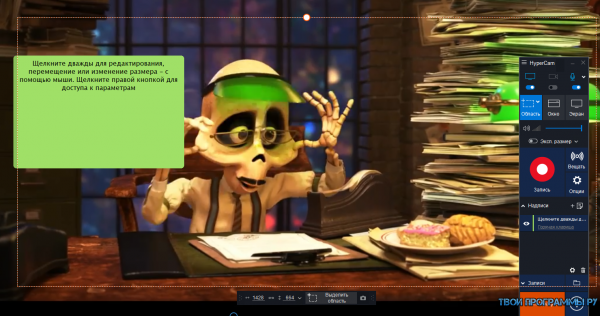
Кроме видео, софт также записывает аудиоматериалы и системные звуки, движения курсора, отдельные зоны и конкретные окна, сохраняет данные в удобных форматах, корректирует частоту кадров, формирует скриншоты и работает с помощью «горячих клавиш».
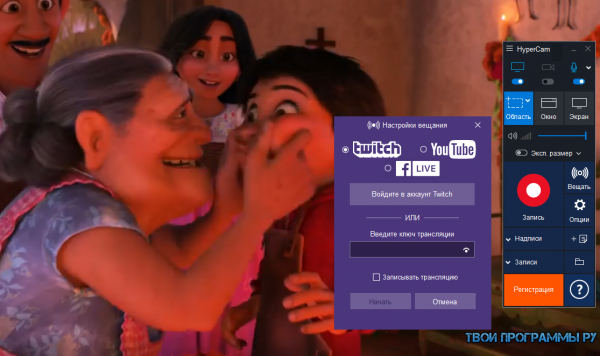
Также реализована трансляция скринкастов, запись с веб-камеры, использование экранных заметок при записи и добавление текстовых примечаний, музыки и шаблонов в проект. Прогу также можно инсталлировать на съемное устройство.
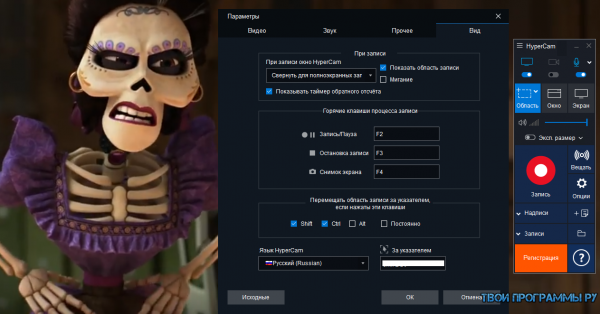
Рекомендуем hypercam скачать бесплатно на русском и оценить этого достойного помощника для захвата видеоматериалов с экрана пк. В дружелюбном интерфейсе с русскоязычной локализацией и понятным меню довольно просто разобраться.