Htmlviewer на андроид что это
Новые темы необходимо создавать только в корневом разделе! В дальнейшем они будут обработаны модераторами.
Если Вы выложили новую версию программы, пожалуйста, сообщите об этом модератору нажав на вашем сообщении кнопку «Жалоба».
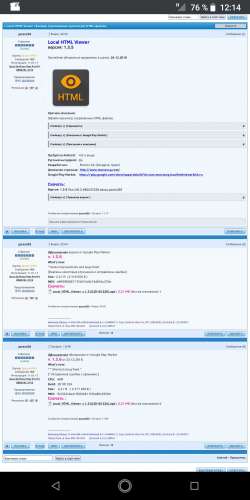
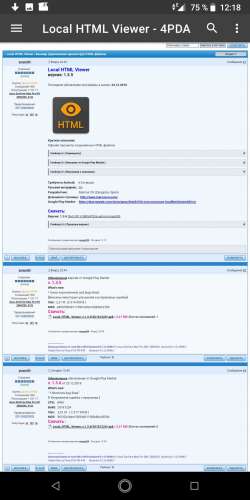
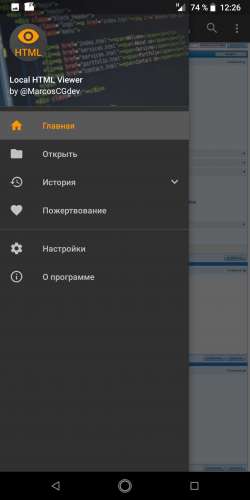
Local HTML Viewer
версия: 1.4.0 (Stable) 2.0.0 Beta2 (Beta)
Последнее обновление программы в шапке: 05.05.2019

Краткое описание:
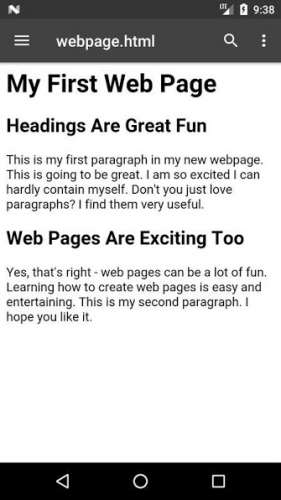
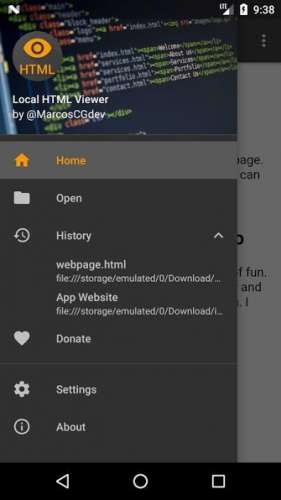
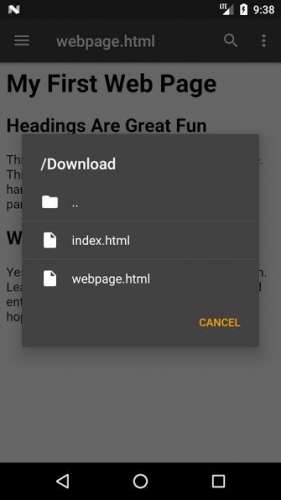
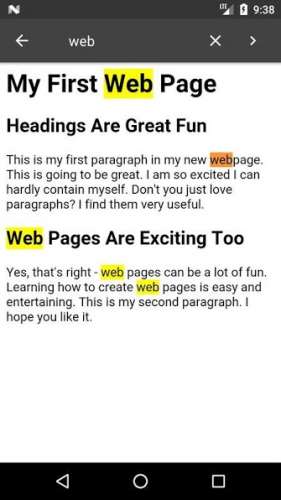
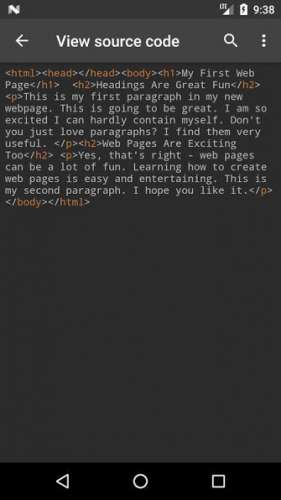
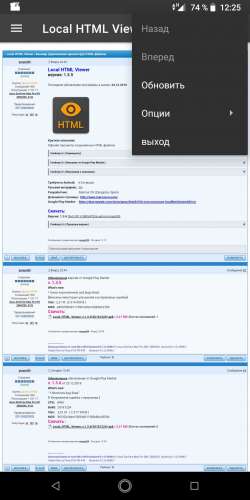
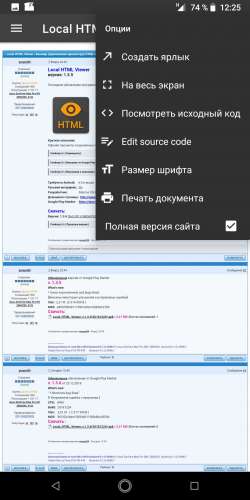
Офлайн просмотр сохранённых HTML (HTM) файлов, а также файлов MHT
(MHTML — актуально для сохраняющих веб-страницы в Chrome for Android).
Требуется Android: 4.0 и выше
Русский интерфейс: Да
Разработчик: Marcos CG (Zaragoza, Spain)
Домашняя страница: www.marcoscg.com/
e-mail: [email protected]
Google Play Market (Stable): https://play.google.com/store/apps/details?id=com.marcoscg.localhtmlviewer&hl=ru
Сообщение отредактировал gorand39 — 13.05.19, 17:27
Официальная версия от Google Play Market
v. 1.3.5
What’s new:
* Some improvements and bugs fixed.
[Внесены некоторые улучшения и исправлены ошибки]
CPU: noarch
Size: 2,21 М (2 316 050 B )
MD5: e8f93f9066717fd47cb8a74d854c27bb
Скачать:
Local_HTML_Viewer_v.1.3.5(20181220).apk ( 2.21 МБ )
Ниже доступны для скачивания более новые версии [на 00.20 мск 24.04.2019 скачено 8 раз]
Сообщение отредактировал gorand39 — 24.05.19, 08:48
Официальное обновление от Google Play Market
v. 1.3.6 от 23.12.2018
What’s new:
» * Shortcuts bug fixed.»
[* Исправлена ошибка с ярлыками.]
CPU: noarch
Build: 20181224
Size: 2,21 M ( 2 317 358 B )
MD5: fb2322cbea1f20fab611f45e86cd3504
Скачать :
Local_HTML_Viewer_v.1.3.6(20181224).apk ( 2.21 МБ )
[на 00.20 мск 24.04.2019 скачено 25 раз]
Ниже доступны для скачивания более новые версии
Сообщение отредактировал gorand39 — 24.05.19, 08:46
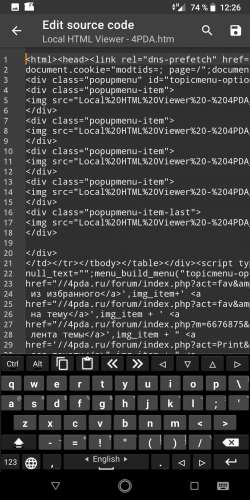
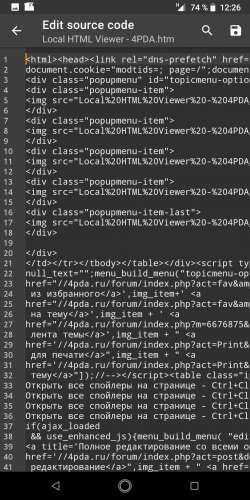
Как показала проверка HTML-редактора приложения,
он реально работает, но с одной особенностью:
сохранение отредактированной HTML-страницы
производится в кодировке UTF-8.
Эта кодировка действительно применяется наиболее часто,
но встречаются и другие.
Так, после редактирования одной из страниц,
после её сохранения, при просмотре
на экране отобразились т.н. «крякозяблы»
(нечитаемый текст).
Повторный внимательный просмотр кода показал:
исходная страница была выполнена в кодировке Windows-1251 —
— это непосредственно указано в её заголовке.
«Реинкорнация» веб-страницы заняла 5 секунд:
достаточно было открыть её в любом текстовом редакторе
(например, в приложении Jota+ , спасибо нашим «умельцам» 🙂 ),
и тут же сохранить в W-1251.
После этого размер файла несколько уменьшился
(кодировка W-1251 в отличии от UTF-8 использует однобайтное,
а не 2-хбайтное, кодирование символов),
а страница вновь стала читаемой
(со всеми внесёнными изменениями).
Сообщение отредактировал gorand39 — 19.01.19, 16:11
Android: 4.0 — 9.0
CPU: noarch
Build: 20190118
Size: 2,22 M ( 2 325 080 B )
MD5: 9e0ee5e6a90c602fcfafba1a8312c27a
Скачать :
Local_HTML_Viewer_v.1.3.7(20190118)(4.0-9.0).apk ( 2.22 МБ )
[на 00.20 мск 24.04.2019 скачено 12 раз]
Ниже доступны для скачивания более новые версии
Сообщение отредактировал gorand39 — 24.05.19, 08:46
Android: 4.0 -9.0
CPU: noarch
Build: 20190119
Size: 2,22 M ( 2 327 337 B )
MD5: 8bccedd8db87652ee923d4b4e2c8594d
Скачать :
Local_HTML_Viewer_v.1.3.8(20190119)(4.0-9.0).apk ( 2.22 МБ )
[на 12.00 мск 01.07.2019 скачено 108 раз]
Сообщение отредактировал gorand39 — 01.07.19, 12:12
Официальное обновление от Google Play Market
v. 1.4.0 (20190426) от 23.04.2019
What’s new:
* Info dialog fixed. [* Исправления информационного диалогового окна.]
Android: 4.0.1 +
CPU: noarch
Build: 20190426
Size: 2,22 M ( 2 327 832 B )
MD5: 82a76027a37e1634aa6d771b90a80553
Скачать :
Local_HTML_Viewer_v.1.4.0(20190426)(4.0.1-9.0)(noarch).apk ( 2.22 МБ )
[на 12.00 мск 01.07.2019 скачено 71 раз]
Средство просмотра HTML — что это за программа на Андроид? (com.android.htmlviewer)
 Средство просмотра HTML — системное приложение для открытия HTML-файлов.
HTML — что это? Такие файлы представляют из себя сохраненные страницы из интернета. HTML это в некотором смысле язык, на котором написаны сайты, точнее один из языков, еще используется PHP, JavaScript и многое другое, что знать необязательно обычному пользователю.
Некоторые пользователи пишут, что при помощи данной программы читаю книжки, сохраненные с браузера. Также есть сообщения, что данное приложение морозили — проблем не было.
Процесс программы — com.android.htmlviewer.
Представим что у вас есть html-файл. Теперь рассмотрим как открыть его штатными средствами Андроида. Сперва откройте файловый менеджер, который называется Файлы:

Потом найдите html-файл, который хотите открыть — тапните по нему, после чего выберите Средство просмотра HTML:

После можно просмотреть содержимое:

Конечно html-файл можно открыть и при помощи браузера, для которого это родной тип файла. Удалять эту программу не стоит, она не должна грузить телефон.
Htmlviewer apk что это

В последнее время многие пользователи стали получать системные push-уведомления на своих Андроид устройствах – “Отключите опасное приложение”. В отдельных случаях предлагается и вовсе удалить программу, которая может нарушить работу устройства. Причем угрожать системе может как системный софт, так и установленные сторонние приложения. Сегодня мы расскажем: что означают все эти “Опасные” сообщения, стоит ли их выполнять и как, при желании, удалить такие предупреждения.
Предупреждение об опасном приложении
Что это за предупреждение?
Для начала давайте разберемся с источником этих сообщений, неужели указываемые программы действительно опасны для пользователя? Более чем 65% всех современных устройств имеют предустановленные антивирусы (Dr.Web, Kaspersky, ESET, AVG и др). Но даже такие цифры не остановили разработчиков из Google, которые решили создать встроенную защиту с эвристическим наблюдением. Такой базовый антивирус называется “Google Play Защита”, именно он вызывает появление пуш-уведомлений.

Новая опция – Google Play Protect
Google Play Protect – это обновленная и улучшенная комплексная защита вашего Андроид устройства, ранее известная как Google Verify Apps. Главная цель защитника – комплексная проверка программ и ОС на наличие вирусного и потенциально небезопасного софта. Защитник активен постоянно – он сканирует всю базу приложений Плей Маркета, он постоянно проверяет уже установленные программки.
По сути, компания Google объединила в этом универсальном защитнике все ранее используемые опции безопасности, плюс – добавила новые алгоритмы машинного обучения и искусственный интеллект. Опция Google Play Protect появилась с версией Android O (8.0), но активна она с версии 5.1 и выше.
Именно эта технология вызывает появление сообщений “Отключите (удалите) опасное приложение”. Самое интересное – очень часто указываемый софт не является вирусом. Иногда защитнику достаточно лишнего разрешения, администрирования, root-доступа или отсутствия цифровой подписи у программки, что бы указать на опасность. Например, под каток попали Engineermode, Html Viewer, KingRoot, Kinguser и прочие. Из указанных примеров видно, что есть программы, которые нужны для рутирования, а с root-правами, к слову, в последних версиях Андроид огромные проблемы.
Часто система дает сбой, например, совсем недавно пользователи удивлялись, что Защита определила всю “Систему Android” в опасные приложения. Видимо, это была кастомная прошивка, которая не зашла защитнику – другого нормального объяснения я не нахожу. не может.
Опасное приложение HTML Viewer – как удалить?
Давайте кратко рассмотрим пример с программкой HTMLViewer, которую после очередного обновления Play Защита также зачислили в ряды “опасных”. Причем, любое сканирование сторонними антивирусами не видит в нем угрозы. На проверку все оказывается проще.
HTML Viewer – это небольшая программка для просмотра html-кода страниц мобильных браузеров. Относится она к приложению Android System WebView, которое уже давно идет в системе по умолчанию.
Получается, что раньше этот процесс был безопасным, но теперь, что-то может угрожать пользователям. Что бы удалить угрозу и предупреждения, вам нужно просто остановить приложение Android System WebView.
Как убрать предупреждение об опасном приложении
Итак, у вас есть несколько вариантов, которые уберут вот такие push-уведомления из телефона:
- Выполнить требования защитника и нажать на активную ниже кнопку “Отключить” или “Удалить”. Тут решать вам – нужен этот софт на телефоне или нет.
- Отдельно проверить список разрешений, которые запрашиваются при работе программ. Деактивируйте ползунки на всех, которые могут так или иначе влиять на перехват информации в системе. Проверить список можно через “Настройки” – “Разрешения”, либо открыть информацию о софте, а чуть ниже будет список.
- Попробовать скинуть все данные по опасной программке – кэш, данные.
- Запустить сторонний антивирус и прогнать через глубокую проверку весь Андроид.
- Если ничего не боитесь, то – отключить саму “Play Защиту”, которая будет постоянно вам указывать на угрозы. Делается это просто: пройдите в “Настройки” – “Google” – “Безопасность” – “Google Play Защита”. В открывшемся меню отключите ползунок напротив “Проверять угрозы безопасности”.

Отключение функции Play Защита
Заключение
Теперь вы знаете, что это за предупреждение об опасности на Android и насколько это соответствует реальности. Конечно, я не агитирую просто так отключать этот встроенный антивирус от Гугл, но их политика “угрозы таятся везде” часто начинает мешать. Если вы уверены в указанном приложении и его источниках, то можете спокойно деактивировать защитную опцию.
Свежие записи
Популярное
Свежие комментарии
- Nordweb к записи Как создать резервную копию прошивки телефона?
- Виктор к записи Как удалить рут права? — Полное удаление root прав SuperSU
- Стас к записи Как создать резервную копию прошивки телефона?
- VLADIMIR Zaretskyi к записи Прошивка сматфонов Xiaomi в Ubuntu
- Сагит к записи Прошивка сматфонов Xiaomi в Ubuntu
Раз уж вы читаете эту статью, то наверное допускаете, что в вашем смартфоне, есть некоторое количество системных приложений, которыми вы точно не пользуетесь. Часть таких приложений просто занимает место в физической памяти телефона, часть из них на постоянной основе висит в автозагрузке занимая тем самым место в оперативной памяти телефона.
Для удаления таких приложений нужен root, само собой вы делаете все на свой страх и риск. В названии не просто так указана версия ОС смартфона, в других версиях поведение системы после удаления таких приложений может отличаться.
Для удобного удаления можно использовать любой файловый менеджер. Папка с системными приложениями находится по этому пути — «system/app».
Необходимость в том, чтобы удалить АРК файлы на Андроид, может быть вызвана, прежде всего, потребностью в освобождении свободного дискового пространства. Ведь сразу после установки АРК файл как бы уже и не требуется: все, что было нужно, система уже распаковала и установила.
Удаление АРК файла
Вообще-то, существует два подхода к решению данной проблемы. И все зависит от того, какого рода АРК файл требуется удалить:
- Обычный АРК программы;
- АРК системного приложения.
В первом случае все достаточно просто. Можно, например, в файловом менеджере открыть папку с перенесенным в нее АРК файлом – и просто выделить его, а затем удалить.
Все несколько сложнее, если файл был получен из цифровых мобильных магазинов. Ведь заранее не известно, куда именно была скачана программа. Для разных приложений папка назначения может быть разной. В этом случае можно прибегнуть к поиску внутри операционной системы и набрать в поисковой строке название самой программы. С большой долей вероятности, это имя будет совпадать с именем папки.
Если же есть необходимость в удалении системных АРК, то в данном случае потребуется получение root-доступа. В противном случае система просто не даст удалить АРК в целях собственной безопасности.
Далее нужно будет установить и запустить программу Root Browser. Скачать ее можно, например, по ссылке: https://play.google.com/store/apps/details? >  Скачать программу Root Browser
При помощи данной программы открывается системная папка system/app/.
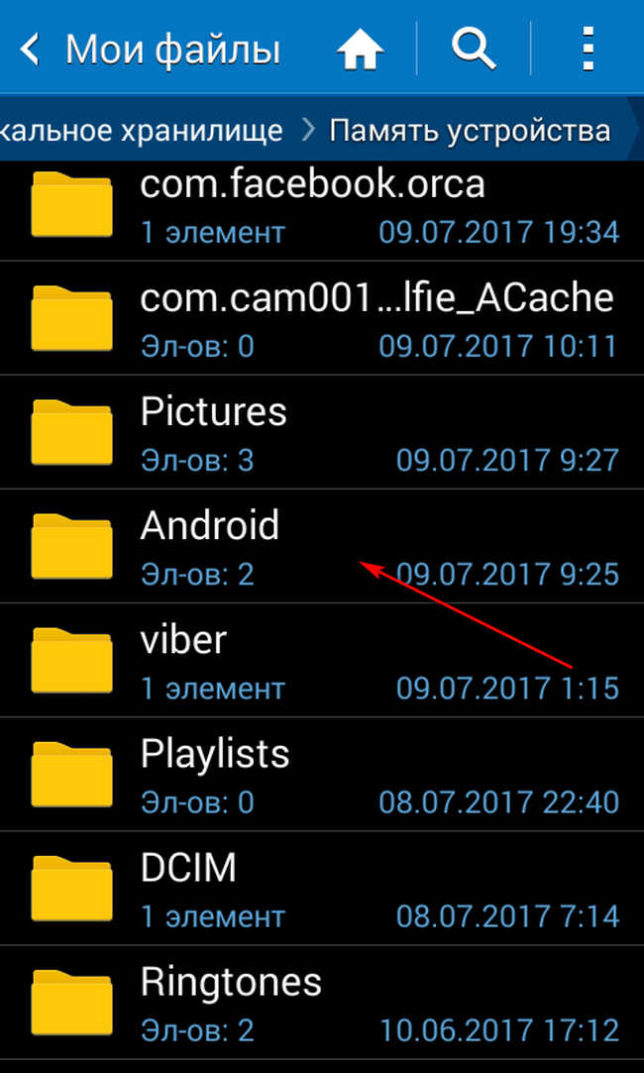
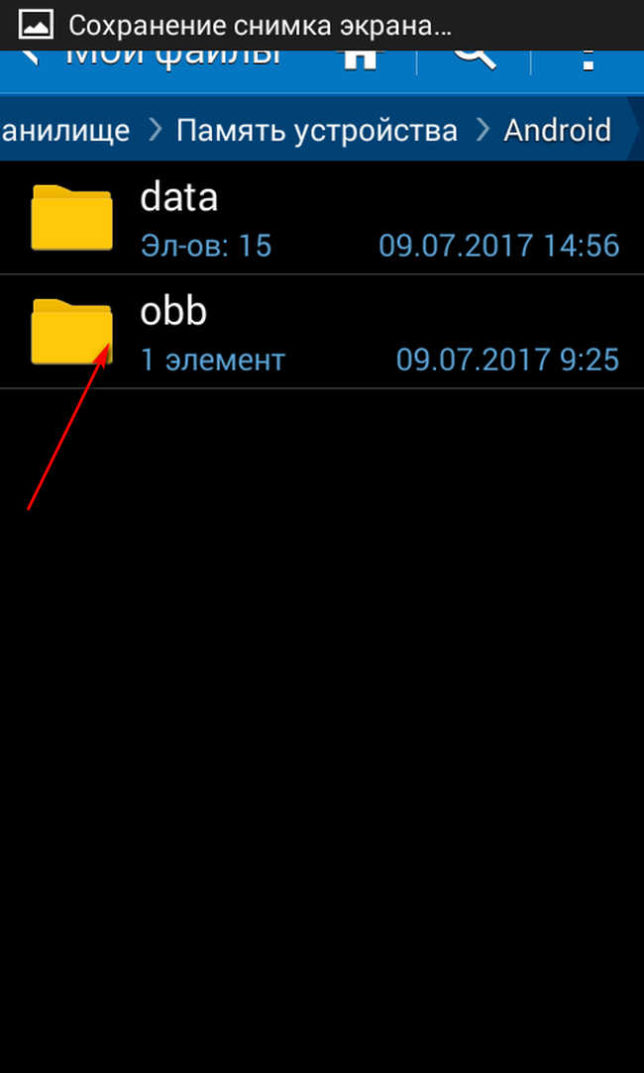
Здесь необходимо найти все файлы для удаляемой программы с расширениями .apk и .odex. Но последних может и не быть – все зависит от конкретного приложения. Стоит помнить при этом, что все действия по удалению системных программ пользователь выполняет на свой страх и риск. Кстати, с помощью этой же программы можно удалить и АРК любых других приложений на смартфоне.