Атрибут coords
Устанавливает координаты области, она также называется «горячая область». Такая область может быть ссылкой на файл или связана с действием, определяемым скриптом.
Значения координат представляют собой набор чисел, разделённых запятыми. Если две области перекрываются между собой, приоритет имеет та, которая определена в коде HTML выше.
Синтаксис
Значения
Набор координат определяется формой «горячей области», которая задается атрибутом shape. Отсчёт координат обычно ведётся от левого верхнего угла изображения и указывается в пикселях.
Для прямоугольника ( shape="rect" ) определяется четыре координаты — X1, Y1, X2, Y2, как показано на рис. 1.

Рис. 1. Координаты для прямоугольника
Для окружности ( shape="circle" ) определяется три координаты — координаты центра окружности (X, Y) и ее радиус (R), как показано на рис. 2.

Рис. 2. Координаты для окружности
Для полигона (многоугольника) ( shape="poly" ) последовательно указываются координаты каждой вершины (X1, Y1, X2, Y2, :), как показано на рис. 3.
Построение изображения-карты
В этой статье мы с Вами рассмотрим как составить клиентскую изображение-карту, при клике на определенную область которой, мы сможем перейти по определенной ссылке. Составление изображений-карт можно редко встретить на сайтах, так как этот процесс довольно-таки трудоемкий, но если вы хотите удивить ваших посетителей необычной формой для ссылок и у вас есть в распоряжении свободное время для самообразования, то эта статья для вас.
Тег <map> используется для определения изображения-карты. Изображение-карта представляет собой изображение с определённой активной областью. Элемент <map> содержит ряд <area> тегов, которые определяют интерактивные области в изображении-карте, т.е. при клике на определённую область изображения происходят определённые действия, например, открывается отдельная страница с описанием данного участка изображения.
Атрибут name элемента <map> является обязательным, он связан с атрибутом usemap элемента <img> (создает связь между изображением и картой).
Атрибутами тега <area> мы указываем как координаты области (атрибут coords ), так и тип необходимой нам фигуры (атрибут shape ):
| Значение атрибута | Определение |
|---|---|
| default | Весь регион. |
| rect | Прямоугольная область (x1,y1,x2,y2). |
| circle | Круглая область (x,y,r- радиус). |
| poly | Многоугольную область (x1,y1,x2,y2. xn,yn). |
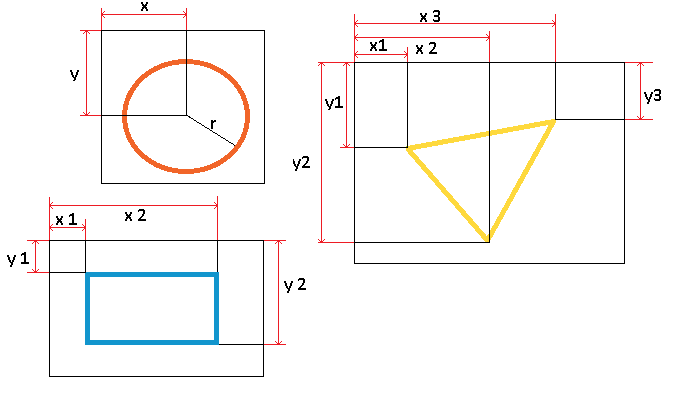 Рис. 48 Создание активной области с использованием системы координат.
Пример использования
Давайте рассмотрим пример в котором при клике по определённой фигуре на одном рисунке происходит переход на разные веб-страницы, которые описывают эти фигуры (ссылки на Википедию):
И так по порядку, что мы сделали в этом примере:
- Разместили изображение (тег <img>), которое мы в последствии будем использовать при составлении изображении-карты. В атрибуте usemap необходимо обязательно указать имя изображения-карты, которое мы будем использовать в элементе <map> (необходимо обязательно перед именем указать решетку).
- Размещаем изображение-карту (тег <map>), задаем единственный и обязательный атрибут элемента name (имя). Обратите внимание, что в отличие от тега <img> мы задаем имя без решетки, в остальном они должны совпадать.
- Размещаем четыре тега <area>, которые определяют интерактивные области в изображении-карте:
- Первой мы задаем прямоугольную область (атрибут shape со значением «rect» ), она соответствует нашему первому изображению (первые два значения соответствуют верхнему левому углу, следующие два значения определяют правый верхний и нижний угол).
- Второй указываем круглую область (атрибут shape со значением «circle» ), она соответствует нашему второму изображению (первое значение соответствует координатам по оси x, а второе по оси y, третее определяет радиус).
- Что касается третей и четвертой фигуры, то они составлены по принципу многоугольной области (атрибут shape со значением «poly» ). Вы определяете необходимое количество точек на изображении, высчитываете координаты этих точек (графический редактор) и указываете в таком порядке, чтобы браузер их мог соединить одной линией. На примере треугольника (третий рисунок): первая точка (координаты x и y вершины), вторая точка (координаты x и y левого нижнего угла) и третяя точка (координаты x и y правого нижнего угла).
Обращаю Ваше внимание на то, что если у тега <area> используется атрибут href , который определяет гиперссылку на площади, то необходимо обязательно указывать атрибут alt (альтернативный текст для области).
В HTML5, если у элемента <map> указан глобальный атрибут id, то он должен иметь то же значение, что и атрибут name .
Результат нашего примера в браузере (кликабельно) и на изображении:
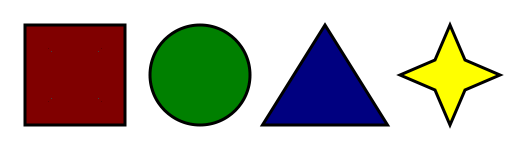
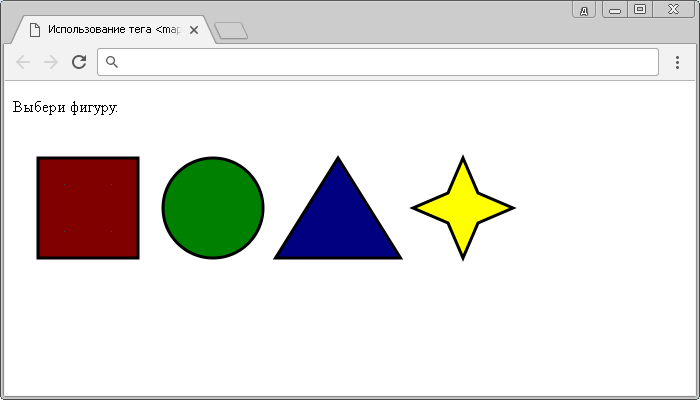 Рис. 49 Пример построения изображения-карты в HTML.
 Вопросы и задачи по теме
Перед тем как перейти к изучению следующей темы пройдите практическое задание:
- Для выполнения задания вам понадобится скачать архив и скопировать содержимое архива (HTML файл и изображение) в любую папку на вашем жестком диске:

- Используя полученные знания составьте следующую изображение-карту:
Нюанс: для чистоты практического задания предлагаю в качестве первой точки использовать вершину звезды и двигаться по часовой стрелке. В качестве значения атрибута href я указал # в этом случае она выступает как заглушка (вы остаетесь на той же странице), вы можете сделать переход на любую страницу.
Подсказка: чтобы получить координаты изображения воспользуйтесь редактором изображений, даже самый простой редактор, например, Paint, отображет координаты курсора. Выпишите координаты на листок или в отдельный файл и внесите значения на страницу.
Если у Вас возникнут трудности с выполнением задания, то проинспектируйте код страницы, открыв пример в отдельном окне и внимательно его изучите.
Карта изображения в HTML (навигационные карты). Урок №11
Для того, чтобы создать карту изображения вам пригодятся знания о том, как вставить картинку и ссылку в html-документ.
Теперь давайте выясним, что такое карта изображения.
С помощью карты изображения вы можете сделать так, что при нажатии на разные области одной и той же картинки, вы попадаете на разные страницы. Карту изображения некоторые называют еще навигационной картой.
Я понимаю, что на словах это тяжело понять, потому предлагаю посмотреть пример, как выглядит карта изображения вживую.
Только обратите внимание: картинка одна, а области и путь перехода разный.Не бойтесь, это вовсе не сложно. Самое главное – понять теорию и закрепить практикой.
Ну что, приступим к теории.
Карты изображения (навигационные карты) задаются тегом <map></map> .
Тег <map></map> — это коробка, внутри которой размещают теги <area> .
Тег <area> предназначен для определения геометрической области с ссылкой, привязанной к каждой области.Атрибуты areа
1. Атрибут shape
shape – определяет форму области (прямоугольником, кругом, многоугольником).
Прямоугольник — » rect «. Пример: shape color: #008000;»>rect » ;
круг — » circle «. Пример: shape color: #008000;»>circle » ;
многоугольник — » poly «. Пример: shape color: #008000;»>poly «2. Атрибут coords
coords – это расположение геометрической формы.Давайте рассмотрим пример на геометрической форме прямоугольника.
Прямоугольная область
Вы уже знаете, что если вам нужна форма прямоугольника, значит нужно прописать в атрибуте shape значение « rect ».
Теперь переходим к координатам.
Точка отсчета начинается с левого верхнего угла картинки, координаты которого (0;0)
Порядок записи координат для атрибута coords будет таким:
Значит, нужно указать координаты рабочей области у прямоугольника верхний-левый и нижний-правый угол.
Для примера с прямоугольником №1 возьмите такие координаты:
x1=25, y1=36, x2=114, y2=98

Вот так будет выглядеть код:
Дальше нужно указать путь(ссылку) для выбранной области. Как сделать ссылку в HTML, вы уже знаете.
Все пока что хорошо. Но нам теперь нужно связать картинку с картой.
Для этого придумайте любое название для карты, например, « karta1 » и пропишите его в теге <map> через атрибут name .Теперь свяжем карту с картинкой. Для этого используем атрибут usemap .
Пример написания:
usemap color: #0000ff;»>»В нашем случае это будет выглядеть следующим образом:
Теперь соберем все вместе и пропишем еще координаты к другому прямоугольнику №2 с такими данными (x1=153, y1=11, x2=219, y2=127).
Теперь смотрите на результат. Нажмите на прямоугольник №1 и на прямоугольник №2
Круглая область
Для начала нужно указать тип области. Для этого пропишем в атрибуте shape значение « circle ».
Теперь переходим к координатам.
Чтобы создать координаты для круглой области, нужно прописать данные к центру (xy) и указать длину радиуса (R).
Порядок записи координат для атрибута coords будет таким:
Для круга №1 возьмите такие координаты:
x=46, y=48; а длина радиуса — R=35
Теперь дадим карте название и привяжем карту к рисунку:
Теперь соберем все вместе и пропишем еще координаты к кругу №2 с такими данными x=158, y=75, R=53.

Теперь смотрите на результат. Нажмите на круг №1 и на круг №2:
Многоугольная область
Многоугольная область самая сложная область в навигационной карте.
Для начала нужно указать тип области. Для этого пропишите в атрибуте shape значение « poly »
Теперь переходим к координатам.
Порядок записи координат для атрибута coords будет таким:
Разъяснение:
x1 , y1 — координаты первого угла;
x2 , y2 — координаты второго угла;
xN , yN — координаты последнего углаТо есть, для многоугольника №2 это выглядит вот так:

Теперь дадим карте название и привяжем карту к рисунку:
Теперь соберем все вместе и пропишем еще координаты к шестиугольнику №1 с такими данными: x1=54, y1=20, x2=109, y2=20, x3=147, y3=58, x4=109, y4=96, x5=54, y5=96, x6=16, y6=58.

Теперь смотрите на результат. Нажмите на многоугольник №1 и на многоугольник №2:
Возможность комбинирования
Бывают такие случаи, когда нужно использовать одновременно на одной картинке разные области, например, круг и прямоугольник:
Дополнение с использованием TITLE
Для каждой области можно прописать подсказки, используя атрибут title.
Теперь смотрите на результат. Наведите курсор мышки на круг, а потом на прямоугольник:
Вот и все. С картой изображения в HTML (навигационная карта) мы разобрались.