Что такое HP support assistant?
Данная программа является очень распространенной среди обладателей техники такого производителя, как HP (Hewlett-Packard). Многие пользователи ноутбуков HP, а также принтеров этого производителя наверняка хоть раз с ней сталкивались.
Ярлык hp support assistant на рабочем столе
В данной статье мы расскажем вам об этой программе более подробно и на основании полученной информации вы сами определитесь нужна ли она на вашем компьютере или все таки стоит ее удалить.
Для чего нужна HP support assistant?
Зачастую назначение программы скрыто в ее названии. HP support assistant дословно переводится с английского, как “Помощник по поддержке HP”. Если немного скорректировать перевод, то получится что – то типа “Ассистент поддержки техники HP”.
Таким образом получается, что данная программа предназначена в первую очередь для вашей поддержки и оперативного решения вопросов, которые у вас могут возникнуть в процессе пользования устройствами фирмы HP.
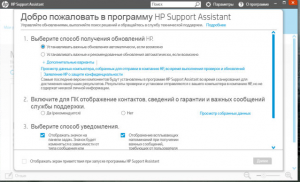
Установка начальных параметров в hp support assistant
Данное приложение почти всегда установлено на ноутбуках HP с предустановленной версией Windows, а также идет на дисках с драйверами к ноутбукам и принтерам HP.
Скачать hp support assistant для windows 7 и других версий Windows можно на официальном сайте.
HP support assistant умеет автоматически отслеживать актуальность драйверов ноутбука или принтера HP, и в случае обнаружения более свежей версии обновлять их.
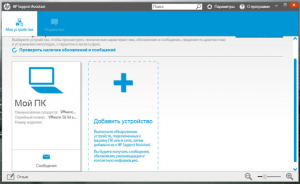
Главное окно hp support assistant
Также при помощи данной программы вы можете найти решение проблемы, касающейся работы и обслуживания техники HP, а в случае отсутствия – задать вопрос напрямую в службу поддержки.
Стоит ли удалять HP support assistant?
Если вы дорожите каждым мегабайтом оперативной памяти и памяти жесткого диска, а также в состоянии самостоятельно обновить драйверы ноутбука или принтера HP, то актуальность программы HP support assistant является практически нулевой.
В этом случае удалить HP support assistant можно через “Программы и компоненты” в “Панели управления“.
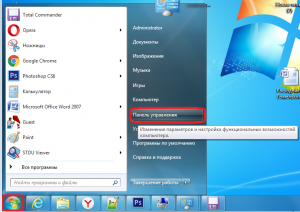
Заходим в панель управления
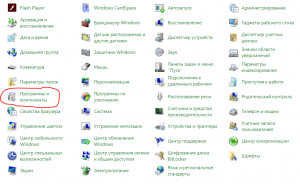
Программы и компоненты в панели управления
Находим ее в списке установленных программ, жмем по ней правой кнопкой мыши и выбираем “Удалить“.
Hp tools for windows 7 10 что это за программа
haperik92 » 31 янв 2012 16:51
Сообщения: 12 Зарегистрирован: 30 янв 2012 15:55
Re: Раздел HP_TOOLS
FuJI » 01 фев 2012 16:16
Сообщения: 3075 Зарегистрирован: 01 сен 2010 10:40
Re: Раздел HP_TOOLS
haperik92 » 01 фев 2012 18:30
Сообщения: 12 Зарегистрирован: 30 янв 2012 15:55
Re: Раздел HP_TOOLS
atvirolas » 19 окт 2012 01:19
Да удаляй. На нем содержатся несколько программ по тестированию диска/памяти/прочего, меню которых запускается, если при загрузке нажать F2. Я его удалил и смог отделить от диска С 50 гигов, т.к. каждый раз удалять 600 гигов данных при восстановлении мне надоело, буду сам теперь устанавливать систему на этот диск. Если будешь использовать восстановление до заводского состояния, он вернется.
Сообщения: 28 Зарегистрирован: 12 янв 2012 00:34
Re: Раздел HP_TOOLS
KiBorNat » 20 окт 2012 23:43
Сообщения: 15 Зарегистрирован: 13 окт 2012 23:15
Re: Раздел HP_TOOLS
KiBorNat » 23 окт 2012 21:47
Сообщения: 15 Зарегистрирован: 13 окт 2012 23:15
Re: Раздел HP_TOOLS
KiBorNat » 23 окт 2012 23:11
Начну с самого начала!
Купил бук(hp pavilion m6-1060er) и после включения увидел,что кроме диска С/ там еще есть раздел "Recovery"(занимал он около 15 Гб). Любопытство разрывало меня и я УЗНАЛ для чего он нужен. . переписал его на 4 DVD диска и удалил с целью объединения его с диском С/. Раздел удалился (с помощью стан-ой проги от HP) и исчез,но оставшись не размеченной областью. Объединил я их (помог Acronis Disk Director),но тут вдруг появился какой то диск под буквой Q/ и занимал он примерно 119Мб (это и был HP_TOOLS как оказалось). Хотел было проникнуть на него (Q/),но меня не пустили(доступ закрыт или что то вроде). Я на этом ПОЧТИ успокоился (спать хотел т.к. было уже поздновато). На другой день снес родную винду (было не интересно ,что станет с диском Q/). HP_TOOLS после переустановки системы остался на месте,но весить стал около 20Мб и доступ к нему стал открыт. Там было несколько папок BIOS,BIOS Update и еще какая то . Завидев его размер и содержимое (диска Q/ по совместительству HP_TOOLS) решил оставить в покое просто скрыв его (по совету и способу форумчанина). А сделал я это так: "Мой компьютер" ПКМ — "Управление" — (в открывшемся окне выбираем) "Управление дисками" — (справа в откр окне выбираем ПКМ-правая клавиша мыши) "Изменить букву диска или путь к диску. " — (во вновь откр окошечке выбираем) "HP_TOOLS" и жмем (чуть ниже) кнопку "Удалить" и "ОК" . Удалив букву этого диска мы скрыли его,тем самым мои глаза больше ничего лишнего не раздражало. Вот собственно и все!
Дамы и господа загляните в новую тему под названием "Работа графического чипсета Intel и видюхи AMD Radeon" может кто поможет!
Сообщения: 15 Зарегистрирован: 13 окт 2012 23:15
Что такое HP_Tools Drive и как его исправить, когда он заполнен? —
Hewlett Packard (HP) производит очень надежные компьютеры и хорошо известен этим фактом. Наряду со своей операционной системой Windows, HP обычно развертывает несколько пользовательских утилит, чтобы помочь своим пользователям бесперебойно работать на компьютере. Одной из таких утилит является HP Tools. В некоторых случаях пользователи HP получают на своем компьютере сообщение о том, что диск HP_Tools заполнен. Это сообщение становится неприятным, когда оно продолжает появляться каждую минуту. Это еще более расстраивает, когда они не могут найти упомянутый диск HP_Tools.
Эта статья посвящена объяснению того, почему ваш HP_Tools заполнен, и как вы можете освободить место, чтобы остановить сообщение «диск заполнен».
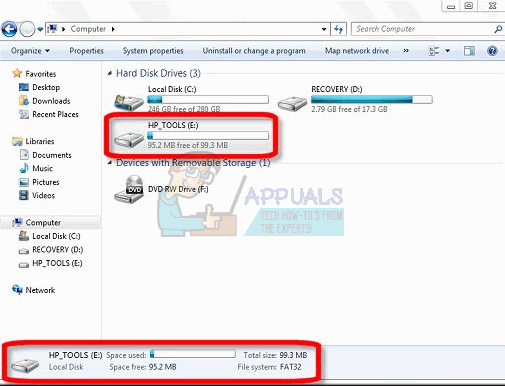
Почему ваш раздел HP Tools заполнен?
Диск HP_Tools создается системой, когда на вашем компьютере HP установлена утилита HP Tools. Этот диск обычно имеет букву диска (E :). Раздел содержит инструменты диагностики вашего компьютера. Эти инструменты используются для проверки неисправностей жестких дисков, памяти и т. Д., Доступ к которым обычно осуществляется нажатием клавиши F11 во время загрузки. Размер раздела составляет около 100 МБ, и только 20 МБ используется для хранения утилит.
В худшем случае накопитель HP_Tools всегда должен быть заполнен менее чем на четверть или наполовину. Так что привело бы его к полностью занятому состоянию? Проблема всегда связана с данными, которые не предназначены для этого диска. Вот несколько причин, которые могут заполнить раздел инструментов HP в вашем случае.
- Вы сохранили личные данные в разделе инструментов HP: — Если вы храните ваши личные данные в этом разделе, то рано или поздно раздел заполнится. Это означает, что ‘Накопитель HP_Tools заполнен ошибка появляется всякий раз, когда утилита HP Tools пытается сохранить данные в этом разделе.
- Windows Recovery или утилита резервного копирования и восстановления хранит данные в разделах инструментов HP: — Это наиболее вероятная причина для сообщения. Утилиту HP не следует путать с ‘Восстановление Windows’, Который создает данные на основе точки восстановления на вашем ПК. Еще одна системная утилита Windows, которая хранит данныеРезервное копирование и восстановление’ особенность; который использует огромное количество места. Вероятным случаем является то, что эти две утилиты или одна из них сохраняет данные на диск HP_Tools. Утилиты резервного копирования никогда не выполняют резервное копирование на диск C, и в случае компьютера HP они выходят за пределы D, который является DVD-дисководом, и попадают на E, раздел Tools. При попытке автоматического сохранения этих данных в разделе «Инструменты HP» с помощью «Восстановление», «Резервное копирование и восстановление» или утилиты «Инструменты HP» на вашем компьютере может не хватить места. Поэтому вы получите сообщение о том, что ваш диск заполнен.
Указав на возможные причины ошибки, вот решения вашей проблемы.
Способ 1. Остановите окна для хранения резервных копий данных и удалите уже зарезервированные и личные данные из раздела HP_Tools
Шаг 1: Остановить резервное копирование окон
Это не позволит Windows сохранять файлы резервных копий в разделе HP_Tools в будущем.
- Нажмите Windows / Пуск Клавиша + R открыть окно бега
- Тип ‘sdclt» в окне запуска и нажмите Enter, чтобы открыть окно резервного копирования и восстановления. Если расположение резервной копии установлено как (E :), то Windows, вероятно, хранит данные на диске HP_Tools.
- к запрещать автоматическое резервное копирование системы, нажмите на «Отключить график» на левой панели окна.
- к изменить папку в котором резервные копии окон:
- Нажмите на Изменить настройки под опциями резервного копирования.
- Подождите, пока начнется резервное копирование Windows, затем выберите место / раздел для резервного копирования (не диска HP_Tools), нажав на него, и нажмите «Далее».
- Выберите, что вы хотите сделать резервную копию, или пусть Windows сделает это за вас, и нажмите «Далее».
- Наконец, нажмите «Сохранить настройки и запустить резервное копирование», чтобы сохранить изменения.
Шаг 2. Удалите личные данные и уже скопированные данные
Это очистит уже занятое место на вашем диске
- Откройте раздел HP_Tool (E �� в разделе «Мой компьютер». Если вы не видите этот раздел, введите ‘E:’В адресной строке пути к файлу и нажмите ввод.
- Удалите файл резервной копии с вашим именем пользователя, например, USERNAME-HP или YOURNAME-HP. Удалите файл с именем «MediaID». Эти файлы являются данными резервной копии.
- Переместить все остальное, кроме папки с именем Hewlett Packard и файлы HP_WSD.dat а также HPSF_Rep. Все остальное, вероятно, личные данные, поэтому перенесите их из этой папки в другую.
Если вам действительно необходимо создать резервную копию вашего компьютера, рекомендуется сохранить данные на внешний диск или раздел / диск, который не находится на том же диске, что и ваша операционная система. Это сделает резервное копирование более безопасным в случае отказа основного жесткого диска.