Разборка ноутбука HP Pavilion DV6-6C00 \Disassembly Laptop HP Pavilion DV6-6C00.
Сегодня я расскажу, как разобрать ноутбук HP Pavilion DV6-6C00.
- Перед разборкой ноутбука снимаем аккумуляторную батарею.
После этого откручиваем все болты, которые видим на нижней панели, а также под батареей.
Открываем крышку, которая находится на нижней части ноутбука.
Извлекается она путем сдвигания рычага.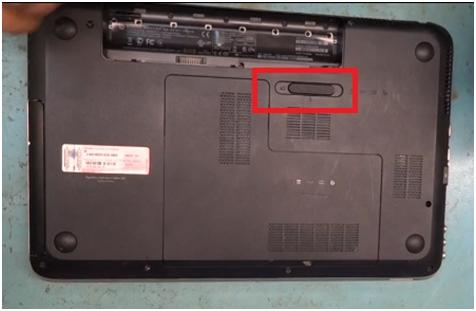
- Под этой крышкой находится жесткий диск, который отсоединяем и выкручиваем.
Диск держится на четырех винтах по углам.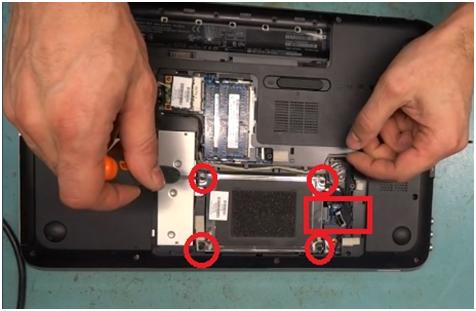
- Выкручиваем провод, держится он на одном винте.
После выдвигаем его, и извлекаем.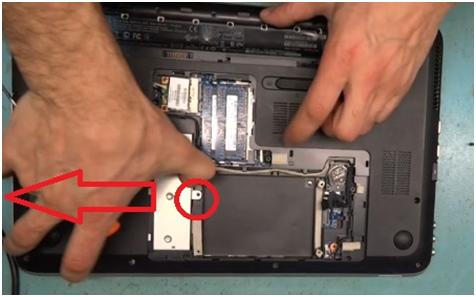
- Выкручиваем винт держащий клавиатуру, он находится возле Wi-Fi адаптера.
Отсоединяем шлейф привода, выкручиваем винт под жестким диском.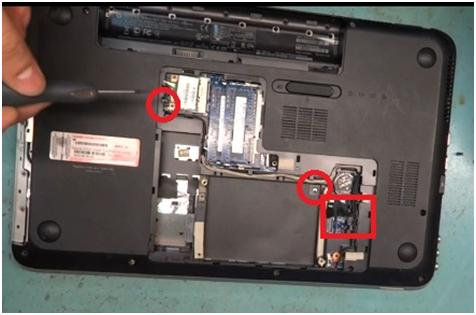
- Выкручиваем под приводом три винта, а также два винта под крышкой.
Отсоединяем шлейф, поднятием вверх он указан стрелкой.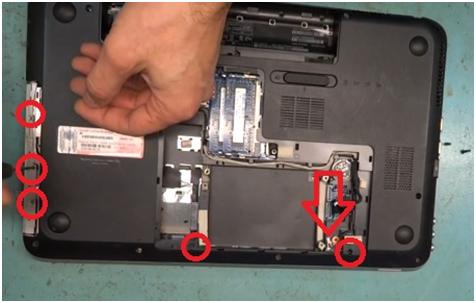
- Выкручиваем Wi-Fi адаптер.
Отключаем две антенны Wi-Fi адаптера, отключаем их, приподнимая вверх.
Извлекаем Wi-Fi адаптер.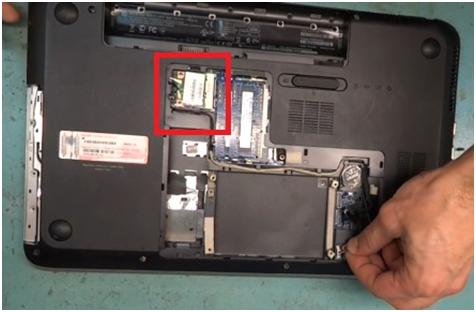
- После того как все видимые винты откручены нужно снять клавиатуру.
Переворачиваем и раскрываем ноутбук, здесь видно, что нигде клавиатуру невозможно подцепить.
Поэтому мы отверткой слегка начинаем толкать клавиатуру, через то отверстие где был винт притягивающий клавиатуру.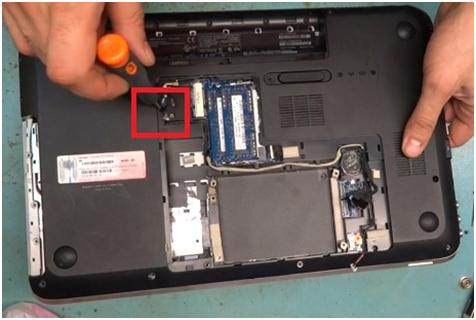
- При этом должен произойти щелчок, это значит, клавиатура отскочила.
Подцепляем ее с верхнего края и отгибаем в свою сторону.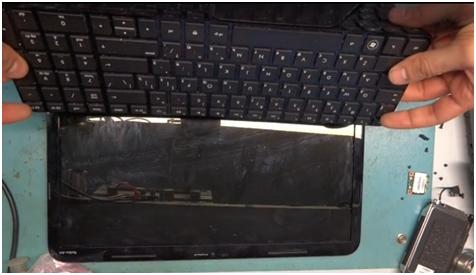
- Отсоединяем шлейф клавиатуры и убираем клавиатуру в сторону.
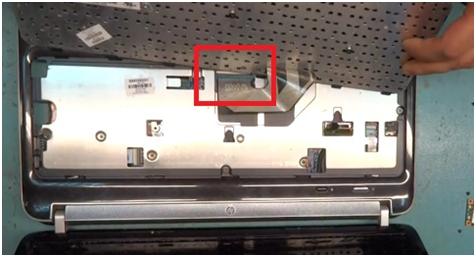
- Откручиваем под клавиатурой все видимые винты.
Они одного размера их нужно положить в сторону, чтобы не спутать с остальными.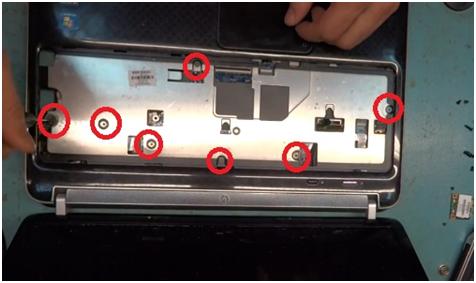
- Отсоединяем шлейф USB, шлейф кнопки, шлейф на тачпад, шлейф на матрицу и на динамики.
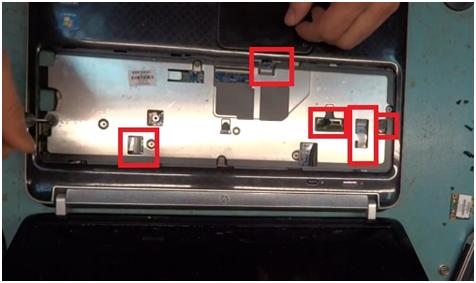
- Теперь отсоединяем верхнюю панель, начинаем с привода и аккуратно по периметру отщелкиваем все защелки.
Отключаем питание.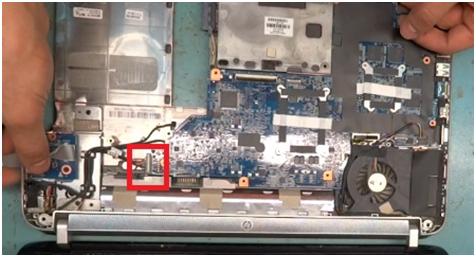
- Откручиваем один винт который держит плату.
Откручиваем кулер, он держится на двух винтах.
Отсоединяем камеру и снимаем плату.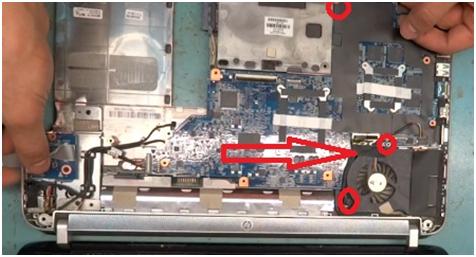
- HP отличается особыми термическими характеристиками, его принесли на чистку.
Они очень сильно греются, не так хорошо продуманна система охлаждения.
Откручиваем винты, которые держат систему охлаждения и отсоединяем кулер.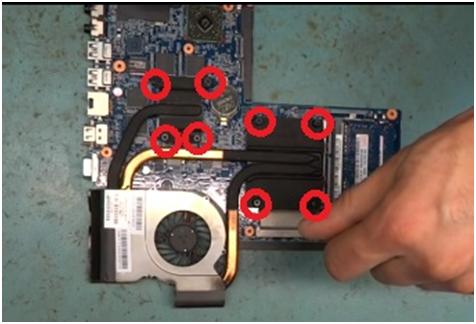
- Таким образом, мы сняли систему охлаждения.
Чтобы ее разобрать нужно, снять изоленту.
Крепится он на четырех винтах, разбирается легко, сложностей с этим не возникнет не у кого.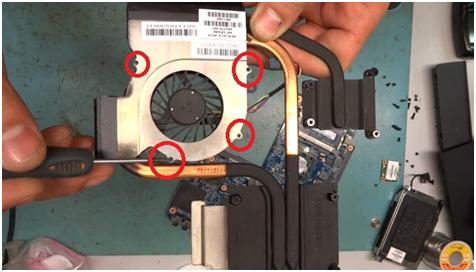
После чистки вентилятора, собираем ноутбук в обратном порядке.
Видео смотрите ниже:
Как разобрать ноутбук HP Pavilion dv6
Если вы впервые приступаете к разборке ноутбука, рекомендуем обратить внимание на статью «впервые приступая к ремонту ноутбука». В этой статье есть рекомендации, которые помогут избежать типичных ошибок в процессе разборки.
Серия HP Pavilion dv6 основан на таком же корпусе как и модели HP Pavilion dv6: dv6-6b00er, dv6-6b01er, dv6-6b01sr, dv6-6b02er, dv6-6b03er, dv6-6b04er, dv6-6b06er, dv6-6b07sz, dv6-6b10er, dv6-6b15ew, dv6-6b17sz, dv6-6b50er, dv6-6b51er, dv6-6b52er, dv6-6b53er, dv6-6b54er, dv6-6b55er, dv6-6b56er, dv6-6b57er, dv6-6b58er, dv6-6b63er, dv6-6b65er — эти модели имеют одинаковый процесс разборки.
Как почистить ноутбук от пыли HP Pavilion dv6
Если ноутбук перегревается во время работы и резко выключается — это скорей происходит из-за перегрева системы охлаждения. Причиной этому является скопление пыли на радиаторе. Если вовремя не произвести чистку системы охлаждения, это приведет к поломке материнской платы в ноутбуке. Эту проблему можно устранить самостоятельно, повторив все этапы, показанные на видео ниже. Информация предоставленная в наших видео инструкциях дает возможность почистить ноутбук от пыли самостоятельно в домашних условиях. Необходимые инструменты для ремонта, можно приобрести в конце страницы.
Замена клавиатуры в ноутбуке HP Pavilion dv6
Ремонт клавиатуры в большинстве случаев вызван с пролитием чая или кофе на поверхность, и как показывает практика есть два варианта исхода:
- Снять клавиши с клавиатуры и прочистить их механизмы с помощью дистиллированной водой или спиртом, используя щетку.
- Замена на новую клавиатуру (если чистка кнопок не помогла), значит жидкость попала на нижние слои с пленками где расположены дорожки.
Обратная сборка HP Pavilion dv6
После завершения разборки и ремонта это видео поможет вам собрать ноутбук в исходное состояние.
Как разобрать ноутбук HP Pavilion dv6

Нужно извлечь аккумулятор из ноутбука.
Затем, откручиваем шурупы, показанные на картинке. Это нам позволит избавиться от крышек отсеков, в которых находятся элементы, подлежащие демонтажу. В одном из отсеков стоит жёсткий диск и плата Wi-Fi, во втором отсеке, установлена оперативная память ноутбука. На картинке зелёным кружком, отмечен шуруп, которые ещё удерживает оптический привод.

Демонтируем элементы, которые нам будут мешать разбирать ноутбук. На картинке, показано какие элементы мы будем удалять.
Винчестер, DVD привод, оперативную память и модуль беспроводной связи.


Модуль беспроводной связи, находятся под жёстким диском. Сняв винчестер, вы получите доступ к беспроводному модулю. Батарейку, отмеченную на картинке, можно не вынимать. Она для разборки ноутбука не помеха.
Снимаем накладку над клавиатурой и саму клавиатуру соответственно. Для этого нам нужно открутить пять винтов, которые отмечены жёлтым цветом. Эти винты удерживают накладку.
Также, выкручиваем четыре винта, отмеченные красным цветом. Они удерживают саму клавиатуру.

Начинаем снимать накладку. Подденьте её с правой стороны и продолжайте аккуратно её снимать.

Но, не нужно форсировать события, так как от этой панели, на материнскую плату, идут два шлейфа. Они отмечены на картинке. Также на картинке, отмечены винты, которые нужно открутить, чтобы клавиатуру можно было снять. Они отмечены красными кругами.

Открутив винты, поднимаем клавиатуру на себя, и отключаем шлейф от материнской платы. Клавиатуру можно снять и положить в сторону.


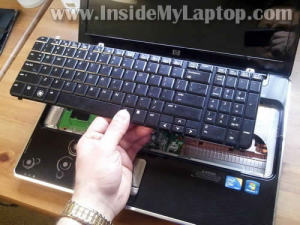
После снятия клавиатуры, у нас появляется доступ к кабелям, которые идут на панель, расположенной над клавиатурой. Отключаем их и снимаем эту планку.
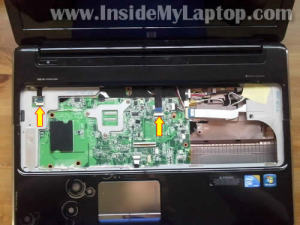

Кабели на картинке отмечены жёлтыми стрелками.
Пришло время заняться демонтажём Wi-Fi модуля. Как мы уже говорили, он находится в отсеке, где раньше стоял жёсткий диск.
Отключаем от модуля антенны, откручиваем один шуруп и удаляем его из отсека.
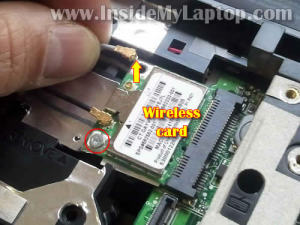
Отключаем два кабеля, которые отмечены жёлтыми стрелками. Также освобождаем и протягиваем кабели антенн, через специальное отверстие в корпусе.
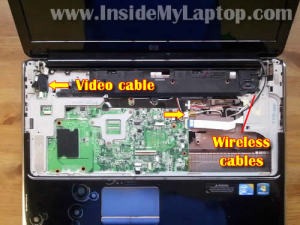

Теперь откручиваем винты, которые крепят петли ЖК монитора.

После этого, можем смело отделить монитор от корпуса ноутбука.

Выкручиваем остальные винты из днища ноутбука. Не забываем про шуруп, который находится в отсеке, где раньше стоял оптический привод. На картинке он выделен зелёным цветом.

Перевернув ноутбук, приступим к демонтажу модуля динамиков. Отключаем кабель, который идёт на материнскую плату, и откручиваем четыре винта, крепящих этот модуль. Кабель выделен жёлтой стрелкой, а винты, выделены красными кругами.

Снимаем модуль динамиков.
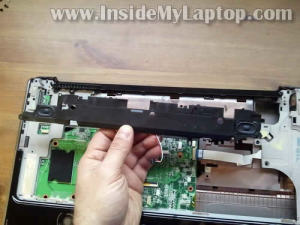
Верхняя панель корпуса ноутбука, прикручена пятью винтами. Открутив их и отсоединив шлейф, идущий на тачпад, мы сможем приступить к отделению верхней панели корпуса ноутбука от нижней части.


Снимаем верхнюю часть корпуса.

Для снятия материнской платы, нам нужно отключить три кабеля, которые стрелками отмечены на фото.

Остаётся только открутить ещё один шуруп, который удерживает материнскую плату в корпусе ноутбука.

Вынимать материнскую плату удобнее, приподнимая её с правой стороны.

Потом просто целиков вынимаем её.
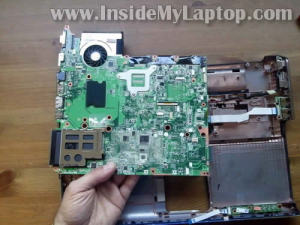
Перевернув материнскую плату, мы получим доступ к системе охлаждения нашего ноутбука. Откручиваем её.
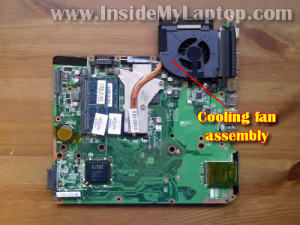
Приступаем к профилактике всей системы охлаждения, чистке вентилятора охлаждения, и нанесению термопасты на места, которыми радиатор охлаждения контачит с чипами, от которых и отводит тепло.
Теперь приступаем к сборке ноутбука в первозданный вид.
Могу предложить отличное видео для просмотра.