hp message service в автозагрузке
Ответ от HP Expert[гуру]
Здравствуйте. Всё что от издателей Hewlett-Packard, Intel и Synaptics лучше оставить включенным. Для чего нужны эти процессы: -HP Coolsense – следит за температурным режимом ноутбука и переключает его на холодный режим, если ноутбук находится не в стационарном положении, например, на коленях. -HP Message Service используется для работы функциональных клавише (изменение яркости экрана, громкость и т. д. ) -igfxTray Module – это небольшая утилита, которая висит в трее и позволяет управлять разрешением и другими параметрами работы видеокарты -Synaptics TouchPad Enhancements является частью драйвера сенсорной панели Synaptic. Этот процесс делает возможным использование различных настроек тачпада, таких например, как настройка скорости передвижения по экрану. -hkcmd Module – программа устанавливается с графическими картами Intel и обеспечивает поддержку различных горячих клавиш для быстрого изменения графических характеристик компьютера.
 Приветствую друзья! На ПК могут быть разные программы — некоторые вы ставили лично, другие появились неизвестным способом.
Есть и третья категория — фирменные программы, которые могут идти предустановленными. Об одной из таких я постараюсь рассказать.
Коротко о главном. Скорее всего HP Message Service — служба фирменного ПО HP Quick Launch. Нужна для работы специальных кнопок Fn + F1-F12.
Разбираемся
HP Message Service — предположительно программа для работы специальных кнопок ноутбука, при помощи которых можно изменять громкость звука, регулировать яркость экрана, наверно и другие функции присутствуют. Хотя по названию программы я бы так никогда не подумал, но.. как есть. Информацию нашел в двух источниках, один из которых — официальный форум HP.
Работает под процессом HPMSGSVC.exe, который по непонятным причинам может грузить ПК. Процесс в диспетчере:

Странно — в колонке Command Line указан путь папки запуска.. и в конце вижу название HP Quick Launch (скорее всего оно именно такое). То есть процесс от другой папки. Но возможно HP Message Service — другое название ПО, например внутреннее (такое бывает). Возможно это вообще название службы.
Вот собственно программа в автозагрузке Windows 10:

Удалять не стоит, но можно попробовать отключить — нажмите правой кнопкой по записи в диспетчере и выберите отключить. Либо в автозагрузке снимите галочку. Чтобы вызвать автозагрузку — зажмите Win + R, напишите команду msconfig, нажмите ОК.
Вывод
- HP Message Service — скорее всего служба HP Quick Launch.
- Предположительно обеспечивает работу специальных кнопок на клаве.
- Можно попробовать отключить.
- Если процесс HPMSGSVC.exe грузит ПК — завершите его работу. Возможно проблема в версии ПО — переустановите его, предварительно скачав с офф сайта.
Надеюсь информация пригодилась. Удачи.
Добавить комментарий Отменить ответ
Этот сайт использует Akismet для борьбы со спамом. Узнайте как обрабатываются ваши данные комментариев.
Подлинный файл является одним из компонентов программного обеспечения HP Quick Launch Buttons, разработанного Hewlett-Packard.
HPMSGSVC.exe – это исполняемый файл (программа) для Windows. Расширение имени файла .exe – это аббревиатура от англ. слова executable — исполнимый. Необходимо запускать исполняемые файлы от проверенных производителей программ, потому что исполняемые файлы могут потенциально изменить настройки компьютера или нанести вред вашему компьютеру. Бесплатный форум с информацией о файлах может помочь вам разобраться является ли HPMSGSVC.exe вирусом, трояном, программой-шпионом, рекламой, которую вы можете удалить, или файл принадлежит системе Windows или приложению, которому можно доверять.
Вот так, вы сможете исправить ошибки, связанные с HPMSGSVC.exe
- Используйте программу Настройщик Windows, чтобы найти причину проблем, в том числе и медленной работы компьютера.
- Обновите программу HP Message Service. Обновление можно найти на сайте производителя (ссылка приведена ниже).
- В следующих пунктах предоставлено описание работы HPMSGSVC.exe.
Информация о файле HPMSGSVC.exe
Описание: HPMSGSVC.exe не является важным для Windows и часто вызывает проблемы. HPMSGSVC.exe находится в подпапках “C:Program Files”. Известны следующие размеры файла для Windows 10/8/7/XP 451,072 байт (16% всех случаев), 657,424 байт и еще 18 варианта .
Это не системный процесс Windows. У процесса нет видимого окна. Сертифицировано надежной компанией. Процесс начинает работать вместе с Windows (Смотрите ключ реестра: MACHINERun ). Процесс можно удалить, используя панель инструментов ДобавитьУдалить программу. Это файл, подписанный Verisign. Поэтому технический рейтинг надежности 24% опасности.
Если у вас возникли проблемы с HPMSGSVC.exe, Вы можете попросить разработчиков, www.hp.com, о помощи, или удалить программу HP System Event Utility или HP Quick Launch в Панели управления Windows в разделе Программы и компоненты.
Важно: Некоторые вредоносные программы маскируют себя как HPMSGSVC.exe. Таким образом, вы должны проверить файл HPMSGSVC.exe на вашем ПК, чтобы убедиться, что это угроза. Мы рекомендуем Security Task Manager для проверки безопасности вашего компьютера.
Комментарий пользователя
| является приложением, которое позволяет использование мультимедийных кнопок (дополнительная информация) Дмитрий |
Лучшие практики для исправления проблем с HPMSGSVC
Аккуратный и опрятный компьютер – это главное требование для избежания проблем с HPMSGSVC. Для этого требуется регулярная проверка компьютера на вирусы, очистка жесткого диска, используя cleanmgr и sfc /scannow, удаление программ, которые больше не нужны, проверка программ, которые запускаются при старте Windows (используя msconfig) и активация Автоматическое обновление Windows. Всегда помните о создании периодических бэкапов, или в крайнем случае о создании точек восстановления.
Если у вас актуальные проблемы, попробуйте вспомнить, что вы делали в последнее время, или последнюю программу, которую вы устанавливали перед тем, как появилась впервые проблема. Используйте команду resmon, чтобы определить процесс, который вызывает проблемы. Даже если у вас серьезные проблемы с компьютером, прежде чем переустанавливать Windows, лучше попробуйте восстановить целостность установки ОС или для Windows 8 и более поздних версий Windows выполнить команду DISM.exe /Online /Cleanup-image /Restorehealth. Это позволит восстановить операционную систему без потери данных.
Следующие программы могут вам помочь для анализа процесса HPMSGSVC.exe на вашем компьютере: Security Task Manager отображает все запущенные задания Windows, включая встроенные скрытые процессы, такие как мониторинг клавиатуры и браузера или записей автозагрузки. Уникальная оценка рисков безопасности указывает на вероятность процесса быть потенциально опасным – шпионской программой, вирусом или трояном. Malwarebytes Anti-Malware определяет и удаляет бездействующие программы-шпионы, рекламное ПО, трояны, кейлоггеры, вредоносные программы и трекеры с вашего жесткого диска.
HPMSGSVC сканер

Security Task Manager показывает все запущенные сервисы Windows, включая внедренные скрытые приложения (например, мониторинг клавиатуры или браузера, авто вход). Уникальный рейтинг надежности указывает на вероятность того, что процесс потенциально может быть вредоносной программой-шпионом, кейлоггером или трояном.
Бесплатный aнтивирус находит и удаляет неактивные программы-шпионы, рекламу, трояны, кейлоггеры, вредоносные и следящие программы с вашего жесткого диска. Идеальное дополнение к Security Task Manager.
Reimage бесплатное сканирование, очистка, восстановление и оптимизация вашей системы.
HP System Event Utility — что это за программа и нужна ли она на компьютере?

Приветствую друзья! Сегодня будем разбираться с программой HP System Event Utility, я постараюсь рассказать зачем она нужна и напишу все простыми словами. В принципе думаю и так понятно, что это фирменное ПО и скорее всего для ноутбуков.
HP System Event Utility — что это такое?
Программа нужна для работы некоторых функций, которые активируются специальными кнопками на некоторых ноутбуках HP.
Простыми словами — прога нужна чтобы например при помощи специальных кнопок на клавиатуре ноута вы могли изменить яркость, включить/отключить Wi-Fi (может также и Bluetooth), регулировать звук, отключить экран и другие полезные функции.
Также при помощи проги можно изменять назначение кнопок, но это зависит от версии ПО, от модели ноута. Например можно настроить так, чтобы при нажатии кнопки запускалась определенная программа. Хотя, вообще чтобы управлять ноутом при помощи клавиатуры — стоит использовать прогу AutoHotkey, это специально, чтобы назначать разные горячие клавиши/комбинации.
Вот например, вы можете регулировать громкость при помощи клавиатуры, а на экране появится такая шкала:
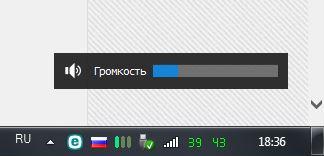 В случае с Wi-Fi примерно также — на экране будет отображаться действие, которое вы выполнили с клавиатуры, то есть включили или выключили.
HP System Event Utility — нужна ли эта программа?
Здесь важно понимать, что она не является критически важной, это не драйвера, без нее ноутбук будет спокойно работать.
Если вы ее удалите, то просто вы не можете например включить или отключить Wi-Fi с клавиатуры, не сможете регулировать громкость с клавы и другие функции. То есть все то, что например многие пользователи выполняют при помощи мышки. И многим так даже привычно, поэтому если что — можете спокойно удалить, а при необходимости — потом скачаете с официального сайта и установите заново. Кстати, вот здесь потом если что можно будет скачать прогу (это офф форум HP).
Как удалить?
Простой способ как удалить:
- Зажмите Win + R, появится окошко Выполнить, вставьте команду appwiz.cpl и нажмите ОК.
- Потом откроется окно установленного софта.
- Находим HP System Event Utility, нажимаем правой кнопкой и выбираем Удалить.
- Появится мастер удаления, где нужно будет нажимать Далее/Next/Удалить/Uninstall (примерно такие кнопки).
- После удаления возможно что потребуется перезагрузка — это нормальное явление.
 Окно Программы и компоненты, где вы можете удалить ПО. PS: Uninstall переводится как удалить.
Да, конечно можно удалить ПО и при помощи специальных удаляторов — Revo Uninstaller или Uninstall Tool. Первый более качественный, второй более проще и немного быстрее работает. Советую первый. Удалятор не только удалит ПО, но и почистить систему от остатков/следов. Но удаляторы это уже для продвинутых пользователей.
Повышаем производительность компьютера отключая неиспользуемые службы
Операционная система Windows предназначена для работы на персональных компьюетерах, лэптопах, мобильных устройствах, однако не всегда мощность устройства позволяет комфортно работать с этой операционной системой.
Windows очень многофункциональная система, способная удовлетворить почти все наши запросы для работы за компьютером. Но далеко не всеми функциями мы пользуемся, а они работают и тратят часть производительности нашего устройства.
Сегодня расскажем вам о некоторых сервисах, которые можно отключить, чтобы увеличить производительность вашего устройства.
Какие службы Windows можно отключать?
Какие службы можно отключать в Windows 10? Например, если у вас нет и вы не планируете пользоваться принтером, можно отключить службу печати. Или, если у вас нет тачпада и сенсорных устройств ввода, можно отключить службы, отвечающие за них, тем самым немного разгрузить работу операционной системы.
Как открыть список служб Windows
Вы можете открыть список служб Windows нажав комбинацию клавиш «Win+R» и в открышемся окне ввести «services.msc»
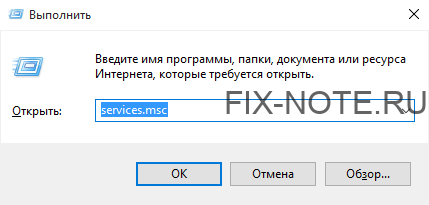
Вызвать окно «Службы» командой «services.msc»
Или нажав комбинаци клавиш на клавиатуре «Win+X» Выбрать в списке «Управление компьютером» и жмем на вкладку «Службы»
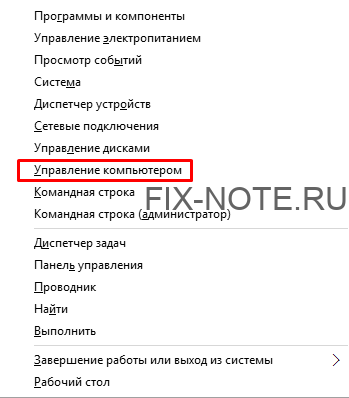
Управление компьютером
Или открываем «Панель управления», выбираем пункт «Администрирование» и потом «Службы»
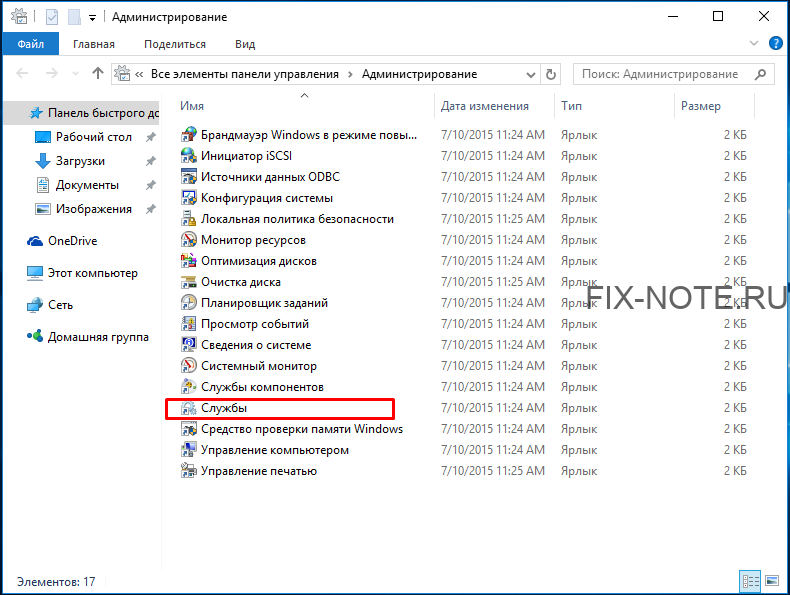
Администрирование компьютера
И так, вы открылы окно «Службы» Windows. Переключимся на вкладку «Расширенные», чтобы мы могли видеть полную информацию о выбранной службе, включена ли она и за что отвечает.
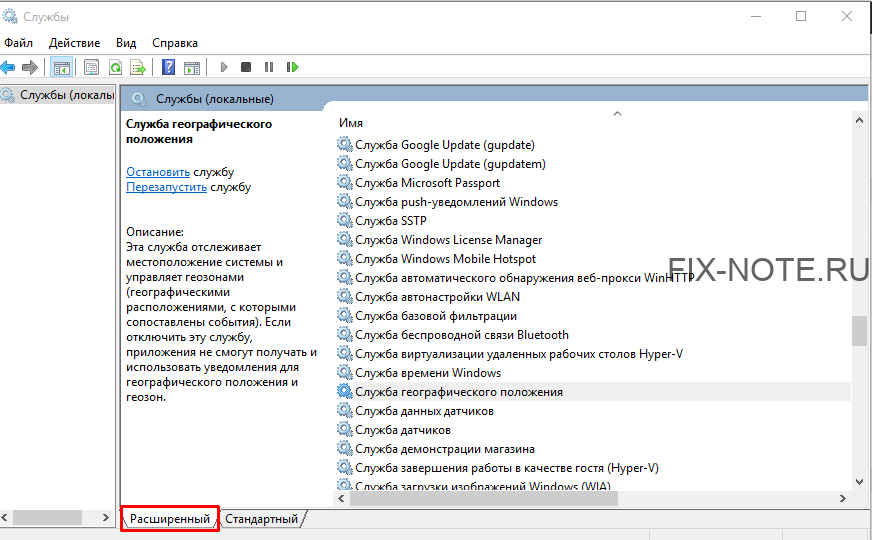
Службы Windows 10
Как правильно отключить службу Windows?
ВАЖНО: Не отключайте службу, если вы не знаете, за что она отвечает. Отключив важную для работы системы службу, вы можете наоборот ухудшить работу вашего устройства.
Для отключения выбраной вами службы необходимо дважды кликнуть на название службы. Откроется окно свойств выбранной службы. Выберите в открывшемся окне Тип запуска: «Отключена», чтобы отключить службу. Обязательно после этого сохраните действие, нажав кнопку «Применить».
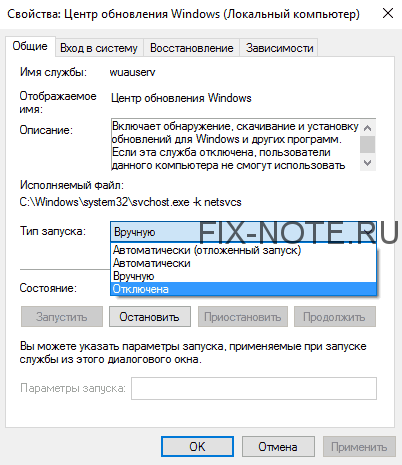
Какие службы можно отключать?
ВАЖНО: перестрахуйтесь и создайте точку восстановления системы. В случае, если вы сделаете что-то не так, вы всегда сможете восстановить систему до созданной вами точки. Инструкция: Как создать точку восстановления
Ниже приведен список некоторых служб, которые можно отключать без затрагивания основных процессов операционной системы. Вам остается только выбрать неиспользуемые:
- Dmwappushservice. Нужна для маршрутизации push-сообщений WAP. Функция телеметрии, отключаем по желанию.
- Machine Debug Manager. Используется профессиональными программистами. Если вы не программист – отключаем.
- NVIDIA Stereoscopic 3D Driver Service. Служба видеокарт NVIDIA, можно отключить, если не используете 3D стерео изображения.
- NVIDIA Streamer Service. Использует мощность видеокарт GeForce® GTX™, чтобы передавать игры с вашего ПК на устройство SHIELD. Целесообразно отключить, если не используете технологию SHIELD и не играете в ПК игры на экране телевизора.
- NVIDIA Streamer Network Service.
- Superfetch. Отключайте, если используете SSD диск.
- Windows Search. Отвечает за поиск, встроенный в систему. Т.е. помогает по названию отыскать файлы в системе. Если вы поиском не пользуетесь, то отключайте.
- Биометрическая служба Windows. Сбор, обработка и хранение биометрических данных.
- Брандмауэр. Если вы используете сторонний антивирус, а не брандмауэр Windows, то отключаем.
- Браузер компьютеров. Обслуживает список компьютеров в сети и выдает его программам по запросу. Неактуально, если работаете только с одним ПК в сети.
- Беспроводная настройка. В случае, если выход в сеть Интернет осуществляется путем подключения кабеля, а не Wi-Fi, то необходимость данной службы отпадает.
- Вторичный вход в систему. Отвечает за вход в Windows с нескольких учетных записей. Если у вас одна учетная запись, то можно отключить.
- Диспетчер печати. Отвечает за распечатывание файлов посредством принтера. При его отсутствии целесообразно отключить.
- Изоляция ключей CNG.
- Общий доступ к подключению к Интернету (ICS). Если не используете общий доступ к интернету через этот ПК, например не раздаете через него Wi-Fi на другие устройства.
- Рабочие папки. Эта служба синхронизирует файлы с сервером рабочих папок, поэтому их можно использовать на любом устройстве, где настроены рабочие папки. Отключайте, если работаете с одним ПК или синхронизация не нужна.
- Сервер. Если вы не используете функции доступа к общим файлам и принтерам, то можно отключить.
- Сетевая служба Xbox Live.
- Служба географического положения. Отслеживает местоположение системы и управляет геозонами для взаимодействия с приложениями.
- Служба данных датчиков.
- Служба датчиков.
- Служба записи компакт-дисков. Время компакт-дисков уходит в небытие, поэтому при отсутствии дисковода либо необходимости записи информации на компакт-диск отключаем службу.
- Служба лицензий клиента (ClipSVC). Отключайте, если не работаете с приложениями из магазина Windows.
- Служба загрузки изображений. Отвечает за загрузку изображений со сканера и камеры. Если у вас нет сканера, тоже можно отключить.
- Служба маршрутизатора AllJoyn. Перенаправляет сообщения AllJoyn для локальных клиентов AllJoyn. Это популярный протокол взаимодействия приложений, устройств и пользователей через WiFi и Bluetooth (и другие типы сетей) вне зависимости от типа устройства. Не пользуетесь? Отключайте.
- Служба обмена данными (Hyper-V). Механизм обмена данными между виртуальной машиной и ОС ПК. Неактульно, если не пользуетесь виртуальной машиной Hyper-V.
- Служба завершения работы в качестве гостя (Hyper-V).
- Служба пульса (Hyper-V).
- Служба сеансов виртуальных машин Hyper-V.
- Служба синхронизации времени Hyper-V.
- Служба обмена данными (Hyper-V).
- Служба виртуализации удаленных рабочих столов Hyper-V.
- Служба наблюдения за датчиками. Наблюдение за различными датчиками.
- Служба общего доступа к портам Net.Tcp. Обеспечивает диспетчеризацию поступающих сообщений, адресованных службе приложения. По умолчанию служба отключена. Если вы оптимизируете домашний компьютер, то проследите чтобы службы была отключена.
- Служба перечислителя переносных устройств. Обеспечивает возможность синхронизации и автоматическое воспроизведение файлов с переносных устройств. Также малоприменимая служба и ее можно отключить.
- Служба поддержки Bluetooth. Отключайте службу, если не используете Bluetoth.
- Служба помощника по совместимости программ.
- Служба регистрации ошибок Windows.
- Служба шифрования дисков BitLocker. Если не пользуетесь шифрованием дисков, то смело отключайте.
- Службы, запускаемые при установке различных программ. Следует обратить внимание на службы, которые появляются при установке различных программ. Многие из этих служб вам также будут не нужны.
- Удаленный реестр. Позволяет удаленным пользователям изменять параметры реестра на этом компьютере.
- Удостоверение приложения.
- Факс. Позволяет получать и отправлять факсы, используя ресурсы этого компьютера и сетевые ресурсы.
- Функциональные возможности для подключенных пользователей и телеметрия. Относится к телеметрии — отключайте по желанию.
Надеемся, у вас все получилось и вы сделали работу за компьютером немножечко удобнее. Если у вас есть какие-то вопросы, то смело задавайте их в комментариях.