Как удалить CoolSense
Подлинный файл является одним из компонентов программного обеспечения HP CoolSense, разработанного Hewlett-Packard .
CoolSense.exe — это исполняемый файл (программа) для Windows. Расширение имени файла .exe — это аббревиатура от англ. слова executable — исполнимый. Необходимо запускать исполняемые файлы от проверенных производителей программ, потому что исполняемые файлы могут потенциально изменить настройки компьютера или нанести вред вашему компьютеру. Бесплатный форум с информацией о файлах может помочь вам разобраться является ли CoolSense.exe вирусом, трояном, программой-шпионом, рекламой, которую вы можете удалить, или файл принадлежит системе Windows или приложению, которому можно доверять.
Вот так, вы сможете исправить ошибки, связанные с CoolSense.exe
- Используйте программу Настройщик Windows, чтобы найти причину проблем, в том числе и медленной работы компьютера.
- Обновите программу HP CoolSense. Обновление можно найти на сайте производителя (ссылка приведена ниже).
- В следующих пунктах предоставлено описание работы CoolSense.exe.
Информация о файле CoolSense.exe
Описание: CoolSense.exe не является необходимым для Windows. Файл CoolSense.exe находится в подпапках «C:\Program Files». Известны следующие размеры файла для Windows 10/8/7/XP 1,354,552 байт (30% всех случаев), 1,343,904 байт и еще 6 варианта .
Сертифицировано надежной компанией. Это не системный процесс Windows. Это файл, подписанный Verisign. Вы можете деинсталлировать эту программу из панели инструментов. У процесса нет видимого окна. Поэтому технический рейтинг надежности 24% опасности.
Если вы хотите полностью удалить программу, перейдите в Панель управления ⇒ Программы ⇒ HP CoolSense.
Важно: Некоторые вредоносные программы маскируют себя как CoolSense.exe, особенно, если они расположены в каталоге c:\windows или c:\windows\system32. Таким образом, вы должны проверить файл CoolSense.exe на вашем ПК, чтобы убедиться, что это угроза. Мы рекомендуем Security Task Manager для проверки безопасности вашего компьютера.
Комментарий пользователя
Лучшие практики для исправления проблем с CoolSense
Аккуратный и опрятный компьютер — это главное требование для избежания проблем с CoolSense. Для этого требуется регулярная проверка компьютера на вирусы, очистка жесткого диска, используя cleanmgr и sfc /scannow, удаление программ, которые больше не нужны, проверка программ, которые запускаются при старте Windows (используя msconfig) и активация Автоматическое обновление Windows. Всегда помните о создании периодических бэкапов, или в крайнем случае о создании точек восстановления.
Если у вас актуальные проблемы, попробуйте вспомнить, что вы делали в последнее время, или последнюю программу, которую вы устанавливали перед тем, как появилась впервые проблема. Используйте команду resmon, чтобы определить процесс, который вызывает проблемы. Даже если у вас серьезные проблемы с компьютером, прежде чем переустанавливать Windows, лучше попробуйте восстановить целостность установки ОС или для Windows 8 и более поздних версий Windows выполнить команду DISM.exe /Online /Cleanup-image /Restorehealth. Это позволит восстановить операционную систему без потери данных.
Следующие программы могут вам помочь для анализа процесса CoolSense.exe на вашем компьютере: Security Task Manager отображает все запущенные задания Windows, включая встроенные скрытые процессы, такие как мониторинг клавиатуры и браузера или записей автозагрузки. Уникальная оценка рисков безопасности указывает на вероятность процесса быть потенциально опасным — шпионской программой, вирусом или трояном. Malwarebytes Anti-Malware определяет и удаляет бездействующие программы-шпионы, рекламное ПО, трояны, кейлоггеры, вредоносные программы и трекеры с вашего жесткого диска.
CoolSense сканер

Security Task Manager показывает все запущенные сервисы Windows, включая внедренные скрытые приложения (например, мониторинг клавиатуры или браузера, авто вход). Уникальный рейтинг надежности указывает на вероятность того, что процесс потенциально может быть вредоносной программой-шпионом, кейлоггером или трояном.
Бесплатный aнтивирус находит и удаляет неактивные программы-шпионы, рекламу, трояны, кейлоггеры, вредоносные и следящие программы с вашего жесткого диска. Идеальное дополнение к Security Task Manager.
Reimage бесплатное сканирование, очистка, восстановление и оптимизация вашей системы.
HP CoolSense

Технология HP CoolSense необходима для обеспечения правильной и сбалансированной работы за ноутбуком благодаря регулировки температуры поверхности с клавиатурой. Вы наверняка сталкивались с проблемой когда ваш компьютер нагревается до такой степени, что становится сложно удержать руки на клавиатуре. Именно в данном случае вам поможет HP CoolSense. Поддерживаются ноутбуки обладающие акселерометром, которые определяет на какой поверхности размещен ваш ноутбук.
После установки и включения технологии HP CoolSense, операционная система Windows произведет замеры температуры на поверхности с клавиатурой и в случае завышения нормы, будет произведено увеличение скорости работы кулеров. Скачать HP CoolSense вы сможете с нашего сайта по ссылке ниже без регистрации.
Скачать HP CoolSense:
Внимание! Прежде чем установить драйвер HP CoolSense. Рекомендуем удалить старую версию драйвера. Как удалить драйвер можно прочесть в разделе FAQ.
Большой старый сюрприз от HP
Присоединяясь к новому проекту, разработка и поддержание долгоживущей программы, решил обновить себе ноутбук. Давно хотел приобрести себе что-то такое компактное, легкое, чтоб можно было спокойно взять с собой в кофейню, поработать часик-другой вне офиса.
Выбор пал на ноутбук HP c 14» экраном, поддерживающим расширение 1920×1080, что и явилось решающим критерием для выбора. Железо вроде хорошее, но вот софт от HP заставляет задумываться, а надо ли оно было.
История
Функционал программы, с которым нужно работать, как я уже сказал, долго живущий, т.е. он пережил много итераций, смен руководителей и разработчиков и представляет из себя такой микс всего правильного, понятного и непонятного со статусом «А зачем это было надо?». В общем, хороший legacy код.
Так вот, одной из особенностью функционала является использование распределённых транзакций. Т.е. на компьютере должен работать сервис MSDTC (он же Distributed Transaction Coordinator, он же Координатор распределённых транзакций) и включены соответствующие настройки.
Вроде всё хорошо. У других участников команды (они не используют HP) проект компилируется, запускается и отрабатываются все сценарии. Работа идёт полным ходом.
Хорошо. Беру свой новенький HP, настраиваю, устанавливаю, скачиваю, компилирую, запускаю, прогоняю сценарии и бац, ошибка:
Хорошо. Всякое бывает. Начинаю копать.
После потраченных часов, удаления антивируса, отключения брандмауэра (он же firewall), использования всех рекомендаций из интернета проблема остается. Ошибка упорно вылезает.
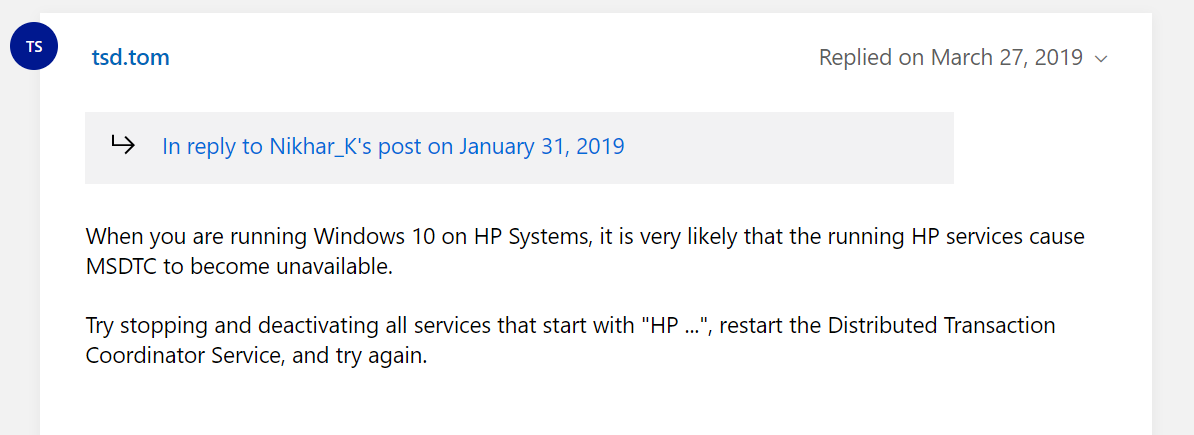
Хорошо. Отключаем сервисы начинающиеся с HP, благо их немного:

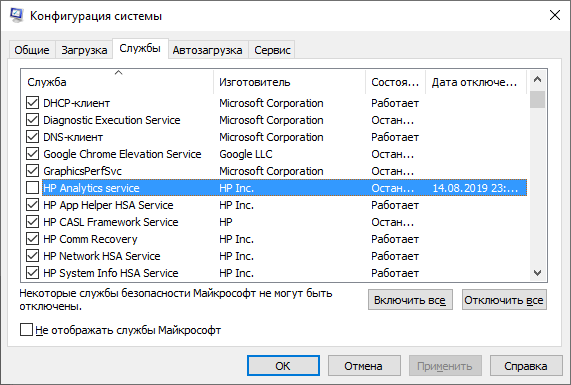
Отключение первого же сервиса «HP Analytics service» даёт результат. Просто всё начинает работать. MSDTC отрабатывает нормально, все сценарии проходят успешно.
Так кто ты такой, HP Analytics service? Смотрим полный путь и имя исполняемого файла:
В поисковике достаточно набрать Touchpoint Analytics Client , чтоб начитаться всего хорошего про эту программу и как её упорно пытаются удалить.
Кратко, судя по записям в интернете, HP Analytics service (он же TouchpointAnalyticsClientService.exe, он же HP Touchpoint Analytics, он же TAInstaller.exe, и т.д.) это программа, при помощи которой HP снимает телеметрию с вашего компьютера и отправляет в HP. Основная особенность её работы в том, что она портит жизнь пользователям HP, то процессор загружает, то, вот, MSDTC ломает.
Резюмируем
Присутствует проблема с работой MSDTC.
Симптомы:
- У вас компьютер HP.
- У вас упорно возникает ошибка «System.Data.SqlClient.SqlException (0x80131904): MSDTC on server ‘имя-сервера’ is unavailable.»
- Также вы получаетет ошибку «8004E00F when trying to access COM+ Applications in Component Services» при работе со Службой компанентов, (см.).
- Наличие работающего сервиса HP Analytics service.
Быстрое решение:
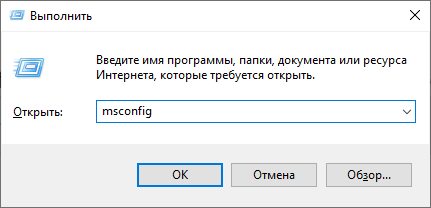
- Запускаем утилиту Кофигурация системы :
- В службах отключаем HP Analytics service :
- Перегружаем компьютер.