HiJackThis Fork для Windows
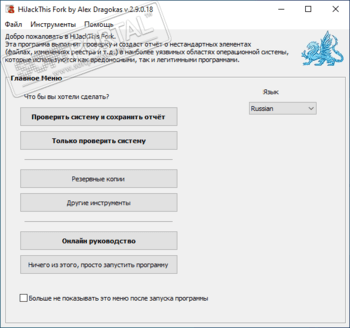
HiJackThis Fork — это инструмент, который способен обнаружить и исправить изменения в наиболее уязвимых местах ОС Windows, сделанные рекламными, шпионскими, вредоносными и другими нежелательными программами.
Проверка через HiJackThis основана не на чёрных списках, конкретных программах или URL-адресах, а только на методах, используемых рекламным ПО ("угонщиками браузеров"), для перенаправления вас на свои сайты. В связи с этим в результатах проверки неизбежны ложные срабатывания. Поэтому прежде чем что-либо удалять, обязательно проконсультируйтесь со специалистом.
Утилита содержит несколько полезных инструментов:
- Список автозагрузки (StartupList 2).
- Менеджер процессов.
- Менеджер файла 'Hosts'.
- Сканер альтернативных потоков данных.
- Менеджер удаления программ.
- Инструмент удаления служб.
- Инструмент удаления заблокированных файлов.
- Разблокировщик ключей реестра.
- Пакетная проверка цифровых подписей.
- Проверка и лечение ярлыков (как загружаемый компонент).
- Добавлена частичная совместимость при запуске от имени пользователя с ограниченными правами.
HitmanPro — эффективная и шустрая утилита для борьбы с вирусами, троянами, руткитами, червями.
Avast Free Antivirus — бесплатное антивирусное решение для самой эффективной защиты от всех типов вирусов, шпионского ПО, руткитов и других вредоносных программ.
Malwarebytes Anti-Malware — отличная антивирусная программа, которая нейтрализует угрозы.
ESET NOD32 Антивирус обеспечивает надежную защиту от угроз, которым подвергается ваш ПК.
AVZ — Программа предназначена для чистки компьютера от SpyWare и AdWare программ, различных Backdoor и троянских компонент и прочего вредоносного кода.
AnVir Task Manager — это бесплатная системная утилита, которая позволяет контролировать все, что.
Отзывы о программе HiJackThis Fork
Отзывов о программе HiJackThis Fork 2.10.0.10 пока нет, можете добавить.
Как удалить вирусы, spyware и adware с помощью HijackThis
«Удалить Вирусы HijackThis». Здравствуйте сегодня я хочу рассказать о чудо программе HijackThis, кстати нажав на ссылку можно нн скачать. На сегодняшний день в сети интернет множество различных вирусов, интернет-червей, спайваре (spyware), троянов и кейлоггеров. Различие между типами этих программ стираются, так как одна и таже вредоносная программа может обладать свойствами всего перечисленного. Назовем все вышеописанное одним словом ВИРУСЫ. Но интересно то что все вирусы друг от друга отличаются, они используют разные способы проникновения и механизмы запуска, выполняют различные действия на зараженном компьютере.Сейчас я вам расскажу как использовать бесплатную антиспайваре программу HijackThis , для избавления от вредоносных программ. Хочу обратить ваше внимание на то, что HijackThis является средством диагностики с возможностью воздействовать на вирусы. Различные действия о изменении в реестре принимает только пользователь, а не программа. Так же программа не дает никаких рекомендаций, максимум что вы увидите это сообщение о том что вы подтверждаете внести те или иные изменения. Поехали!

Удалить Вирусы HijackThis
Итак, вы все же сами решили вылечить свой компьютер:
Внимание: программа HijackThis рассчитана на более менее опытных пользователей.
- Скачайте и установите на ваш компьютер программу HijackThis.
- Сделайте полный бэкап вашей системы, минимум бэкап реестра.
- Запустите HijackThis и выполните сканирование. Предварительно закройте все окна и программы.
- Отключите вредные и ненужные модули BHO. В логе HijackThis это строки с идентификатором O3. Проверьте эти модули в Интернет. Если вы найдете что какой-то из модулей является компонентом вредной программы, то пометьте эту линию для дальнейшего удаления.
- Проверить программы, которые автоматически запускаются используя реестр, это строки с идентификатором О4. Так же воспользуйтесь поиском в Интернет для идентификации неизвестных вам программ. Не забудьте пометить те, которые нужно удалить.
- Проверьте программы, которые автоматически запускаются используя конфигурационные файлы Windows. HijackThis показывает их как строки с идентификатором F2. Если в логе присутствуют строки с таким идентификатором, то с большой долей вероятности можно сказать что они были добавлены спайваре или вирусом.
- Обратите внимание на строки с идентификатором R3 и O3, так же пометьте на удаление те, которые вызывают у вас подозрение.
- Далее смотрим строки с идентификаторами O20-O22. Это строки описывающие загрузку некоторых важных частей Windows. Часто и спайваре использует эти возможности, для собственного запуска.
- В заключении просмотра лога HijackThis, обращаем внимание на строки с идентификатором O23. Они описывают сервисы (службы) Windows, которые запускаются автоматически. Бывают случаи когда спайваре использует эту возможность для автозапуска. Проверьте их очень внимательно.
- После того как вы выделили строки подлежащие удалению, жмите кнопку Fix Checked.
- Перезагрузите ваш компьютер в нормальном режиме и проверьте, исчезли или нет ваши проблемы.
- Копирует файл утилиты в папку %ProgramFiles%\HiJackThis Fork (на x64 в папку %ProgramFiles(x86)%\HiJackThis Fork )
- Добавляет в список установленных программ.
- Добавляет ярлыки в меню пуск, в том числе добавляет ярлыки для запуска плагинов и встроенных инструментов.
- Будет предложено создать ярлык на рабочем столе.
- Службы драйверов.
- Зависимости служб (O23 — Dependency).
- Список отложенного удаления/переименования файлов (PendingFileRenameOperations).
- Точки монтирования (MountPoints2).
- Файлы автозапуска дисков (Autorun.inf).
- через HiJackThis: Main Menu → List of Backups → выбрать пункт "<Дата>: REGISTRY BACKUP" → Restore.
- запустить файл C:\Windows\ABR\<Дата>\restore.exe
- через uVS v.4.0.8+ → Меню "Файл"→ Восстановить реестр из каталога … → выбрать нужный бэкап → Восстановить.
- через Windows RE: В командной строке среды восстановления ввести <диск>:\Windows\ABR\<Дата>\restore <диск>:
- Если система перестала загружаться вследствие фикса HJT или работы других программ, когда уже были безрезультатно испробованы другие способы, такие как "последняя удачная конфигурация" и "восстановление из системной контрольной точки".
- Если не удалось восстановить отдельный пункт через вкладку "Backups"
- Блокировка защитным ПО во время создания или восстановления из бэкапа.
- Противодействие вредоносным ПО.
- Попытка восстановления из учётной записи, у которой недостаточно полномочий.
- бэкапы частично удалены пользователем.
- Не может начать восстановление, пока не будет выполнена перезагрузка ОС (для завершения предыдущих операций).
- Ошибка в программе.
- отсутствие фиксов;
- древовидная структура отчёта;
- отсутствие белых списков и механизма фильтрации в целом;
- немного иные места проверки:
>>> так, например, дополнительно перечисляются: ассоциации, фильтры драйверов, LSA-пакеты, обработчики контекстного меню, AppPaths и т.п. - Отображения секций, даже если они пустые.
- Отображения CLSID, комментариев в bat-файлах, приватных данных, вроде имён пользователей и ПК.
- Отображение записей других пользователей и системных учётных записей Local System и Network Service.
- Отображения интернет зон и содержимое Hosts, даже если там больше 1000 записей.
- ЭЦП.
Можно выполнить проверку ЭЦП всех записей, нажав меню File → Verify all signatures.
Для проверки одиночного файла, выберите в контекстном меню: "Verify file signature". - Отчёт.
Сохранить весь отчёт в файл можно кнопкой File -> Save as… - Контекстное меню. Здесь доступны опции для:
- Отображения свойств файла, его просмотра в блокноте.
- Поиска информации о файле в Google.
- Копирование файла или всей ветки в буфер обмена либо сохранения в лог.
- Папку %ProgramFiles%\HiJackThis Fork или %ProgramFiles(x86)%\HiJackThis Fork (зависит от разрядности системы).
- Папку C:\Windows\ABR\ (если в ней только бэкапы от HJT).
- Папку backups рядом с исполняемым файлом программы.
- Всё записи в реестре, связанные с программой.
- Регистр символов ключей не имеет значения.
- Ключи можно комбинировать вместе.
- Ключи /Area имеют приоритет перед остальными.
- Ключи также можно указывать через дефис, например: -autolog
-
Проверьте файлик HOSTS так как это очень важно. Чаще всего вирусы могут вставить дополнительные строки в него, чтобы заблокировать загрузку антивирусов программ. Так же заблокировать посещение различных антивирусных и антиспайварных сайтов. Найдите этот файл и посмотрите что в нем:
This is a sample HOSTS file used by Microsoft TCP/IP for Windows.
This file contains the mappings of IP addresses to host names. Each
entry should be kept on an individual line. The IP address should
be placed in the first column followed by the corresponding host name.
The IP address and the host name should be separated by at least one
space.Additionally, comments (such as these) may be inserted on individual
lines or following the machine name denoted by a ‘#’ symbol.For example:
102.54.94.97 rhino.acme.com # source server
38.25.63.10 x.acme.com # x client hostlocalhost name resolution is handled within DNS itself.
127.0.0.1 localhost
::1 localhost
Продолжаем работать в HijackThis
Будьте внимательны когда производите анализ лога, удалив что-нибудь нужное вы можете нарушить работу операционной системы или какой-нибудь установленной программы.
К сожалению, в настоящий момент авторы вирусов и спайваре(spyware) нашли новые способы запуска своих творений, и их не всегда находит HijackThis. Одной из причин этого стало то, что новые владельцы программы просто в этом не заинтересованы. Но для нас с вами причина не так важна, как результат. Поэтому, если вы не нашли в логе HijackThis ничего странного, а компьютер работает некорректно или очевидно наличие вредных программ, то в следующей статья я расскажу как избавиться и от этих недугов.
Панель меню
Теперь давайте рассмотрим пункты, расположенные в верхней панели меню.
File — Файл
File → Settings — открывает вкладку с настройками программы. Подробней про описание вкладок будет написано ниже.
File → Install HJT — установить HJT.
File → Uninstall HJT — деинсталлировать HJT. Подробней написано в разделе "Misc Tools".
Exit — выход из программы.
Tools — Инструменты
Tools → Registry → Key Unlocker — разблокировщик прав ключей реестра. Подробней про него написано в разделе "Misc Tools".
Tools → Files → Digital Signatures Checker — инструмент для проверки ЭЦП (электронных цифровых подписей) исполняемых файлов. Подробней про него написано в разделе "Misc Tools".
Tools → Files → Alternate Data Streams Spy — открывает встроенную в HJT утилиту ADS Spy.
Tools → Files → Hosts file Manager — открывает встроенный Менеджер файла Hosts.
Tools → Files → Unlock & Delete file… — разблокировать и удалить файл.
Tools → Files → Plan to Delete file on Reboot… — удалить файл при перезагрузке системы.
Help — Помощь
Help → User's Manual → Basic manual — открывает в браузере справку по программе на выбранном языке.
Help → User's Manual → Sections' description — открывает встроенную справку с описанием секций лога.
Help → User's Manual → Command line keys — открывает встроенную справку по ключам командной строки.
Help → Support — открывает в браузере страницу, на которой можно сообщить разработчику об ошибке в программе или задать вопрос.
Help → Check for updates — проверка на наличие более свежей версии HiJackThis.
Help → About HJT — открывает встроенную справку о программе.
Settings (Настройки)
На этой вкладке доступны дополнительные настройки сканирования HiJackThis. Попасть сюда можно, нажав "File" → "Settings" или переключиться на неё с вкладки "Misc Tools".
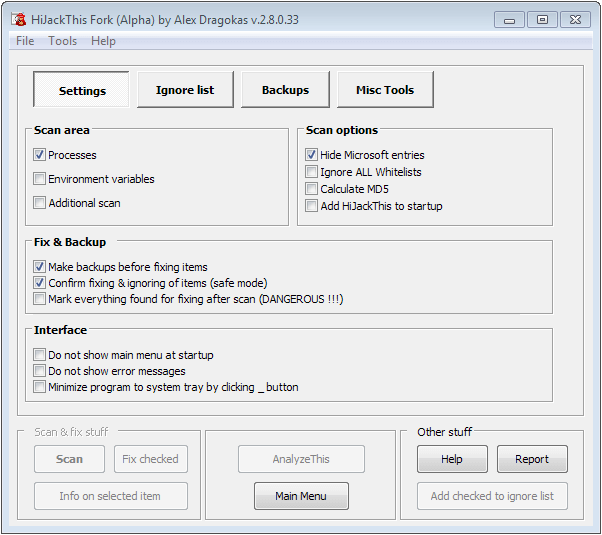 Scan area (Область проверки)
Processes — добавить в лог секцию процессов.
Environment variables — добавляет в лог секцию, в которой указаны переменные среды с разбивкой на системные (System), текущего пользователя (Current user) и процесса (Current process), а также специальные папки (Special Folders).
Additional scan — дополнительные проверки. При установке этой галочки в лог сканирования будут добавлены:
Hide Microsoft entries — спрятать записи Майкрософт. Записи исключаются по белым спискам и по наличию подписи Майкрософт, если такая проверка возможна. В случае если в системе повреждён механизм проверки ЭЦП, то внизу лога будет строка содержащая:
C:\Windows\system32\ntdll.dll file doesn't pass digital signature verification.
Ignore ALL Whitelists — игнорировать все белые списки, в том числе и от Microsoft.
Calculate MD5 — вычислять при сканировании контрольные суммы MD5 у тех файлов, у которых это возможно. Скан с расчетом MD5 ограничен файлами размером до 100 МБ.
Add HiJackThis to startup — установит HiJackThis в папку "Program Files", создаст и добавит задачу на автоматическое сканирование при каждом включении системы. Результаты сканирования будут отображены, только если что-то будет найдено (не проходящее по списку игнорирования).
Fix & Backup (Фикс и резервирование)
Make backups before fixing item — создавать резервную копию перед исправлением элемента.
Confirm fixing & ignoring of items (safe mode) — запрашивать подтверждение перед исправлением элемента или внесением его в список игнорирования.
Mark everything found for fixing after scan (DANGEROUS . ) — помечать галочкой для исправления все найденные в ходе проверки элементы (удобно при работе утилиты в режиме автоматической проверки при запуске системы).
Do not show main menu at startup — не показывать главное меню при запуске.
Do not show error messages — не показывать сообщения об ошибках.
Minimize program to system tray by clicking _ button — сворачивать программу в значок в область уведомлений при нажатии на кнопку  (в верхнем правом углу, рядом с крестиком).
Ignore list (Список игнорирования)
Список игнорирования предназначен для внесения в белый список строк, которые вы считаете безопасными. Строки добавляются с помощью кнопки "Add checked to ignore list" из окна результатов проверки. Такие строки больше не будут отображаться в логе и в окне результатов проверки.
Заметьте, что в логе будет указано кол-во таких строк, например:
Запустить проверку HiJackThis без учёта списка игнорирования можно, указав ключ командной строки /skipIgnoreList
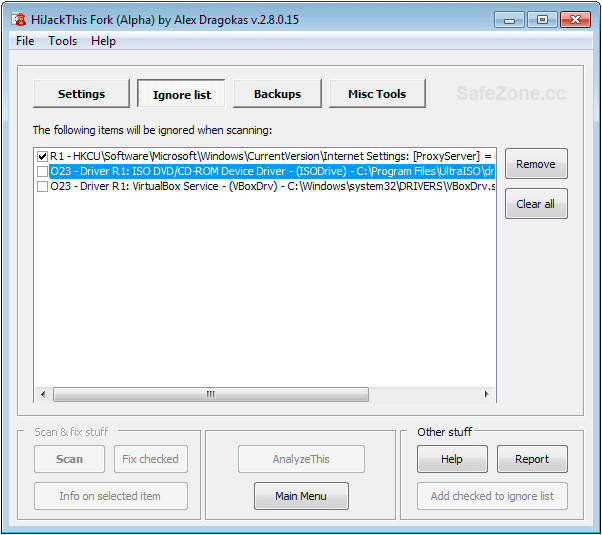
Кнопки для управления списком игнорирования:
Remove — уберёт отмеченную строку из списка игнорирования.
Clear all — очистит весь список игнорирования.
Backups (Резервные копии)
На этой вкладке доступно управление резервными копиями, которые создаются при фиксе в HiJackThis. Попасть сюда можно, нажав в главном окне "List of Backups", либо переключиться на неё с соседней вкладки.
Список резервных копий разделён на 4 колонки:
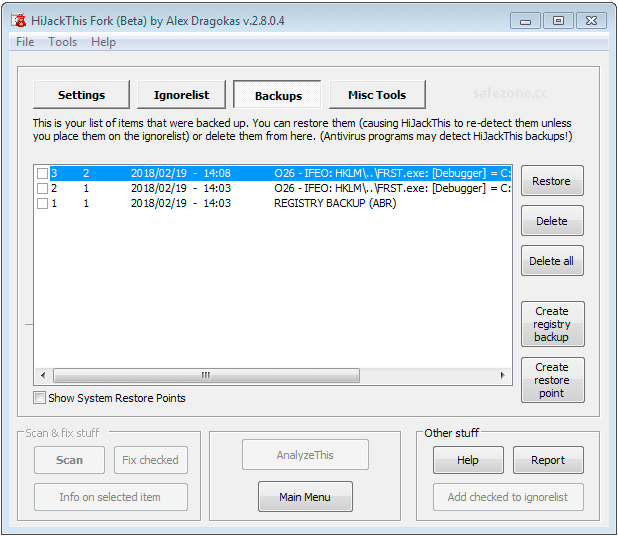
FixID — обозначает номер фикса. Все строки, пофиксенные за один раз, получат один и тот же номер FixID.
Строки на этой вкладке размещены в обратном порядке (вверху — последняя пофиксенная строка). Для того, чтобы выполнить действия над строкой, необходимо отметить её галочкой.
Кнопки для управления бэкапами:
Restore — восстановить записи, связанные со строкой.
Delete — удаление резервной копии (бэкапа).
Delete All — удаление всех резервных копий.
Кнопки для создания бэкапов:
Create registry backup — создание полного бэкапа реестра с помощью ABR. Более подробное описание немного ниже.
Create restore point — создание системной контрольной точки восстановления.
Список системных точек восстановления по-умолчанию не отображается в списке.
Для его активации отметьте галочку "Show system Restore Points".
Существует два вида резервных копий, создаваемых HJT:
1) Полный бэкап реестра
2) бэкап отдельных элементов пофиксенных пунктов (записи реестра и файлы).
Полный бэкап реестра.
Полный бэкап реестра создаётся при нажатии кнопки "Fix checked" в окне сканирования и не чаще одного раза в неделю.
Он сохраняется в папку C:\Windows\ABR\<Дата>
Создаётся с помощью утилиты "Autobackup registry" (ABR) от Дмитрия Кузнецова (эти бэкапы совместимы с uVS).
Для восстановления из бэкапа, созданного утилитой ABR воспользуйтесь одним из вариантов:
Деинсталляция HJT приведёт к удалению бэкапов из папки C:\Windows\ABR, если они были созданы через HJT.
Все бэкапы, старше 28 дней, удаляются автоматически при создании нового бэкапа.
Если на диске осталось меньше 1 ГБ свободного места, бэкапы не создаются (!). А в логе сканирования вы увидите уведомление:
Примечание : Восстановление из полного бэкапа обычно необходимо:
Такое восстановление затрагивает множество компонентов системы, поэтому программы и настройки, установленные после создания бэкапа, могут перестать правильно работать, и возможно, потребуется их переустановить.
Бэкапы отдельных элементов:
Создаются перед фиксом элементов из окна сканирования.
Сохраняются рядом с программой HiJackThis.exe в папке "Backups".
Для восстановления из такого бэкапа:
1. Перейдите в главное меню кнопкой "Main menu" и нажмите "List of Backups" (или "Settings" -> вкладка "Backups").
2. Выберите нужный пункт и нажмите "Restore".
Перед началом восстановления HJT сверяет контрольную сумму файла/записи реестра, сохранённую при создании бэкапа.
Если восстановление прошло успешно, бэкап удаляется.
Если не удалось восстановить, хотя бы одну запись, связанную со строкой лога, бэкап не удаляется, а HJT выдаст одну из таких ошибок:
Cannot start restoring until the system is rebooted!
Error! This backup no longer exists.
Error! File to be restored no longer exists in backup. Cannot continue repairing.
Error! File to be restored from backup is corrupted. Cannot continue repairing.
Error! Registry entry to be restored from backup is corrupted. Cannot continue repairing.
Error! Cannot find the local file to apply repair settings:
Unable to create folder to store backups. Backups of fixed items cannot be saved!
Unknown error happened during restore item: []. Item was only partially restored.
Это может произойти по многим причинам, например:
Misc Tools (Инструменты)
Как и обещал, останавливаемся на этом разделе поподробнее.
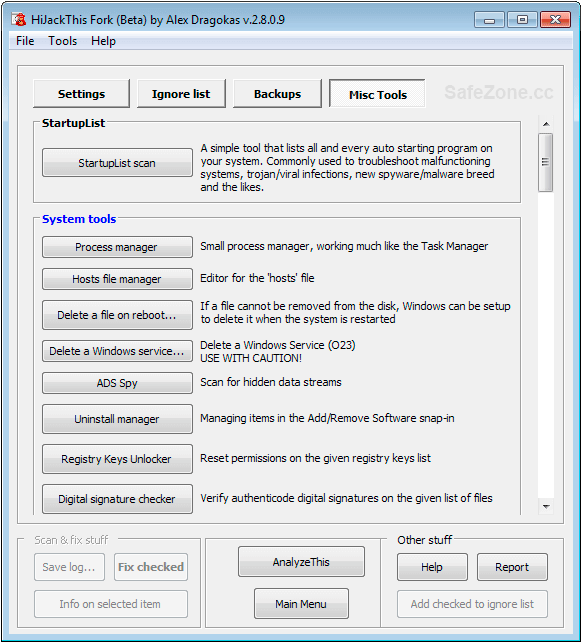
StartupList scan — выполнить проверку Автозагрузки. После нажатия на эту кнопку запустится утилита StartupList.
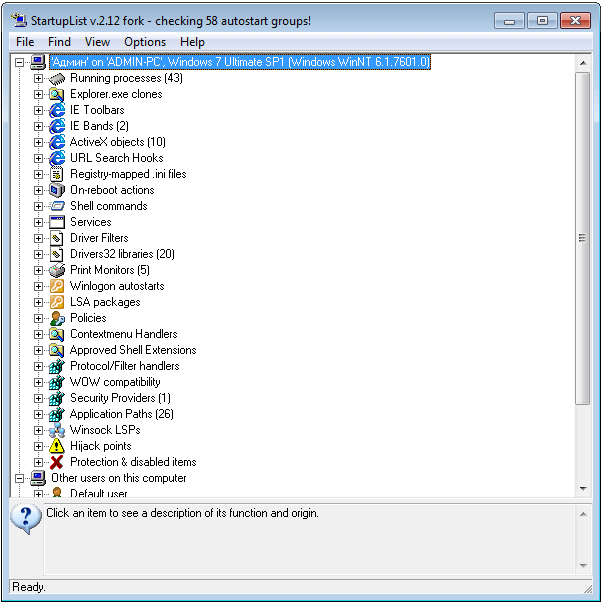
Краткая справка по утилите.
StartupList2 — это встроенный инструмент для перечисления мест потенциальной подмены и автозапуска.
Он работает подобно HiJackThis, но имеет существенные отличия:
Настройки:
В меню "Options" можно изменить следующие параметры:
Для применения изменений следует повторить проверку нажатием на кнопку "Refresh (F5)" в правом нижнем углу.
Интерфейс:
Подсказками можно управлять через меню "Help" или F1/F2.
Раскрыть все ветки дерева можно через меню "View".
Поиск можно выполнить из-под меню "Find" или Ctrl+F.
Функционал и отчёт:
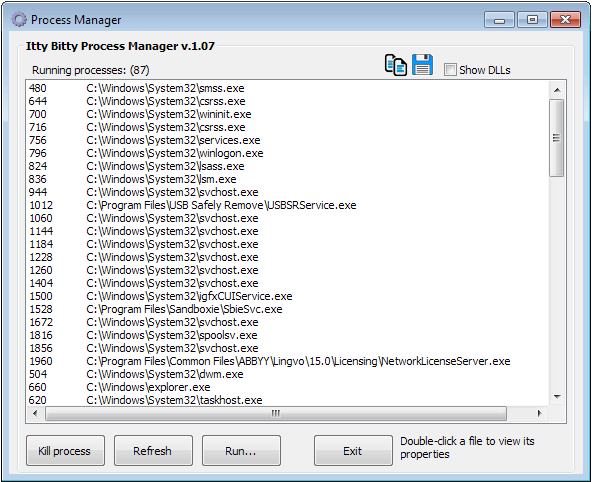
Менеджер процессов позволяет:
— Просмотреть список всех запущенных процессов системы. В отличие от Диспетчера Задач Windows (Task Manager), HiJackThis сразу показывает точное местоположение каждого файла.
— Просмотреть список используемых библиотек для каждого из процессов. Для этого ставим галочку напротив надписи "Show DLLs".
— Сохранить список, как всех процессов, так и dll-библиотек какого-либо из них в текстовый файл (processlist.txt). Для этого нажимаем на кнопку в виде желтой дискеты —  ("Save process list to file…").
— Скопировать эту же информацию в буфер обмена, кнопка рядом —  ("Copy process list to clipboard").
— Открыть Свойства (Properties) любого из файлов, кликнув по нужному двойным кликом.
— Завершить какой-либо из процессов с помощью кнопки "Kill process".
— Обновить список нажатием кнопки "Refresh" (автоматического обновление списка нет).
Hosts file Manager — открыть Менеджер файла Hosts.
Менеджер файла Hosts позволяет просмотреть содержимое этого файла с возможностью удаления любой из его строк.
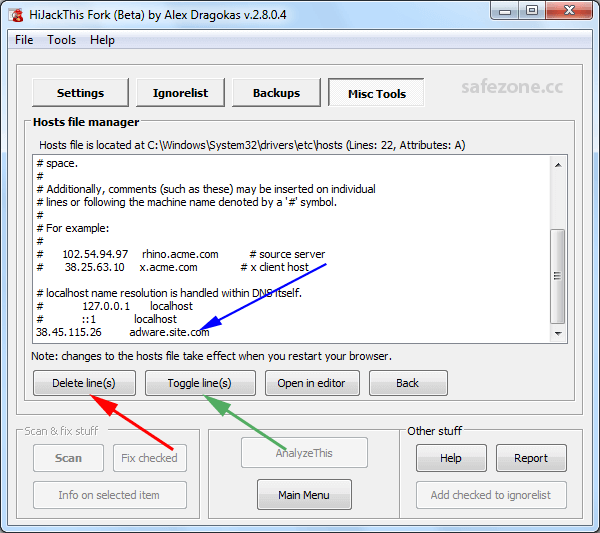
Назначение кнопок:
Delete line(s) — удалить строку (строки).
Toggle line(s) — добавить или убрать в начале строки (строк) знак # (строки, начинающиеся с этого знака, считаются комментарием и не читаются операционной системой).
Open in editor — открыть файл Hosts в текстовом редакторе.
Back — выйти из менеджера процессов (с помощью этой кнопки можно выйти и из других приложений HiJackThis).
Delete a file on reboot — удалить файл при перезагрузке системы.
С помощью этой функции вы можете выбрать любой файл Windows, который необходимо удалить во время следующей перезагрузки системы.
После этого сразу же будет запрос, желаете ли вы перезагрузить компьютер сейчас или нет.
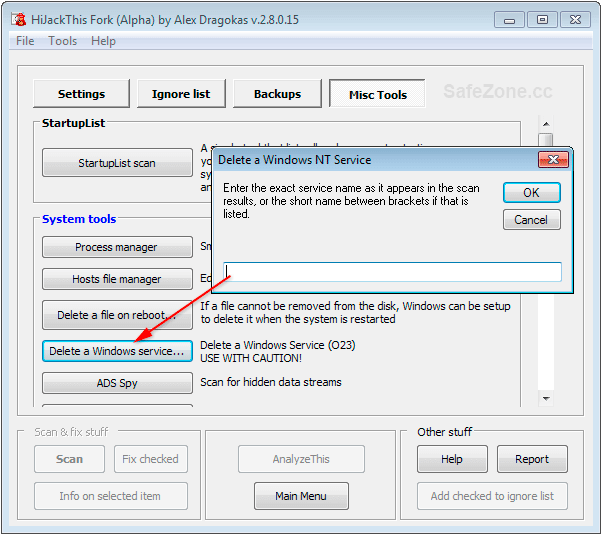
Delete a Windows service — удалить службу Windows.
При нажатии на эту кнопку откроется окошко, в которое нужно скопировать или ввести точное имя или название удаляемой службы.
Примечание : Из этого меню можно удалить и службы Microsoft.
ADS Spy — открыть встроенную в HiJackThis утилиту ADS Spy.
ADS (Alternate Data Streams) — "альтернативные потоки данных" — это невидимые для проводника метаданные, присоединённые к папке или файлу. Состоят из имени потока и его содержимого. В windows ADS (потоки) записываются через двоеточие: FileName.txt:Win32App_1, где "Win32App_1" — имя потока, "FileName.txt" — имя файла, к которому присоединён этот поток.
ADS появились в Windows NT с введением файловой системы NTFS и, в сущности, были созданы для обеспечения совместимости с HFS (Hierarchical File System — устаревшая файловая система Macintosh). Суть организации HFS состоит в раздвоении файла на файл данных и файл ресурсов. В файле данных находится содержимое документа, а в файле ресурсов — идентификатор типа файла и другие свойства. Разделение по типу весьма условно, в ADS может находиться любой обычный файл, в том числе и исполняемый. Спустя какое-то время после того как это стало возможным в Windows (говоря простым языком, присоединение к видимым файлам абсолютно невидимых), некоторые вирусописатели взяли себе это на вооружение. Яркий пример такого вируса — знаменитый Rustock.
ADS бывают как легитимные и активно используются самой системой, так и вредоносные.
Примеры имён легитимных потоков: :encryptable, :SummaryInformation, :DocumentSummaryInformation, :Zone.Identifier, :OECustomProperty, :Win32App_1, :favicon
Примеры легитимного содержимого потока:
":Zone.Identifier", содержимое — идентификатор зоны:
":favicon", содержимое — иконка в бинарном виде формата .ico
Примечание : файловая система FAT32 не поддерживает ADS потоки.
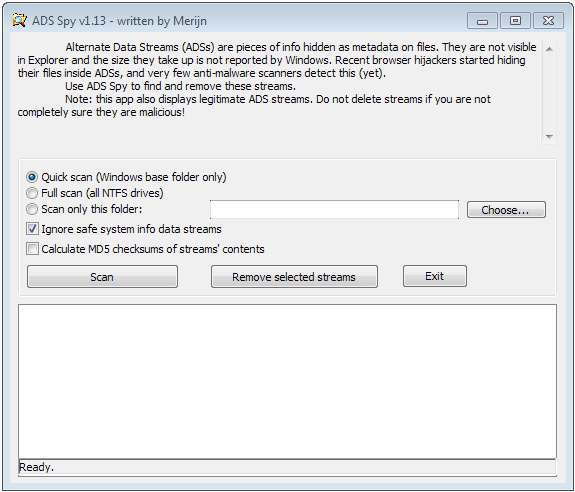
Назначение основных кнопок:
Scan — сканирование на наличие в системе ADS.
Remove selected — удалить выбранные.
При двойном клике на найденном потоке в нижней части окна появятся его содержимое и дополнительные кнопки. В том числе Save to disk… — сохранение данного потока в файл.
Uninstall Manager — открыть Менеджер Деинсталляций.
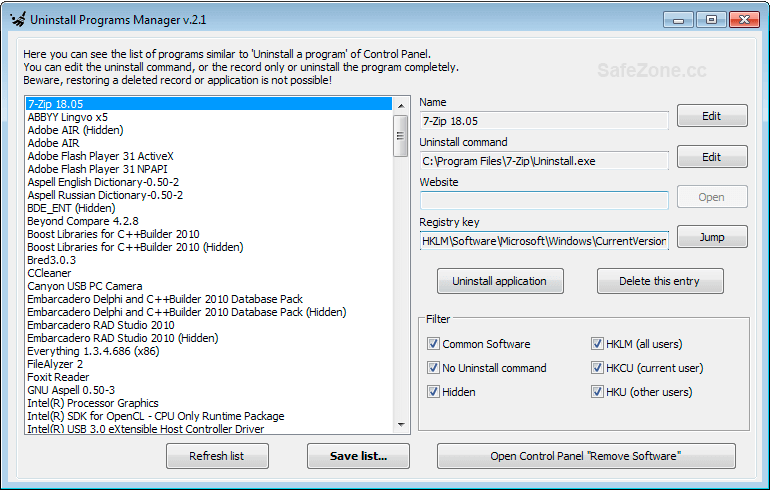
Менеджер Деинсталляций позволяет:
— Просмотреть список программ, находящийся также в оснастке "Удаление программы" ("Uninstall a program") Windows.
— Видеть команду деинсталляции каждой программы.
— Деинсталлировать любую программу с помощью кнопки "Uninstall application".
— Удалить строку из оснастки (без деинсталляции программы) с помощью кнопки "Delete this entry".
— Изменить команду деинсталляции любой из программ или название пункта с помощью кнопки "Edit" напротив соответствующего поля..
— Открыть оснастку "Удаление программы" ("Uninstall a program") Windows нажатием кнопки "Open Control Panel “Remove Software”"
— Сохранить весь список программ в текстовый файл (uninstall_list.txt), включая дату установки и экспорт реестра ключей деинсталляции. Для этого нажимаем на кнопку "Save list…".
Registry Key Unlocker — разблокировщик прав ключей реестра.
Сбрасывает права и отменяет их наследование (для веток системных служб восстанавливает стандартные права).
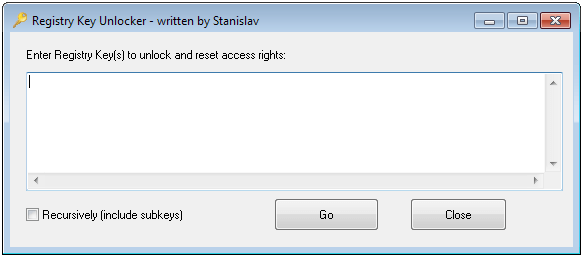
Для использования вставьте в окно список ключей и нажмите кнопку "Go". Для обработки всех подразделов рекурсивно, поставьте галочку "Recursively (include subkeys)". По окончании операции откроется лог FixReg.log.
Digital Signatures Checker — открыть инструмент для проверки ЭЦП (электронных цифровых подписей) исполняемых файлов.
Позволяет убедиться, что файл пришёл от указанного издателя и не был модифицирован, а также определить, находится ли системный файл под защитой SFC/WFP.
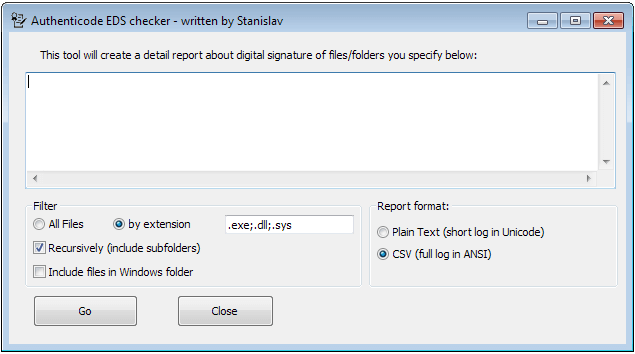
Для использования введите список папок/файлов в окно и нажмите кнопку "Go".
Для рекурсивной обработки нужно поставить галочку на "Recursively (include subfolders)".
Допускается (но не гарантируется) обработка списка в "грязном" виде, с нумерацией, дописками и т.п.
Обрабатываются только явно указанные в окне "by extension" расширения, если не выбрана опция "All files".
Для запуска проверки системной папки C:\Windows, можно отметить пункт "Include files in Windows folder".
Отчёт может быть сформирован подробный — в формате CSV (файл DigiSign.csv), либо краткий — в TXT-формате (файл DigiSign.log).
Плагины:
Плагины — это отдельные программы, которые вам будет предложено скачать и запустить.
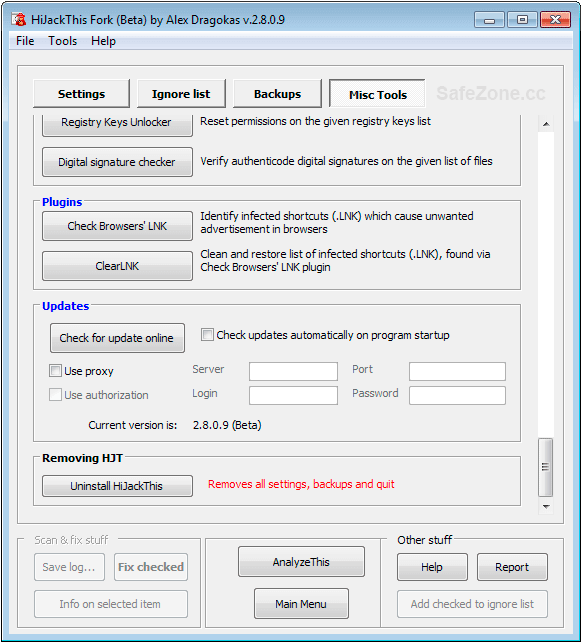
Check Browsers' LNK — предназначена для проверки браузерных ярлыков. С описанием можно ознакомиться здесь.
ClearLNK — предназначена для лечения найденных выше ярлыков. С описанием можно ознакомиться здесь.
И последние кнопки раздела Misc Tools:
Check for update online — проверка на наличие более свежей версии HiJackThis.
Check updates automatically on program startup — галочка для проверки обновлений при каждом запуске программы. Здесь же можно задать настройки прокси.
Uninstall HiJackThis — деинсталировать HJT. Удаляет, если есть:
| Параметр: | Пояснение: |
|---|---|
| /accepteula | принять лицензионное соглашение. Оно больше не будет отображаться при запуске программы. |
| /startupscan | автоматическое сканирование системы и отображение окна с результатами, только если что-то будет найдено. Если ничего не будет найдено, то выход из программы. |
| /autolog | автоматическое сканирование системы, сохранение отчёта и его открытие в текстовом редакторе. Аналогично кнопке "Do a system scan and save a logfile". |
| /silentautolog | автоматическое сканирование системы, сохранение отчёта и закрытие программы. |
| /saveLog | /saveLog "Путь" (или /saveLog "Путь\Файл.log") — сохраняет отчёт в указанную папку (и под указанным именем, если расширение — .log). |
| /timeout:sec | кол-во секунд до принудительного завершения работы HiJackThis в режиме /silentautolog (по-умолчанию: 180; чтобы отключить, введите 0). |
| /StartupList | запустить проверку модулем "StartupList". |
| /ihatewhitelists | игнорировать все внутренние белые списки. Запуск программы именно таким образом увеличит размеры вашего лога в несколько раз; так как некоторые компоненты, занесённые в так называемый внутренний "белый список", в обычном логе никогда не отображаются. |
| /skipIgnoreList | не загружать список игнорирования. |
| /md5 | вычисление MD5 хэша файлов. |
| /Area+process /Area:Processes |
включить в отчёт список процессов. |
| /Area-Processes | принудительно исключает из лога секцию со списком отчётов, даже если она включена пользовательскими настройками. |
| /Area+Environment /Area:Environment |
включить в отчёт переменные окружения и специальные папки. |
| /Area-Environment | принудительно исключает из лога секцию с переменными окружениями и специальными папками, даже если она включена пользовательскими настройками. |
| /Area+Additional /Area:Additional |
выполнять "Дополнительное сканирование" (Additional scan). |
| /Area-Additional | принудительно отключает дополнительное сканирование, даже если оно включено пользовательскими настройками. |
| /default | загрузить настройки по-умолчанию (они не будут сохранены). |
| /install | установить HiJackThis в папку 'Program Files' и создать ярлыки. |
| /autostart | настроить Windows на автоматический запуск сканирования HJT после запуска системы (используйте с ключём /install). |
| /uninstall | удалить все записи о регистрации HiJackThis в реестре, бэкапы и завершить программу. Аналогично нажатию кнопки "Uninstall HiJackThis" в разделе "Misc Tools". |
| /silentuninstall | аналогично ключу "/uninstall", но с отключённым запросом подтверждения удаления. |
| /deleteonreboot "c:\file.sys" | удалить указанный файл после перезагрузки, используя механизм PendingFileRenameOperations. Аналогично действию кнопки "Delete a file on reboot" в разделе "Misc Tools". |
| /noGUI | не показывать окно программы во время проверки. |
| /SysTray | при запуске сворачивать программу в область уведомлений (системный трей). |
| /LangEN | принудительный запуск с английским языком интерфейса. |
| /LangRU | принудительный запуск с русским языком интерфейса. |
| /LangUA | принудительный запуск с украинским языком интерфейса. |
| /debug | режим трассировки. Последовательность выполнения функций будет дописана к основному логу и в файл HiJackThis_debug.log. Для запуска в таком режиме вы также можете переименовать файл программы в HiJackThis_debug.exe |
| /debugtofile | аналогично /debug, но трассировочная информация будет записана только в файл HiJackThis_debug.log. |
Справку подготовил regist. При перепубликации справки, просьба указывать ссылку на неё.