Компьютерный форум
Здесь решают различные задачи сообща. Присоединяйтесь!
- Список форумовРемонтВосстановление USB-накопителейВосстановление информации
- Поиск
Восстановление данных с флешек, карт памяти и жестких дисков
- Перейти на страницу:
DesignerMix Администратор
 Сообщения: 6970 Зарегистрирован: 25 апр 2014, 10:51 Откуда: Белгород Контактная информация:
Восстановление данных с флешек, карт памяти и жестких дисков
Сообщение DesignerMix » 02 июн 2014, 20:14
- Ссылки на программы используемые в видео ( все ПО ниже бесплатное ):
- Программа HDD Raw copy Tool. Для создания посекторной копии флешки/карты памяти — http://hddguru.com/software/HDD-Raw-Copy-Tool/
- Программа TestDisk & PhotoRec. Для восстановления удаленных (потерянных) данных — http://www.cgsecurity.org/wiki/TestDisk_Download
- Программа Recuva. Используйте как альтернативу TestDisk & PhotoRec — http://www.filehippo.com/download_recuva
- Программа Virtual CloneDrive. Для монтирования образа .img — http://www.slysoft.com/en/download.html
- У кого проблема с открытием и монтированием ISO-образа сделанного с помощью HDDRaw Copy Tool — используйте для этого программу OSFMount — https://www.osforensics.com/tools/mount . mages.html
Re: Восстановление данных с флешек, карт памяти и жестких ди
Сообщение dobaa » 05 июн 2014, 07:49
Re: Восстановление данных с флешек, карт памяти и жестких ди
Сообщение Slaverok » 02 июл 2014, 20:05
DesignerMix Администратор
Сообщения: 6970 Зарегистрирован: 25 апр 2014, 10:51 Откуда: Белгород Контактная информация:
Re: Восстановление данных с флешек, карт памяти и жестких ди
Сообщение DesignerMix » 02 июл 2014, 23:23
Re: Восстановление данных с флешек, карт памяти и жестких ди
Сообщение Slaverok » 03 июл 2014, 19:50
Re: Восстановление данных с флешек, карт памяти и жестких ди
Сообщение Nail » 05 сен 2014, 21:42
DesignerMix Администратор
Сообщения: 6970 Зарегистрирован: 25 апр 2014, 10:51 Откуда: Белгород Контактная информация:
Re: Восстановление данных с флешек, карт памяти и жестких ди
Сообщение DesignerMix » 05 сен 2014, 21:49
Re: Восстановление данных с флешек, карт памяти и жестких ди
Сообщение privater0 » 24 окт 2014, 18:24
DesignerMix Администратор
Сообщения: 6970 Зарегистрирован: 25 апр 2014, 10:51 Откуда: Белгород Контактная информация:
Re: Восстановление данных с флешек, карт памяти и жестких ди
Сообщение DesignerMix » 24 окт 2014, 18:36
privater0 , для начала попробуйте подключить ноутбучный жесткий диск к компьютеру. Ошибка SMART Error 303 означает что часть или все сектора на диске не могут быть считаны. Но суть в том что причин у этой ошибки может быть много от неисправного контроллера на ноутбуке до окислившегося или засоренного разъема sata, хотя конечно наиболее вероятно что сам жесткий диск вышел из строя.
Если на компьютере проявится та же ошибка, значит проблема все таки в самом диске. Но так как на компьютере вы будете грузиться с другого диска то информацию вы скорее всего сможете извлечь.
А владельцам ноутбука советую порекомендовать все таки сменить HDD выйдет дешевле и проще чем пытаться восстановить работоспособность диска (например HDD Regenerator’ом).
Re: Восстановление данных с флешек, карт памяти и жестких ди
Сообщение privater0 » 24 окт 2014, 18:52
Model: TOSHIBA MK2561GSYN
Firmware: MH000C
Serial: Z0D4D01KB
LBA: 488397167
Report By: HDDScan for Windows version 3.3
Report Date: 24.10.2014 18:47:28
Num Attribute Name Value Worst Raw(hex) Threshold
001 Raw Read Error Rate 100 100 0000000000-0000 050
002 Throughput performance 100 100 0000000000-0000 050
003 Spin Up Time 100 100 0000000000-052B 002
004 Start/Stop Count 100 100 0000000000-0AFF 000
005 Reallocation Sector Count 088 088 0000000000-0105 010
007 Seek Error Rate 100 100 0000000000-0000 050
008 Seek time Perfomance 100 100 0000000000-0000 050
009 Power-On Hours Count 084 084 0000000000-1981 000
010 Spin Retry Count 156 100 0000000000-0000 030
012 Device Power Cycle Count 100 100 0000000000-0AFD 000
183 SATA Downshift Error Count 100 100 0000000000-0001 001
184 End To End Error Count 100 100 0000000000-0000 097
185 Head Stability 100 100 0000000000-FFFF 001
187 Reported Uncorrectable Error 001 001 0000000000-C6F8 000
188 Reported Command Timeouts 100 096 0000000000-005B 000
189 High Fly Writes 100 100 0000000000-0000 001
190 Airflow Temperature 063 031 37 C 040
190 Airflow Temperature Minimum 063 031 23 C 040
190 Airflow Temperature Maximum 063 031 37 C 040
190 Airflow Overheated Count 063 031 10498 040
191 G-sense Rate/Servo tracking 100 100 0000000000-1500 000
192 Emergency Retract Count 100 100 000000015B-015B 000
193 Load/unload Cycle Count 097 097 0000000000-76E3 000
196 Reallocation Event Count 100 100 0000000000-0028 000
197 Current Pending Errors Count 100 100 0000000000-0000 000
199 UltraDMA CRC Errors 200 200 0000000000-0012 000
DesignerMix Администратор
Сообщения: 6970 Зарегистрирован: 25 апр 2014, 10:51 Откуда: Белгород Контактная информация:
Re: Восстановление данных с флешек, карт памяти и жестких ди
Сообщение DesignerMix » 24 окт 2014, 20:13
Вы мне скажите — как проблемный жесткий диск отображается в загрузившейся ОС? Что видно в диспетчере жестких дисков (имею ввиду разделы)? Есть-ли доступ к данным и вообще есть-ли необходимость восстановить эти данные?
А по поводу загрузки файлов html и других — просто добавляйте их в архив.
Re: Восстановление данных с флешек, карт памяти и жестких ди
Сообщение privater0 » 24 окт 2014, 20:31
DesignerMix Администратор
Сообщения: 6970 Зарегистрирован: 25 апр 2014, 10:51 Откуда: Белгород Контактная информация:
Re: Восстановление данных с флешек, карт памяти и жестких ди
Сообщение DesignerMix » 24 окт 2014, 22:24
Если диск поврежден не очень серьезно то она может исправить некоторые ошибки на диске а также поврежденные файлы.
Не хочу вас ни в чем убеждать или разубеждать так как в такие тонкости я не вдавался, но из опыта могу сказать что HDD Regenerator может восстанавливать даже диски которые в диспетчере дисков имеют нулевой размер, НО опять таки восстановление с его помощью только временное решение и я его использую в основном именно для сохранения и восстановления данных. Плюс всегда есть небольшой шанс убить диск окончательно при сканировании HDD Regenerator’ом, т.к. если имело место быть механическое повреждение то большие нагрузки на диск до добра не доведут.
PS: Правда бывали случаи когда после восстановления диска HDD Regenerator’ом диск стабильно работал больше года.
Как восстановить удаленные файлы при помощи Photorec
Сегодня будем восстанавливать удаленные файлы с usb-флешки. Для этой цели будем использовать три программы. Скачиваем их с официальных сайтов:
- Сделаем образ флешки с помощью HDD Raw Copy Tool (чтоб минимизировать количество обращений на оригинальный носитель, т.к. это может еще больше усугубить состояние оставшейся на флешке информации)
- Монтируем образ в виртуальный диск(привод) с помощью Virtual CloneDrive
- Восстановим удаленные файлы из виртуального диска с помощью Photorec
Hdd Raw Copy Tool программа бесплатная
Поддерживаемые ОС: MS Windows XP, Vista, 7, 8, Server 2003, 2008, 2008R2
Утилита служит для низкоуровнего, посекторного копирования диска и создания образов.
Поддерживаемые интерфейсы: S-ATA (SATA), IDE (E-IDE), SCSI, SAS, USB, FIREWIRE
Поддерживаются большие диски (lba-48)
Поддерживаемые HDD/SSD производители: Intel, OCZ, Samsung, Kingston, Maxtor, Hitachi, Seagate, Samsung, Toshiba, Fujitsu, IBM, Quantum, Western Digital, и др.
Программа также поддерживает низкоуровневое копирование flash карт (SD/MMC, MemoryStick, CompactFlash, SmartMedia, XD) с помощью карт-ридера.
Создает посекторную копию всех областей жесткого диска(mbr, загрузочную запись, все разделы, а также пространства между ними.
Может работать с разными ос: linux, mac, windows c любым количеством разделов включая скрытые. Сбойные секторы пропускаются.
Способна создать точную копию носителя формата raw, либо сжатый образ
Создание копии диска для последующего восстановления данных из нее
Создание копии поврежденного диска с пропусканием плохих секторов
Перенесение ОС со всей информацией на другой HDD
Создание образа usb-флешки(например, загрузочной) с последующим восстановлением
Как создать образ своей же флешки и зачем это нужно
Образ Windows или собственной системы может понадобится в любой момент. А знание об их создании — в ближайшем будущем. Поэтому, сегодня вы узнаете, что нужно для создания образа, где он используется, и как записать образ флешки.
Зачем нужен образ флешки
Образ флешки нужен для разных целей. В основном это установка или восстановление операционной системы, диагностика компьютера без загрузки ОС, запуск специальных программ без их установки, создание резервной копии, перенос системы с одного диска на другой или создание копии раздела диска.
Создание образа — это не обычное, привычное всем, копирование файлов с помощью мышки и клавиатуры. Если диск разделен на несколько разделов или является загрузочным, то такое копирование не подойдет, главным образом из-за побайтового копирования, которое происходит во время создания образа. Специальная программа, которая требуется для этого, кроме всего содержимого диска скопирует главную загрузочную запись (MBR) и все неиспользуемое пространство.
Что нужно для создания образа флешки
Для создания образа можно использовать Rufus, ImageUSB, HDD Raw Copy, WinToUSB, UltraISO и другие программы. Некоторые из них нужно устанавливать, а другие можно запустить после скачивания исполняемого файла. Убедитесь, что флешка, на которую вы будете записывать образ, имеет подходящий размер, так как будет создаваться абсолютно точная копия. Таким образом, если вы будете записывать образ большего накопителя на меньший, то программа, скорее всего, выдаст ошибку, а если размер флешки окажется больше создаваемого образа, то все неиспользуемое пространство станет недоступным, пока флешка не будет отформатирована.
То есть, например, если вы записываете образ 16 гигабайтного накопителя на 128 гигабайтную флешку, то после окончания процесса взаимодействовать можно будет только с 16 ГБ из 128 ГБ.
Как создать образ флешки
Я буду создавать образ флешки с помощью HDD Raw Copy. Данная программа бесплатная и ее можно установить на компьютер, либо скачать исполняемый файл и пользоваться им сразу же после загрузки.
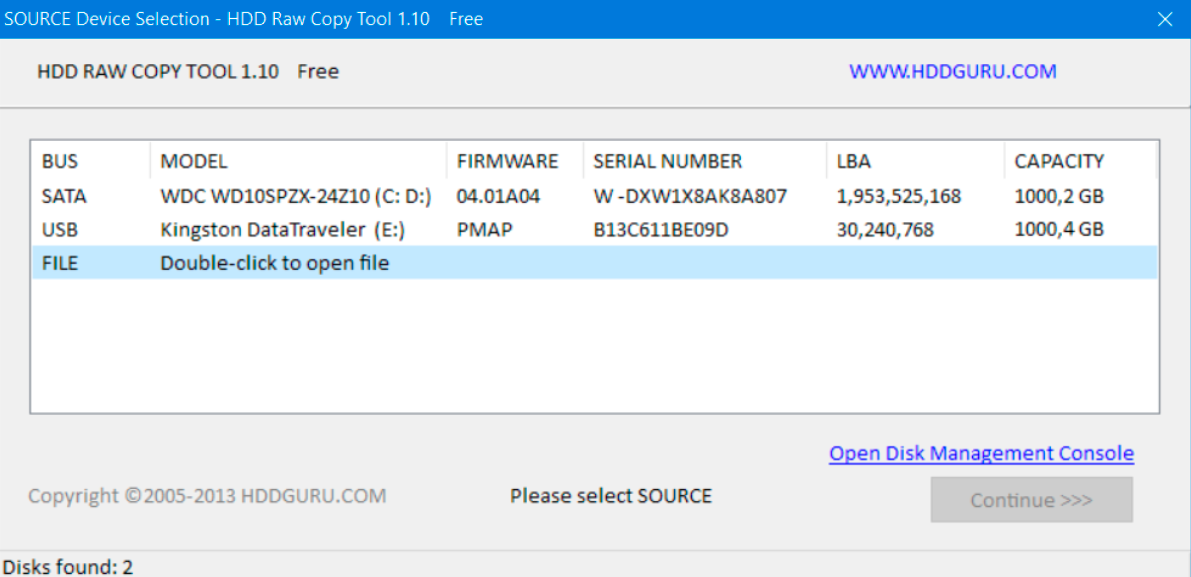
После запуска программа покажет все доступные накопители и попросит выбрать источник, то есть образ чего нужно создать. Я выбираю диск и нажимаю «Continue».
Теперь нужно выбрать «Цель» — куда будет записываться образ системы. Выбираем новую флешку и идем дальше.
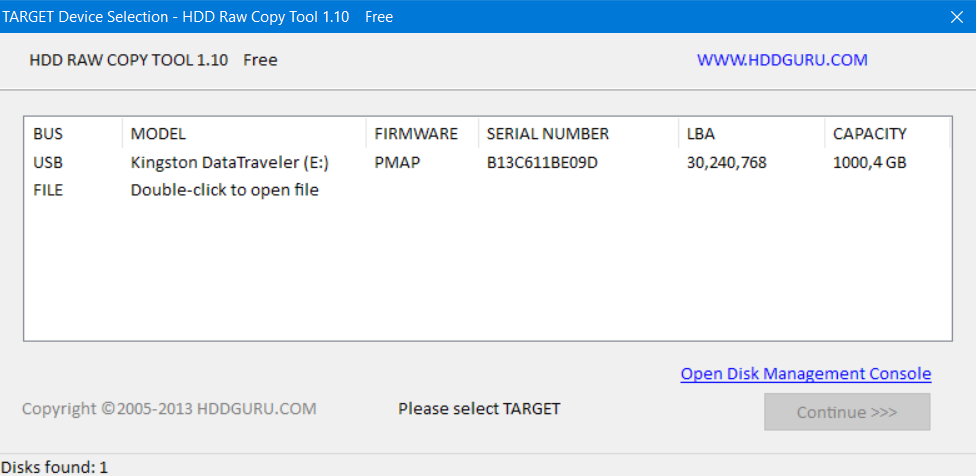
Перед тем, как нажать кнопку «Start», нужно убедиться, что все пункты выбраны правильно. После этого остается только запустить процесс и оставить программу создавать образ. Дожидаемся надписи о выполнении задачи и закрываем программу. Теперь на флешке лежит образ системы и его можно использовать для восстановления ОС, если с ней что-то случилось.