Hdd free fall protection что за программа
alexx7777 » 05 сен 2011 22:31
Здравствуйте, подскажите пожалуйста, что это за программа — FF_Protection.exe, находится она в папке c:Program files(x86)STMicroelectronicsAccelerometerP11 и установлена при автозагрузке. Нужна ли она там и за что она отвечает?
Сообщения: 87 Зарегистрирован: 16 авг 2011 22:42
Re: FF_Protection.exe что это такое -?
Trunar » 05 сен 2011 23:06
Нет это программа не нужна, скорее всего относится к вирусам или вредоносным программам, желательно удалить, это точно не файлы виндовс.
Сообщения: 585 Зарегистрирован: 09 мар 2011 14:49
Re: FF_Protection.exe что это такое -?
FuJI » 05 сен 2011 23:11
Не согласен, почитал забугорные форумы, оказывается FF_Protection это
This is the Free Fall Protection Application, which attempts to protect your laptop from damage if it detects that it is in freefall. It is program that protect hard drive from Free Fall — this netbook have a gravity sensor that locks hard drive in case of netbook accidentally falling
Тоесть защита жесткого диска при падении, ноут должен быть оснащен G сенсором.
Сообщения: 3075 Зарегистрирован: 01 сен 2010 10:40
Re: FF_Protection.exe что это такое -?
alexx7777 » 06 сен 2011 02:42
Спасибо, эта программа была установлена на производстве. ноутбук был куплен новым
Сообщения: 87 Зарегистрирован: 16 авг 2011 22:42
Re: FF_Protection.exe что это такое -?
FuJI » 06 сен 2011 10:10
Незачто, если даже переустанавливать винду, на офф сайте производителя должна быть эта программа, очень полезная штука кстате.
Сообщения: 3075 Зарегистрирован: 01 сен 2010 10:40
Кто сейчас на конференции
Сейчас этот форум просматривают: нет зарегистрированных пользователей и гости: 0
Как исправить ошибку S.M.A.R.T. 0xFE: Free Fall Protection

При загрузке компьютера или ноутбука возникает S.M.A.R.T. ошибка «0xFE Free Fall Protection» жесткого диска или SSD? После данной ошибки компьютер не работает как прежде, и вы опасаетесь о сохранности ваших данных? Не знаете как исправить «0xFE Free Fall Protection»?
Что означает «0xFE»: Free Fall Protection? Допустимые значения атрибута «Free Fall Protection» отличаются для различных производителей жестких дисков WD (Western Digital), Samsung, Seagate, HGST (Hitachi), Toshiba.
Актуально для ОС: Windows 10, Windows 8.1, Windows Server 2012, Windows 8, Windows Home Server 2011, Windows 7 (Seven), Windows Small Business Server, Windows Server 2008, Windows Home Server, Windows Vista, Windows XP, Windows 2000, Windows NT.
Способ 1: Прекратите использование сбойного HDD
Получение от системы сообщения о диагностике ошибки не означает, что диск уже вышел из строя. Но в случае наличия S.M.A.R.T. ошибки, нужно понимать, что диск уже в процессе выхода из строя. Полный отказ может наступить как в течении нескольких минут, так и через месяц или год. Но в любом случае, это означает, что вы больше не можете доверить свои данные такому диску.
Необходимо побеспокоится о сохранности ваших данных, создать резервную копию или перенести файлы на другой носитель информации. Одновременно с сохранностью ваших данных, необходимо предпринять действия по замене жесткого диска. Жесткий диск, на котором были определены S.M.A.R.T. ошибки нельзя использовать – даже если он полностью не выйдет из строя он может частично повредить ваши данные.
Конечно же, жесткий диск может выйти из строя и без предупреждений S.M.A.R.T. Но данная технология даёт вам преимущество предупреждая о скором выходе диска из строя.
Способ 2: Восстановите удаленные данные диска
В случае возникновения SMART ошибки не всегда требуется восстановление данных с диска. В случае ошибки рекомендуется незамедлительно создать копию важных данных, так как диск может выйти из строя в любой момент. Но бывают ошибки при которых скопировать данные уже не представляется возможным. В таком случае можно использовать программу для восстановления данных жесткого диска — Hetman Partition Recovery.

-
, установите и запустите её.
- По умолчанию, пользователю будет предложено воспользоваться Мастером восстановления файлов. Нажав кнопку «Далее», программа предложит выбрать диск, с которого необходимо восстановить файлы.
- Дважды кликните на сбойном диске и выберите необходимый тип анализа. Выбираем «Полный анализ» и ждем завершения процесса сканирования диска.
- После окончания процесса сканирования вам будут предоставлены файлы для восстановления. Выделите нужные файлы и нажмите кнопку «Восстановить».
- Выберите один из предложенных способов сохранения файлов. Не сохраняйте восстановленные файлы на диск с ошибкой «0xFE Free Fall Protection».
Способ 3: Просканируйте диск на наличие «битых» секторов

Запустите проверку всех разделов жесткого диска и попробуйте исправить найденные ошибки.
Для этого, откройте папку «Этот компьютер» и кликните правой кнопкой мышки на диске с SMART ошибкой.
Выберите Свойства / Сервис / Проверить в разделе Проверка диска на наличия ошибок. [скриншот]
В результате сканирования обнаруженные на диске ошибки могут быть исправлены.
Способ 4: Снизьте температуру диска

Иногда, причиной возникновения «S M A R T» ошибки может быть превышение максимально допустимой температуры работы диска. Такая ошибка может быть устранена путём улучшения вентиляции компьютера. Во-первых, проверьте оборудован ли ваш компьютер достаточной вентиляцией и все ли вентиляторы исправны.
Если вами обнаружена и устранена проблема с вентиляцией, после чего температура работы диска снизилась до нормального уровня, то SMART ошибка может больше не возникнуть.
Способ 5: Произведите дефрагментацию жесткого диска
Откройте папку «Этот компьютер» и кликните правой кнопкой мышки на диске с ошибкой « 0xFE Free Fall Protection». Выберите Свойства / Сервис / Оптимизировать в разделе Оптимизация и дефрагментация диска. Выберите диск, который необходимо оптимизировать и кликните Оптимизировать.

Примечание. В Windows 10 дефрагментацию и оптимизацию диска можно настроить таким образом, что она будет осуществляться автоматически.

Способ 6: Ошибка «Free Fall Protection» для SSD диска

Даже если у вас не претензий к работе SSD диска, его работоспособность постепенно снижается. Причиной этому служит факт того, что ячейки памяти SSD диска имеют ограниченное количество циклов перезаписи. Функция износостойкости минимизирует данный эффект, но не устраняет его полностью.
SSD диски имеют свои специфические SMART атрибуты, которые сигнализируют о состоянии ячеек памяти диска. Например, «209 Remaining Drive Life», «231 SSD life left» и т.д. Данные ошибки могут возникнуть в случае снижения работоспособности ячеек, и это означает, что сохранённая в них информация может быть повреждена или утеряна.
Ячейки SSD диска в случае выхода из строя не восстанавливаются и не могут быть заменены.
Способ 7: Сбросьте ошибку
SMART ошибки можно легко сбросить в BIOS (или UEFI). Но разработчики всех операционных систем категорически не рекомендуют этого делать. Если же для вас не имеют ценности данные на жестком диске, то вывод SMART ошибок можно отключить.
Для этого необходимо сделать следующее:
- Перезагрузите компьютер, и с помощью нажатия указанной на загрузочном экране комбинации клавиш (у разных производителей они разные, обычно «F2» или «Del») перейдите в BIOS (или UEFI).
- Перейдите в: Аdvanced >SMART settings >SMART self test. Установите значение Disabled.
Примечание: место отключения функции указано ориентировочно, так как в зависимости от версии BIOS или UEFI, место расположения такой настройки может незначительно отличаться.
Способ 8: Приобретите новый жесткий диск
Целесообразен ли ремонт HDD?
Важно понимать, что любой из способов устранения SMART ошибки – это самообман. Невозможно полностью устранить причину возникновения ошибки, так как основной причиной её возникновения часто является физический износ механизма жесткого диска.
Для устранения или замены неправильно работающих составляющих жесткого диска, можно обратится в сервисный центр специальной лабораторией для работы с жесткими дисками.
Но стоимость работы в таком случае будет выше стоимости нового устройства. Поэтому, ремонт имеет смысл делать только в случае необходимости восстановления данных с уже неработоспособного диска.
Как выбрать новый накопитель?
Если вы столкнулись со SMART ошибкой жесткого диска то, приобретение нового диска – это только вопрос времени. То, какой жесткий диск нужен вам зависит от вашего стиля работы за компьютером, а также цели с которой его используют.
Программы для работы с жестким диском (HDD) и твердотельным накопителем (SSD): тестирование, разбивка на разделы, форматирование, очистка
Очень многие пользователи, почему-то, считают, что сердцем компьютера является процессор (для некоторых любителей игр — видеокарта 👌) . Но чисто на мой взгляд — самая главная железка в компьютере/ноутбуке — это диск (HDD/SSD).
Какая бы поломка железа не была (если она не связана с диском) — заменив и отремонтировав оную, Вы восстановите свою работу и продолжите ее, как ни в чем не бывало. А вот если «полетит» жесткий диск — то восстановить данные далеко не всегда просто.
Ладно лирики, на этой страничке я хочу собрать самые нужные и полезные программы для работы с жестким диском. Привожу только самые востребованные и актуальные программы, которыми не раз и не два пользовался сам.
Особое внимание рекомендую обратить на программы по тестированию и диагностики состояния диска — предупрежден, значит вооружен! Тем более, если ваш HDD/SSD начал вести себя не стабильно: тормозить, зависать и т.д.

Тестирование и диагностика
HDDlife / SSDLife
Очень мне нравится эта утилита за свою наглядность и ориентированность на начинающих пользователей. Всё, что вам нужно сделать — это установить программу, через некоторое время вы узнаете:
- состояние о «здоровье» вашего диска в процентном выражении;
- состояние о его производительности;
- температуру;
- сколько фактического времени он отработал (не путать с возрастом и датой изготовления).
Состояние жесткого диска Samsung: здоровье 100%
Утилита работает в постоянном режиме (свернута в трее, рядом с часами) , и при появлении тревожных сигналов — Вас вовремя известит. Что еще нужно для диагностики не искушенным пользователям?!
Прим. : поддерживается не только работа на ПК, но и на ноутбуках, нетбуках и пр. Также поддерживаются SSD диски.
Victoria
Одна из самых прославленных утилит для тестирования и диагностики дисков. Программа позволяет проводить тестирование: HDD, FDD, CD/DVD, USB/Flash/SCSI.
- просмотр полной информации о накопителе;
- поддержка IDE/SATA контроллеров;
- тесты для проверки «механики» диска;
- SMART-монитор;
- низкоуровневое форматирование и многое другое.

Тестирование быстрое (Quick) — Victoria 5
Вообще, должен признать, что программа не очень дружелюбна и проста для начинающих пользователей. Использовать ее нужно с осторожностью — здесь, как никогда, правильно: «не знаешь — не нажимай!».
Очень популярная бесплатная программа для диагностики жестких дисков. Позволяет производить довольно точную диагностику мех. части накопителей, просматривать SMART-атрибуты, лучить дефектные сектора (прим.: бэд-блоки) , есть в ее составе различные тесты, и др. полезные функции.
MHDD — главное окно
HDAT2
Отличная программа для тестирования дисков. Главное ее преимущество перед MHDD и Victoria (рассмотренных выше) — поддержка всех дисков с самыми разнообразными интерфейсами: ATA/ATAPI/SATA, SSD, SCSI и USB.
Кстати, программа не работает из-под Windows, для ее запуска необходимо записать загрузочный носитель (флешку или CD/DVD диск) , и загрузившись с него, запустить утилиту.
Скриншот окна hdat2
HDDScan
Очень качественная утилита для проверки HDD и SSD на битые сектора, просмотра S.M.A.R.T., для настройки спец. параметров (управление питанием, регулировка акустического режима и т.д.).
Температуру жесткого диска можно вывести на панель задач (чтобы быть в курсе, как идут дела 👌) .
HDDScan — скриншот окна
- HDD с интерфейсом ATA/SATA, SCSI, USB, FireWire или IEEE 1394;
- SSD с интерфейсом ATA/SATA;
- RAID массивы с ATA/SATA/SCSI интерфейсом;
- Flash накопители с интерфейсом USB.
CrystalDiskInfo
Достойная программа для отслеживания состояния жестких дисков, поддерживающих технологию S.M.A.R.T.
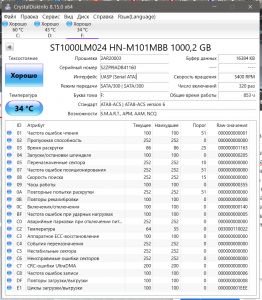
Программа отображает детальную информацию о ваших дисках: интерфейс, общее время работы, прошивка, серийный номер, стандарт, позволяет управлять AAM/APM настройками, (полезно, когда ваш накопитель сильно шумит) , выводит параметры S.M.A.R.T. (ошибки чтения, время поиска дорожки, количество циклов включения-выключения, производительность, запуски/остановки шпинделя, ошибки секторов и др.) .
Показания диска из CrystalDiskInfo
Очистка диска от мусора
Advanced SystemCare
Одна из лучших программ для очистки компьютера от мусора, исправления ошибок, правки реестра, удаления неверных ярлыков и т.д. Позволяет за несколько минут привести в порядок вашу Windows и сделать ее работу существенно быстрее.
Пользоваться программой очень просто: достаточно установить и запустить. В моем примере ниже я так и сделал — оказалось, что проблем хватает (хотя, регулярно пользуюсь мастерами для очистки от Windows. ) .
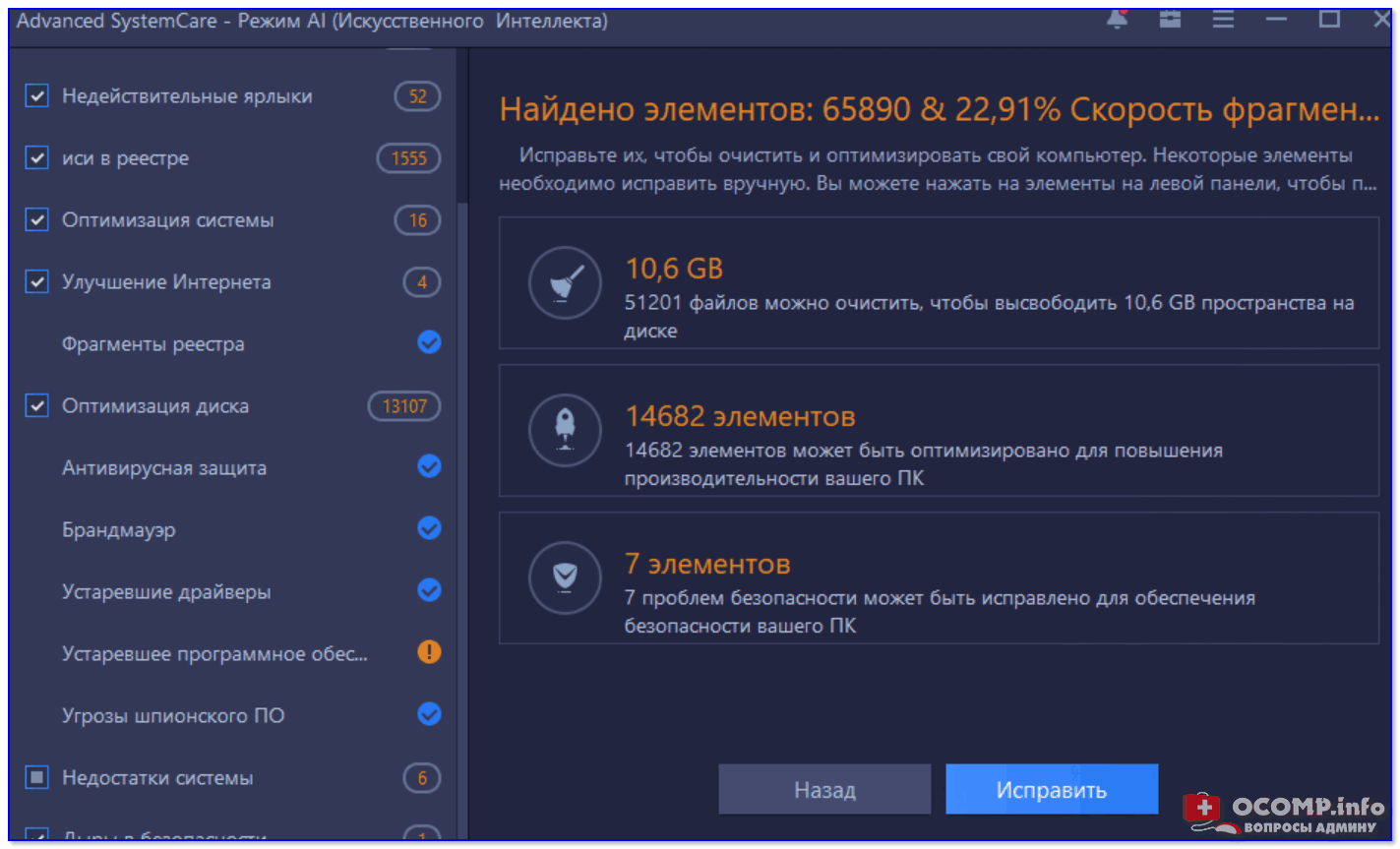
Найденные проблемы после сканирования в System Care (10,6 ГБ Мусора!)
Также обратите внимание, что после установки Advanced SystemCare — в верхнем правом углу экрана появляется специальный менеджер: показывает текущую загрузку ЦП и ОЗУ (в процентах).
Благодаря этому менеджеру — можно делать скриншоты, смотреть загрузку диска, памяти, процессора, выполнить быструю очистку, диагностику. В общем-то, заменяет собой диспетчер задач.
Wise Care
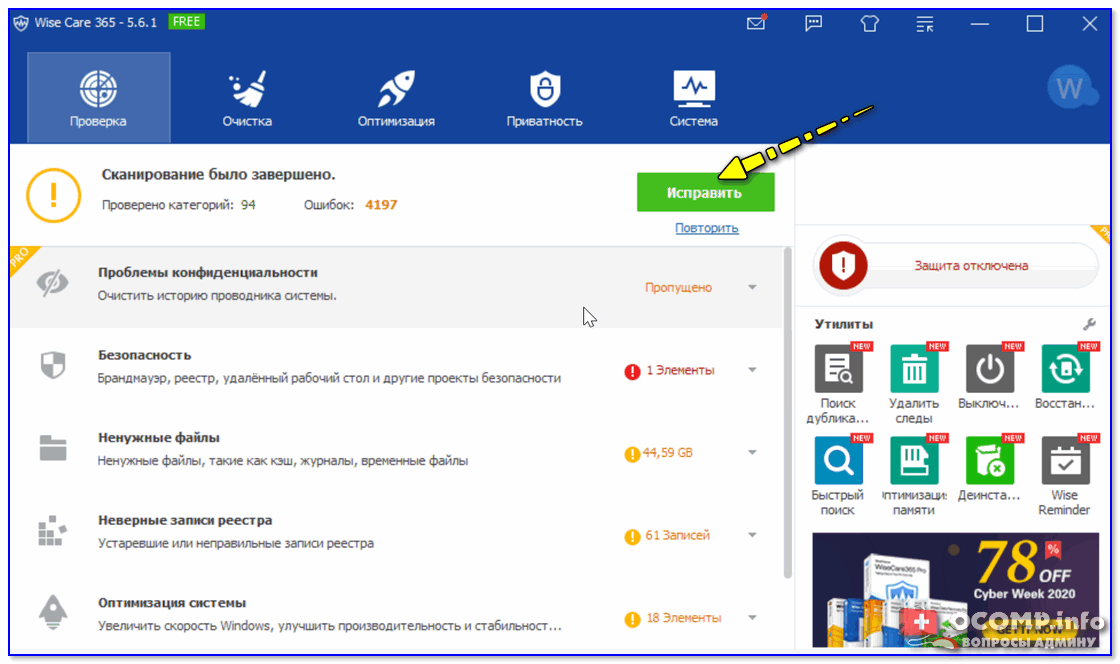
Wise Care — проверка!
Эта программа позволяет провести глубокую очистку вашей системы Windows и жесткого диска от разнообразного мусора. Столько мусора, сколько найдет Wise Care — не найдет больше ни одна утилита!
Помимо основного своего назначения, в программе есть встроенный оптимизатор и дефрагментатор. Эти функции очень хорошо сказывается на отзывчивости и производительности Windows (если их задействовать после после чистки диска).
В Wise Care удобный и приятный интерфейс: сверху расположены все основные вкладки, нажав на одну из них — можно быстро выполнить текущее задание. В общем, одни положительные эмоции от такого софта 👌!
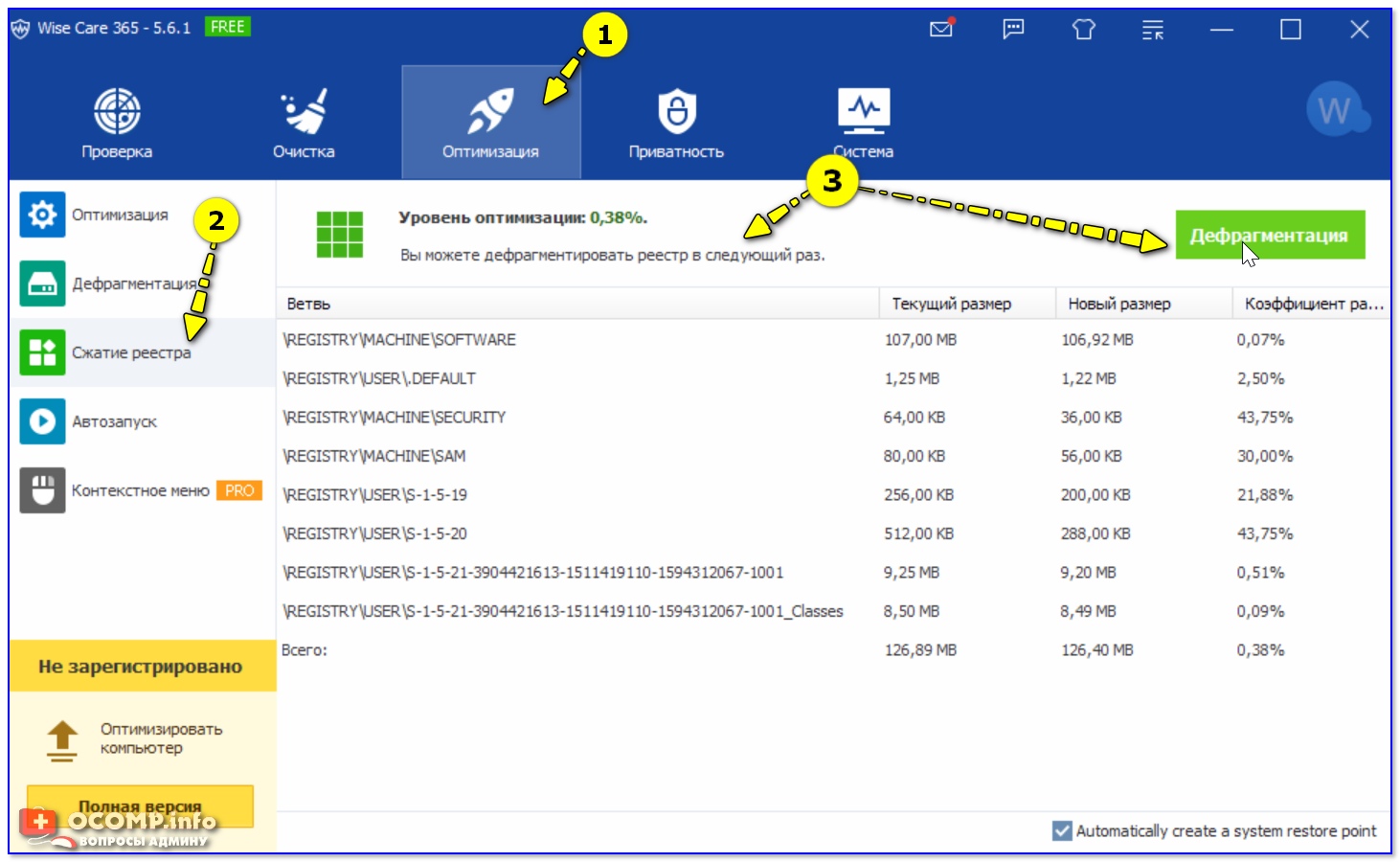
Оптимизация реестра (сжатие + дефрагментация) — Wise Care
CCleaner
Бесплатная утилита для комплексной очистки вашей Windows. Чистит разный мусор: временные ненужные файлы, «остатки» от удаленных программ, историю просмотров в браузерах (поддерживаются все популярные: Firefox, Opera, Chrome и т.д.).
Есть портативная версия: которая не нуждается в установке. Программа работает во всех популярных версиях Windows: XP, 7, 8, 10, 11.
CCleaner — чистка диска, реестра
Форматирование, разбивка: работа с разделами
AOMEI Partition Assistant
Очень удобная и многофункциональная программа для работы с жесткими дисками.
Ее возможностей более чем достаточно для обычного пользователя, тут вам: изменение размера раздела (без форматирования) , перемещение раздела диска, соединение (слияние) разделов (без потери информации) , удаление раздела, форматирование, мастер резервного копирования, мастер мигрирования с HDD на SSD, и многое другое.
Что особо заслуживает внимания: все операции с дисками выполняются с помощью пошагового мастера, который на каждом этапе подскажет, что и для чего используется.
Также большинство операций с дисками происходит без потери данных (если программа не предупредила об ином) .
Aomei Partition Assistant — что можно сделать с разделом HDD
Acronis Disk Director
Очень мощный и надежный инструмент для управления дисками и томами на компьютере.
Основные функции: разбивать и объединять тома диска, форматирование дисков (поддерживаются все популярные файловые системы: FAT16, FAT32, NTFS, Exts, Ext3, Reiser3, Linux или SWAP), восстановление случайно удаленных томов, возможность загрузки программы в автономном режиме (без использования Windows — для этого нужно заранее подготовить загрузочную флешку) и др.
Acronis Disk Director — скриншот окна
MiniTool Partition Wizard
Очень удобный комбайн для работы с жестким диском: позволяет выполнить весь перечень операций, который только может понадобиться рядовому пользователю ПК.
- мастер миграции Windows на другой диск/раздел (удобно, например, при переносе Windows с HDD на SSD) ;
- мастер копирования раздела;
- мастер восстановления;
- объединение, форматирование, разбиение, удаление разделов;
- поддержка русского языка;
- работает во всех популярных Windows: 7, 8, 10.
MiniTool Partition Wizard — скриншот окна (возможности программы)
EASEUS Partition Master Free
Лучшее бесплатное решение для Windows 10/8.1/8/7/Vista/XP, которое поможет создавать, удалять, менять размер, переносить, расширять, разбивать, форматировать, клонировать разделы любых дисков: HDD, SSD, USB-носители (флешки, диски и пр.) , карты памяти, и другие носители информации.
Программа позволяет менять файловую систему (с FAT32 на NTFS) без потери данных, менять разметку диска MBR на GPT или обратную операцию — GPT разметку диска на MBR (также без потери данных).
В общем-то, удобный и незаменимый менеджер для работы с дисками (уж точно поудобнее встроенного в Windows мастера. ).
EASEUS Partition Master // скриншот окна
Дефрагментация (для HDD)
Если при открытии каких-нибудь файлов с диска — Ваш ПК начал задумываться, делает это медленно и не сразу, то в самом безобидном случае — виной тому фрагментация .
Чтобы исправить сие безобразие, нужно провести обратную операцию — дефрагментацию (такая вот тавтология ✌).
Дефрагментация — процесс оптимизации хранения информации на диске, чтобы обеспечить непрерывную последовательность кластеров.
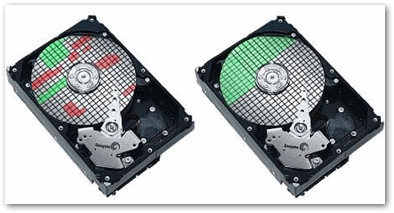
Что дает дефрагментация — наглядное представление
В общем-то, если отступить от непонятных терминов, то после дефрагментации ваш диск начинает работать быстрее: ускоряется чтение, запись файлов. Благодаря этому, ваши программы становятся отзывчивее, становится приятнее работать за таким ПК!
В Windows, кстати, есть и свой мастер дефрагментации, но на мой взгляд — работает он далеко не идеально. Поэтому приведу парочку нужных утилит.
Auslogics Disk Defrag
Несмотря на свой компактный размер — эта утилита даст фору множеству конкурентов! Программа работает очень быстро, оптимизирует файловую систему, за счет чего происходит ускорение вашей работы. Стоит ли говорить, что программу используют более 11 млн. пользователей по всему Миру!
- дефрагментирует файлы и не занятое место на HDD;
- особое внимание при дефрагментации уделяется системным файлам (что сказывается на производительности) ;
- можно дефрагментировать конкретные файлы (не много программ, где есть данные фишка) ;
- возможность работы в фоне (т.е. незаметно для Вас);
- бесплатная для домашнего использования!
Анализ диска в Auslogics Disk Defrag
MyDefrag
Бесплатная и небольшая утилита для дефрагментирования HDD, USB-дисков, карт памяти, дискетах. Кстати, в программе очень удобна сделана настройка времени запуска — можно настроить расписание работы так, чтобы диск анализировался и дефрагментировался, когда Вы не работает за ПК.
Основные функции MyDefrag:
- имеется версия, работающая из командной строки (не нуждается в установке);
- 2 алгоритма для проведения дефрагментации;
- есть планировщик (расписание) заданий;
- стандартная версия программы автоматизирована и не отнимет у Вас ни минуты времени на настройку.
MyDefrag — главное окно
Defraggler
Бесплатный дефрагментатор от производителя утилиты CCleaner (компания Piriform Ltd). Программа позволяет работать как с целым разделом диска, так и с отдельными файлами и папками.
После анализа нужного раздела жесткого диска: программа отобразит список фрагментированных файлов. Можете выбрать те, которые нужны, и Defraggler быстро оптимизирует их расположение.
В результате, не теряете время на дефрагментацию всего диска целиком (в общем-то, в некоторых случаях очень удобно!) .
defraggler — анализ состояния диска
Страничка будет пополняться новым софтом по мере работы с сайтом.
Дополнения по теме статьи — приветствуются!
Первая публикация: 30.04.2017


Благодарю, хорошая структурированная заметка. Попробовал Victoria для теста диска, инструкция была очень кстати.
Acronis Disk Director мощная программка, вернула к жизни MicroSD (o)love через кардридер подключенный к ноуту. Автору спасибо, не первый раз выручает. Раз раздел удалился, но не отформатировался, и эта программа все починила без потери файлов.
Так что если раздел удален, но вы его не форматировали, эта программа его вернет к жизни.
Здравствуйте.
Подскажите пожалуйста, по вашей заметке пытался увеличить диск С за счёт диска D через программу minutool, сделал все так как в блоге, перезагрузил ноутбук и вылезла no bootable.
Подскажите, как откатить или что делать в этом случае, ноутбук hp, на форумах полазил, в Биос нет отображения boot, но при диагностики винчестера пишет что все «ок».
Здравствуйте.
Эх. хоть удаляй ту заметку.
Вероятно, вы затерли загрузчик. В принципе, это не сложно восстановить, если у вас есть установочная флешка с Windows.
См. вот эту заметку: https://ocomp.info/no-bootable-device.html
По восстановлению загрузчика: https://ocomp.info/oshibka-0xc00000e.html#_3
Здравствуйте! В поисках решения внезапно возникшей проблемы с моим внешним 2,5 HDD Seagate Backup+ BK нашёл Ваш сайт всё прочёл, всё опробовал, но так ничего и не могу сделать. Купил новый моноблок без операционки. Установил Win 10 Home. Драйвера устанавливал с помощью Driver Booster 9. После того, как я всё установил, решил перенести данные со своего съёмного HDD. Мне кажется, что с начала, я точно уже не помню, всё было хорошо, поскольку я несколько раз переносил данные туда и обратно. Но в один момент, после проверки диска на ошибки системой, скорость записи резко упала невозможной. Я опробовал:
1. Все возможности (как я думаю) Windows.
2. Проверил HDD тремя утилитами (Victoria, SeaTools for Windows, Crystal). По всем тестам диск вполне нормальный, битых секторов нет и медленных тоже.
3. Стороннее ПО по копированию файлов.
Ничего не меняется.
Помогите, пожалуйста, оживить мой диск. С уважением, Сергей Носков, г. Нефтеюганск.
P.S. Я написал Вам на E-mail, но ответа не дождался, решил написать здесь, уж извините.
Доброго времени.
1. Сергей, признаться честно, я не до конца понял в чем проблема У вас долго копируются данные (или вообще не копируются/читаются)? Может фото/скрин есть в чем именно загвоздка (ошибка там, или еще что. ).
2. В Виктории покажите результаты теста (где есть график). Вот тут подробно о том, как его сделать (это займет 5 мин., не больше).