Как исправить фоновый процесс HD Audio, использующий высокий процессор в Windows 10
 Windows
Если ваш компьютер работает вяло, и вы обнаружили, что файл ravbg64.exe потребляет много ресурсов процессора и памяти, то вы не одиноки. ravbg64.exe — это фоновый процесс, относящийся к аудиокодекам Realtek High Definition Audio Codecs. Если взглянуть на диспетчер задач, то можно обнаружить случаи, когда фоновый процесс потребляет много ресурсов, чего практически не должно быть. В этой статье мы расскажем вам, как исправить фоновый процесс HD Audio, использующий высокий процессор в Windows 10.
Файл может быть найден по адресу:
Хотя файл не является вирусом, в прошлом было несколько сообщений о том, что файл может быть вредоносным. Поэтому всегда рекомендуется выполнить антивирусную проверку.

How to Fix HD Audio Background process using High CPU in Windows 10
Существует не так много причин и решений проблемы. Вот составленный список всех возможных решений, которые можно попробовать для устранения проблемы.
Для выполнения некоторых из них вам понадобится учетная запись администратора.
1] Обновление драйверов Realtek Audio

Обновление драйверов Realtek Audio на вашем компьютере может сработать как шарм и помочь вам решить проблему. Старые драйверы могли стать несовместимыми с другим новым программным обеспечением на вашем ПК и, возможно, именно в этом причина проблемы.Вот как обновить аудиодрайверы Realtek на компьютере под управлением Windows:
- Начните с вызова Диспетчера устройств путем поиска в Start Search Box .
- Здесь разверните меню Звук, видео и игровой контроллер .
- Теперь щелкните правой кнопкой мыши на Realtek Audio Driver и выберите Update Drivers .
- Теперь подождите, пока Windows найдет, автоматически загрузит и установит последние обновления для вашего адаптера.
2] Отключение аудиодрайверов Realtek

Отключение и включение аудиодрайверов через диспетчер устройств может помочь решить проблему на время, если не навсегда. Вот как отключить, а затем снова включить аудиодрайверы:
- Начните с вызова Диспетчера устройств путем поиска в Start Search Box .
- Здесь разверните меню Звук, видео и игровой контроллер .
- Щелкните правой кнопкой мыши на Realtek Audio Driver и выберите Disable из выпадающего списка.
- Аналогично, теперь снова щелкните правой кнопкой мыши на драйвере и выберите Включить.
3] Внесение изменений в реестр

Существует простой способ внесения изменений в реестр, который можно использовать для устранения изменений в процессе, потребляющем много памяти процессора. Однако прежде чем вносить изменения в реестр, обязательно сделайте резервную копию:
- Откройте редактор реестра, найдя regedit в Пуске.Окно поиска и выберите результат «Лучшее совпадение».
- Перейдите по следующему пути:
- Щелкните правой кнопкой мыши на Software, выберите New -> Key и назовите его как SRS Labs.
- После создания щелкните правой кнопкой мыши на новом ключе и выберите New -> Subkey и назовите его APO.
- Теперь перезагрузите компьютер с Windows и проверьте, заметили ли вы разницу.
4] Переустановка аудиодрайверов Realtek
Наконец, если ни один из вышеперечисленных методов не работает, удаление адаптера и его повторная установка могут быть последним вариантом. Вот как переустановить драйверы Realtek Audio на ПК с Windows 10:
- Для начала откройте Диспетчер устройств , найдя его в поисковой строке Пуск .
- Разверните меню Звук, видео и игровой контроллер на странице
- Здесь щелкните правой кнопкой мыши на Realtek Audio Driver и выберите Uninstall Driver из выпадающего списка.
- После удаления нажмите на значок Scan for hardware changes , который находится сверху, и подождите, пока Windows найдет необходимый драйвер для вашего ПК
Итак, помогло ли вам вышеупомянутое решение? Дайте нам знать, оставив комментарий ниже.
HD Audio Background Process в автозагрузке что это за программа?
 Шлю всем пламенный привет, ребята! Говорим сегодня о такой штуке как HD Audio Background Process, я постараюсь выяснить что это такое. Значит ребята, я выяснил, короче HD Audio Background Process это фоновый процесс RAVbg64.exe, и это от звука, принадлежит программе от фирмы Realtek. Я нашел инфу, что HD Audio Background Process из автозагрузки убирать нельзя, ибо может пропасть звук. Но я не думаю что это правда. Это не драйвера, ибо драйвера вообще не могут быть в автозагрузке. Мое мнение что это фирменная прога Realtek по настройке звука, другое на ум ничего не приходит
Что именно за программа? Да тут секретов нет, это такая прога, в которой наверно есть эквалайзер, всякие звуковые эффекты, могут быть еще настройки микрофона, выбор системы колонок, ну там 2.0 или 5.1, это примерно если. Еще помню там есть тесты какие-то, вы включаете тест и колонки тестируются, то в одной, то в другой идет какой-то странный звук, помню точно.
Если вы отключите HD Audio Background Process, то возможно эту прогу от Realtek, то ее нужно будет вручную запускать, если вообще понадобится. В панели управления как правило должен быть значок Realtek, если что, можно им запустить прогу.
Вот я нашел картинку, это я так понимаю диспетчер задач, тут видим подтверждение, что HD Audio Background Process это и есть RAVBg64.exe, смотрите:
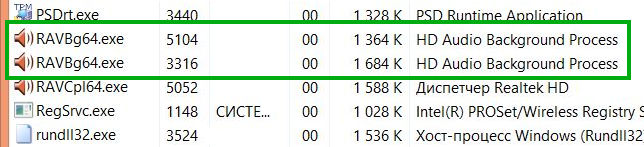
Видите, тут есть еще один процесс, это RAVCpl64.exe, это наверно кореш RAVbg64.exe.
Бывает еще что такой процесс отвечает не за саму программу Realtek, а только за отображение иконки этой проги в трее. Чтобы саму прогу можно было запустить. Но опять же, это тоже не критически важная штука, можно отключить.
Еще нашел инфу на зарубежном форуме, что процесс RAVbg64.exe нужен для подключения программ к Realtek Sound Drivers. Я видел в интернете скриншоты, где процесс RAVbg64.exe стучался в Скайп, что-то непонятное хотел, типа чтобы дали процессу какой-то доступ. Так вот, это вроде какая-то ошибка в самом Скайпе. Но это мелочь, можно запретить доступ, или разрешить, это вообще непонятное поведение RAVbg64.exe. Если что, в настройках Скайпа есть там где-то список тех, кому доступ разрешен, а кому нет, я просто не помню где именно, сори…
Теперь вообще по поводу проги от Realtek, как она вообще примерно выглядит. Ну вот например может выглядеть так, прога кстати называется Realtek HD Audio Manager, смотрите:

Ну а вот такая же прога, но уже имеет другой внешний вид (наверно потому что идет от фирмы MSI):


Ну вот запустить эту прогу, как я уже писал, всегда можно из панели управления, вот пример как может выглядеть значок:
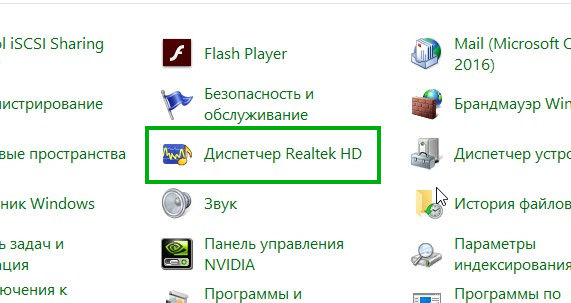
Теперь по поводу автозагрузки. Мой вам совет, чтобы вообще смотреть автозагрузку, то я советую вам скачать CCleaner. Это бесплатная прога, она для чистки компа, но там есть ценный раздел по отображению автозагрузки. Там есть все, и обычная автозагрузка и скрытая, короче супер, советую. У меня стоит CCleaner, я запустил, смотрите как тут отображается автозагрузка:

Видите, тут тесть еще запланированные задачи, там часто сидит всякая нечисть. Забыл сказать, чтобы попасть в автозагрузку, то нужно пойти в раздел Сервис, а там выбрать Автозагрузку:

На этом все ребята, надеюсь что инфа оказалась полезной! Удачи вам, не грустите там!
Исправьте ravbg64.exe (фоновый процесс Realtek HD Audio) проблема высокой загрузки ЦП

Вы можете быть обеспокоены тем, что процесс «ravbg64.exe» является вирусом, поскольку он требует такой высокой загрузки ЦП. На самом деле, ravbg64.exe является частью фонового аудио-процесса Realtek HD. Он связан с аудиопрограммами Realtek, поэтому не рекомендуется его прекращать. Чтобы исправить высокую загрузку ЦП этого процесса, вы можете попробовать решения ниже.
Мы собрали три решения, чтобы решить эту проблему. Возможно, вам не придется пробовать их все; просто пройдите вниз по списку, пока не найдете тот, который работает для вас.
- Отключить и включить связанные аудиопрограммы Realtek
- Обновление аудио драйверов Realtek
- Добавьте два ключа реестра
Решение 1. Отключите и включите связанные аудиопрограммы Realtek
Это решение может работать как очарование для вас. Во-первых, отключите запуск программного обеспечения Realtek через Конфигурацию системы и аудио-драйвер Realtek через Диспетчер устройств. Затем включите их все. Следуйте инструкциям ниже.
Выполните следующие действия, чтобы отключить программное обеспечение Realtek через конфигурацию системы.
1) Нажмите Win + R (Клавиша с логотипом Windows и клавиша R) одновременно. Откроется диалоговое окно «Выполнить».
2) Тип MSCONFIG в окне запуска и нажмите Хорошо кнопка.

3) В Запускать установите флажок рядом со всеми элементами запуска Realtek и нажмите Отключить все кнопка. Затем нажмите Хорошо кнопка.

Выполните следующие действия, чтобы отключить аудиодрайвер Realtek через диспетчер устройств.
1) Нажмите Win + R (Клавиша с логотипом Windows и клавиша R) одновременно. Откроется диалоговое окно «Выполнить».
2) Тип devmgmt.msc в окне запуска и нажмите Хорошо кнопка.

3) Развернуть категорию Звуковые, видео и игровые контроллеры и щелкните правой кнопкой мыши имя аудиоустройства Realtek. Затем выберите запрещать.

После завершения отключения см. Инструкции выше, чтобы включить их снова. Затем запустите диспетчер задач и посмотрите, все ли загружает процессор ravbg64.exe.
Решение 2. Обновите драйверы Realtek Audio
Проблема может быть вызвана неисправными аудио драйверами Realtek. Чтобы исправить проблему высокой загрузки ЦП ravbg64.exe, вы можете попробовать обновить аудио драйвер Realtek. Если у вас нет времени, терпения или навыков работы с компьютером для обновления аудио драйвера Realtek вручную, вы можете сделать это автоматически с помощью Driver Easy.
Driver Easy автоматически распознает вашу систему и найдет для нее правильные драйверы. Вам не нужно точно знать, на какой системе работает ваш компьютер, вам не нужно рисковать загрузкой и установкой неправильного драйвера, и вам не нужно беспокоиться об ошибках при установке.
Вы можете автоматически обновить драйверы с помощью БЕСПЛАТНОЙ или Профессиональной версии Driver Easy. Но в версии Pro это займет всего 2 клика (и вы получите полную поддержку и 30-дневную гарантию возврата денег):
1) Скачать и установите Driver Easy.
2) Запустите Driver Easy и нажмите Сканировать сейчас кнопка. Driver Easy проверит ваш компьютер и обнаружит проблемы с драйверами.

3) Нажмите Обновить Кнопка рядом с аудиодрайвером Realtek для автоматической загрузки и установки правильной версии этого драйвера (вы можете сделать это с БЕСПЛАТНОЙ версией).
Или нажмите Обновить все для автоматической загрузки и установки правильной версии всех драйверов, которые отсутствуют или устарели в вашей системе (для этого требуется версия Pro — вам будет предложено выполнить обновление при нажатии кнопки «Обновить все»).

Решение 3. Добавьте два ключа реестра
Если раздел реестра SRS Labs и APO отсутствует, проблема может возникнуть. Поэтому проверьте, отсутствуют ли эти два ключа, и добавьте их вручную, если вам нужно. Это решение нужно, чтобы вы изменили реестр. Перед началом работы рекомендуется создать резервную копию реестра, чтобы вы могли восстановить их в случае возникновения каких-либо проблем (см. Раздел «Резервное копирование и восстановление реестра»).
Выполните следующие действия, чтобы проверить и добавить ключи реестра.
1) Нажмите Win + R (Клавиша с логотипом Windows и клавиша R одновременно). Откроется диалоговое окно «Выполнить».
2) Тип смерзаться в окне запуска и нажмите Хорошо кнопка.

3) Перейдите к HKEY_LOCAL_MACHINE / SOFTWARE.

4) Под ПРОГРАММНОГО ОБЕСПЕЧЕНИЯ, найти ключ «SRS Labs». Если вы найдете этот ключ, пропустите это решение. Если нет, перейдите к шагам ниже, чтобы добавить ключ.
5) Щелкните правой кнопкой мыши на ПРОГРАММНОГО ОБЕСПЕЧЕНИЯ и выберите новый затем выберите ключ.

6) Переименуйте ключ в SRS Labs. Пожалуйста, убедитесь, что введите имя правильно.

7) После добавления ключа «SARS Labs» щелкните его правой кнопкой мыши и добавьте в него подраздел. Переименуйте подраздел в APO.
После того, как вы добавите два ключа, вы увидите их в редакторе реестра следующим образом.

8) Перезагрузите компьютер и посмотрите, сохраняется ли проблема.
Надеемся, что приведенные здесь решения и советы помогут вам решить проблему высокой загрузки ЦП ravbg64.exe. Если у вас есть какие-либо вопросы, пожалуйста, не стесняйтесь оставлять свои комментарии.