Как пользоваться HandBrake: пошаговая инструкция
Как пользоваться HandBrake при первой встрече с приложением — вопрос, который волнует многих пользователей, которые решили скопировать свои старые записи с дисков различного формата. В статье будет подробно описано приложение и его функции, которые позволят быстро разобраться с процессами конвертации.
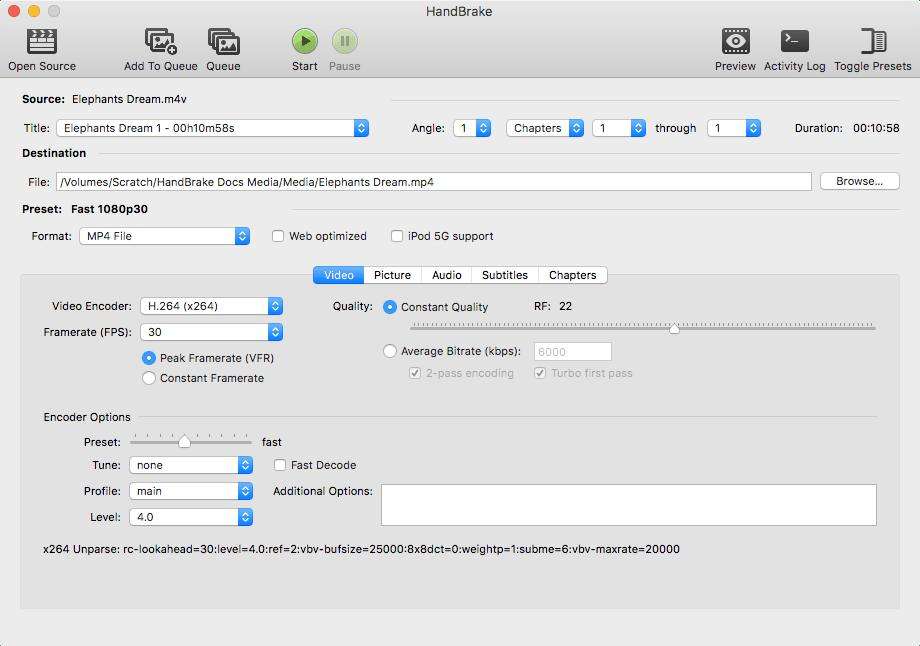
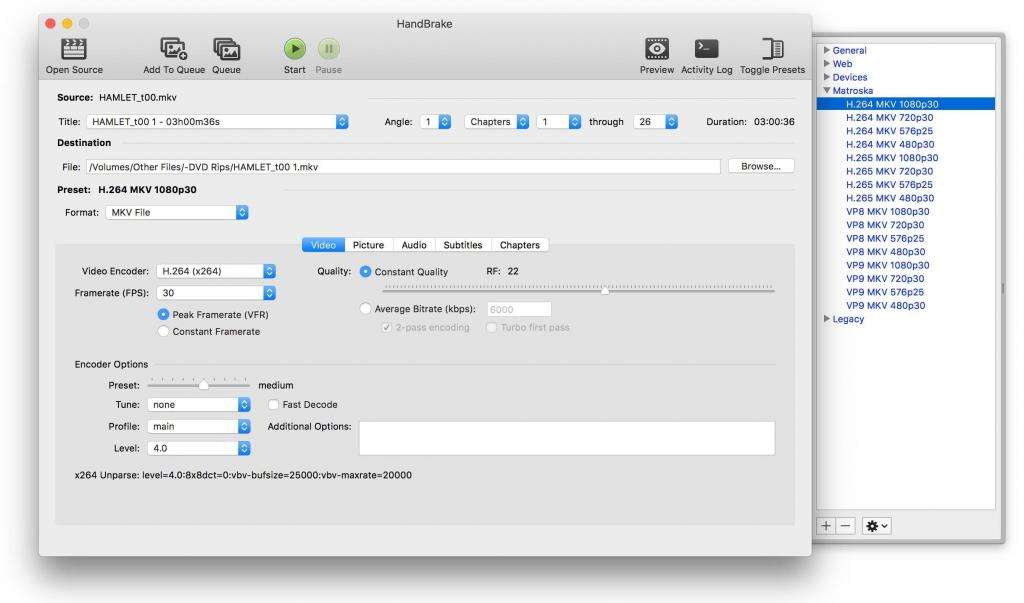
В последних версиях приложения добавлены функции конвертирования / Web / Devices / Matroska, позволяющие расширить типы записываемых файлов. После этого можно копировать DVD или конвертировать видео в x264 (Intel QSV) / x265 и VP9 MKV на ПК с Windows, используя HandBrake, чтобы получить лучшее качество изображения, и при этом обработка проводится быстро и не отнимает много ресурсов у системы.
 Вам будет интересно: Как пользоваться "Снапчатом"? Советы
Также новые версии конвертора содержат следующие функции:
 Вам будет интересно: CGI-скрипты: что это, способы создания
Рассматривая вопрос, как пользоваться HandBrake более новых версий, стоит сразу отметить, что дизайн практически не изменился, и доступные инструкции будут актуальны для любого типа обновлений.
Предустановка по умолчанию
Установка по умолчанию как аудио, так и субтитров может быть сохранена в опциях к редактируемому ролику. Обновленный пользовательский интерфейс с точки зрения функционирования является лучшим по сравнению с предыдущими версиями.
Начало работы на системе Windows
Как пользоваться HandBrake на операционной системе Windows — для многих пользователей актуальный вопрос. В действительности нет разницы, на какой ОС установлено приложение. Оно имеет единый стиль оформления.
Для того чтобы начать пользоваться программой, необходимо выполнить следующие шаги:
 Вам будет интересно: Как пользоваться «Тим Спик 3»? Советы
HandBrake на русском для Windows идет с любым типом обновления. Нет необходимости искать дополнительные файлы с переводом стиля программы.
Другие советы по работе и настройке программы
Если рассматривать вопрос, как пользоваться HandBrake для записи разных форматов на мобильные устройства, то здесь может быть ряд установленных ограничений. Из-за быстрого выпуска новых моделей техники разработчики не всегда успевают внедрять новые расширения в обновления.
У HandBrake есть некоторые ограничения во всех версиях, например, неподдерживаемые для дисков с защитой от копирования и ограниченные профили предустановленных устройств.
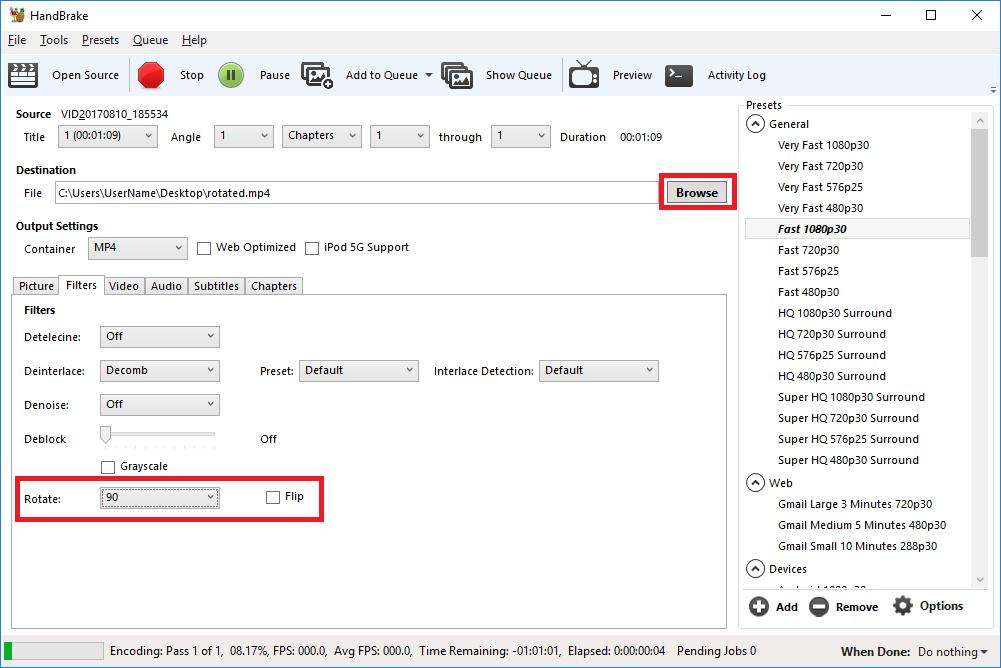
Благодаря усовершенствованиям, внедренным в последних версиях, теперь можно копировать DVD и конвертировать видео с помощью Handbrake на ПК с Windows 10 / 8.1/ 7/ XP. Это удобно и комфортно. Например, когда необходимо создать собственные плей-листы для воспроизведения видеофайлов iPhone Handbook. Доступны также через ПК, под управлением ОС Windows, предварительные настройки iPod touch, настройки профиля iPad Handbrake, создание пользовательских разделов, а также копирование зашифрованных DVD-дисков.
Шаг 1. Загрузка и установка Handbrake DVD Ripper (рекомендуется версия 1.1.1)
Сначала необходимо загрузить Handbrake и установить его на ПК с Windows (Handbrake уже поддерживает Windows 10 OS 64 бит). Программа доступна для компьютеров Mac, Windows и Linux. Поэтому ею можно пользоваться практически на любом типе операционной системы.
После загрузки будет предложено установить программу. Необходимо следовать инструкциям на экране, и все установится без проблем. Крайне не рекомендуется менять настройки при инсталляции файлов. После того как установка будет завершена, все что нужно сделать — это подготовить DVD или видео еще до копирования и конвертации с помощью Handbrake 1.1.1.
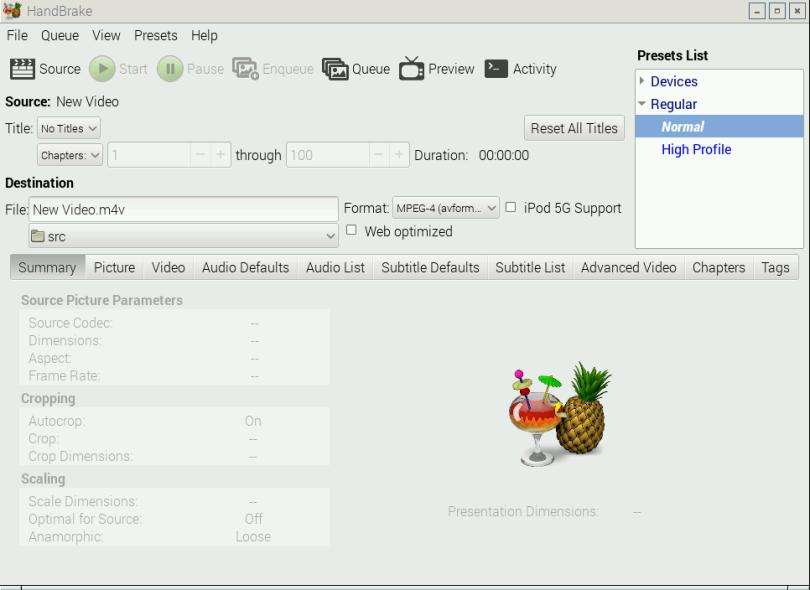
Примечание: если необходимо конвертировать DVD, следует помнить, что Handbrake только копирует DVD-диски, которые можно воспроизводить на DVD-проигрывателе (следует убедиться, что размер DVD соответствует установленным требованиям для записи носителя в дальнейшем). Поэтому если есть диск, заполненный видеофайлами, такими как AVI, MPG, WMV, MOV и т.д., он не будет их преобразовывать в пакетном режиме, чтобы после записи они были одного формата.
Шаг 2. Изменение настроек источника
 Вам будет интересно: Как пользоваться "Лаки патчером": советы
HandBrake на русском для Windows дает возможность быстро найти нужное меню и настройки. При запуске диска пользователь должен выполнить ряд действий перед конвертацией.
Необходимо провести загрузку DVD-контента:
Иногда, когда пользователь пытается открыть DVD, в итоге появляется окно с большим набором папок. Все данные в них выбирать не нужно. В стандартных лицензионных дисках следует только отметить папку VIDEO_TS.
Шаг 3. Выбор источника
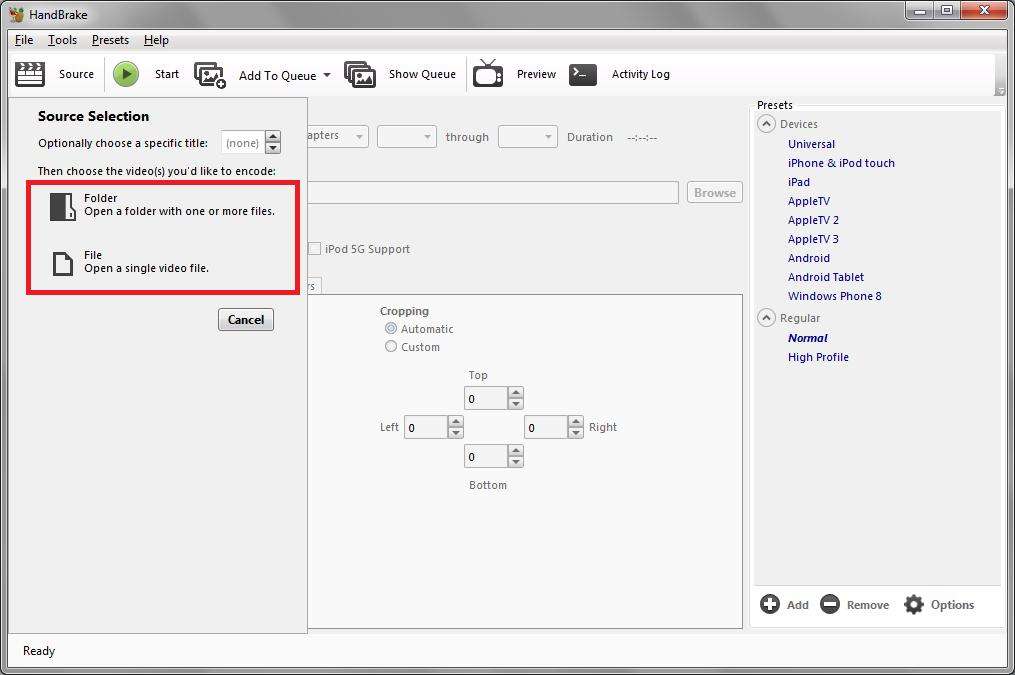
Как работать в HandBrake с панелью настроек — тоже актуальный вопрос. Множество опций и фильтров могут запутать пользователей при выборе нужного типа файла либо диска. Необходимо нажать на кнопку «Открыть исходный код», затем нажать «Выбрать источник», чтобы найти основной видеоролик.
Примечание: Handbrake поддерживается видео — DVD VOB-файлы, MPEG-TS , Matroska , AVI , MPEG-4 и т.д. Помимо этого, приложение не может в настоящее время кодировать с DRM-шифрованием видео, приобретенное с Itunes или сохраненное ранее с формата Blu Ray. Представленные в сети кодеки и плагины для этих форматов не решают проблему. Необходимо ждать официального обновления.
Стоит отметить, что программа не может копировать диски с защитой от этого действия, так как это делает ряд функций в системе незаконными. Более простой способ — загрузить альтернативу HandBrake, такую как WinX Free DVD Ripper, чтобы копировать не только обычные DVD-диски, но и копировать защищенные форматы файлов. Приложение разблокирует защиту DVD, такую как CSS, UOP, RCE, региональный код и Sony ARccOS, и т.д. Кроме того, приобретая платиновую версию, можно даже без труда копировать DVD-диски Диснея и недавно выпущенные фильмы на DVD.
Изменение настроек адресата
Настройки HandBrake для формата записи также не отнимут много времени. После того как был выбран источник, программное обеспечение автоматически попросит отметить пункт, куда необходимо отправлять сконвертированные файлы. Способ отображения изображения и звука в полученном файле зависит от настроек, которые выбираются на этом этапе.
Одна из первых вещей, которые нужно решить — это формат, в котором необходимо, чтобы выходной файл находился. Есть некоторые настройки и фильтры, которые можно найти на панели «Переключение предустановок». Открыв этот раздел, следует выбрать любой из представленных форматов, например, Apple TV, iPod, iPhone, Android, Chromecast, Roku, Android.
Если потребуется клон DVD или сконвертировать видео в iPhone X / 8, iPad Air / iPad mini, iPod touch 5 и т. д., необходимо найти соответствующий раздел меню. Именно в нем пользователи могут выбрать необходимо устройство, для которого будет форматирование видео необходимого размера.
Примечание. По умолчанию для выходных файлов Handbrake является рабочий стол. Потребуется выбрать другое местоположение, если необходимо сохранить файл в другом месте. Если установка не была сделана, тогда уже записанный на рабочем столе файл можно будет скопировать в нужное место.
Потребуется дать название полученному видеофайлу. Само приложение обычно дает ему значение по умолчанию. В меню можно провести все предустановки по желанию. Опытные пользователи советуют это делать сразу на начальных этапах для экономии времени.
Шаг 4. Изменение других настроек приложения
Как сжимать в HandBrake более экзотические форматы, может ответить пользовательский форум. В нем собраны тысячи комментариев владельцев программы о попытках создать новый формат лучшего качества. Но большинство из них были неудачными.
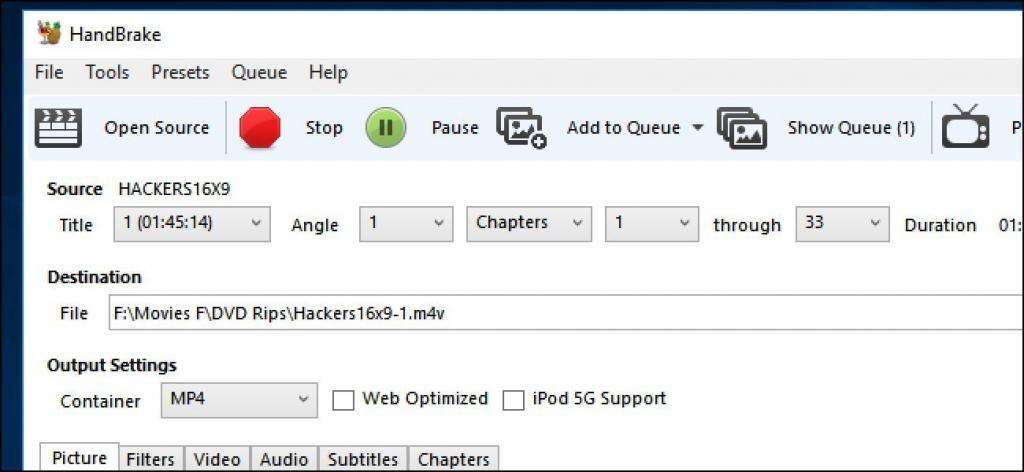
После того как были выбраны исходные и целевые настройки, можно идти дальше и выбирать различные улучшения для видео. Закончив со всеми опциями, для запуска режима конвертации необходимо нажать на кнопку «Запустить кодировку», и программа выполнит преобразование выбранных элементов. Тем не менее есть несколько других настроек, которые следует учитывать, если необходимо немного доработать формат.
Сжатие преобразуемых файлов.
По умолчанию будут копироваться файлы в полноразмерном виде. Хотя это хорошо по качеству, пользователю понадобится много места для хранения. В частности, если копируется несколько фильмов или телешоу, конвертация быстро заполнит свободное пространство на жестком диске.
Вот несколько способов сохранить свободную память:
 Вам будет интересно: Три простых способа, как отключит уведомления в "Вайбере"
Как сжимать в HandBrake файлы, можно узнать из меню подсказок, наведя указатель мыши на конкретную опцию. Всплывает небольшое окно с расшифровкой функции.
Шаг 5. Дополнительные настройки при копировании DVD и конвертировании видео
Инструкция HandBrake указывает на то, что пользователь может задействовать более ста режимов настроек. Одной из популярных считается опция субтитров в программе для выбора из доступных на DVD языков перевода речи. После того как они были выбраны в дополнительных опциях при определении формата, приложение будет записывать текст в готовый фильм.
Создание глав
Как пользоваться программой HandBrake, чтобы создать не просто видео, а полноценный медиафайл с переходами и паузами — также распространенный вопрос. Создание глав – очень полезная функция при создании нового диска с фильмом. Теперь появилась возможность просматривать DVD / видеоролик на своем ПК, телевизоре или мобильном устройстве со свободно выбираемыми главами. Это поможет найти нужный момент в случае остановки или отключении плеера с диском.
Редактирование выходного изображения
Инструкция на русском в HandBrake также объясняет, как провести корректировку картинки при необходимости. С помощью конвертации можно сделать можно через опции легко изменить качество на выходном изображении, например, уменьшив его размер, при помощи функции обрезки кадров.
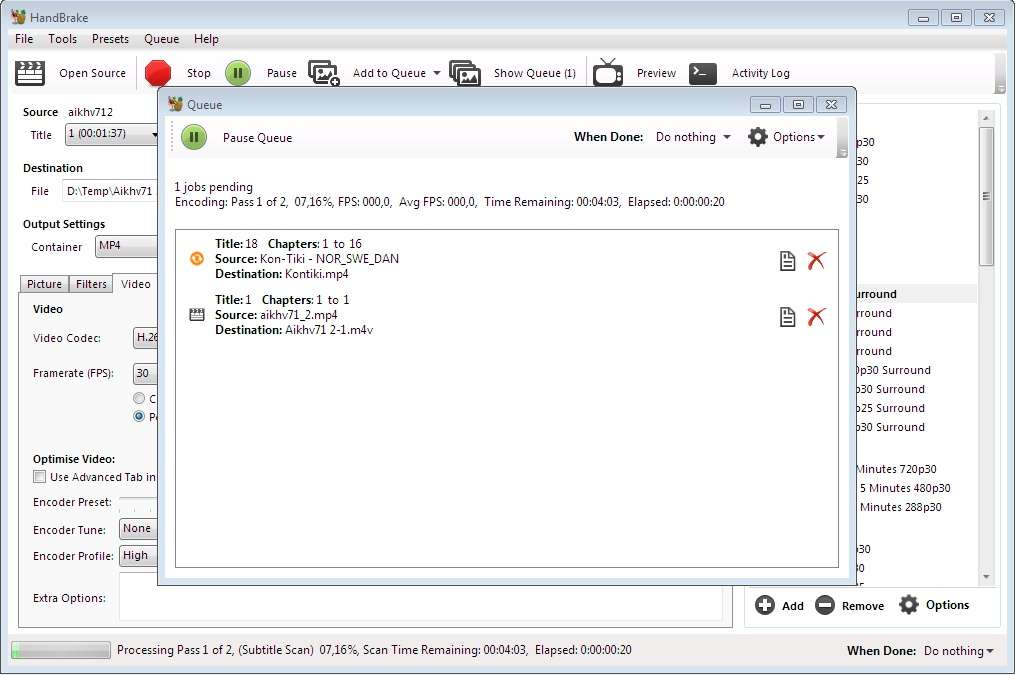
Handbrake — очень мощный и эффективный инструмент, особенно если есть огромная коллекция DVD / видеофильмов, на которые необходимо создать резервную копию. Приложение будет полезным, если потребуется просматривать фильмы на разных носителях. Однако есть несколько вещей, о которых следует помнить:
Описанные способы полностью отвечают на вопрос, как настроить HandBrake для записи видеоформата. Инструкция является универсальной. Как заявляют сами разработчики программы, неизменное меню и стиль оформления делают программу более стабильной и легко узнаваемой.
Как пользоваться Handbrake
Порой возникает необходимость конвертировать видео в другой формат, добавить к нему субтитры, сжать для уменьшения размера файла или изменить параметры звуковой дорожки. Со всем этим отлично справляется бесплатная утилита Handbrake, являющаяся многопоточным видеотранскодером.
Из этой статьи вы узнаете, как установить Handbrake на компьютер с Ubuntu или другой Ubuntu-подобной операционной системой, как пользоваться Handbrake для того чтобы правильно внести в видеофайл нужные изменения.
Установка Handbrake
Будучи пользователем Ubuntu или основанной на ней ОС, вы можете установить Handbrake тремя способами: из репозиториев Ubuntu, из собственного репозитория разработчиков либо при помощи утилиты Flatpack.
1. Из репозитория разработчиков
Первым делом нужно добавить в список доступных репозиториев репозиторий разработчиков программы. Для этого выполните в терминале команды:
sudo add-apt-repository ppa:stebbins/handbrake-releases
sudo apt-get update

После этого установите консольную версию Handbrake:
sudo apt-get install handbrake-cli
И для удобства добавьте графический интерфейс:
sudo apt-get install handbrake-gtk

Программа появится в Меню в разделе Аудио и видео и будет полностью готова к работе.
2. Из репозиториев Ubuntu
Выполните в терминале следующие команды:
sudo apt-get update
sudo apt install handbrake

3. С использованием Flatpack
Если Flatpack уже установлен в вашей ОС, найдите приложение Handbrake в Менеджере приложений и установите его, нажав на кнопку Установить либо Install. Обязательно пролистайте страницу установки вниз, скорее всего, вам будет предложено установить дополнительные плагины (например, IntelMediaSDK plugin for HandBrake).
Если же Flatpack отсутствует, нужно предварительно заняться его установкой. Выполните команду:
sudo apt install flatpak

Потом установите плагин для управления программным обеспечением:
sudo apt install gnome-software-plugin-flatpak
Добавьте в систему репозиторий Flathub:

После выполнения всех действий перезагрузите компьютер и запустите Менеджер приложений.
Как пользоваться Handbrake
На официальном сайте программы есть подробное руководство пользователя, правда, написано оно лишь на двух языках — английском и немецком. Поэтому мы постарались лаконично и в доступной форме изложить основные нюансы работы с Handbrake.
1. Интерфейс программы

Программа даёт возможность работать только с файлами, которые находятся на жёстком диске или твердотельном накопителе вашего компьютера. Чтобы открыть такой файл, нажмите кнопку Открыть источник, которая расположена слева вверху.
Рядом с этой кнопкой находится три других:
- Добавить в очередь — используйте её, когда планируете отложить обработку уже подготовленного видео на потом. Одновременно в очереди может находиться неограниченное количество файлов.
- Старт — обработка видео начнётся сразу после нажатия на эту кнопку. Во время обработки кнопка изменится на другую — Остановить; она позволяет немедленно прекратить обработку.
- Пауза — нужна для того, чтобы временно приостановить обработку видео.
Справа есть еще четыре кнопки:
- Предустановки — для выбора типа и качества (разрешения) видео.
- Предварительный просмотр — предназначена для того, чтобы еще до начала обработки посмотреть, как будет выглядеть изображение в выходящем файле.
- Очередь — после нажатия открывается список видео, добавленных в очередь и ожидающих запуска обработки.
- Активность — позволяет просмотреть логи программы.
Под этими кнопками отображается информация об открытом файле, а еще ниже расположен ряд кнопок для перемещения между вкладками.
В самом низу окна находится поле для ввода названия — с таким названием видео будет сохранено на ваш компьютер. Рядом с этим полем есть кнопка для выбора папки, в которую программа поместит готовый файл.
2. Конвертирование медиа файлов
Handbrake позволяет конвертировать любые файлы в mp4, mkv и webm. Для того, чтобы воспользоваться этой опцией, перейдите на вкладку Описание и выберите один из трёх форматов:
- MPEG-4, если хотите получить файл mp4;
- Matroska, если хотите получить файл mkv;
- WebM, если хотите получить файл

По умолчанию программа отдаёт файлы mp4 с расширением m4v. Для изменения этой настройки, перейдите в Файл→Параметры и снимите галочку возле пункта Использовать дружественное iPod/iTunes расширение файла (.m4v) для MP4.

3. Сжатие видео
Давайте разберемся как сжать видео Handbrake. Во вкладке Видео есть набор настроек, при помощи которых происходит сжатие изображения. В частности, уменьшить размер файла можно:
- изменив видеокодек со стандартного для большинства роликов H.264 на другой (например, MPEG-4 или MPEG-2);
- уменьшив частоту кадров;
- снизив битрейт.

Уменьшая частоту кадров и битрейт, не переусердствуйте, иначе пострадает качество видео. Также на качество изображения влияет скорость обработки файла, поэтому, если вы располагаете достаточным количеством времени, перетяните ползунок возле опции Предустановка вправо. По умолчанию скорость обработки имеет значение medium, но желательно изменить его на slow, slower либо very slow.
4. Обрезка видео
При необходимости с помощью Handbrake можно обрезать видео двумя способами:
- автоматически убрать черные полосы по бокам;
- вручную кадрировать изображение.
Чтобы убрать черные полосы, перейдите на вкладку Размер изображения и установите галочку возле опции Автообрезка черных полос. Больше ничего делать не нужно.
Если хотите откадрировать видео вручную, отметьте галочкой опцию Произвольное кадрирование и укажите размер полей, которые будут обрезаны. Чтобы оставить какую-либо из сторон необрезанной, поставьте в соответствующей ей ячейке 0.

Как будет выглядеть изображение после обрезки можно посмотреть, нажав кнопку Preview.

5. Оптимизация аудио
Handbrake также позволяет работать со звуковыми дорожками. Перейдя на вкладку Аудио и выбрав в меню пункт Список дорожек, вы увидите перечень всех звукозаписей, прикреплённых к видео. Их можно удалять, нажимая на крестик, расположенный напротив, либо оптимизировать, нажимая на карандаш.

Оптимизация состоит из настройки множества параметров. В частности, у вас есть возможность:
- выбрать аудиокодек для дорожки;
- указать битрейт и качество;
- установить микширование каналов;
- указать частоту дискретизации;
- отрегулировать усиление или ослабление звуковой дорожки.
Не забывайте прописывать название создаваемой дорожки — оно понадобится при выборе озвучки в плеере.
Обратите внимание на то, что даже если изначально у вас есть только одна звуковая дорожка, вы можете создать из неё несколько вариантов аудио. Для этого воспользуйтесь кнопкой Добавить.

Если у вас есть несколько звуковых дорожек, работайте с каждой из них по очереди. Сделайте желаемую дорожку активной, щёлкнув на названии левой кнопкой мыши, потом выберите пункт меню Выбранная дорожка. Здесь точно так же можно создать из одной дорожки несколько вариантов аудио, воспользовавшись кнопкой Добавить (она находится внизу слева).
6. Вставка субтитров
Для того, чтобы добавить к видео субтитры, сначала нужно создать файл с расширением srt или ssa, внутри которого прописать таймкоды и текст, который будет выводиться на экран. Внутренними средствами Handbrake это сделать нельзя, поэтому работать придётся в простом текстовом редакторe вроде Nano. К популярным фильмам и видеоклипам можно найти в интернете готовые файлы с субтитрами.
Если у вас уже есть файл srt или ssa, перейдите на вкладку Субтитры, выберите пункт Список дорожек и нажмите кнопку Добавить.

В новом открывшемся окне:
- выберите тип загружаемого файла;
- укажите название дорожки (оно будет показано в списке субтитров при просмотре видео в плеере);
- выберите язык субтитров и кодировку текста;
- если используете скачанные из интернета субтитры, где таймкоды фраз не совпадают со звуковой дорожкой из имеющегося у вас видео, исправьте ситуацию, указав смещение; в противном случае оставьте значение нулевым;
- выберите файл, который содержит субтитры;
- дайте программе указание, как именно должны быть добавлены субтитры: наложены на видео (в дальнейшем их нельзя будет включать и отключать) либо прописаны отдельной дорожкой.
Выводы
Наша инструкция подошла к завершению. Даже если раньше вам не приходилось работать с Handbrake, теперь вы точно сможете разобраться в том, как добавить к видео субтитры, изменить формат видео или уменьшить размер файла путём сжатия изображения. Что-то не получается и нужна помощь опытных пользователей? Оставьте свой вопрос в комментариях и дождитесь ответа.
alt=»Creative Commons License» width=»» />
Статья распространяется под лицензией Creative Commons ShareAlike 4.0 при копировании материала ссылка на источник обязательна.
Особенности кодирования видео в HandBrake
HandBrake – это уникальный конвертер, позволяющий перевести видеофайл из одного формата в другой. Из всех подобных программ HandBrake отличается своей простотой и функциональностью. В сегодняшней статье будет приведена инструкция по установке, настройке и использованию данной программы.

Настройка кодировщика видео HandBrake.
Как пользоваться HandBrake
Установка софта
Скачивать файл необходимо только с официального сайта. Перейдя на него, выберите нужную версию. После скачивания файла установите программу. Для работы в ХендБрейк разрешение вашего экрана должно составлять как минимум 1024 × 620. Обычно все современные устройства должны соответствовать данному критерию, но если это не так, то обратите на это внимание. Если на вашем ПК установлена ОС Виндовс 7, то для дальнейшей работы с конвертером вам требуется установить библиотеку Framework 4, для ранних версий операционных систем – Framework 3.5 SP1.
Настройка HandBrake
Перед началом работы в приложении его необходимо тщательно настроить. Перейдя во вкладку «General» вы сможете отметить операцию, которая будет выполнена по завершении процесса кодирования, к примеру, закрытие утилиты, выключение устройства.
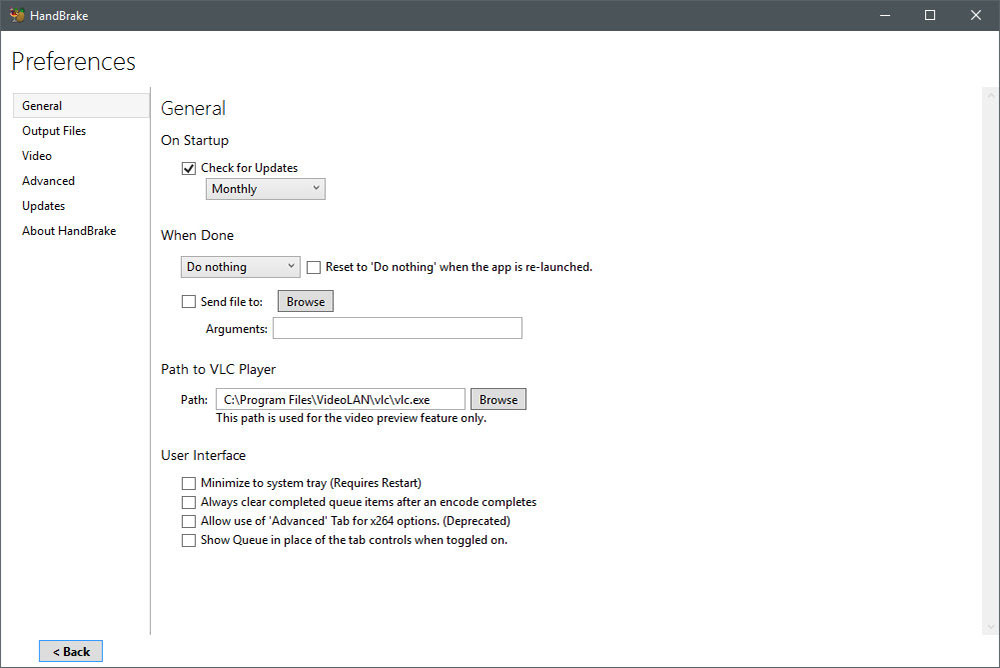
«Output Files» содержит полезный параметр, отвечающий за местонахождение обработанного файла (рипа). При желании вы можете изменить папку для сохранения. Зайдя в «Preview», следует указать путь к программе, которую вы применяете для просмотра видеороликов. Во вкладках «Audio» и «Subtitles» находятся региональные опции, например, субтитры, при их обнаружении на носителе.
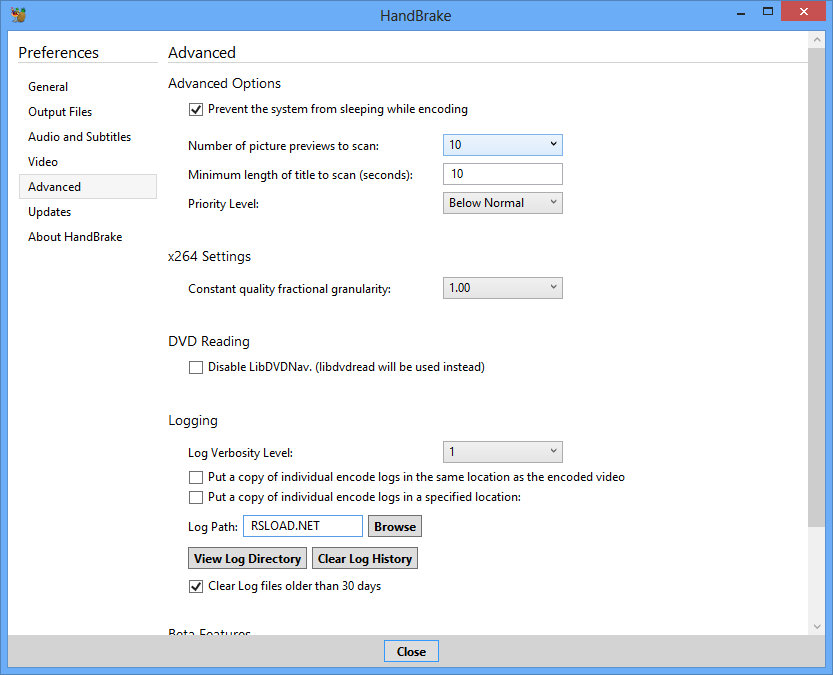
В «System and Logging» можно поменять приоритет программы, отрегулировать режим сна ОС, а ещё вести журнал. «Advanced» является очень полезной вкладкой. В ней находятся различные опции, с помощью которых можно изменить интерфейс утилиты на своё усмотрение.
Выбор источника для кодирования
Риппинг – это перевод видео- или аудиоматериала из одного формата в другой, который более логичен в применении. Для начала следует выбрать начальный документ, на основе которого будет производиться риппинг. Для этого кликните на «Source». Приведём описание к каждой из открывшихся опций:
- Video File. Используйте данный пункт в случае, если вам нужно перевести одно расширение в другое. Эта функция будет полезна тем, кто собирается посмотреть ролик на устройстве с маленьким разрешением, или тем, кто планирует выложить его в Internet.
- Title Specific Scan. Этот параметр используется тогда, когда вы знаете эпизод, с которым надо работать. Например, на диске могут быть не только фильмы, но и какие-либо вступительные моменты.
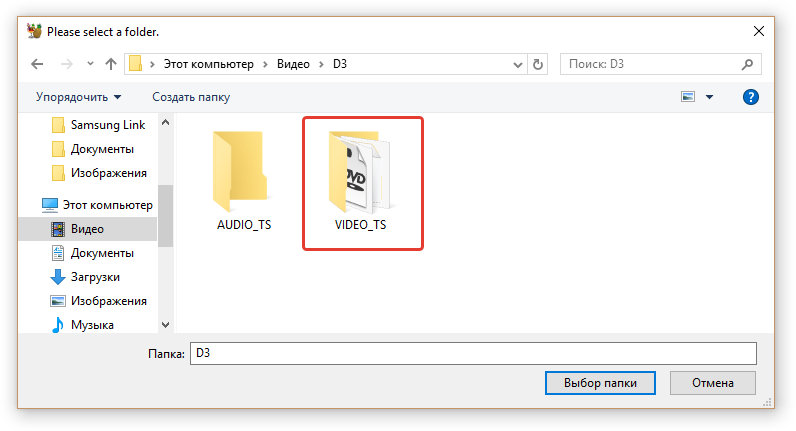
Мы выберем пункт «Folder», так как обычно видео находится на носителе в папке VIDEO_TS. Далее выберите в «Title» время раздела, который будет конвертироваться.
Правильный формат сохранения рипа
Для выбора формата зайдите в «Output Settings» ® «Container. Следует понять, что выбрать: MKV или MP4. Контейнер – это не расширение документа, а их метод организации. Во время работы вы заметите, что разница в контейнерах минимальная. К примеру, если вы захотите применять дорожку с расширением AC3, то программа HandBrake сразу поставит MKV-контейнер. В MP4 присутствуют некоторые дополнительные возможности:
- Web Optimized – подготовка документа для прямого эфира в сети;
- iPod 5G Support – поддержка Айпод 5G.
- Large File Size – отмена лимита размера файла 4 гигабайта (не забывайте, что видео размером более 4 гигабайт могут не воспроизводиться на некоторых устройствах.
Настраиваем изображение видео в разделе «Picture»
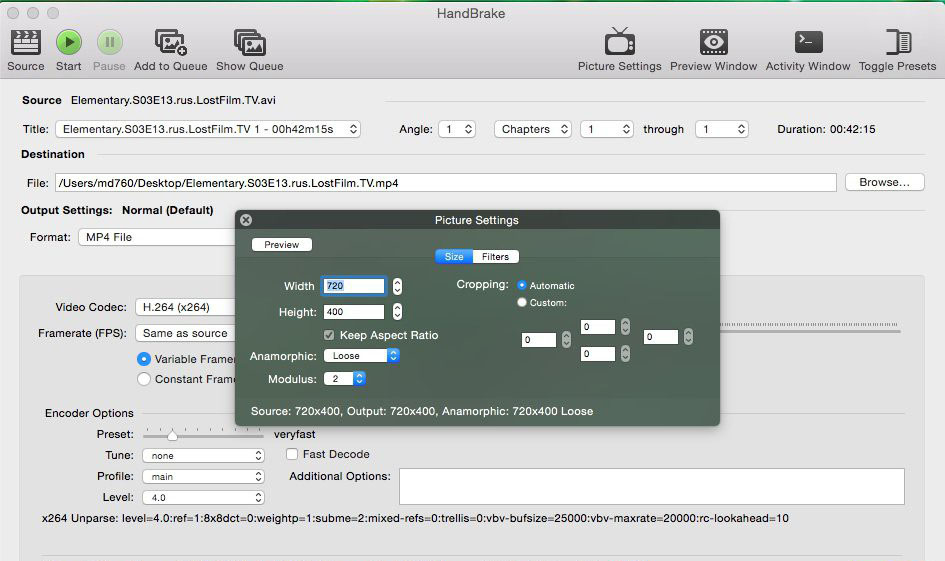
За данную опцию отвечает панель Size. Для установки конечного размера есть два метода:
- Отключите Anamorphic Coding. Для этого выберите «Anamorphic: none» и активируйте «Keep aspect ratio». Таким способом все исходные пропорции будут сохранены. Но в некоторых проигрывателях ролик может отображаться некорректно в связи с непониманием разрешения.
- Включите анаморфное кодирование. При применении данного метода видео никак не поменяется по вертикали, но вытянется по горизонтали. У полученного файла будет высокое разрешение анаморф.
Функция Cropping позволяет отрезать чёрные полосы. Обычно софт делает всё самостоятельно, но в случае сбоя вы сможете сами это сделать.
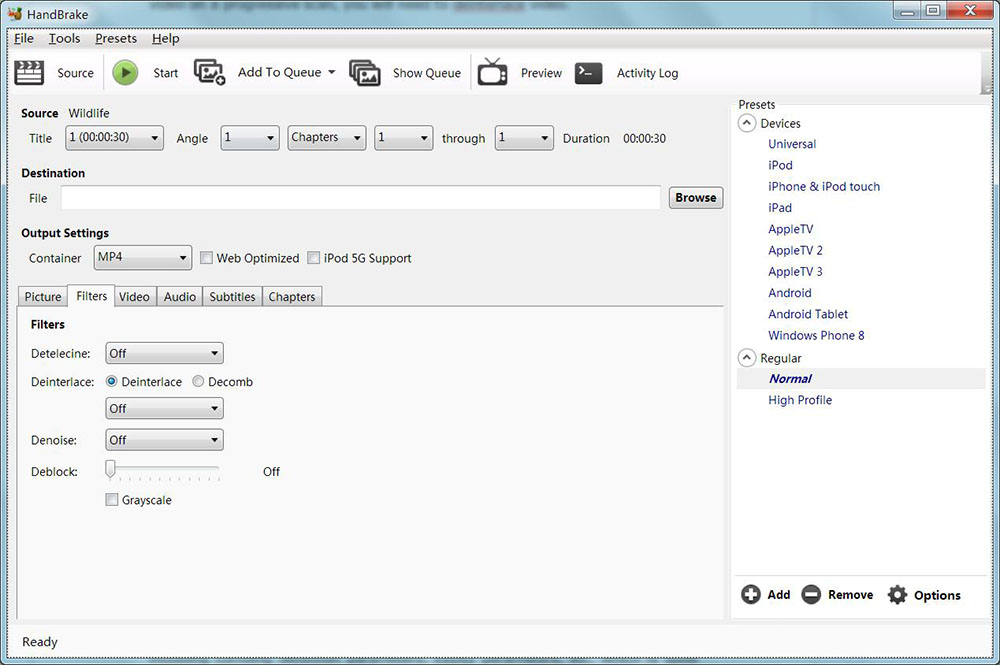
Использование фильтров Video Filters
Фильтры позволяют убрать все недостатки в вашем материале. Однако не стоит слишком усердствовать, так как можно и испортить видеофайл. Давайте разберём функцию каждого из фильтров:
- Detelecine – создаёт телекинопроекцию;
- Deinterlace – нужная функция для материала с камеры: при применении Deinterlace возникает эффект гребёнки, этот эффект используется очень редко, так что, если он вам не нужен, то выключите его;
- Denoise – подавление шума;
- Decomb – исправляет эффект гребёнки;
- Deblock – удаляет пиксели: не стоит рассчитывать на 100% улучшение качества, но некоторая часть будет отредактирована;
- Grayscale – устраняет цветность видеоролика.
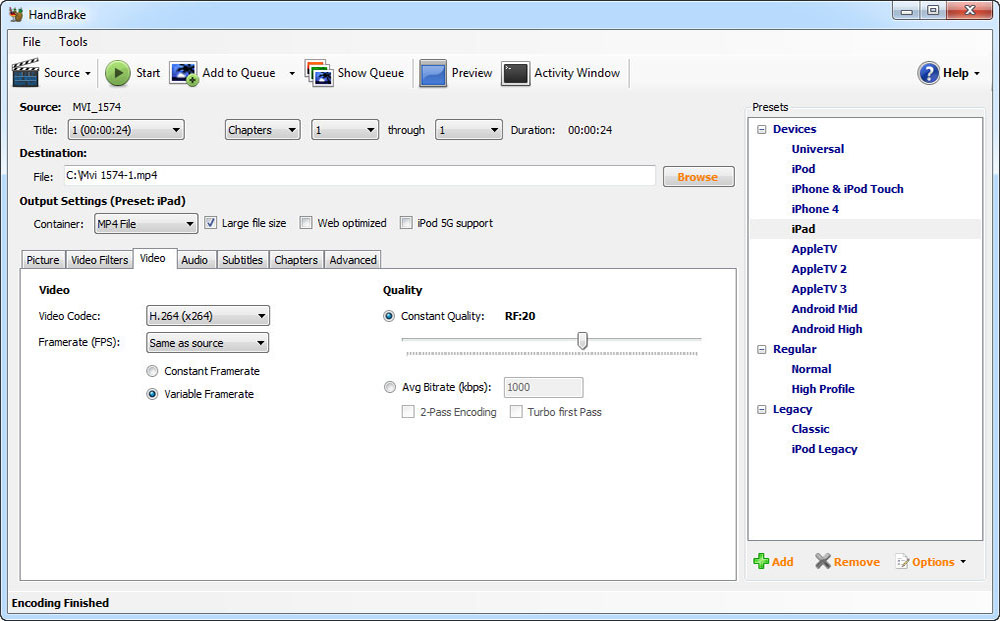
Настройки кодека (вкладка Video)
Перейдите в один из основных разделов программы – Video. Там можно найти все самые необходимые настройки:
- Framerate (частота кадров). Если вы знакомы со стандартами, то не изменяйте установленный показатель.
- Quality (качество конечного файла). 0 – максимальное значение, 51 – минимальное. Для DVD устанавливайте числа от 19 до 21.
- AVG Bitrate. Если вы уверены, что качество будет хорошим, то поставьте желаемое значение битрейта. После этого у вас появятся ещё две функции:
- 2-Pass Encoding – кодировка в два захода: при первом происходят анализ и установка битрейтов, при втором – кодирование, опираясь на полученный анализ;
- Turbo first Pass – ускорение первого этапа (анализ), однако, время ожидания конечного результата никак не изменится.
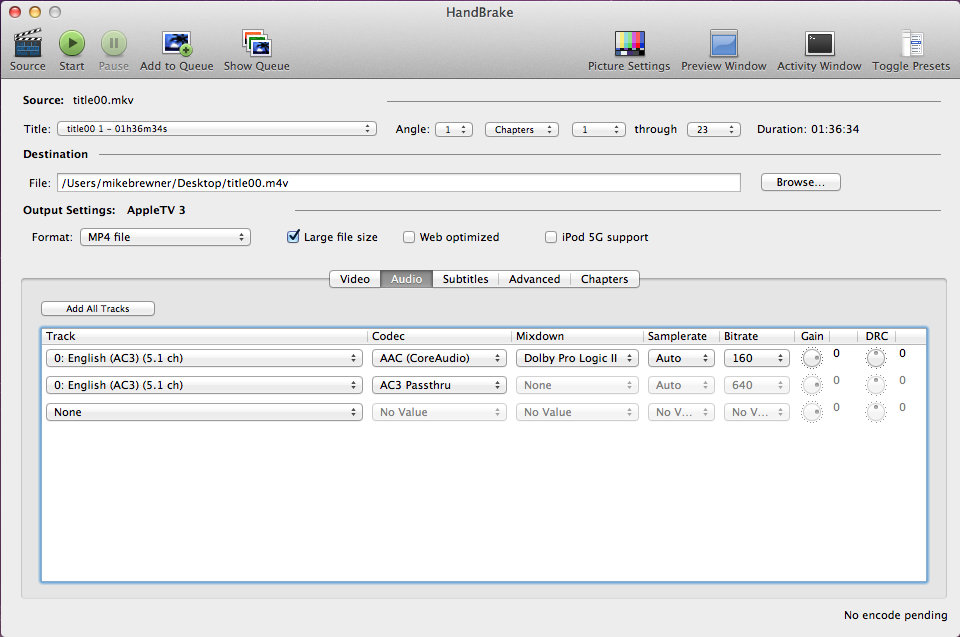
Настройки аудио (вкладка Audio)
В панели Audio присутствуют все аудиоматериалы, присутствующие в начальном файле. Главной целью является добавление дорожки на своём языке (Add Track). Ещё можно удалить всё ненужное, отметив это и нажав «Remove». С помощью функции Gain (dB) можно сделать звук в вашем видео более громким. Установленное вами значение битрейта не должно превышать изначальное. Аудиокодек при желании можно поменять, однако, это необязательное условие. При работе с DVD значение Samplerate должно равняться 48, либо можно установить Auto. DRC по умолчанию стоит ноль, но можно установить показатель от 1 до 2,5.
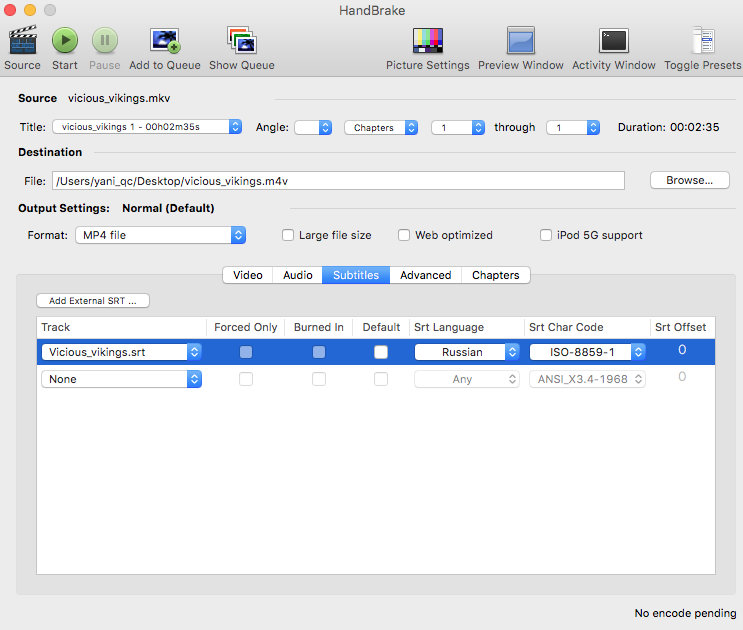
Использование субтитров
Если субтитры имеются на видео, то их можно добавить точно так же, как делалось с аудиодорожкой. Если их нет, то импортируйте их из SRT-документа. Укажите кодировку. Ещё есть и другие субтитры, которые тоже активно используются:
- Forced only. Субтитры для эпизодов, где речь идёт на языке, отличном от основного;
- Burned In. Субтитры с отсутствием возможности их закрытия;
- Обыкновенные субтитры.
Создание эпизодов с помощью Chapters
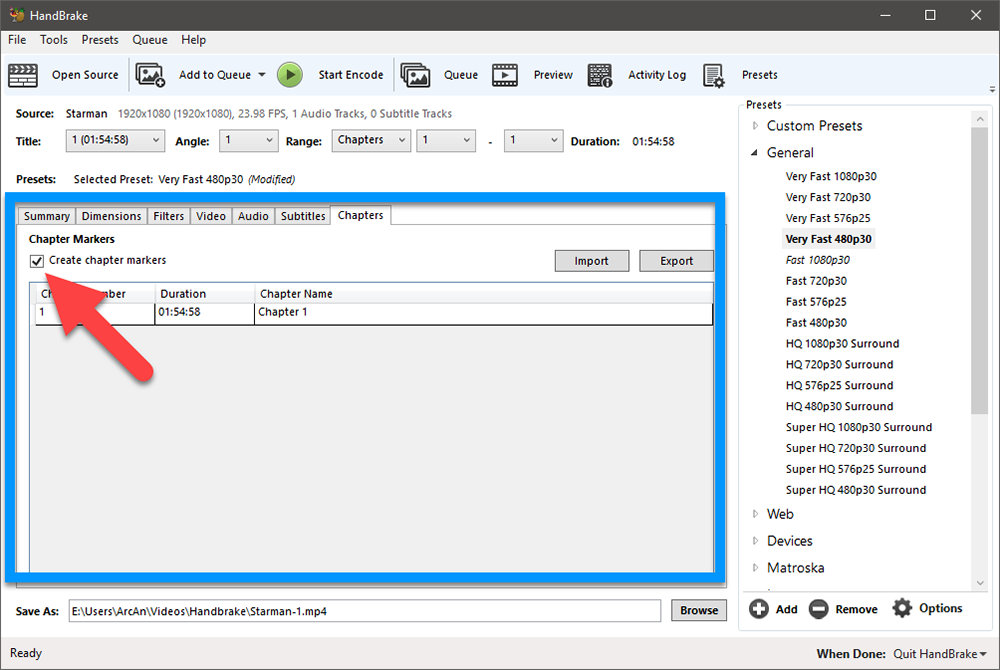
Создание эпизодов поначалу может быть выключено. В любом проигрывателе очень просто и удобно перемещаться между эпизодами, представляющими собой определённые моменты из файла. Для их создания отметьте галочкой пункт «Create Chapter Makers».
Продвинутые параметры HandBrake
Новичку лучше не заходить в эти параметры, однако, если вы тщательно изучили всю терминологию, то можете и попробовать что-то сделать.
Предустановки (Presets)
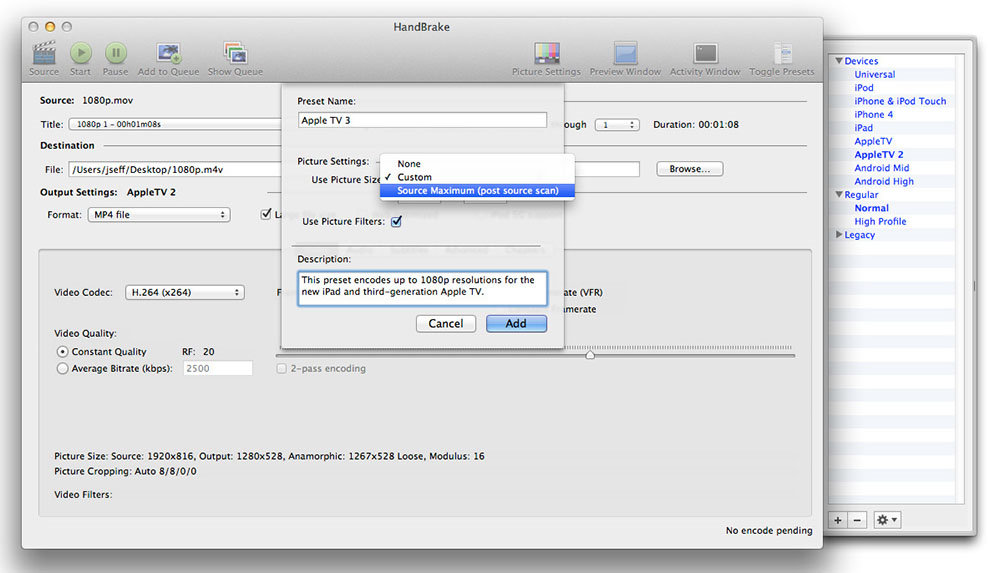
Использование готовых установок в боковой панели – это простейший способ применять этот конвертер. С помощью клавиши Add можно добавить свои настройки:
- Devices – настройки для гаджетов на iOS и Андроид;
- Regular – настройки для домашнего кинотеатра;
- Legacy – предустановки из предшествующих версий.
Старт риппинга
Кнопки в верхней панели нужны для старта риппинга и других настроек. Для начала старта кодирования нажмите на «Start».
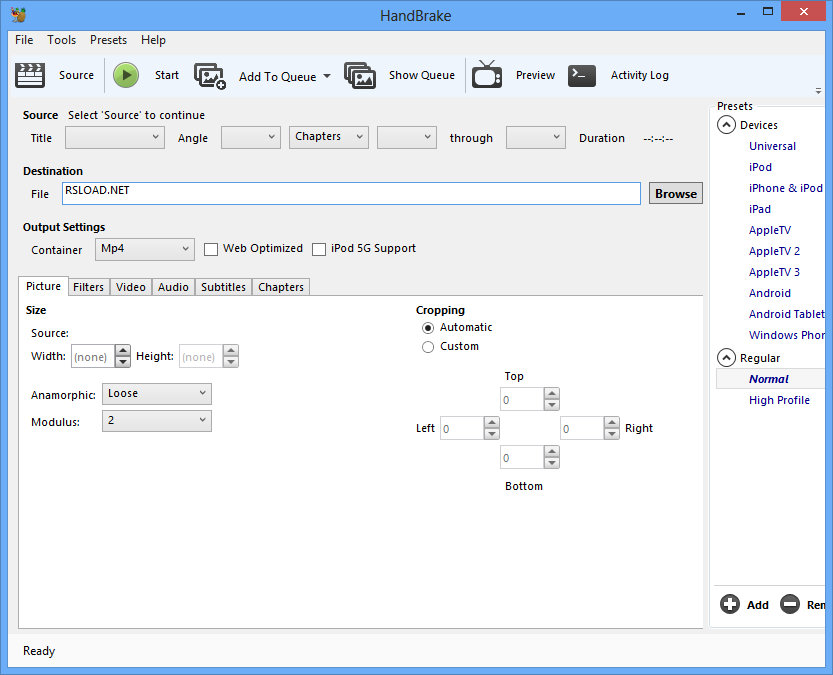
Нажав на «Add to Queue» вы сможете добавить разные задачи, а с помощью «Show Queue» их просмотреть. Просмотреть готовый видеоролик вы можете с помощью кнопки «Preview». В «Activity Window» хранятся все операции, которые вы производили.
Подведём итоги. HandBrake – это очень функциональный конвертер для видеофайлов. Конечно, в нём присутствует огромное количество разных функций, однако, они несложные и с ними легко работать. Надеемся, что у вас не осталось никаких вопросов. Но если они есть, пишите их в комментариях.