Grub4dos
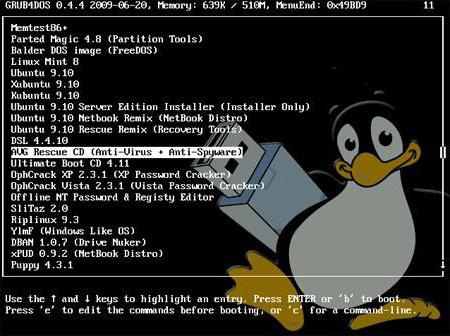
Grub4dos — это специальная версия загрузчика операционных сред Grub для использования в DOS и Windows системах. Grub4dos умеет загружаться с жёсткого диска, USB-флешек и CD/DVD дисков, а также выступать в качестве PXE-загрузчика.
Установка [ править ]
Запись на флэшку из под linux [ править ]
Нам потребуется чистая флэшка.
Вместо /dev/sdb подставляем путь до флэшки если он отличается.
Сначала отформатируте её командой:
Теперь необходимо создать раздел при помощи утилиты fdisk:
Эта команда выдаст список устройств с разделами. Находим там нашу флэшку и вводим:
- Введите n
- Введите p чтобы создать основной раздел
- Нажмите 2 раза Enter
- Нажмите t
- Введите b
- Введите w
Важно: не создавайте на разделе флаг bootable иначе grub4dos не будет работать.
Теперь скачиваем grub4dos.
Монтируем флэшку в /mnt:
Распаковываем архив и заходим в распакованную папку. Теперь нужно записать образ загрузчика на флэшку пропустив 512 байт:
Копируем файлы grldr и menu.lst в корень флэшки.
Размонтируем флэшку:
Перезагружаемся и пробуем загрузится с флэшки.
Запись на флэшку из под windows [ править ]
Для начала отформатируйте флэшку программой HPUSBFW в формате fat32.
Скачайте grub4dos-gui.
Распаковуйте архив и запустите программу. Теперь нажмите кнопку обзор и выберите подключенную флэшку.
После этого программа Grub4Dos Installer установится по пути C:\Program Files создаст ярлык на рабочем столе. В вашу флэшку распакуются файлы загрузчика (папка — boot; файлы — grldr, menu.lst) и откроется Grub4Dos Installer.
В первом списке выбираем флэшку на которую хотим поставить grub4dos.
Нажимаем кнопку Install.
Если всё получилось то вы увидите консоль с предложением нажать Enter. Нажимаем Enter.
Перезагружаем компьютер и загружаемся с флэшки.
Настройка menu.lst [ править ]
Фоновая картинка [ править ]
Настройка [ править ]
Напишите в ваш lst файл
(hd0,0) замените на нужный вам диск, список можно посмотреть командой find.
/images/image.xpm замените на путь к вашей картинке на диске
Создание фоновых картинок [ править ]
Создать картинку можно в программе gimp.
Для grub4dos картинка должна содержать 14 цветов и иметь разрешение 640×480.
Как сделать:
- Откройте картинку
- Следуйте по меню Изображение > Режим > Индексированный
- В максимальном количестве цветом наберите 14 и нажмите преобразовать
- Если картинка больше чем 640×480 то следуйте по меню Изображение > Размер изображения. Затем задайте высоту 640 и ширину 480, и нажмите изменить.
- Файл > Экспортировать как. Надите формат «Изображение X PixMap» и сохраните с форматом xpm.
Примечание: картинку можно использовать и сжатую с помощью утилиты gzip
Grub4dos
Grub4dos это специальная версия загрузчика операционных систем GRUB для использования в DOS и Windows системах.
Grub4dos умеет загружаться с жёсткого диска, USB-флешек и CD/DVD дисков, если используется поддерживаемая им файловая система, а также выступать в качестве PXE-загрузчика. Grub4dos в состоянии полностью заменить оригинальный загрузчик операционной системы, например как описано в статье Модернизация загрузчика Windows 7. Grub4dos обеспечивает запуск инструментов, других систем прямо с ISO-образов, расположенных на жёстком диске, используя механизм «загрузки-по-цепочке».
Содержание
Получение Grub4dos
Для получения загрузчика Grub4dos
Установка Grub4dos на жёсткий диск
Для установки Grub4dos на жёсткий диск/USB-флешку
- запускается операционная система Linux, например Parted Magic
- подключается целевое устройство — USB-флешка или жёсткий диск
- содержимое пакета с загрузчиком распаковывается на целевое устройство, например в корневую систему
- в каталоге с загрузчиком выполняется команда
Для установки Grub4dos на USB-флешку/жёсткий диск из FreeDOS
- запускается операционная система FreeDOS
- подключается целевое устройство — USB-флешка или жёсткий диск
- содержимое пакета с загрузчиком распаковывается на целевое устройство, например в корневую систему
- в каталоге с загрузчиком выполняется команда
Для начала использования загрузчика Grub4dos следует создать файл конфигурации меню C:\menu.lst
Команды Grub4dos
Файл конфигурации Grub4dos состоит из команд (неполный список)
Эти же директивы могут быть использованы в командной оболочке загрузчика, вызываемой при запущенном меню клавишей C.
- Что такое GRUB4dos и с чем его едят, или как сделать флешку загрузочной
- Конфигурация файла Меню
Загрузка ISO-образов в Grub4dos
Grub4dos поддерживает загрузку систем расположенных на ISO-образах, как прямо с жёсткого диска, так и предварительно перемещая их в оперативную память. В этом смысле Grub4dos выгодно отличается от других загрузчиков семейства Grub. Загрузка с ISO-образов может быть востребована для восстановления или обслуживания системы, например с помощью ERD Commander.
Для добавления в Grub4dos загрузки с ISO-образа
- ISO-образ CD-диска размещается в доступном месте жёсткого диска
- в файл меню Grub4dos C:\menu.lst добавляются например строки
- Команда «MAP»
- boot from iso, grub
- Boot iso?
- chainloading в iso
Загрузка Grub4dos «по цепочке»
Для использования Grub4dos нет необходимости устанавливать его основным загрузчиком жёсткого диска. Grub4dos может быть внедрён в системах Linux и Windows путём организации загрузки «по цепочке».
Загрузка Grub4dos по цепочке в Windows NT/2000/XP
Операционные системы Windows NT/2000/XP, а также Windows Server 2000/2003 используют загрузчик ntldr.
Для загрузки Grub4dos «по цепочке» из NTLDR
- специальный загрузчик grldr размещается в доступном месте, например в корне диска C:\
- рядом с файлом grldr создаётся файл конфигурации меню C:\menu.lst
- в меню загрузчика ntldr — C:\boot.ini — добавляется строка с пунктом загрузки
- Установка загрузчика Grub4dos
- Установка Grub4Dos на жесткий диск
Загрузка Grub4dos по цепочке в Windows Vista/7/8
Операционные системы Windows Vista/7/8 используют загрузчик bootmgr.
Для загрузки Grub4dos «по цепочке» из Bootmgr
- специальный файл Grub4dos — grldr.mbr (образ MBR диска) — размещается в доступном месте, например в корне диска C:\
- рядом с файлом grldr.mbr размещается специальный загрузчик Grub4dos grldr
- рядом с файлом grldr создаётся меню загрузчика Grub4dos — например C:\menu.lst
- запускается командная строка Windows от имени Администратора, например так
- в открывшемся окне выполняются команды добавлющие пункт меню для Grub4dos
Загрузка Grub4dos из Linux
Операционные системы Linux,*nix (на текущий момент) используют загрузчик Grub2.
Для загрузки Grub4dos «по цепочке» из Grub2 — так называемое «Grub to Grub» — на примере Debian
- в файл конфигурации Grub2 /etc/grub.d/40_custom добавляется секция
- обновляется файл конфигурации Grub2
Запуск других загрузчиков из Grub4dos
Grub4dos поддерживает загрузку «по цепочке» ОТ СЕБЯ множества других загрузчиков напрямую или через MBR раздела, на котором они установлены.
Примеры организации запуска Grub4dos «по цепочке» в файле конфигурации menu.lst
Создание условных меню
Grub4dos (начиная с 2012 г.) поддерживает организацию условных меню. Условный пункт меню формируется в зависимости от наличия/отсутствия файла в доступном для загрузчика месте.
Grub4DOS: как пользоваться в Windows 7? Инструкция
Активное развитие программных разработок привело к тому, что разработчики и программисты все чаще начали выпускать различные программы, облегчающие нашу работу за компьютером. Но не стоит забывать и о тех продуктах, которые позволяют нам получить новые возможности и гораздо эффективнее использовать доступные ресурсы. На данный момент существует огромное количество самых разных программ различных направлений, но всех их мы затрагивать точно не будем, а обратим свое внимание лишь на одну любопытную и очень полезную разработку.

Итак, программа Grub4DOS: как пользоваться ею? Зачем она нужна и что требуется для ее эффективного внедрения в компьютер? Все эти вопросы мы разберем в данной статье и постараемся предоставить вам необходимую инструкцию, которая позволит понять, в чем суть этой интересной, но в то же время сложной программы.
Что это за программа?
Итак, вы скачали Grub4DOS. Как пользоваться ею? Прежде чем развернуто ответить на этот вопрос, стоит рассмотреть, для чего вообще нужна данная разработка. В последнее время многим пользователям приходится работать сразу в нескольких операционных системах, которые требуют отдельного запуска друг от друга. Чтобы каждый раз не менять компьютер на работе, достаточно установить несколько операционных систем на один ПК, и уже потом заниматься тщательным выбором нужной для загрузки. Не каждый компьютер может дать такую возможность, разве что устройства от Apple. Поэтому, чтобы избежать неприятных ситуаций и иметь возможность менять загрузочную операционную систему, была разработана программа Grub4DOS, позволяющая настроить меню загрузки, что даст возможность выбирать, какой процесс необходим в данный момент пользователю. Но это не основное предназначение программы, она имеет огромное количество функций.
Предназначение
Для чего нужна для Grub4DOS инструкция? Для того чтобы иметь хоть малейшее представление о возможностях программы, которая способна не только выступать в роли менеджера загрузки операционных систем, но и эмулировать загрузочные диски, давать возможность настраивать свой интерфейс, программировать системную составляющую Boot Windows и многое другое. Возможности программы можно перечислять долго, но мы не будем затрагивать абсолютно все моменты, которые с ней связаны. Для эффективной работы программы поначалу стоит ее установить, и уже потом использовать, а эта процедура требует немалых знаний и приготовлений, которые позволят избежать различных ошибок и недочетов. Но благодаря дальнейшей информации вы без труда сможете установить и настроить программу для себя и своего компьютера.
Особенности применения
Как использовать Grub4DOS? Для этого достаточно установить программу, затем при загрузке основной операционной системы вы увидите новое меню, где сможете выбрать необходимую систему для загрузки компьютера. Но это не все функции, которые содержит в себе программа. К примеру, можно настраивать ее интерфейс, правда, для этого необходимо знать ряд полезных и нужных команд. Grub4DOS реагирует исключительно на программируемые команды, поэтому стоит записать себе отдельно некоторые из них.

Программирование интерфейса происходит в файле menu.lst, который находится в архиве с программой. В нем с помощью приложения «Блокнот» можно записать первоначальные установки для загрузки. По умолчанию в этом файле уже содержатся такие команды:
- «default» — позволяет установить «автоматический выбор» при долгом ожидании, то есть если пользователь не выбирает пункт долгое время, то напротив этого программного элемента можно указать тот подпункт, который будет выбран автоматически;
- «timeout» — устанавливает время, в течение которого программа ожидает выбора пользователя;
- «color» — тут можно описать цвет, шрифт и цветовую гамму фона меню программы;
- «splashimage» — позволяет указать, какая картинка будет показана на фоне программы;
- «foreground» — устанавливает цвет текста;
- «background» — определяет цвет фона меню.
Как можно заметить, программа потребует первоначальных знаний программирования, точнее, специальных команд. Чтобы знать, что именно вводить и что обозначает та или иная команда, достаточно воспользоваться любым учебником по программированию, где имеется раздел «Команды», именно там все указано и расписано.

Стоит отметить, что Grub4DOS предоставляет возможность добавлять дополнительные команды, которые будут выполняться во время загрузки оболочки операционной системы. Но эта функция подойдет исключительно специалистам в области программирования.
Настройка программы
Но прежде чем активно заниматься настройкой и знакомством с Grub4DOS, необходимо ее правильно установить на свой компьютер. Первым делом следует скачать архив с этой программой, затем распаковать его, а потом начинать пользоваться. Но стоит учитывать и один нюанс, который касается операционной системы. Так как мы рассматриваем возможность работы утилиты на Windows 7, то вам предстоит дополнительно скачать программу под названием Bcdedit, которая позволит добавить Grub4DOS в системные настройки, чтобы она могла быть распознана и при этом без проблем запускалась поверх загрузчика Windows.

Что касается самих настроек, то они имеют интуитивно понятный интерфейс, поэтому у вас не возникнет проблем в плане их заполнения. Но есть и еще один момент, который касается распространения специального установщика программы, якобы все делающий в автоматическом режиме. Отсюда и возникает вопрос о том, как пользоваться Grub4DOS Installer. На самом деле делать этого не рекомендуется, так как нормальная версия программы распространяется исключительно в виде архива, который нужно распаковывать и настраивать. А для удобства можно создать загрузочную флешку, которая позволит всегда иметь программу у себя под рукой и пользоваться ей в нужный момент.
Загрузочная флешка
Как пользоваться Grub4DOS Installer 1 1? Кто не в курсе, это версия программы является последней на данный момент из числа тех, что распространяются посредством вмешательства других пользователей. Но есть у этой версии и еще одна особенность: она создавалась с учетом дальнейшей загрузки на флешку. Поэтому если планируете создать загрузочное внешнее устройство, то стоит обратить свое внимание именно на эту версию. Кроме того, на данный момент ее уже русифицировали, поэтому вам будет проще разобраться с интерфейсом.
Зачем создавать внешнее устройство загрузки? Поимо основных особенностей, Grub4DOS имеет уникальную структуру, которая позволяет загружать на одну флешку несколько загрузочных операционных систем и во время переустановки уже выбирать, какую именно вы хотите установить. Это довольно удобно, так как избавляет пользователей от наличия огромного числа различных установочных дисков.
Настройка флешки
После скачивания Grub4DOS как пользоваться программой на флешке? Принцип работы этого продукта точно такой же, как и на компьютере. Вы скачиваете архив, распаковываете его на флешку и настраиваете так, как вам будет удобно. Правда, теперь, чтобы программа нормально работала, необходимо постоянно вставлять флешку в специальный разъем компьютера перед самым его запуском. Но стоит учитывать и еще один нюанс, касающийся загрузочной флешки. В Bios необходимо установить автоматическое распознавание внешнего носителя, для этого следует перейти в системную утилиту, затем выбрать пункт Hard Dis Boot Priority и установить USB-накопитель во вторую позицию.

Стоит ли пользоваться этой программой?
Итак, у вас имеется программа Grub4DOS, как пользоваться в Windows 7 ее функциями и стоит ли вообще это делать? Да, из-за сложности в управлении и понимании функций этой разработки не каждый пользователь захочет подвергать себя лишним нагрузкам. Но на самом деле Grub4DOS является лучшей среди всех существующих аналогов, которые хоть и могут предложить что-то стоящее, но являются не такими гибкими. Grub4DOS позволяет пользователю настроить работу так, как, собственно, это и будет удобно. Кроме того, она имеет открытую программную оболочку, что позволяет без труда удалять все ненужные функции и добавлять свои. Но, как и любая шедевральная разработка, эта программа не лишена ошибок.
Возможные проблемы
Grub4DOS имеет хоть и идеальную логическую структуру, но именно эта свободная программная оболочка является источником большого количества проблем. Как использовать Grub4DOS? Все довольно просто: скачиваете программу и начинаете ею пользоваться, но ни в одной версии еще не было приложенной инструкции, которая бы понятным языком раскрывала весь потенциал этого программного продукта.
Пользователи просто путаются и начинают экспериментировать, что потом выливается в огромное количество самых разных ошибок и недочетов. Перечислять все ошибки не имеет смысла, так как их может быть великое множество, особенно учитывая, что Grub4DOS является открытым редактором загрузочного слоя операционной системы. Поэтому, чтобы ошибки не «затопили» ваш компьютер, лучше поначалу получить всю необходимую информацию касательно этой программы или обратиться к тем людям, кто прекрасно в ней разбирается. Или скачать Grub4DOS Installer 1 1 — инструкция прилагается вместе с архивом и на русском языке. Но даже этот негативный момент нисколько не порочит репутацию программы.
Большие возможности
Стоит обратить внимание и на последнюю версию программы. Как пользоваться Grub4DOS 0 4 5c? Именно такой вопрос все чаще задают пользователи, так как с приходом обновленной версии разработчики решили отдать весь инструментарий своего детища в руки пользователем. Новая версия позволяет вносить правки и расширять программную оболочку Grub4DOS. То есть те пользователи, которые знакомы с программированием не понаслышке, теперь смогут лично трансформировать этот продукт и наращивать в нем новые оболочки, которые позволят не только расширить функционал, но и сделать программу намного эффективнее. И не стоит искать альтернативной программы якобы с легким интерфейсом, так как ни одной из них не удалось затмить возможности Grub4DOS.
Альтернативные программы
В интернете можно встретить огромное количество различных альтернативных продуктов с упрощенной системой установки и настройки, но ни один из них не сможет дать то, на что способна программа Grub4DOS. Вы можете перечислить с десяток различных аналогов, но при сравнении ни один из них не сумеет обеспечить максимальный и свободный функционал. Особенно теперь, когда вы знаете, как получить Grub4DOS, как пользоваться этой программой. Выбирайте только лучшие продукты, и ваша работа за компьютером станет удобнее и эффективнее!