Вот как исправить Windows 10 Grub Rescue за 6 быстрых шагов

Многие пользователи ПК разбивают свои жесткие диски по тем или иным причинам. Например, пользователь ПК может захотеть выполнить двойную загрузку двух операционных систем на одном ПК.
Тем не менее, последующие действия раздела иногда приводят к ошибкам ПК, например, к проблеме GRUB rescue error. Это происходит, когда пользователи ПК с Windows намереваются загрузить свой компьютер, застревая на экране загрузки со следующими сообщениями об ошибках:
Пример 1:
ошибка: нет такого раздела.
Grub Rescue>
Пример 2:
ошибка: нет такого раздела.
Вход в режим спасения …
Grub Rescue>
Однако эта ошибка возникает как для поврежденного загрузочного каталога, так и для недавнего раздела. Поэтому вы можете попробовать любое из перечисленных ниже решений, которые мы перечислили ниже, чтобы решить эту проблему.
Исправление проблем с Windows 10 Grub Rescue
Решение 1. Установите правильный раздел
Иногда пользователи Windows могут деактивировать правильный раздел, что приводит к проблеме Windows 10 Grub Rescue. Это связано с тем, что BIOS запускает загрузчик из активного раздела.
Поэтому вам нужно проверить активный раздел и, если он неправильный, вы можете активировать правильный раздел. Это должно немедленно исправить проблему с отображением ошибок Windows 10 Grub Rescue.
Вот как это сделать:
- Подключите загрузочный носитель Windows 10 к компьютеру (DVD или USB-накопитель)
- Перезагрузите компьютер, чтобы войти в режим «Автоматическое восстановление».
- Перейдите в раздел «Устранение неполадок»> «Дополнительные параметры»> «Командная строка» для запуска CMD.
- Теперь введите «diskpart» без кавычек и нажмите клавишу «Ввод».

- Введите следующие команды одну за другой:
- Затем введите следующие команды одну за другой:
- список дисков: (этот список всех жестких дисков на вашем компьютере)
- выберите диск n: (n означает диск, на котором установлена ОС. Здесь вы можете выбрать диск 0 или любой другой диск, на котором установлена Windows 10.)
- список томов: (в этом списке перечислены все тома на диске 0).
- выберите том n: (n означает номер системного раздела.)
- активный: (это указывает на активный системный раздел.)
- выберите раздел d
- активный
- уволиться
Это должно решить проблему запуска ошибки восстановления Windows 10 grub.
- Читайте также: как включить Legacy Boot в Windows 10
Решение 2. Сброс настроек BIOS
Для сброса настроек BIOS сделайте следующее:
- Выключите компьютер и запустите его.
- Повторно нажимайте клавишу «F2», пока не появится окно системного экрана (Примечание. Функциональная клавиша BIOS может отличаться в зависимости от вашей системы. Проверьте функциональную клавишу BIOS при включении компьютера).
- Используйте «Стрелку вправо» на клавиатуре, чтобы перейти на вкладку меню «Выход».
- Теперь нажмите «Стрелку вниз» и перейдите к опции «Load Optimized Defaults».
- Выберите опцию «Load Optimized Defaults» и нажмите кнопку «Enter».
Между тем, вы также можете перепрограммировать BIOS вашего ПК в качестве альтернативы для решения проблемы спасения grub в Windows 10. Если вы намереваетесь перепрограммировать BIOS вашего ПК, ознакомьтесь с нашим подготовленным руководством для этой цели.
Решение 3. Используйте Windows 10 Automatic Repair для восстановления кода загрузочного сектора
Поврежденный код загрузочного сектора может вызвать сообщение об ошибке восстановления Windows 10. Следовательно, восстановление работоспособности кода загрузочного сектора может потенциально решить проблему аварийного восстановления.
- ЧИТАЙТЕ ТАКЖЕ: ИСПРАВЛЕНИЕ: При установке Windows произошла непредвиденная ошибка
Выполните следующие действия, чтобы использовать код восстановления загрузочного сектора в Windows 10 автоматически:

- Перезагрузите компьютер несколько раз во время загрузки.
- В списке параметров выберите Устранение неполадок> Дополнительные параметры> Восстановление при запуске.
- Процесс ремонта начнется.
- После завершения процесса восстановления проверьте, устранена ли проблема.
Кроме того, вы также можете использовать загрузочный DVD-диск или USB-накопитель Windows 10 для восстановления кода загрузочного сектора.
- Подключите загрузочный носитель Windows 10 к компьютеру (DVD или USB-накопитель)
- Перезагрузите компьютер, чтобы войти в режим «Автоматическое восстановление».
- Перейдите в раздел «Устранение неполадок»> «Дополнительные параметры»> «Командная строка» для запуска CMD.
- В окне CMD введите следующую команду и затем нажмите «Enter»:
- DiskPart
- выберите диск 0
- объем списка
- Выход
- E:
- загрузочный CD
- Dir
- bootsect / nt60 SYS / mbr
- Выход
Примечание . Если вы не видите файл bootsect.exe, описанный выше, вы можете перейти к следующему шагу, чтобы восстановить BCD.
Решение 4. Восстановите BCD с помощью автоматического восстановления Windows 10
Перестройка BCD — это еще один применимый метод решения проблемы спасения grub в Windows 10.
Выполните следующие шаги, чтобы восстановить BCD:

- Подключите загрузочный носитель Windows 10 к компьютеру (DVD или USB-накопитель)
- Перезагрузите компьютер, чтобы войти в режим «Автоматическое восстановление».
- В окне «Дополнительные параметры» выберите «Командная строка» для запуска файлов BCD.
- В окне CMD введите по очереди следующие команды, а затем нажмите клавишу «Ввод»:
- bootrec / fixmbr
- bootrec / fixboot
- bootrec / rebuildbcd
Это, вероятно, должно решить проблему восстановления Windows 10 grub. Однако, если вы все еще испытываете проблему, вы можете перейти к следующему решению.
Решение 5. Чистая установка Windows 10
Этот метод устанавливает ОС Windows 10 заново на ваш компьютер, тем самым стирая предыдущие установки системы.
Прежде чем продолжить, загрузите ISO-файл Windows 10 с помощью «средства создания носителей» на другой ПК, а затем создайте с него загрузочный USB-накопитель или запишите его на DVD.
Выполните следующие действия для чистой установки Windows 10:
- Загрузите Media Creation Tool с официального сайта загрузки .
- Подключите USB-накопитель объемом не менее 4 ГБ.
- Запустите Media Creation Tool и примите условия лицензии.
- Выберите опцию «Создать установочный носитель (USB-накопитель, DVD или файл ISO) для другого ПК».

- Выберите предпочитаемый язык, архитектуру и издание и нажмите «Далее».
- Выберите флэш-накопитель USB и нажмите «Далее».
- Подождите, пока Media Creation Tool загрузит установку и скопирует установочные файлы на флэш-накопитель USB.
- Наконец, перезагрузите компьютер.
- Подключите USB и запустите программу установки на вашем компьютере.
- Следуйте инструкциям по установке новой Windows.
Примечание . Убедитесь, что USB-накопитель для установки Windows 10 имеет версию 2.0 вместо 3.0 или 3.1 и имеет размер не менее 4 ГБ.
Решение 6: заменить жесткий диск
Другой альтернативой для исправления проблемы Windows 10 Grub Rescue является замена жесткого диска. Это связано с тем, что жесткий диск может быть поврежден, что может привести к проблеме запуска аварийного восстановления.
Поэтому мы рекомендуем вам приобрести еще один жесткий диск на веб-сайтах производителей вашего ПК или основных розничных сайтах, таких как Amazon или Aliexpress, а затем заменить его самостоятельно, если у вас есть технические знания.
- Читайте также : 14 лучших жестких дисков для ПК с Windows 10
Однако, если вы не можете выполнить замену самостоятельно, вы можете запросить услугу компьютерного инженера для замены жесткого диска и чистой установки Windows 10, а также на ваш компьютер с новым жестким диском.
В заключение мы надеемся, что вы смогли исправить проблему восстановления Windows 10 с помощью любого из упомянутых выше решений. Однако, если у вас есть какие-либо вопросы относительно какого-либо из решений, не стесняйтесь оставить нам комментарий ниже.
У вас возникли какие-либо технические проблемы с вашим ПК с Windows? Напишите нам сообщение на контактную форму, расположенную здесь для помощи .
Grub rescue команды как восстановить windows загрузку
У тех пользователей, которые установили сразу Windows и Linux, часто появляется ошибка GRUB Rescue, связанная с нарушением работы загрузчика. После запуска компьютера отсутствует возможность выбора нужной операционной системы. Проблему всегда можно решить обычной переустановкой Linux, но есть более простые варианты, не требующие столь кардинальных мер.
Что делать при ошибке GRUB Rescue?
Загрузчик GRUB имеет модульную структуру. Все конфигурационные файлы и базовые модули находятся в обычном разделе на жестком диске. Однако первичные данные хранятся непосредственно в главной загрузочной записи. Если информация там будет изменена, то меню с выбором операционных систем не появится. Компьютер просто выдаст ошибку о загрузке. Перезапись данных часто является следствием установки Windows после Linux, а не наоборот.

Вариант решения проблемы:
- В терминале всегда можно ввести определенные команды. Чтобы ознакомиться с ними, нужно набрать $help.
- Можно заметить, что в арсенале имеется команда ls, которая позволяет посмотреть список имеющихся каталогов. Ее и нужно ввести.
- С ее помощью также следует проверить появившиеся каталоги, чтобы понять, в каком месте располагаются файлы модулей. Пример: ls (hd0,1)/.
- В каком-то из разделов должна находиться папка boot. Дальше вводятся следующие команды: первая – $setroot=(hd0,1), вторая – $setprefix=(hd0,1/boot/grub).
- В самом конце необходимо запустить модуль normal, позволяющий осуществить загрузку. Сначала требуется ввести: $ insmod normal, а после — $ normal.
Справка: у многих пользователей не заряжается аккумулятор ноутбука. Причин может быть несколько. Перед обращением в сервис можно попытаться самостоятельно решить проблему.
Как восстановить загрузчик GRUB?
Если случалось так, что файлы в соответствующих разделах полностью затерты, то придется заниматься восстановлением загрузчика. Процесс этот можно осуществить двумя способами.
Первый из них предполагает взаимодействие с системой через терминал:
- Требуется загрузить Linux с того носителя, который использовался при инсталляции. Иногда необходимо войти в БИОС, чтобы включить загрузку с диска или флешки.
- Далее стоит открыть терминал, нажав комбинацию клавиш Ctrl + Alt + T, и вывести существующие разделы на экран посредством команды sudofdisk —i.
- После этого появится таблица с каталогами. Нужно найти корневой раздел и смонтировать его. Для этого следует ввести sudomount /dev/sda5/mnt. Вместо sda5 требуется прописать имя конкретного раздела. Он может отличаться.
- Восстановить загрузчик помогает команда sudo grub-install – root-directory=/mnt /dev/sda.
- В самом конце нужно ввести sudo reboot для перезагрузки.
При необходимости можно воспользоваться специальной утилитой, чтобы автоматизировать процесс. Для этого после загрузки с установочного носителя придется ввести всего три команды. Пример для дистрибутива Ubuntu.
- первая – sudo add-apt-repository ppa^yannubuntu/boot-repair;
- вторая – sudo apt-get update;
- третья – sudo apt-get install boot-repair.
Интересно: иногда пользователи не могут включить камеру на ноутбуке после загрузки операционной системы. Это не значит, что она сломана. Часто все проблемы кроются в программном обеспечении.
Подводим итоги
Если при загрузке компьютера появляется ошибка GRUB Rescue, то стоит понимать, что неисправность касается именно загрузчика, а не конкретной операционной системы. После его восстановления все начнет работать в том же режиме, что и ранее. Никакие файлы на жестком диске не будут уничтожены или изменены.

Содержание
В случае возникновения проблем с загрузчиком появляется надпись grub rescue. Чаще всего проблема появляется, когда на компьютере установлено сразу две операционные системы: Linux и Windows. Обычно установка производится в такой последовательности.
Сначала на жёсткий диск устанавливается Windows после чего на отдельный раздел производится установка Linux. При такой схеме в загрузочную область диска добавится загрузчик grub2 что позволяет выбирать в какую из систем производить запуск.
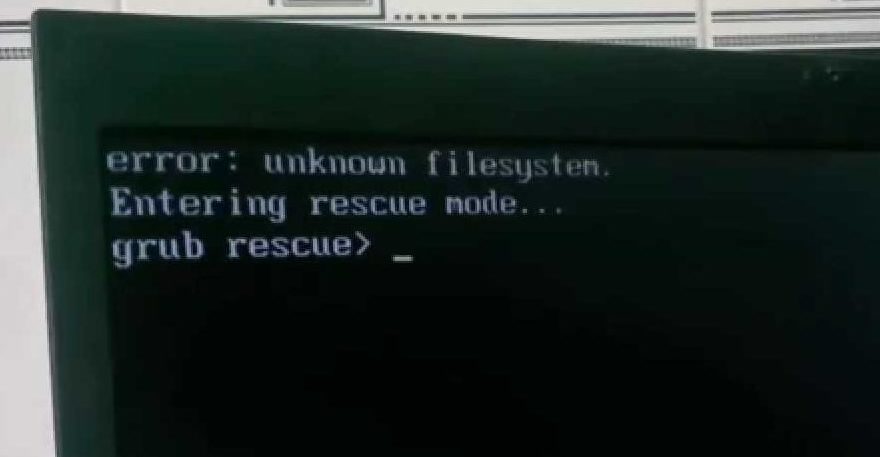
Но бывает так, что в таком состоянии компьютер работает длительное время. У Windows как известно разрастается реестр, и система начинает работать медленно. Тут вы приняли решение переустановить Винду, а заодно затёрли загрузчик Linux. Загрузочная область оказывается повреждена и при старте системы появляется сообщение на чёрном экране: grub rescue unknown filesystem.

Ещё вы могли что-нибудь нахимичить с файлом конфигурации grub.cfg в директории /boot/grub/. Его вообще не рекомендуется править редакторами поскольку в будущем он всё равно окажется перезаписан автоматически. Вместо этого сконфигурируйте файл /etc/default/grub и выполните команду sudo grub-update.
grub rescue – что делать?
Итак, мы находимся консоли загрузчика. Она имеет небольшой командный интерпретатор наподобие Bash. Список всех доступных команд можно получить, набрав:

Введите команду для просмотра существующих разделов:

В данном примере всего один раздел msdos1 на жёстком диске hd0.
Убедимся, что это нужный раздел. Для этого выводим список файлов загрузчика:
Находим файл grub.cfg значит всё в порядке, продолжаем. Если каталог не обнаружен, то перебираем остальные разделы дисков пока не найдём.

Следующая команда создаёт префикс для каталога загрузчика:
Установим раздел в качестве корневого:
Затем необходимо подключить ещё пару модулей и стартовать загрузку системы:

После успешной загрузки в Linux не забудьте переустановить загрузчик командой:
(вместо «_» введите букву загрузочного жёсткого диска).
Далее выполните команду обновления конфигурации файла grub.cfg:
Обычно grub2 автоматически определяет установленные системы, в том числе Windows, и добавляет их в список загрузки.
Восстановление ubuntu с флешки
Если все проделанные выше действия не помогли, то придётся раздобыть загрузочную флешку.
Лучше подготовить USB или CD носитель с Ubuntu той же версии и разрядности что и восстанавливаемая система. Я покажу на примере системы Ubuntu 18.04 LTS x64. Загрузитесь в Live режиме и откройте терминал комбинацией Ctrl+Alt+T.
Для удобства сразу активируйте права суперпользователя root. Знак минус в конце команды означает перемещение в домашний каталог:

Теперь нужно посмотреть список дисков и разделов программой fdisk:

Обнаруживаем раздел с установленной системой Linux. В этом примере раздел /dev/sda1 единственный, он же корневой и загрузочный.
ВНИМАНИЕ: выбирайте раздел аккуратно, буква диска может отличаться от моих примеров. Не потеряйте свои данные!
Смонтируем его в каталог /mnt/:
Убедитесь, что каталог /boot/ находится на этом же разделе диска выполнив команду:
В случае отсутствия каталога монтируйте его отдельно. Для этого нужно найти раздел в результате вывода утилиты fdisk (на скриншоте выше) и смонтировать командой:
X = номер вашего раздела с файлами каталога /boot/.
Сейчас необходимо произвести логин в ту систему, которую будем чинить. Но перед этим смонтируем из Live системы несколько служебных разделов:
Двойной амперсанд && между командами означает проверку выполнения предыдущей команды. Выполнение последующей команды происходит только при условии, что предыдущая завершена удачно.
Переходим в окружение chroot, то есть заходим под пользователем root в систему, установленную на жёстком диске:
Всё, мы в системе. Можно устанавливать загрузчик и обновлять его конфигурацию. Будьте внимательны, используется именно корневой раздел диска /dev/sda без цифры:
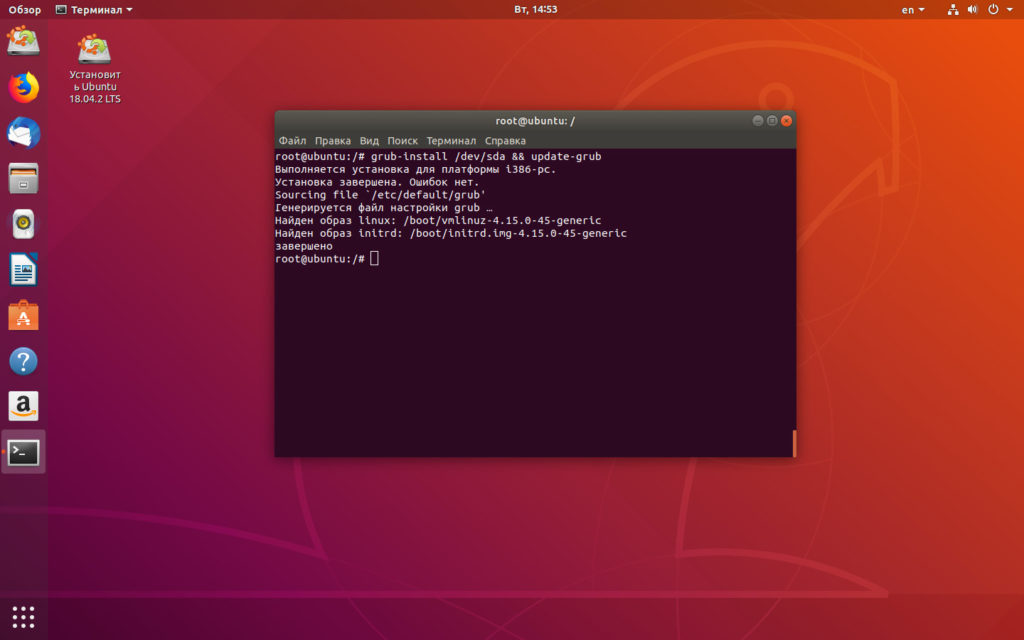
Посмотрите, чтобы не было ошибок в результате выполнения команд. Далее набираем один раз exit, или комбинацию Ctrl+D и выходим в консоль Live системы.
На всякий случай размонтируем корректно разделы и перезагружаемся:
Процедура восстановления загрузчика grub2 на этом завершена.
Видео
08.11.2016
Восстановление Grub из консоли (rescue mode)
На данную тему написано много статей, я всего лишь постараюсь внести некоторую ясность.
Иногда случается, что "слетает" меню Grub и вместо диалога выбора ОС вы наблюдаете консоль Grub.
Относительно консоли и доступных командах можно прочесть http://help.ubuntu.ru/wiki/grub
Приступим к загрузке Linux и восстановлению загрузчика.
Для начала, даем команду
(hd0) (hd0,msdos3) (hd0,msdos2) (hd0,msdos1) (hd1) (hd1,msdos2) (hd1,msdos1)
Ошибка Grub Rescue Unknown Filesystem
Система
Grub — это универсальный загрузчик для Linux и других операционных систем, которые Вы используете параллельно вместе. При различных операциях(например перенос файлов диска, со старого устройства на новое), может возникать довольно частая ошибка Grub Rescue Unknown Filesystem. В этой статье, мы поговорим о том, как с ней бороться и нормально загрузить операционную систему.
Почему появляется ошибка Grub Rescue Unknown Filesystem
Эта ошибка возникает главным образом, когда загрузочные файлы отсутствуют или дислоцированы, прежде чем вы начнете использовать Grub для загрузки системы.
Способ 1. Приоритет в загрузке
Если у вас есть двойная загрузка систем Ubuntu и Windows, и вы получаете при загрузке файловую систему с ошибками, вы бы хотели перенести свои приоритеты одной из операционных систем. Вам необходимо запустить свой компьютер с Extranal Live CD или USB Ubuntu.
Как только вы запустите Ubuntu, вам нужно открыть терминал (Ctrl + Alt + t), для этого действия нужно быть root для доступа к корневым файлам:
Затем последовательно введите следующие команды:
После того, как это будет сделано, откроется окно восстановления при загрузке с двумя вариантами, выберите первый вариант (нужно быть терпеливым, потребуется время). Перезагрузите компьютер без компакт-диска или USB-накопителя и проверьте, не устранена ли проблема.
Если не помогло, тогда запустите снова живую ubuntu, откройте терминал и введите boot-repair . Он снова отобразит окно, в котором нужно выбрать второй вариант. Дождитесь выполнения, перезагрузитесь и посмотрите, решилась ли проблема. Все должно запускаться.
Способ 2. Запуск Grub
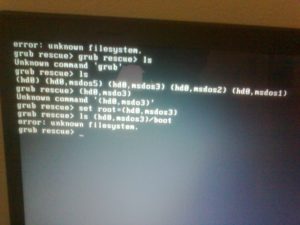
Также есть второй вариант, развертывания событий при запуске загрузчика. C помощью команды ls проверяете какие диски у Вас установлены. Для первого жесткого диска я вижу следующее:
(hd0) (hd0, msdos6) (hd0, msdos5) (hd0, msdos2) (hd0, msdos1)Теперь нужно узнать, как содержит Linux на нем, с помощью команды ls (hd0, msdos6) / проверяете списки каталогов. Другие разделы дадут «error: unknown filesystem».
С помощью терминала, вводите следующие значения:
Раздел /boot это раздел установленной системы вместе с загрузчиком. Именно вышеуказанными командами, мы указываем использовать диск (hd0,1) для последующих команд.
После, следует проверить диск на наличие модулей, и действительно ли на этом диске есть та информация, которая нам нужна. Вводим команду:
Если после введения этой команды, в ответ мы получаем полный список из всех файлов в этой разделе, то значит раздел был указан верно и можно продолжать действие. Подгружаем модули:
- insmod ext2
- insmod normal
- normal
Такая ошибка есть на всех дистрибутивах
Из этих многочисленных дистрибутивов Linux Ubuntu, Mint, Fedora, openSUSE и Debian являются одними из самых популярных операционных систем.
Если мы посмотрим на статистику, Ubuntu, произносится как «oo-boon-too», является самой популярной операционной системой с открытым исходным кодом. Для большинства из нас Ubuntu была фаворитом, если говорить про операционную систему на базе Linux.
Поиск программного обеспечения с вашим интересом намного проще в Ubuntu Linux. Вам просто нужно открыть Ubuntu Software Center и найти все полезное программное обеспечение. Просто нажмите кнопку установки и пакет будет установлен. Кроме того, вы можете установить множество программ с несколькими простыми командами. Для базового использования Ubuntu поставляется с предустановленным множеством программ, таких как Gimp, Chromium, VLC и Firefox. Но самое удобное это то, что здесь все можно починить за несколько минут. О чем мы и поговорим в следующем способе.
Новые версии Ubuntu с последним ядром Linux. Это позволяет запускать большее количество старых аппаратных средств, а также новые системы с последними чипами. Ubuntu также поставляется со многими предустановленными драйверами, которые экономят время.
Способ 3. Ремонт с помощью Boot Repair в Ubuntu
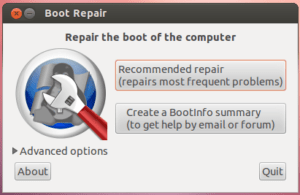
Ошибка Grub Rescue Unknown Filesystem также исправляется с помощью этой утилиты.
Boot Repair — простой инструмент для восстановления частых проблем с загрузкой для Linux, Windows и других ОС. Он бесплатный, с открытым исходным кодом и простой в использовании (ремонт одним щелчком мыши).
Так как загрузчик не работает, следует запустить Ubuntu с Live CD или USB-карты. И далее, через терминал скачать эту утилиту для починки загрузчика.
Важно! Чтобы каждый раз не проводить эту операцию заново, Вам нужно будет восстановить загрузчик Grub. Как это делается я уже рассказывал, в предыдущей статье.
Ошибка Grub Rescue Unknown Filesystem является частым явлением, но, очень быстро исправляется. Думаю, даже для новичка не составит особых усилий проследовать руководству и восстановить доступ к системе.