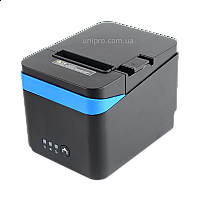
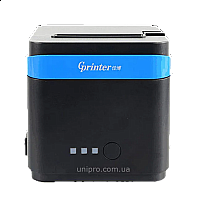
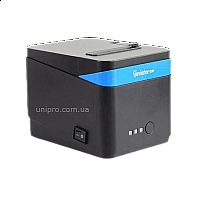
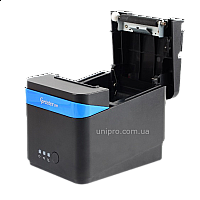
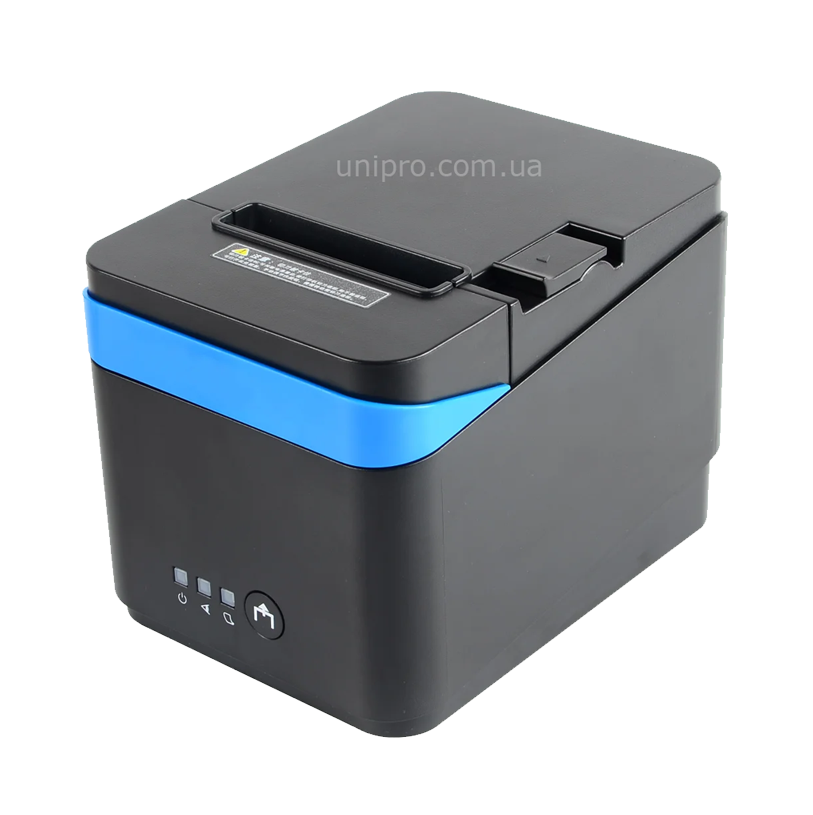
Принтер чеков Gprinter GP-C80250II (интерфейсы Ethernet+USB+RS-232)

Термопринтер Gprinter GP-C80250II разработан для использования на предприятиях торговли и сферы услуг, где необходимо печатать товарные чеки, заказы, квитанции и прочую текстовую или графическую информацию. Принтер может подключаться к POS-системам, компьютерам, ноутбукам и другим управляющим устройствам.
Принтер Gprinter GP-C80250II предназначен для печати
с POS-терминалов, компьютеров, ноутбуков:
- торговых чеков;
- чеков транзакций;
- данных;
- сообщений электронной почты;
- маршрутов доставки;
- квитанций;
- купонов;
- билетов;
- отчетов за смену;
- и другой информации.
Основные характеристики и преимущества термопринтера Gprinter GP-C80250II :
- Текстовая и графическая информация (логотипы, изображения) печатаются с высокой детализацией и отличным качеством.
- Легкая загрузка бумаги и большой диаметр рулона сокращают время, необходимое кассиру для замены бумаги.
- Настройки принтера (скорость, количество символов в строке, управление автообрезчиком и звуковым сигналом и др.) оптимизируются в зависимости от требований.
- Наличие порта для денежного ящика позволяет включать принтер в состав полноценных POS-комплексов.
- Возможность подключения кухонного звонка позволяет использовать принтер на предприятиях общественного питания.
- Драйверы принтера обеспечивают его совместимость с операционными системами Windows (2000, 2003, XP, Vista, Seven) и Linux.
- Высокая надежность обеспечивает безотказную работу принтера на протяжении длительного периода времени.
Общее описание Gprinter GP-C80250II
Для обеспечения своего предприятия бесперебойной работой и надежностью в отношении печати чеков Компания Унипро рекомендует покупать принтеры для печати чеков, находящихся в одной ценовой категории с принтером чеков Gprinter GP-C80250II .
Обычно, при настройке системы связи между отделами фирмы, кассами магазина, кухней и залом в ресторанах, используются принтеры для печати чеков.
Термопринтер чеков Gprinter GP-C80250II печатает чеки с большой скоростью – 230 мм за секунду. Качество полученного чека отвечает разрешению 8 точек на 1 мм.
Для печати больших объемов информации на принтере чеков Gprinter GP-C80250II можно использовать широкую термоленту – до 80 мм. Ширина печати будет составлять 72 мм. Такие чеки можно встретить при печати заказов в ресторанах и кафе, бланков отчетности, квитанций и информационных чеков.
Для установки рулона с термобумагой в принтер чеков необходимо подбирать рулон с диаметром до 83 мм.
Принтер для печати чеков способен автоматически обрезать напечатанный чек. Такая обрезка может быть частичной или полной. Частичная обрезка чека оставляет небольшой участок чека соединенным с основной лентой.
Также чековый принтер Gprinter GP-C80250II оборудован контролером термоголовки и ее температуры.
Принтер для печати чеков Gprinter GP-C80250II по габаритам не относится к самым компактным принтерам, но все же становится в любые узкие пространства. Габаритные размеры принтера чеков Gprinter GP-C80250II составляют 187×142×136 мм, а вес принтера – 1,4 кг.
Чековый термопринтер Gprinter GP-C80250II производится в Китае и отвечает всем требованиям украинского покупателя. В комплекте поставляются драйверы для принтера, обеспечивающие работу принтера с большинством операционных систем.
Компания Унипро поможет подобрать качественный принтер чеков, который отвечает вашим запросам и особенностям эксплуатации. Помимо продажи торгового оборудования Компания Унипро занимается настройкой систем автоматизации производства и торговых предприятий. Обращайтесь за консультацией к нашим менеджерам. Для более детального разговора можно договориться о личной встрече. Звоните, мы будем рады слышать вас!
Термопринтер GP-C80250I PLUS
2 Оглавление 1. Комплект поставки Основные технические характеристики Подключение и настройка принтера Начальная настройка принтера и тестовая печать Описание настроек принтера Подключение интерфейса принтера Подключение через RS232(COM) Подключение через USB Эмуляция COM USB-печать Ethernet Установка кодовой страницы Установка и настройка драйвера Windows Настройка драйвера
3 1. Комплект поставки Термопринтер GP-C80250 Блок питания Кабель питания Интерфейсный кабель (RS-232 и USB) Рулон термобумаги 80мм 3
4 2. Основные технические характеристики Характеристика Значение Размер бумаги Эффективная ширина печати Скорость печати Интерфейсы Питание Порт кассового ящика Количество символов на линию Поддержка ESC/POS Авто-обрезка ленты Драйвера для операционных систем Размер/вес (ШИР х ДЛИННА х ВЫСОТА) мм. 79.5±0.5 мм. 74 мм., 588 точек 250 мм/сек. Ethernet/USB/RS232 (COM) 24V,2.5A 24V,2A RJ11 42(14×28)/58(10×20) Есть. Есть Win32, Win64 (начиная с XP) 169x129x130 / 950 гр. 4
5 3. Подключение и настройка принтера 3.1 Начальная настройка принтера и тестовая печать Включение принтера осуществляется кнопкой на передней панели принтера. Чтобы проверить работоспособность принтера и получить настройки необходимо распечатать страницу настроек. Для этого при выключенном принтере необходимо нажать и удерживать кнопку «FEED» (протяжка бумаги), включить принтер, не отпускать кнопку примерно 5 секунд, пока не будет распечатана страница настроек. Все настройки принтера делаются через Telnet. Для его использования необходимо включить этот компонент в Windows (начиная с 8Х), в Windows 7 он должен быть включен по умолчанию. Для включения Telnet необходимо: Перейти в «классическую» панель управления. Для этого в окне «выполнить» (клавиши WIN+R) необходимо написать «control», и нажать «Enter», для Windows 8/10, или просто открыть панель управления в Windows 7 и более ранних. Перейти в «программы и компоненты» 5
6 Нажать «Включение и отключение компонентов Windows» Включить компонент «Клиент Telnet», и нажать «OK». 6
7 Для работы с Telnet необходимо в командной строке, или в команде «выполнить» написать команду «Telnet <IP-адрес принтера>», например «telnet » 7
8 3.2 Описание настроек принтера При успешном подключении к принтеру Telnet будет выдан следующий ответ (может отличаться меню выбора языка) Описание настроек 0 — описание состояния принтера 1 выбор языка (английский, китайский) 2 функции 8
9 0-вернуться в предыдущее меню 1 Установка яркости 2 Установка скорости 3 больше o 0-назад o 1- повторная печать o 2-режим китайской кодировки o 3-китайская кодировка по умолчанию o 4- кодовая страница по умолчанию (17-CP866) 3 настройка оборудования 0-назад 1-авто-обрезчик 2-порт кассового ящика 3-встроенный динамик 4-сенсор бумаги 5-положение обрезчика ленты 6-N/A 9
10 4 настройка соединения 0-назад 1-скорость COM-порта 2-тип USB-порта (обычный/usb2com) 3-размер буфера 4-настройка сети o 0-имя хоста o 1-MAC-адрес o 2-IP-адрес o 3-маска подсети o 4-шлюз o 5-DNS1 o 6-DNS2 Для возврата в предыдущее меню нажать «ESC» 5 операции 10
11 0-назад 1-печать тестовой страницы (сокращенной) 2- печать тестовой страницы (полной) 3-калибрация сенсоров 4-N/A 5-N/A 6-Восстановление настроек по умолчанию 6 конфигурации настроек. Позволяет загружать и сохранять наборы пользовательских настроек Если в настройках были сделаны изменения, для их СОХРАНЕНИЯ в главном меню (только после изменения) появится пункт 7- Apply configuration. При выборе данного пункта настройки сохраняются, после чего принтер издает звуковой сигнал. 11
12 4. Подключение интерфейса принтера Подключение через RS232(COM) После подключения интерфейсного кабеля к ПК необходимо настроить параметры COMпорта. Для этого необходимо открыть диспетчер устройств, порты (COM и LPT), свойства порта, к которому подключен принтер, вкладка «параметры порта», и установить настройки согласно странице настроек (см. «Получение настроек принтера и тестовая печать»). По умолчанию скорость порта установлена в 9600bps, однако для повышения скорости печати рекомендуется изменить скорость на bps Подключение через USB Принтер может работать в трех режимах USB (режимы работы USB устанавливаются в настройках принтера): Эмуляция RS232 (USB2COM) в Telnet пункт Virtual COM USB-Direct в Telnet пункт Virtual Printer Эмуляция COM Для подключения принтера выполните следующие операции: 12
13 Установите драйвер виртуального RS232 o Запустите установщик драйвера o В пункте Select OS нажмите кнопку «Install USB Virtual Serial Port Driver» Подключите принтер к ПК Продолжите установку драйвера нажав кнопку «Install Printer Driver» Выберите виртуальный COM при установке 13
14 4.1.4 USB-печать После подключения принтера к ПК через стандартный USB-кабель принтера, и включения принтера в диспетчере устройств Windows появится новое устройство «поддержка USB-принтера», а в перечне портов для установки принтера появится порт «USBXXX». Если на ПК устанавливались драйвера Virtual Serial Port (USB2COM), то возможно вместо «поддержки USB-принтера» будет установлен неправильный драйвер (пример на рисунке ниже). Для устранения данной проблемы необходимо зайти в свойства такого порта, 14
15 перейти на вкладку «драйвер», нажать кнопку «обновить», в появившемся окне нажать «Выполнить поиск драйверов на этом компьютере», 15
16 затем «Выбрать драйвер из списка уже установленных драйверов», «Выбрать драйвер из списка уже установленных драйверов», и выбрать «поддержка USBпринтера». 16
17 Если в этом списке нет данного пункта, то необходимо снять флажок «Только совместимые устройства», выбрать изготовителя — Microsoft, и модель «Поддержка USB-принтера», затем «Далее», «Готово». После этого в «контроллерах USB» появится «поддержка USB-принтера» Ethernet Подключение принтера через Ethernet: Подключить принт-сервер к локальной сети Включить принтер, и подождать загрузки Ethernet Print-сервера несколько секунд Напечатать тестовую страницу (пункт 3.1) Для дальнейших операций (смена IP-адреса и установка драйвера) принтер должен находиться в одной подсети с вашим компьютером. Измените IP-адрес своего компьютера на адрес в той же подсети, что и принт-сервер. Например, если адрес принтера , то адрес компьютера должен быть от до (кроме ). Если компьютер и принт-сервер в одной подсети, можно менять настройки принт-сервера. Конфигурация сети делается через Telnet (см. выше) Для проверки доступности принтера можно воспользоваться утилитой Windows ping.exe, с параметрами ping xxx.xxx.xxx.xxx,где xxx.xxx.xxx.xxx IP-адрес принтера. 17
18 4.2 Установка кодовой страницы. Изменить кодовую страницу для прямой печати через порт принтера можно двумя способами: через команды ESC/POS и изменением кодовой страницы в настройках принтера через Telnet. 1. ESP/POS: Принтер управляется стандартными командами ESC/POS. Для переключения кодовой страницы используется команда: DEC n ASCII tn (ESC t n) HEXADECIMAL 1B 74 n Где n номер кодовой страницы. Номер русской(cp866) кодовой страницы 17. Например — DEC Изменить настройку через Telnet: В Telnet (см. настройка принтера) выберите пункт 2-3-4, и выберите страницу 17 («CP-866 Cyrillic Russian»(DOS866) или «CP-1251 Cyrillic» (Windows 1251)). 5. Установка и настройка драйвера Windows Запустите установщик драйвера принтера (например «GP80Printer Driver V17.exe»). o При установке в диалоговом окне «Select OS» выберите свою операционную систему, нажмите «Install Printer Driver» 18
19 Выберите модель принтера из списка, нажмите «Next» Выберите порт. 19
20 6. Настройка драйвера Если принтер использует другой порт, или необходимо поменять параметры порта, это можно сделать через «свойства принтера», «порты» в панели управления/принтеры. Для изменения параметров страницы принтера (например, для возможности печати длинных документов) перейдите на вкладку «параметры устройства» в свойствах принтера. Установите максимальный размер бумаги на 80х3276 (см. рисунок ниже). 20
21 Другие настройки принетра находятся в «Значение по Умолчанию/дополнительно»: 21
24 В разделе свойства принтера можно включить печать предварительно загруженного логотипа (нормальное качество), и автоматический звуковой сиггал при печати (Выходной лоток). Так-же, в разделе «Бумага и качество печати» в разделе «носитель» можно установить сигнал открытия кассового ящика. 24
Gprinter gp c80250i драйвер
Принтер чеков Gprinter GP-C80250II (интерфейсы Ethernet+USB+RS-232)

- доставка по Киеву:
- от 80 грн. (заказ до 5000 грн.);
- бесплатно (заказ от 5000 грн.);
Если Вы нашли этот товар дешевле чем у нас,
пожалуйста, сообщите нам об этом.
Мы готовы предложить Вам лучшую цену!Термопринтер Gprinter GP-C80250II разработан для использования на предприятиях торговли и сферы услуг, где необходимо печатать товарные чеки, заказы, квитанции и прочую текстовую или графическую информацию. Принтер может подключаться к POS-системам, компьютерам, ноутбукам и другим управляющим устройствам.
Принтер Gprinter GP-C80250II предназначен для печати
с POS-терминалов, компьютеров, ноутбуков:- торговых чеков;
- чеков транзакций;
- данных;
- сообщений электронной почты;
- маршрутов доставки;
- квитанций;
- купонов;
- билетов;
- отчетов за смену;
- и другой информации.
Основные характеристики и преимущества термопринтера Gprinter GP-C80250II :
- Текстовая и графическая информация (логотипы, изображения) печатаются с высокой детализацией и отличным качеством.
- Легкая загрузка бумаги и большой диаметр рулона сокращают время, необходимое кассиру для замены бумаги.
- Настройки принтера (скорость, количество символов в строке, управление автообрезчиком и звуковым сигналом и др.) оптимизируются в зависимости от требований.
- Наличие порта для денежного ящика позволяет включать принтер в состав полноценных POS-комплексов.
- Возможность подключения кухонного звонка позволяет использовать принтер на предприятиях общественного питания.
- Драйверы принтера обеспечивают его совместимость с операционными системами Windows (2000, 2003, XP, Vista, Seven) и Linux.
- Высокая надежность обеспечивает безотказную работу принтера на протяжении длительного периода времени.
Общее описание Gprinter GP-C80250II
Для обеспечения своего предприятия бесперебойной работой и надежностью в отношении печати чеков Компания Унипро рекомендует покупать принтеры для печати чеков, находящихся в одной ценовой категории с принтером чеков Gprinter GP-C80250II .
Обычно, при настройке системы связи между отделами фирмы, кассами магазина, кухней и залом в ресторанах, используются принтеры для печати чеков.
Термопринтер чеков Gprinter GP-C80250II печатает чеки с большой скоростью – 230 мм за секунду. Качество полученного чека отвечает разрешению 8 точек на 1 мм.
Для печати больших объемов информации на принтере чеков Gprinter GP-C80250II можно использовать широкую термоленту – до 80 мм. Ширина печати будет составлять 72 мм. Такие чеки можно встретить при печати заказов в ресторанах и кафе, бланков отчетности, квитанций и информационных чеков.
Для установки рулона с термобумагой в принтер чеков необходимо подбирать рулон с диаметром до 83 мм.
Принтер для печати чеков способен автоматически обрезать напечатанный чек. Такая обрезка может быть частичной или полной. Частичная обрезка чека оставляет небольшой участок чека соединенным с основной лентой.
Также чековый принтер Gprinter GP-C80250II оборудован контролером термоголовки и ее температуры.
Принтер для печати чеков Gprinter GP-C80250II по габаритам не относится к самым компактным принтерам, но все же становится в любые узкие пространства. Габаритные размеры принтера чеков Gprinter GP-C80250II составляют 187×142×136 мм, а вес принтера – 1,4 кг.
Чековый термопринтер Gprinter GP-C80250II производится в Китае и отвечает всем требованиям украинского покупателя. В комплекте поставляются драйверы для принтера, обеспечивающие работу принтера с большинством операционных систем.
Компания Унипро поможет подобрать качественный принтер чеков, который отвечает вашим запросам и особенностям эксплуатации. Помимо продажи торгового оборудования Компания Унипро занимается настройкой систем автоматизации производства и торговых предприятий. Обращайтесь за консультацией к нашим менеджерам. Для более детального разговора можно договориться о личной встрече. Звоните, мы будем рады слышать вас!
Gprinter gp c80250i драйвер

Главное, что необходимо знать: на самом деле, этот принтер сделан китайской компанией GPrinter, и называется GP-L80250II
Ссылка на страницу модели: http://www.gprinter.hk/product/pos-printer/80mm-thermal-receipt-printer/gp-l80250ii.html
Ссылка на драйвер: http://www.gprinter.hk/downloadFile/driver/80%20driver.rarЕсли что-то не получается, система ругается на «неподписанный драйвер и т.д.», см.конец инструкции.
Установка при подключении по USB в Windows 10.
- Подключить принтер USB-кабелем, и включить.
- Распаковать архив с драйвером, запустить инсталятор
- Нажать «Next»
- Принять лицензионное соглашение
- В открывшемся окне, проверить, что верно выбрана ОС, и нажать «Install USB Virtual Serial Port Driver»

- После установки драйвера USB-Com, нажать «Install Printer Driver (N)
- В открывшемся окне, выбрать корректную модель принтера, и снять галочку «Set as a Default Printer»

- В открывшемся окне, выбрать порт USB001 (или 002, если в системе уже есть USB-принтер, например обычный А4)

В списке принтеров, появиться GP-L80250 Series. Зайдите в свойство принтера, вкладка «Порты», проверьте, что принтер установлен на порт USB, и распечатайте тестовую страницу.
Принтер чеков Gprinter GP-C80250II (интерфейсы Ethernet+USB+RS-232)
- доставка по Киеву:
- от 80 грн. (заказ до 5000 грн.);
- бесплатно (заказ от 5000 грн.);
Если Вы нашли этот товар дешевле чем у нас,
пожалуйста, сообщите нам об этом.
Мы готовы предложить Вам лучшую цену!Термопринтер Gprinter GP-C80250II разработан для использования на предприятиях торговли и сферы услуг, где необходимо печатать товарные чеки, заказы, квитанции и прочую текстовую или графическую информацию. Принтер может подключаться к POS-системам, компьютерам, ноутбукам и другим управляющим устройствам.
Принтер Gprinter GP-C80250II предназначен для печати
с POS-терминалов, компьютеров, ноутбуков:- торговых чеков;
- чеков транзакций;
- данных;
- сообщений электронной почты;
- маршрутов доставки;
- квитанций;
- купонов;
- билетов;
- отчетов за смену;
- и другой информации.
Основные характеристики и преимущества термопринтера Gprinter GP-C80250II :
- Текстовая и графическая информация (логотипы, изображения) печатаются с высокой детализацией и отличным качеством.
- Легкая загрузка бумаги и большой диаметр рулона сокращают время, необходимое кассиру для замены бумаги.
- Настройки принтера (скорость, количество символов в строке, управление автообрезчиком и звуковым сигналом и др.) оптимизируются в зависимости от требований.
- Наличие порта для денежного ящика позволяет включать принтер в состав полноценных POS-комплексов.
- Возможность подключения кухонного звонка позволяет использовать принтер на предприятиях общественного питания.
- Драйверы принтера обеспечивают его совместимость с операционными системами Windows (2000, 2003, XP, Vista, Seven) и Linux.
- Высокая надежность обеспечивает безотказную работу принтера на протяжении длительного периода времени.
Общее описание Gprinter GP-C80250II
Для обеспечения своего предприятия бесперебойной работой и надежностью в отношении печати чеков Компания Унипро рекомендует покупать принтеры для печати чеков, находящихся в одной ценовой категории с принтером чеков Gprinter GP-C80250II .
Обычно, при настройке системы связи между отделами фирмы, кассами магазина, кухней и залом в ресторанах, используются принтеры для печати чеков.
Термопринтер чеков Gprinter GP-C80250II печатает чеки с большой скоростью – 230 мм за секунду. Качество полученного чека отвечает разрешению 8 точек на 1 мм.
Для печати больших объемов информации на принтере чеков Gprinter GP-C80250II можно использовать широкую термоленту – до 80 мм. Ширина печати будет составлять 72 мм. Такие чеки можно встретить при печати заказов в ресторанах и кафе, бланков отчетности, квитанций и информационных чеков.
Для установки рулона с термобумагой в принтер чеков необходимо подбирать рулон с диаметром до 83 мм.
Принтер для печати чеков способен автоматически обрезать напечатанный чек. Такая обрезка может быть частичной или полной. Частичная обрезка чека оставляет небольшой участок чека соединенным с основной лентой.
Также чековый принтер Gprinter GP-C80250II оборудован контролером термоголовки и ее температуры.
Принтер для печати чеков Gprinter GP-C80250II по габаритам не относится к самым компактным принтерам, но все же становится в любые узкие пространства. Габаритные размеры принтера чеков Gprinter GP-C80250II составляют 187×142×136 мм, а вес принтера – 1,4 кг.
Чековый термопринтер Gprinter GP-C80250II производится в Китае и отвечает всем требованиям украинского покупателя. В комплекте поставляются драйверы для принтера, обеспечивающие работу принтера с большинством операционных систем.
Компания Унипро поможет подобрать качественный принтер чеков, который отвечает вашим запросам и особенностям эксплуатации. Помимо продажи торгового оборудования Компания Унипро занимается настройкой систем автоматизации производства и торговых предприятий. Обращайтесь за консультацией к нашим менеджерам. Для более детального разговора можно договориться о личной встрече. Звоните, мы будем рады слышать вас!
Driver Printer GP 80250 Download
Driver Printer GP 80250 Download
Driver Printer GP 80250
Driver Printer GP 80250 Download -The Printer GP 80250 USB interface for the digital serial port mode, print link level.80 mm/sec printing speed.Communication interface for USB interface.The high performance CPU, information procedure quicker as well as a lot more stable.Machine adopts gear motor, solid drive ability.Support printer software bundle to regulate over the revenues for software vendor.Ethernet printer can accomplish 2 linked jobs at the same time conserved. Download and install Driver Printer GP 80250!
Description: GPRINTER GP-80250 Collection motorist configuration
Version: 4.2.8
Day: 09 Sep 2014
Filesize: 0.81 MEGABYTESprinterdriversdownload provides download printer drivers for Driver Printer GP 80250 Download link leads directly from the official website you can download Canon easy-just one click, to get the download link can be found below!
Compatibility – Operating System (OS)
Windows 8.1 / Windows 8.1 (x64) / Windows 8 / Windows 8 (x64) / Windows 7 / Windows 7 (x64) / Windows Vista / Windows Vista (x64) / Windows XP / OS X v10.9 / Mac OS X v10.8 / Mac OS X v10.7 / Mac OS X v10.6 / Linux.
Driver Printer GP 80250 Download
GP 80250 For Windows 7, Windows 8, Windows Vista, Windows XP (32 bit) Download GP 80250 For Windows 7, Windows 8, Windows Vista, Windows XP (64 bit) Download
Read Also:Setup instruction :
Download / Installation Procedures
- Click the link, select [ Save ], specify “Save As”, then click [ Save ] to download the file.
Memo :
If you select [ Run ] ( or [ Open ] ) instead of [ Save ], the file will be automatically installed after it is saved.- The downloaded file will be saved in the specified place in the self-extracting form ( .exe format ).
- Double-click the downloaded EXE file to decompress it, then installation will start automatically.
Uninstall Procedures :
If needed, you can uninstall this program using the Control Panel.- The steps below are for Windows 7. This procedure may be different for other OSes.
On the Start menu, click Control Panel, and then, under Programs click Uninstall a Program. - A page will open with a list of installed programs. Double click on the program that you want to uninstall.
- Click “Yes” then “OK”, this will complete the uninstallation process.
Download Driver Printer GP 80250 Download you should check the specifications of the device the computer/laptop used to suit your needs, if you have any questions please contact us.