Стройте бизнес с Google Play
Наши инструменты, программы и рекомендации помогут вам привлекать новых пользователей в свои игры и приложения и удерживать их.
Новости о Google Play с конференции I/O
Следите за новостями и узнавайте, как развивать бизнес и создавать безопасные приложения.
Google Play SDK Index
В Google Play SDK Index вы найдете подробные сведения более чем о 100 популярных SDK.
Google Play Console
С помощью Google Play Console вы можете тестировать приложения, повышать их качество, увеличивать доход и охватывать более 2,5 миллиарда пользователей по всему миру.
Программы Google Play
Наши программы созданы для поддержки разработчиков вне зависимости от размера компании и бизнес-модели.
Полезные инструменты
Google Play помогает разработчикам развивать бизнес и добиваться успеха.
Продажи в Google Play
Инструменты для увеличения конверсии, вовлеченности и удержания пользователей помогут получать доход более чем на 170 рынках.
Воспользуйтесь нашими API, чтобы получить новые возможности для расширения аудитории, повысить безопасность приложения и не только.
Создавайте интересные игры, чтобы привлекать новых игроков из аудитории более чем в 3 миллиарда пользователей Android.
Центр правил
Следите за новостями о предстоящих изменениях в требованиях Google Play и Android.
Как использовать Play Console
Чтобы публиковать приложения для Android в Google Play, создайте аккаунт разработчика.
Зарегистрировать аккаунт разработчика Google Play могут только пользователи, которым исполнилось 18 лет.
- Чтобы создать аккаунт разработчика, используйте свой обычный аккаунт Google.
- После регистрации вы сможете публиковать приложения и управлять ими с помощью Play Console.
Во время регистрации вам необходимо ознакомиться с этим соглашением и принять его условия.
Регистрационный сбор составляет 25 долларов США и взимается только один раз. Его можно оплатить банковской картой следующих типов:
- MasterCard;
- Visa;
- American Express;
- Discover (только в США);
- Visa Electron (только за пределами США).
Примечание. Карты предоплаты не принимаются. В некоторых странах могут поддерживаться не все типы карт.
- Выберите тип аккаунта разработчика.
- Заполните все поля.
- Если у вас личный аккаунт, укажите следующую информацию:
- Имя разработчика, которое будет видно всем пользователям в Google Play.
- Имя контактного лица.
- Контактный адрес электронной почты (нужно подтвердить).
- Контактный адрес.
- Контактный номер телефона в международном формате (требуется подтверждение).
- Сайт.
- Если у вас личный аккаунт, укажите следующую информацию:
- Название компании-разработчика, которое будет видно всем пользователям в Google Play.
- Название организации.
- Адрес организации.
- Номер телефона организации (требуется подтверждение).
- Сайт организации.
- Имя контактного лица.
- Контактный адрес электронной почты (требуется подтверждение).
- Примечание. Мы будем использовать этот адрес для связи с вами по вопросам, касающимся аккаунта. Рекомендуем указывать не личный адрес электронной почты, а тот, который связан с организацией. Подробные сведения о добавлении контактной информации вы найдете в Справочном центре.
После создания аккаунта можно добавить другие сведения.
Примечание. Для создания аккаунта разработчика Google Play вам, возможно, потребуется предоставить нам копию своего удостоверения личности государственного образца, а также данные кредитной карты на ваше имя. Если вы предоставите неверную информацию, регистрационный взнос не будет возвращен.
Разработка приложений для Android
Ниже приведен список полезных ресурсов, посвященных разработке и распространению приложений для Android в Google.
Использование Play Console
Для каждого приложения в Play Console доступны следующие элементы навигации, категории и страницы:
- Панель управления. Здесь вы найдете сведения обо всех наиболее важных шагах, которые необходимо выполнить, чтобы приложение стало доступно в Google Play. После того как вы запустите приложение, в этом разделе можно будет посмотреть его ключевые показатели.
- Входящие. На этой странице показаны все сообщения от Google Play Console.
- Статистика. Подробные, настраиваемые отчеты, которые позволяют оценить успех приложения.
- Обзор публикации. Здесь вы можете просматривать изменения, внесенные в приложение, и указывать, когда публиковать обновления.
Выпуск
- Обзор выпусков. Общие сведения обо всех версиях приложения.
- Рабочая версия. Здесь вы можете создавать рабочие версии приложения и управлять ими. Они будут доступны всем пользователям из выбранных стран.
- Тестирование. Сведения об открытом, закрытом, внутреннем тестировании, а также о предварительной регистрации.
- Отчет о тестировании. Здесь вы можете выявлять проблемы в приложении на множестве устройств перед его запуском.
- Каталог устройств. На этой странице вы можете просматривать устройства, совместимые с приложением, и управлять ими.
- App Bundle Explorer. Здесь вы можете проверять версии приложений, скачивать объекты и просматривать ресурсы, которые Google Play генерирует для доставки.
- Настройка. Сюда входит целостность приложений, внутренний доступ к приложениям и расширенные настройки.
Развитие
- Страница приложения. Главная страница приложения в Google Play, специальные страницы приложения в Google Play, эксперименты со страницей приложения, LiveOps, настройки магазина и локализация приложений.
- Эффективность страницы приложения. Анализ источников трафика и анализ конверсии.
Качество
- Оценки и отзывы. Оценки, отзывы, анализ отзывов и отзывы тестировщиков.
- Android Vitals. Общие сведения, эффективность (статистика, эксперименты), сбои и ошибки ANR, размер приложения.
Монетизация
- Товары. Сюда входит цена приложения, контент для продажи и подписки.
- Промокоды. В этом разделе вы можете предоставить пользователям бесплатный доступ к приложению, контенту или подписке.
- Финансовые отчеты. Здесь вы можете просматривать доход по типам товаров. Доступны следующие категории: обзор, подписки (общие сведения, удержание, отмены), доход, покупатели и конверсии.
- Настройка монетизации. Здесь вы можете настроить уведомления о событиях в режиме реального времени и лицензирование приложения.
Правила
- Соответствие правилам. Проверка на соответствие правилам и устранение нарушений.
- Контент приложения. Предоставьте информацию о контенте в своем приложении, чтобы мы могли проверить его на соответствие правилам Google Play.
- Одобрено преподавателями. Помогайте родителям находить качественные приложения для детей в Google Play.
Чтобы получить подробную информацию о популярных функциях, перейдите по этим ссылкам:
Новости для разработчиков
Ниже перечислены популярные ресурсы, где можно найти последние новости и полезные советы по разработке приложений и игр для Android.
- Регулярно заглядывайте в раздел Входящие. Здесь вы найдете все, что нужно знать о Google Play и вашем приложении. Сообщения составляются индивидуально для вас и сортируются по приоритету.
- Читайте новости об Android и Google Play в блоге Android Developers.
- Ищите советы, информацию о тенденциях и отраслевую аналитику в разделе Google Play Apps & Games блога Medium.
Устранение проблем
Если вам нужна помощь в публикации приложений на Google Play, воспользуйтесь этими ресурсами:
Примечание. Наша служба поддержки оказывает помощь в вопросах, связанных с Play Console, но не с разработкой приложений.
Как работать с приложениями в Google Play Developers Console
Если оценка эффективности контента на странице приложения в сторе для вас — темный лес, обратите внимание на Google Play Developers Console. Я расскажу, как работать с этим инструментом.
Что такое Google Play Developers Console

После того, как apk-файл вашего приложения готов, его необходимо добавить в магазин приложений Google Play.
-
, предварительно залогинившись в аккаунт Google под нужной почтой.
- Оплачиваете символическую сумму $25 за регистрацию.
- Добавляете приложение, категорию, описание, скриншоты и иконку, которые появятся на вашей странице в магазине.
- Отправляете приложение на модерацию.
- После одобрения отправляете приложение в свет.
- Уникальные посетители страницы приложения в магазине.
- Количество пользователей, которые после просмотра установили приложение.
- Количество покупателей.
- Повторные покупатели.
- как стор воспринимает ваше приложение;
- как стор показывает эффективность вашего контента на странице приложения.
Если у вас есть логин и пароль владельца кабинета, тогда проходите туда. Если нет, попросите предоставить пользовательский уровень доступа на ваш email с нужными вам полномочиями. Здесь — пошаговая инструкция о том, как это сделать.
После входа и выбора нужного приложения вы увидите следующие разделы:
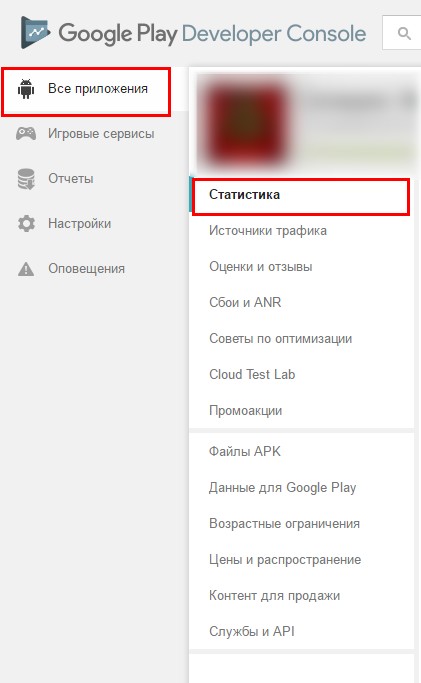
Расскажу о самых важных разделах для маркетинга и поддержки продукта.
1. Раздел «Статистика»
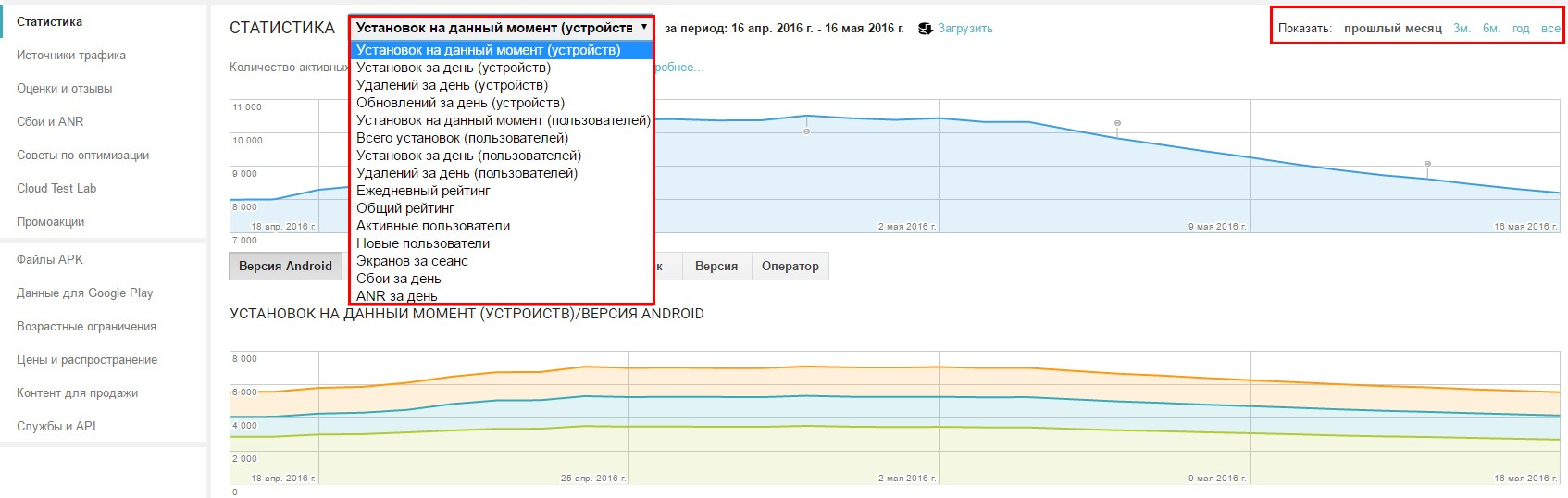
1.1. Установок на конкретный момент — количество устройств, на которое за весь период было установлено ваше приложение. Если взять дату за последний день, который вам доступен, то получите общее количество телефонов/планшетов, у которых установлено ваше приложение на данный момент. Параметр «Установок на данный момент (пользователей)» показывает аналогичную информацию, но по пользователям.
1.2. Установок за день (устройств) и установок за день (пользователей) — параметр показывает динамику ежедневных установок на устройства и уникальному пользователю. Стоит помнить, что один пользователь может иметь несколько девайсов с одной учетной записью и установить приложение сразу на два. Если сравнить между собой эти два параметра, то они будут отличаться.
1.3. Удалений за день — показатель количества пользователей, которые удалили ваше приложение за вчерашний день. Метрика очень полезная и по сути уникальная, так как в AppStore такого отчета нет, а трекинговые системы такие данные не предоставляют.
Как считать этот коэффициент?
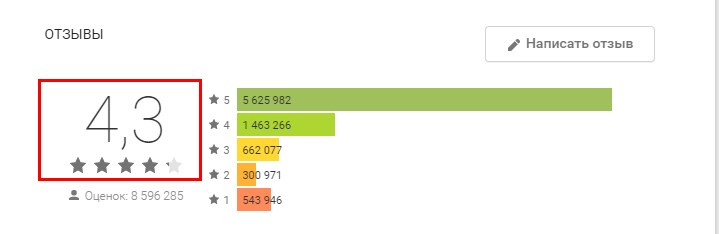
1.4. Ежедневный рейтинг и общий рейтинг — средняя оценка приложения пользователями за день и за весь период.
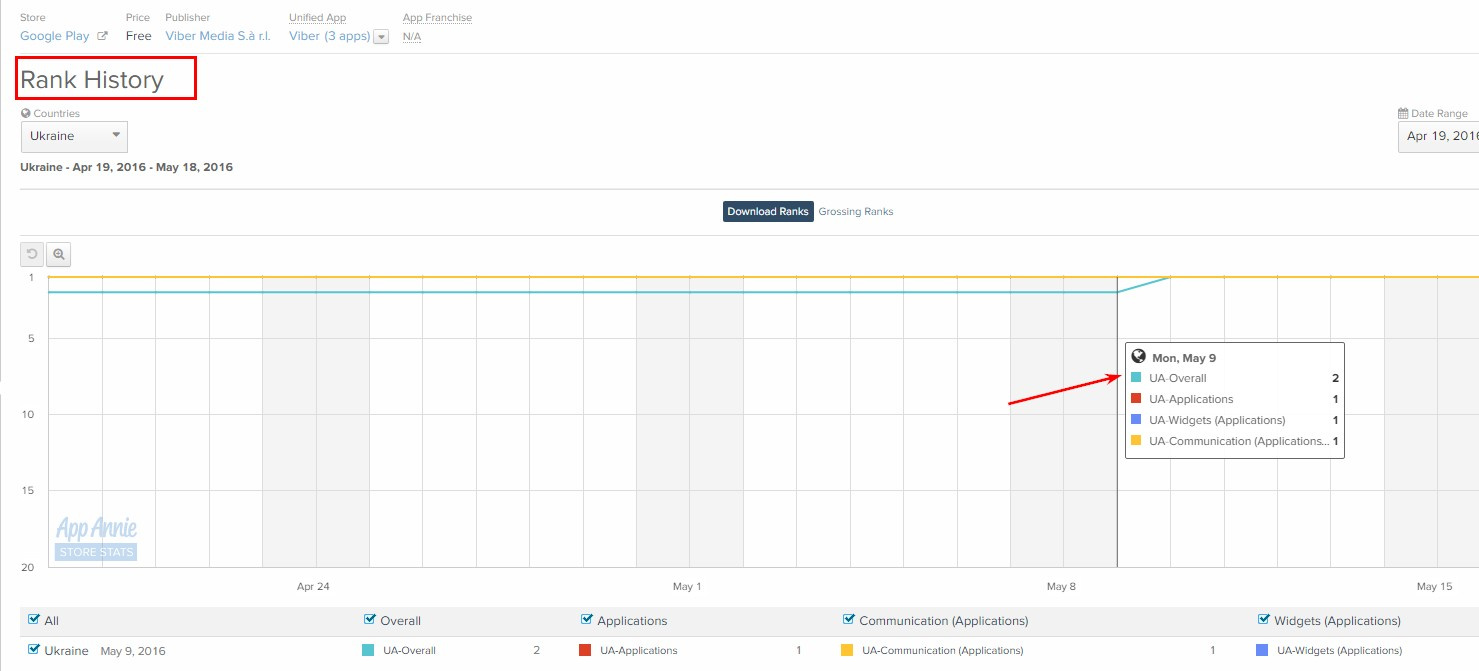
1.5. Отчет «Активные пользователи» показывает количество пользователей, которые открыли приложение хотя бы раз в сутки, там же можно посмотреть и на динамику. Эти данные доступны только тем, кто поставил в приложение SDK Google Analytics. Об этом и других отчетах, доступных в Google Analytics, мы писали ранее.
1.6. Новые пользователи — это те, которые запустили приложение впервые. Отчет доступен также после связки консоли разработчика с Google Analytics. Читайте подробно о том, как различные трекеры считают установки.
2. Раздел «Источника трафика»
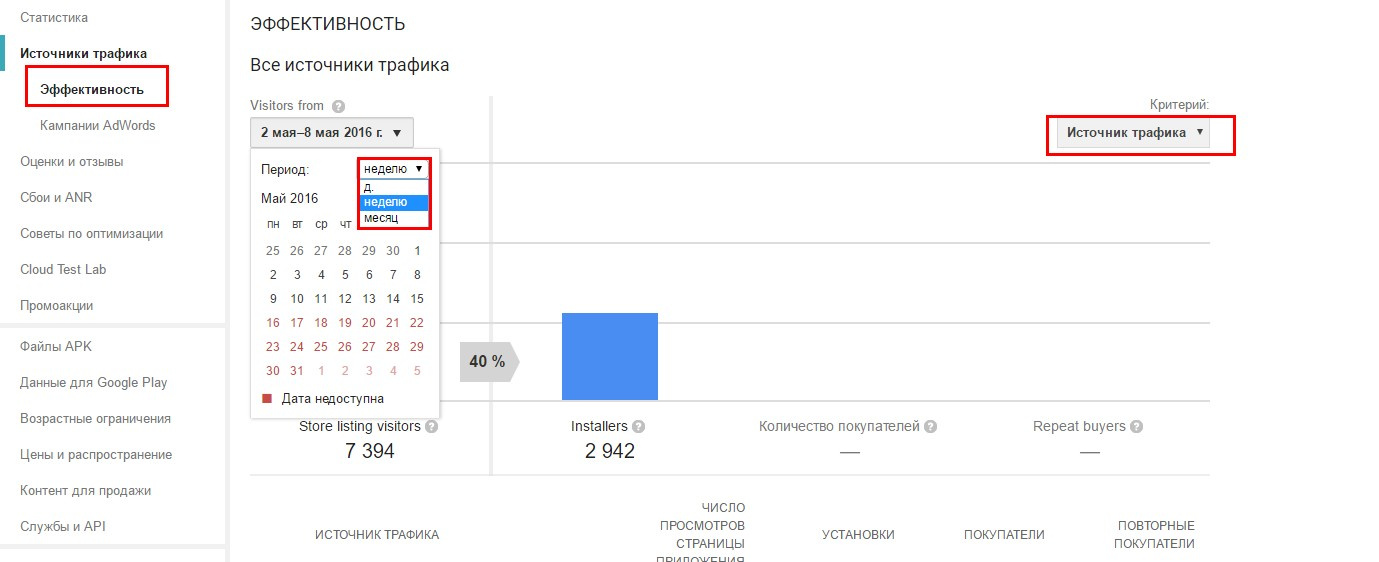
В отчете доступны два критерия: данные по источникам трафика и данные по странам. Сгенерировать отчет можно за день, неделю или месяц, выбрать период произвольно, к сожалению, нельзя.
Отчет представлен в виде воронки.
Данные генерируются в виде когорты, то есть в отчет за выбранный диапазон времени попадут только те пользователи, которые за этот промежуток времени посетили страницу и установили приложение. О том, что такое когортный анализ и почему он важен для маркетинговых исследований, мы писали на примере Google Analytics.
Под графиком доступны данные в виде списка, где и расшифровываются источники трафика.
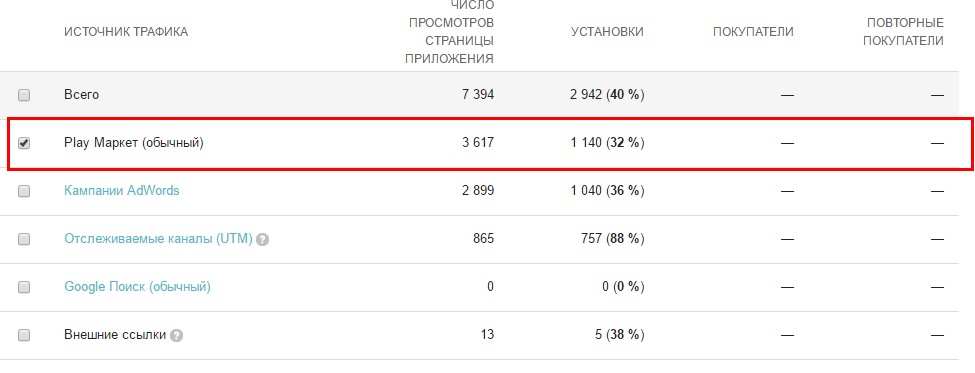
По сути, это уникальные пользователи, которые перешли на страницу вашего приложения в результате поиска или просмотра приложений в Play Маркете.
3. Раздел «Оценки и отзывы»
Подраздел «Оценки» — это отчет, который позволяет посмотреть динамику оценок по дням, неделям, месяцам и оценить, как пользователи восприняли внедрение новой фичи.
«Отзывы» — поле для деятельности вашего репутационного менеджера, SMM-специалиста или любого другого человека, который отвечает за коммуникации с пользователями, которые пишут вам просьбы/жалобы в отзывах в сторе.
4. Раздел «Советы по оптимизации»
В этом разделе система Google Play Developers Console добровольно-принудительно просит вас о чем-то и показывает, что вы уже сделали. Например, добавить скриншоты для планшетов, если ваше приложение поддерживает подобные устройства.
5. Раздел «Данные для Google Play»
Этот раздел дополняет предыдущий отчет, так как он показывает то, что отображается на странице магазина — язык, краткое описание, полное описание, иконка, графические материалы.
Выводы
Google Play Developers Console — инструмент, который можно и нужно использовать при маркетинге мобильного приложения. Разобравшись в Google Play Developers Console, вы поймете:
По сути, это важное связующее звено между разработчиком продукта и его пользователями.
Первая иллюстрация — фото Фредди Фабриса из проекта «The Renaissance Series».
Netpeak запустил новую услугу «ASO с оплатой за результат» — заказывай через форму: