Что такое elevation_service.exe?
Процесс, известный как Google Chrome, принадлежит программному обеспечению Google Chrome или Google Chrome Elevation Service от Google (toolbar.google.com).
Описание: Elevation_service.exe не является необходимым для ОС Windows и вызывает относительно немного проблем. Файл elevation_service.exe находится в подпапках "C: \ Program Files (x86)" (например, C: \ Program Files (x86) \ Google \ Chrome \ Application \ 73.0.3683.86 \ ). Известные размеры файлов в Windows 10/8/7 / XP составляют 443 872 байта (28% всех случаев), 1 268 720 байтов и еще 5 вариантов.
Служба может быть запущена или остановлена из Служб на Панели управления или другими программами. Программа не видна. Файл elevation_service.exe имеет цифровую подпись. Это не файл Windows. Программа не активна. Сервис не имеет подробного описания. Elevation_service.exe способен манипулировать другими программами. Поэтому технический рейтинг надежности 8% опасности .
Деинсталляция этого варианта: Если вы хотите полностью удалить программу, перейдите в Панель управления ⇒ Программы ⇒ Google Chrome .
Важное замечание: Некоторые вредоносные программы маскируют себя как elevation_service.exe, особенно если они находятся в папке C: \ Windows или C: \ Windows \ System32. Таким образом, вы должны проверить файл elevation_service.exe на вашем ПК, чтобы убедиться, что это угроза. Мы рекомендуем Security Task Manager для проверки безопасности вашего компьютера. Это был один из лучших вариантов загрузки The Washington Post и PC World .
Аккуратный и опрятный компьютер — это главное требование для избежания проблем с elevation_service. Это означает запуск сканирования на наличие вредоносных программ, очистку жесткого диска с использованием 1 cleanmgr и 2 sfc / scannow, 3 удаления ненужных программ, проверку наличия программ автозапуска (с использованием 4 msconfig) и включение автоматического обновления Windows 5. Всегда не забывайте выполнять периодическое резервное копирование или, по крайней мере, устанавливать точки восстановления.
Если вы столкнулись с реальной проблемой, попробуйте вспомнить последнее, что вы сделали, или последнее, что вы установили до того, как проблема появилась впервые. Используйте команду 6 resmon, чтобы определить процессы, которые вызывают вашу проблему. Даже для серьезных проблем, вместо переустановки Windows, лучше восстановить вашу установку или, для Windows 8 и более поздних версий, выполнить команду 7 DISM.exe / Online / Cleanup-image / Restorehealth. Это позволяет восстанавливать операционную систему без потери данных.
Security Task Manager показывает все запущенные сервисы Windows, включая внедренные скрытые приложения (например, мониторинг клавиатуры или браузера, авто вход). Уникальный рейтинг риска безопасности указывает на вероятность того, что процесс является потенциальным шпионским ПО, вредоносным ПО или трояном. B Malwarebytes Anti-Malware обнаруживает и удаляет спящие шпионские, рекламные программы, трояны, клавиатурные шпионы, вредоносные программы и трекеры с вашего жесткого диска.
Чтобы восстановить поврежденную систему, вам необходимо Скачать PC Repair & Optimizer Tool
mysecuresurfer.dll sentry.exe mwagent.exe elevation_service.exe eubakup.sys dataxp.dll nts.exe olicenseheartbeat.exe powerkey.exe pfussmon.exe prio_svc.exe
Мы рекомендуем использовать этот инструмент для решения ошибок на вашем ПК. Эта программа исправляет распространенные ошибки компьютера, защищает вас от потери файлов, вредоносных программ, сбоев оборудования и оптимизирует ваш компьютер для максимальной производительности. Вы можете быстро исправить проблемы с вашим ПК и предотвратить появление других ошибок с этим программным обеспечением.
2.Нажмите «Начать сканирование», чтобы найти проблемы реестра Windows, которые могут вызывать проблемы с ПК.
3.Нажмите «Восстановить все», чтобы исправить все проблемы.
What Is Google Chrome Elevation Service (elevation_service.exe) [MiniTool News]
This is an introduction about Google Chrome Elevation Service (elevation_service.exe). Check what it is and its function in this post. If you are interested in more computer troubleshooting tips and computer software, you can turn to MiniTool Software.
This article introduces Google Chrome elevation service, namely, Google elevation_service.exe. Check its functions, its location, and how to enable or disable it below.
What Is Google Chrome Elevation Service
Google Chrome Elevation Service is a service installed by Google Chrome. If you download and install Chrome in your Windows 10 computer, it will automatically install this service along. It is included in the Chrome application folder.
Google Chrome Elevation Service is a part of Chrome Recovery component. The function of it is to repair Google Update if your Google Chrome won’t update or meet problems in update.
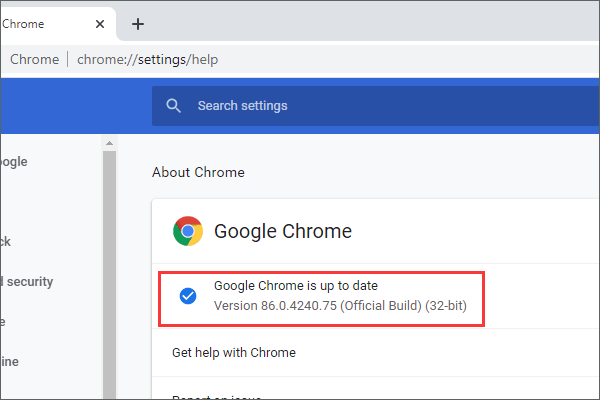
Is my Chrome up to date? Learn how to check if your version of Google Chrome browser is up to date in this tutorial.
Google elevation_service.exe location:
You can find the elevation service executable file in Chrome application folder: C:\Program Files (x86)\Google\Chrome\Application.
Check Google Chrome Elevation Service Status in Windows Services:
You can also open Windows Services to check the Google Chrome Elevation Service. To do this, you can press Windows + R, type services.msc in Run dialog, and press Enter to open Windows Services tool. Scroll down in the right to find Google Chrome Elevation Service. You can double-click this service to open its Properties window to check its status. Its status is stopped by default and you can manually enable or disable it.
To enable or disable Google Chrome Elevation Service:
After you location this service in Windows Services by following the instructions above, you can click the down-arrow icon next to Startup Type, and choose Enabled or Disabled. Click OK to save the changes.
If you find that the elevation_service.exe uses too much CPU on your computer or causes issues and errors, you can follow the operation to disable it.
This post introduces how to turn on or off Chrome sync on computer, Android or iPhone, so as to sync your Chrome data across your devices.
Can you remove Google Chrome Elevation Service?
Actually if your Chrome updates smoothly, you don’t really need it. But if Chrome encounters update problems or Chrome can’t update, this service might help you fix the update problems by repairing the Google Updater. Therefore, it’s not advised you remove it. If you don’t like it, you can just keep it disabled.

About MiniTool Software
The team from MiniTool Software aims to help users solve various computer problems and offers useful light utilities for data recovery, disk management, data backup, video processing, movie making, and more. Some of its flag products include the following. You can try them and get them from MiniTool Software official website.
MiniTool Power Data Recovery – Professional data recovery software lets you recover any deleted/lost files from computer, memory card, SD card, USB flash drive, external hard drive, etc. Extremely easy-to-use and recover data in a few clicks.
MiniTool Partition Wizard – You can manage hard disk partition by yourself with this tool. It allows you to create, delete, resize, format, wipe partition, clone disk, migrate OS, check and fix disk errors, etc.
MiniTool Video Converter – This tool has three main functions: Video Convert, Video Download, and Screen Recorder. You can use this 100% free program to convert 1000+ video/audio format, download YouTube videos, record screen, etc.
MiniTool MovieMaker – A professional movie maker lets you import videos, audio tracks or photos, edit the video, and export in MP4, MP3, and other formats.
MiniTool ShadowMaker – A free PC backup software allows you to back up files, folders, partitions or whole disk to external hard drive, etc. Backup and restore Windows OS. Automatic backup.
MiniTool uTube Downloader – Lets you download YouTube videos in MP4, MP3, WebM, WAV for free.
ABOUT THE AUTHOR
Position: Columnist
Alisa is a professional English editor with 4-year experience. She loves writing and focuses on sharing detailed solutions and thoughts for computer problems, data recovery & backup, digital gadgets, tech news, etc. Through her articles, users can always easily get related problems solved and find what they want. In spare time, she likes basketball, badminton, tennis, cycling, running, and singing. She is very funny and energetic in life, and always brings friends lots of laughs.
Скачать Elevation_service.exe и устранить ошибки выполнения
Файл elevation_service.exe использует расширение EXE, в частности известное как файл Google Chrome. Классифицируется как файл Win64 EXE (Исполняемое приложение), созданный для Google Chrome компанией Google.
Впервые elevation_service.exe был представлен 09/20/2019 в составе AVG Antivirus 19.8.3108 для Windows 10. Датой самого последнего выпуска файла для Google Chrome 78.0.3904.87 является 10/31/2019 [версия 79.0.3945.88]. Файл elevation_service.exe включен в Google Chrome 78.0.3904.87, Google Chrome 79.0.3945.16 и Google Chrome 78.0.3904.70.
В этой статье приведены подробные сведения о elevation_service.exe, руководство по устранению неполадок с файлом EXE и список версий, доступных для бесплатной загрузки.

Рекомендуемая загрузка: исправить ошибки реестра в WinThruster, связанные с elevation_service.exe и (или) Google Chrome.


Совместимость с Windows 10, 8, 7, Vista, XP и 2000
Средняя оценка пользователей
Обзор файла
| Сведения о разработчике и ПО | |
|---|---|
| Разработчик ПО: | Google LLC |
| Программа: | Google Chrome |
| Авторское право: | Copyright 2019 Google LLC. All rights reserved. |
| Сведения о файле | |
|---|---|
| Набор символов: | Unicode |
| Код языка: | English (U.S.) |
| Флаги файлов: | (none) |
| Маска флагов файлов: | 0x0017 |
| Точка входа: | 0xac8e0 |
| Размер кода: | 861184 |
| Информация о файле | Описание |
|---|---|
| Размер файла: | 1087 kB |
| Дата и время изменения файла: | 2019:12:28 16:55:41+00:00 |
| Тип файла: | Win64 EXE |
| Тип MIME: | application/octet-stream |
| Тип компьютера: | AMD AMD64 |
| Метка времени: | 2019:12:14 00:28:23+00:00 |
| Тип PE: | PE32+ |
| Версия компоновщика: | 14.0 |
| Размер кода: | 861184 |
| Размер инициализированных данных: | 243200 |
| Размер неинициализированных данных: | 0 |
| Точка входа: | 0xac8e0 |
| Версия ОС: | 5.2 |
| Версия образа: | 0.0 |
| Версия подсистемы: | 5.2 |
| Подсистема: | Windows GUI |
| Номер версии файла: | 79.0.3945.88 |
| Номер версии продукта: | 79.0.3945.88 |
| Маска флагов файлов: | 0x0017 |
| Флаги файлов: | (none) |
| Файловая ОС: | Win32 |
| Тип объектного файла: | Executable application |
| Подтип файла: | 0 |
| Код языка: | English (U.S.) |
| Набор символов: | Unicode |
| Наименование компании: | Google LLC |
| Описание файла: | Google Chrome |
| Версия файла: | 79.0.3945.88 |
| Внутреннее имя: | elevation_service_exe |
| Авторское право: | Copyright 2019 Google LLC. All rights reserved. |
| Название продукта: | Google Chrome |
| Версия продукта: | 79.0.3945.88 |
✻ Фрагменты данных файлов предоставлены участником Exiftool (Phil Harvey) и распространяются под лицензией Perl Artistic.
Что такое сообщения об ошибках elevation_service.exe?
elevation_service.exe — ошибки выполнения
Ошибки выполнения — это ошибки Google Chrome, возникающие во время «выполнения». Термин «выполнение» говорит сам за себя; имеется в виду, что данные ошибки EXE возникают в момент, когда происходит попытка загрузки файла elevation_service.exe — либо при запуске приложения Google Chrome, либо, в некоторых случаях, во время его работы. Ошибки выполнения являются наиболее распространенной разновидностью ошибки EXE, которая встречается при использовании приложения Google Chrome.
В большинстве случаев ошибки выполнения elevation_service.exe, возникающие во время работы программы, приводят к ненормальному завершению ее работы. Большинство сообщений об ошибках elevation_service.exe означают, что либо приложению Google Chrome не удалось найти этот файл при запуске, либо файл поврежден, что приводит к преждевременному прерыванию процесса запуска. Как правило, Google Chrome не сможет запускаться без разрешения этих ошибок.
К числу наиболее распространенных ошибок elevation_service.exe относятся:
- elevation_service.exe — недопустимое изображение.
- elevation_service.exe — ошибка приложения.
- Не удается найти elevation_service.exe.
- Не удается установить elevation_service.exe.
- Не удается запустить elevation_service.exe. Класс не зарегистрирован.
- Не удается запустить elevation_service.exe.
- Не удалось правильно инициализировать elevation_service.exe.
- Ошибка файла elevation_service.exe; файл должен быть закрыт. Приносим извинения за неудобства.
- Файл elevation_service.exe не является допустимым приложением Win32.
- Файл elevation_service.exe не выполняется.
- Не удается найти elevation_service.exe.
- Ошибка при запуске программы: elevation_service.exe.
- Неправильный путь приложения: elevation_service.exe.
- Файл elevation_service.exe отсутствует или поврежден.
- Windows не удалось запустить — elevation_service.exe.
Не удается запустить программу из-за отсутствия elevation_service.exe на компьютере. Попробуйте переустановить программу, чтобы устранить эту проблему.
Таким образом, крайне важно, чтобы антивирус постоянно поддерживался в актуальном состоянии и регулярно проводил сканирование системы.
Поиск причины ошибки elevation_service.exe является ключом к правильному разрешению таких ошибок. Несмотря на то что большинство этих ошибок EXE, влияющих на elevation_service.exe, происходят во время запуска, иногда ошибка выполнения возникает при использовании Google Chrome. Причиной этого может быть недостаточное качество программного кода со стороны Google LLC, конфликты с другими приложениями, сторонние плагины или поврежденное и устаревшее оборудование. Кроме того, эти типы ошибок elevation_service.exe могут возникать в тех случаях, если файл был случайно перемещен, удален или поврежден вредоносным программным обеспечением. Таким образом, крайне важно, чтобы антивирус постоянно поддерживался в актуальном состоянии и регулярно проводил сканирование системы.
Как исправить ошибки elevation_service.exe — 3-шаговое руководство (время выполнения:
Если вы столкнулись с одним из вышеуказанных сообщений об ошибке, выполните следующие действия по устранению неполадок, чтобы решить проблему elevation_service.exe. Эти шаги по устранению неполадок перечислены в рекомендуемом порядке выполнения.
Шаг 1. Восстановите компьютер до последней точки восстановления, «моментального снимка» или образа резервной копии, которые предшествуют появлению ошибки.
Чтобы начать восстановление системы (Windows XP, Vista, 7, 8 и 10):
- Нажмите кнопку «Пуск» в Windows
- В поле поиска введите «Восстановление системы» и нажмите ENTER.
- В результатах поиска найдите и нажмите «Восстановление системы»
- Введите пароль администратора (при необходимости).
- Следуйте инструкциям мастера восстановления системы, чтобы выбрать соответствующую точку восстановления.
- Восстановите компьютер к этому образу резервной копии.
Если на этапе 1 не удается устранить ошибку elevation_service.exe, перейдите к шагу 2 ниже.

Шаг 2. Если вы недавно установили приложение Google Chrome (или схожее программное обеспечение), удалите его, затем попробуйте переустановить Google Chrome.
Чтобы удалить программное обеспечение Google Chrome, выполните следующие инструкции (Windows XP, Vista, 7, 8 и 10):
- Нажмите кнопку «Пуск» в Windows
- В поле поиска введите «Удалить» и нажмите ENTER.
- В результатах поиска найдите и нажмите «Установка и удаление программ»
- Найдите запись для Google Chrome 78.0.3904.87 и нажмите «Удалить»
- Следуйте указаниям по удалению.
После полного удаления приложения следует перезагрузить ПК и заново установить Google Chrome.
Если на этапе 2 также не удается устранить ошибку elevation_service.exe, перейдите к шагу 3 ниже.
Google Chrome 78.0.3904.87
Шаг 3. Выполните обновление Windows.
Когда первые два шага не устранили проблему, целесообразно запустить Центр обновления Windows. Во многих случаях возникновение сообщений об ошибках elevation_service.exe может быть вызвано устаревшей операционной системой Windows. Чтобы запустить Центр обновления Windows, выполните следующие простые шаги:
- Нажмите кнопку «Пуск» в Windows
- В поле поиска введите «Обновить» и нажмите ENTER.
- В диалоговом окне Центра обновления Windows нажмите «Проверить наличие обновлений» (или аналогичную кнопку в зависимости от версии Windows)
- Если обновления доступны для загрузки, нажмите «Установить обновления».
- После завершения обновления следует перезагрузить ПК.
Если Центр обновления Windows не смог устранить сообщение об ошибке elevation_service.exe, перейдите к следующему шагу. Обратите внимание, что этот последний шаг рекомендуется только для продвинутых пользователей ПК.

Если эти шаги не принесут результата: скачайте и замените файл elevation_service.exe (внимание: для опытных пользователей)
Если ни один из предыдущих трех шагов по устранению неполадок не разрешил проблему, можно попробовать более агрессивный подход (примечание: не рекомендуется пользователям ПК начального уровня), загрузив и заменив соответствующую версию файла elevation_service.exe. Мы храним полную базу данных файлов elevation_service.exe со 100%-ной гарантией отсутствия вредоносного программного обеспечения для любой применимой версии Google Chrome . Чтобы загрузить и правильно заменить файл, выполните следующие действия:
- Найдите версию операционной системы Windows в нижеприведенном списке «Загрузить файлы elevation_service.exe».
- Нажмите соответствующую кнопку «Скачать», чтобы скачать версию файла Windows.
- Скопируйте этот файл в соответствующее расположение папки Google Chrome:
Если этот последний шаг оказался безрезультативным и ошибка по-прежнему не устранена, единственно возможным вариантом остается выполнение чистой установки Windows 10.