Как включить встроенную карту gfx вместе с дискретной видеокартой?
Моя материнская плата — M3a78-cm, и я установил новую карту GT 520 от NVIDIA. Я попытался просмотреть настройки BIOS, но смог переключаться только между включенным или выключенным DisplayPort (внутренний gfx). Это вообще возможно с моей материнской платой? Могу ли я загрузить какое-нибудь обновление BIOS, чтобы дать мне возможность включить оба варианта, или есть способ покопаться в моем компьютере, чтобы это работало? Я хочу запустить два монитора, и я знаю, что могу сделать это только с новой картой, но я хочу иметь возможность запустить 3 в какой-то момент в будущем.
1 ответ 1
Страница х:
Поддержка двух выходов VGA: RGB и DVI, DVI & DP и RGB & DP
Страница 1-19:
Из-за ограничений набора микросхем, когда подключен монитор DisplayPort, слот PCIe x 16 может не поддерживать дополнительную карту. Установите пункт Конфигурация DisplayPort в BIOS на [Включено] перед использованием DisplayPort.
Страница 2-24:
Основной адаптер дисплея [GFX-GPP-PCI] Позволяет выбрать, какой графический контроллер использовать в качестве основного загрузочного устройства. Варианты конфигурации: [GFX-GPP-PCI] [GPP-GFX-PCI] [PCI-GFX-GPP]
Основной видеоконтроллер [GFX0-GPP-IGFX-PCI] Варианты конфигурации: [GFX0-GPP-IGFX-PCI] [GPP-GFX0-IGFX-PCI] [PCI-GFX0-GPP-IGF] [IGFX-GFX0-GPP-PCI ]
IGFX = internal VGA port
PCI = PCI video card
GPP = PCIex1 video card
GFX0 = PCIex16 video card
( GFX is not defined! )
Взятые вместе, что это означает, что несколько видеоадаптеров поддерживаются, но могут не работать в зависимости от конкретной конфигурации , которую вы используете. В частности, использование DisplayPort может помешать вам также использовать карту PCIex16 (которая является GT 520), поэтому отключите DisplayPort, если вы на самом деле не используете его.
Убедитесь, что для параметров основного дисплея * установлены значения по умолчанию, поскольку они лучше всего поддерживают то, что вы хотите. Однако вы можете поэкспериментировать с другими настройками основного контроллера дисплея, в частности с [IGFX-GFX0-GPP-PCI] (вам придется переопределить основной в вашей ОС).
Включаем интегрированную графику в BIOS
Чтобы включить внутренний адаптер видеопамяти, нужно использовать центральный процессор в качестве обработчика графической информации, и для этого в БИОС существует специальный параметр. Сложность в том, что в различных версиях базового меню он размещается в разных вкладках и подразделах.
Кроме того, он может иметь самые разные именования, но в общих чертах ему задаётся одно из следующих значений: только интегрированная графика; только внешняя видеокарта; автоматическое переключение графических устройств. Вам нужно будет выбрать интегрированную графику.
-
Для этого запустите компьютер и откройте БИОС (обычно это осуществляется при помощи специальной клавиши, назначенной производителем вашего устройства).
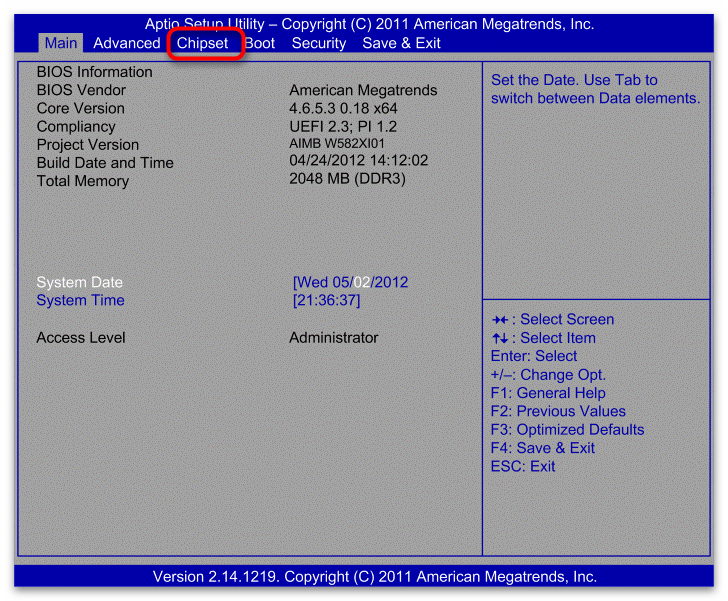
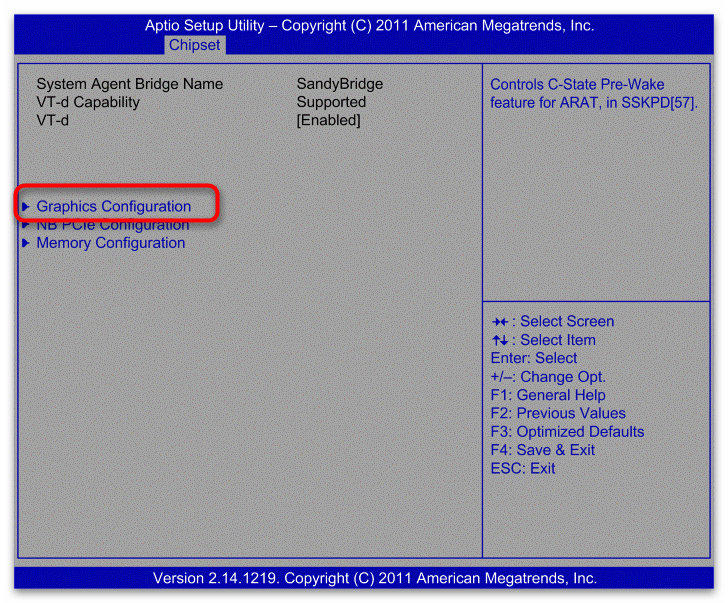
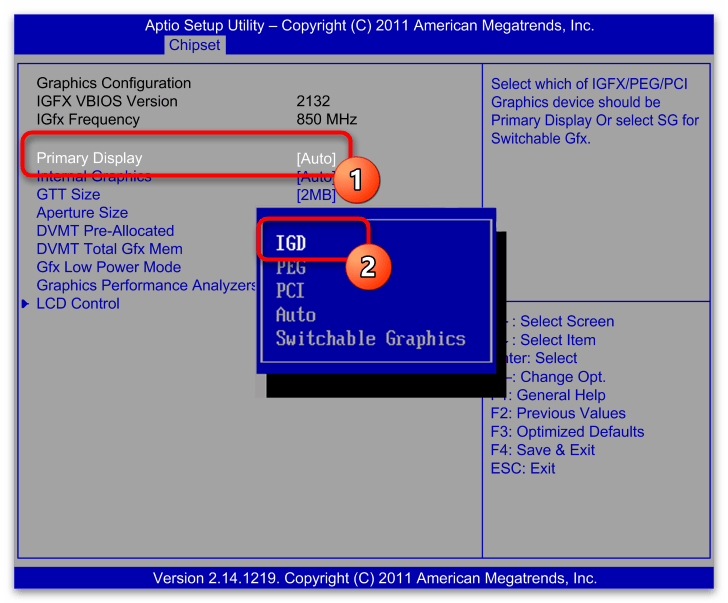
Стоит отметить, что в некоторых моделях базовых интерфейсов, вам нужно будет переходить в определённый подраздел сразу же (например, Award), в других сначала потребуется раскрыть вкладку с этими настройками. Часто данный подраздел выносится и в отдельные вкладки.
Если вам нужно наоборот отключить интегрированную видеокарту, просто активируйте внешний графический адаптер. В большинстве случаев это делается при помощи того же параметра, что и для встроенного устройства. По ссылкам ниже можно более детально ознакомиться с тем, как это делается.
Далее мы приводим все возможные вариации того, где можно найти опцию интегрированной видеопамяти, и как у вас она может выглядеть.
Внимание: иногда данные наименования могут немного отличаться, однако в общих чертах их смысл всегда сохраняется.
Шаг 1: Поиск вкладки
Обычно параметры переключения адаптера расположены на вкладке «Advanced». Реже эта вкладка может иметь немного другое название. В других случаях производитель помещает такие опции на отдельный экран конфигурации процессоров и/или графических устройств в частности. Подобные вкладки могут выглядеть следующим образом:






Шаг 2: Выбор подраздела
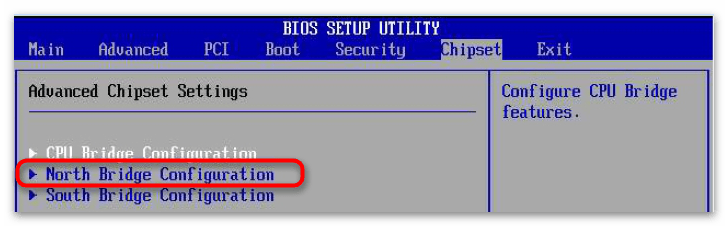
Подраздел, в котором скрыта функция переключения адаптера, тоже имеет несколько вариаций. По большей части он объединяет в себе настройки микросхем, чипов и устройств ввода-вывода. Может включать следующие слова: «Graphics», «Chipset», «Peripherals», «North Bridge» и т.п.
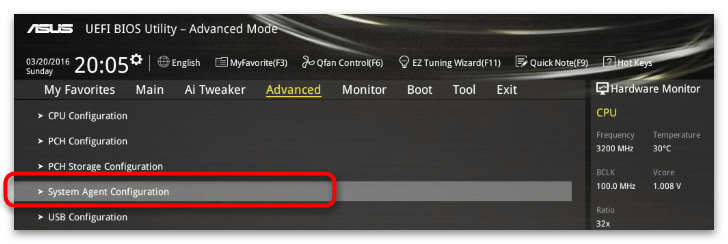
Иногда такой подраздел может иметь в себе целые блоки разномастных настроек. В подобном случае параметры графики зачастую стоят бок о бок с конфигурациями процессора и материнской платы. Далее представлены вариации этой опции:
-
«System Agent Configuration»;
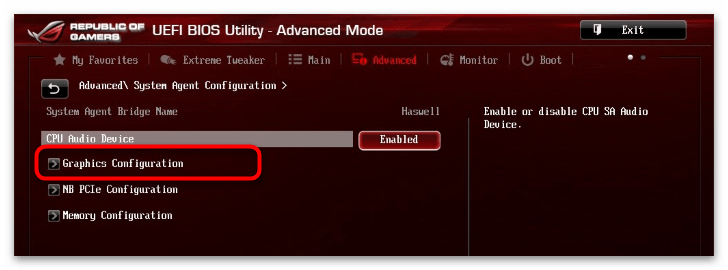
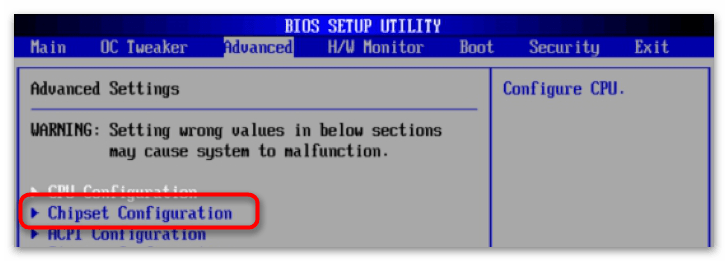
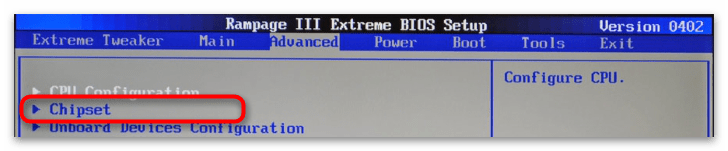
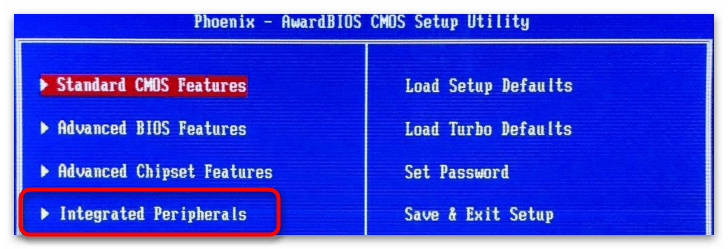
Шаг 3: Поиск опции
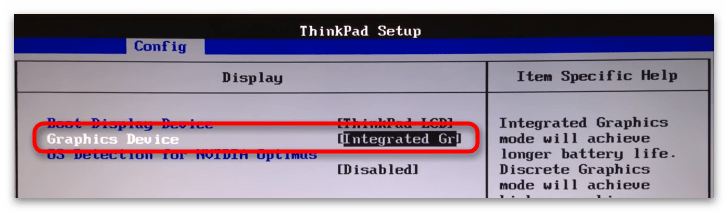
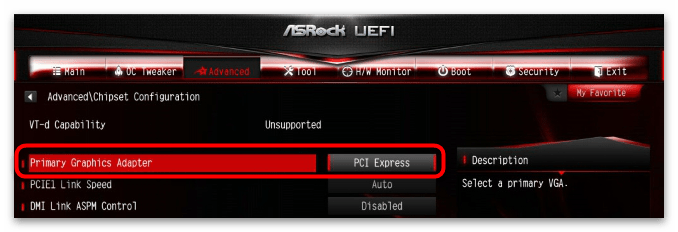
Непосредственно сама опция смены графики тоже довольно разнится от случая к случаю. В основном её наименование гласит о некоем первичном графическом адаптере или дисплее. К примеру, вы можете повстречать такие пункты меню как:


Шаг 4: Смена значения
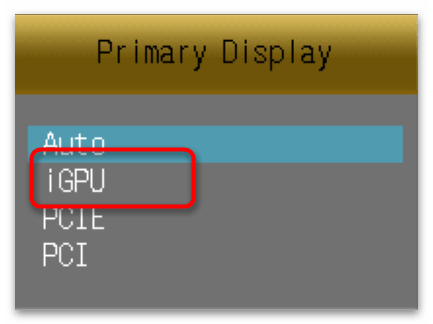
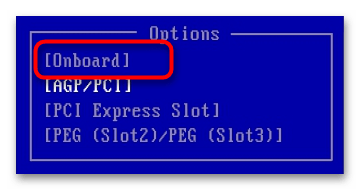
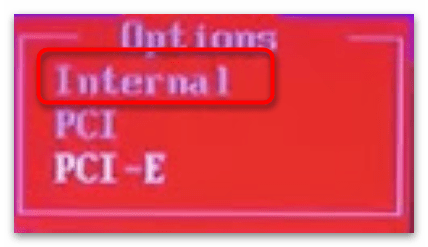
Последним шагом нужно задать значение рассматриваемого видеопараметра. Здесь, опять-таки, существует несколько вариаций того, как он выглядит. Это может быть аббревиатура, в которой присутствуют слова «Integrated», «Graphic», «Device» и т. д., а могут и развёрнутые словосочетания, включающие в себя упомянутый текст. Отображены они будут примерно следующим образом:
 Мы рады, что смогли помочь Вам в решении проблемы.
Опишите, что у вас не получилось. Наши специалисты постараются ответить максимально быстро.
Gfx0 gpp igfx pci что это
Данная ветка посвящена обсуждению материнских плат AMD
Прежде чем задавать вопрос, убедительная просьба ознакомиться с FAQ
Так же рекомендуются к прочтению:
При обсуждении просьба соблюдать правила как Конференции, так и раздела матплат.
Кратко:
запрещены:
— фанатство
— флуд, в т.ч. ссоры и переходы на личности
— оффтоп не по теме (либо пользуйтесь тегом , но не увлекайтесь — оффтоп усложняет читабельность темы)
Игнорирование правил конференции наказывается
Написать отзыв/жалобу/пожелание по действиям куратора можно в теме: Кураторы тем
- Профиль
- Цитата
FAQ (в том числе — список обзоров матплат) — на первой странице темы.
Здесь обсуждается выбор матплаты под Socket AM3/AM3+.
Основное отличие материнской платы Socket AM3 от Socket AM2+ это поддержка памяти DDR3 и невозможность работы со старыми процессорами AM2 и, соответственно, с DDR2 памятью!
Все материнские платы Socket AM3 аппаратно совместимы с шестиядерными процессорами Thuban. Со временем для всех плат должны появиться новые биосы с поддержкой данных процессоров.
SLI возможен и на платах с чипсетами AMD. Подробнее тут.
Q: Можно ли установить старый процессор в исполнении AM2 в новую материнскую плату с сокетом АМ3?
A: Нет, ввиду отсутствия поддержки DDR3 памяти процессорами в исполнении AM2, однако установить АМ3 процессор в старые материнские платы при поддержке со стороны биос возможно.
Q:С какой видекартой можно сравнить встроенную карту HD4200 ??
A:По производительности она очень похожа на HD2400. Здесь есть сравнение производительности 790gx, 780g, 785g, hd4350.
Q:Какая система питания необходима для нормального разгона четырехядерных процессоров?
A:Для разгона менее 4ггц достаточно 4+1 канального стабилизатора питания. 8-ми штырьковый разъем так же не является критичным. 10-ти фазные преобразователи питания на платах Асус и Гигабайт в большей степени просто маркетинговый ход, если не увлекаться экстремальным охлаждением то пользы от них не так уж и много.
Производителями патеринских плат была анонсирована поддержка платами AM3 процессоров AM3+ средством обновления биоса:
MSI
ASUS
ASRock
Основное отличие чипов AMD 9хх серии:
AMD 970 — официально не поддерживает CrossFire/SLI, но большинство производители реализуют CrossFire, по формуле х16+х4, но есть две мат. платы, CrossFire/SLI на котором реализован по формуле х8+х8, как на логике AMD 990X. Эта мат. платы ASRock 970 Extreme4 и MSI 970A-G46
AMD 990X — поддерживает CrossFire/SLI по формуле х8+х8. Для видео карт уровня AMD Radeon HD 6870/NVIDIA GeForce GTX 560 и ниже, вполне достаточно мат. плат с чипом AMD 990Х, CrossFire/SLI у которых работает по формуле х8+х8. В режиме CrossFire/SLI первые два слота переключаются на х8+х8. Если даже во второй слот установить плату расширения с интерфейсами х1, х2, х4 или х8, то первый в любом случаи будет выделать х8.
AMD 990FX — поддерживает CrossFire/SLI по формуле х16+х16. Для видео карт же уровня AMD Radeon HD 6930/NVIDIA GeForce GTX 560 Ti и выше, лучше присматриваться к мат. платам с чипом AMD 990FX, CrossFire/SLI у которых работает по формуле х16+х16.