Как установить компилятор GCC в Ubuntu 18.04

Коллекция компиляторов GNU (GCC) — это набор компиляторов и библиотек для языков программирования C, C ++, Objective-C, Fortran, Ada, Go и D. Многие проекты с открытым исходным кодом, включая инструменты GNU и ядро Linux, скомпилированы с помощью GCC.
Те же инструкции применимы для Ubuntu 16.04 и любого дистрибутива на основе Ubuntu, включая Kubuntu, Linux Mint и Elementary OS.
Прежде чем вы приступите
Чтобы добавлять новые репозитории и устанавливать пакеты в вашей системе Ubuntu, вы должны войти в систему как пользователь root или пользователь с привилегиями sudo .
Установка GCC на Ubuntu
Репозитории Ubuntu по умолчанию содержат метапакет с именем, build-essential который содержит компилятор GCC и множество библиотек и других утилит, необходимых для компиляции программного обеспечения.
Выполните следующие шаги, чтобы установить компилятор GCC Ubuntu 18.04:
Начните с обновления списка пакетов:
Установите build-essential пакет, набрав:
Команда устанавливает кучу новых пакетов , включая gcc , g++ и make .
Вы также можете установить справочные страницы об использовании GNU / Linux для разработки:
Чтобы убедиться, что компилятор GCC успешно установлен, используйте gcc —version команду, которая выводит версию GCC:
Версия GCC по умолчанию, доступная в репозиториях Ubuntu 18.04 7.4.0 :
Вот и все. GCC теперь установлен в вашей системе, и вы можете начать его использовать.
Компиляция примера Hello World
Скомпилировать базовую программу на C или C ++ с помощью GCC довольно просто. Откройте текстовый редактор и создайте следующий файл:
Сохраните файл и скомпилируйте его в исполняемый файл с помощью следующей команды:
Это создаст двоичный файл с именем hello в том же каталоге, где вы запускаете команду.
Запустите hello программу с помощью:
Программа должна напечатать:
Установка нескольких версий GCC
В этом разделе приведены инструкции по установке и использованию нескольких версий GCC в Ubuntu 18.04. Новые версии компилятора GCC включают поддержку новых языков, лучшую производительность и расширенные функции.
На момент написания этой статьи репозитории Ubuntu по умолчанию включают несколько версий GCC, от 5.x.x до 8.x.x . Последняя версия GCC, 9.1.0 доступная в PPA Ubuntu Toolchain.
В следующем примере мы установим последние три версии GCC и G ++.
Сначала добавьте ubuntu-toolchain-r/test PPA в вашу систему с помощью:
Установите нужные версии GCC и G ++, набрав:
Приведенные ниже команды настраивают альтернативу для каждой версии и связывают с ней приоритет. Версия по умолчанию — это версия с наивысшим приоритетом, в нашем случае это так gcc-9 .
Позже, если вы захотите изменить версию по умолчанию, используйте update-alternatives команду:
Вам будет представлен список всех установленных версий GCC в вашей системе Ubuntu. Введите номер версии, которую вы хотите использовать по умолчанию, и нажмите Enter .
Команда создаст символические ссылки на определенные версии GCC и G ++.
Вывод
Вы успешно установили GCC на свой Ubuntu 18.04. Теперь вы можете посетить официальную страницу документации GCC и узнать, как использовать GCC и G ++ для компиляции программ на C и C ++
Как установить GCC в Ubuntu 20.04 | 18.04
Это краткое руководство показывает студентам и новым пользователям, как установить компилятор GCC (необходимый для сборки) в Ubuntu 18.04 | 16.04.
Коллекция компиляторов GNU (GCC) — это набор компиляторов и библиотек, разработанных GNU Project, которые поддерживают такие языки программирования, как C, C ++, Objective-C, Fortran, Go и многие другие.
GCC — это основная часть операционной системы Linux и многих проектов и инструментов с открытым исходным кодом. Ядро Linux также скомпилировано с помощью GCC, так что это большое дело в сообществе открытого исходного кода.
Если вы новый пользователь или студент, ищущий систему Linux для начала обучения, проще всего начать с Ubuntu Linux OS. Это отличная операционная система Linux для новичков и людей, ищущих более простой в использовании дистрибутив Linux.
Ubuntu — это операционная система Linux с открытым исходным кодом, которая работает на настольных компьютерах, ноутбуках, серверах и других устройствах.
При использовании Ubuntu вы обнаружите, что Linux не так уж сильно отличается от Windows и других операционных систем во многих отношениях, особенно когда дело доходит до использования системы для выполнения работы.
Чтобы узнать больше о GCC, посетите страницу его проекта .
Чтобы начать установку компилятора GCC в Ubuntu, выполните следующие действия:
Вариант 1. Установка GCC на Ubuntu
По умолчанию репозитории Ubuntu содержат пакет, необходимый для сборки, который содержит компилятор GCC, g ++, make и множество библиотек и других утилит, необходимых для компиляции других пакетов и инструментов.
Таким образом, установить компилятор GCC в Ubuntu так же просто, как установить пакет, необходимый для сборки.
Для этого выполните следующие команды:
Команды устанавливают множество других пакетов, включая gcc, g ++ и make.
Если вы разработчик и хотите установить страницу руководства для GCC, просто выполните следующие команды:
sudo apt-get install manpages-dev
После установки, чтобы убедиться, что GCC успешно установлен и работает, просто используйте gcc —version команду, как показано ниже:
Это должно распечатать результат, как показано ниже:
Вот как установить компилятор GCC в Ubuntu, если он еще не установлен.
Вариант 2: установка нескольких версий GCC
Для тех, кто хочет установить несколько версий компилятора GCC, они могут использовать вариант №2.
Новые версии компиляторов GCC поддерживают новые языки, повышенную производительность, расширенные функции. Если вы хотите воспользоваться этими дополнительными функциями, идеальным вариантом будет установка последней версии или нескольких.
Чтобы установить последние версии компиляторов GCC, вам нужно будет добавить сторонний репозиторий PPA в Ubuntu и установить его оттуда.
Для этого просто выполните следующие команды:
После добавления репозитория выше вы можете установить несколько версий GGC, используя их номера версий.
Пример:
sudo apt install gcc-7 g++-7 gcc-8 g++-8 gcc-9 g++-9
Поскольку у вас установлено несколько версий компилятора GCC, с каждой из них связан номер приоритета. Версия с наивысшим приоритетом будет системным компилятором по умолчанию.
Вам нужно будет запустить приведенные ниже команды, чтобы установить системный компилятор по умолчанию, связывающий каждую с номером приоритета.
В приведенном ниже случае gcc-9 является версией с наивысшим приоритетом [ 90 ] .
Позже, если вы захотите изменить версию по умолчанию, используйте команду update-alternatives ниже:
sudo update-alternatives —config gcc
В зависимости от количества установленных компиляторов должно быть несколько вариантов.
Выберите свой вариант и нажмите Enter.
Это должно обновить систему до текущего значения по умолчанию.
Вывод
Вы узнали, как установить компилятор GCC в Ubuntu 18.04 | 16.04. Если вы обнаружите какую-либо ошибку выше, пожалуйста, используйте форму комментария ниже, чтобы сообщить об этом.
Установка GCC в Ubuntu
Большинство программ в Linux написаны на C или С++, и если вы хотите собирать их из исходников, то вам обязательно понадобиться компилятор, также он понадобиться, если захотите начать писать свои программы на одном из этих языков.
Существует два основных компилятора в Linux — это GCC и Clang, они похожи по своим возможностям, но так сложилось, что первый считается стандартом для Ubuntu. GCC расшифровывается как GNU Compiler Collection. В этой статье мы рассмотрим, как выполняется установка GCC в Ubuntu, а также рассмотрим базовые приемы работы с этим набором программ в терминале.
Набор компиляторов GCC
Все программы представляют собой набор машинных команд, которые выполняются процессором. Эти команды — последовательность бит. Но писать программы наборами бит очень неудобно, поэтому были придуманы языки программирования высокого уровня. Код на языке программирования хорошо читаем и понятен для человека, а когда из него нужно сделать программу, компилятор ubuntu преобразует все в машинные команды.
В базовую поставку компилятора входят такие программы:
- libc6-dev — заголовочные файлы стандартной библиотеки Си;
- libstdc++6-dev — заголовочные файлы стандартной библиотеки С++;
- gcc — компилятор языка программирования Си;
- g++ — компилятор языка программирования C++;
- make — утилита для организации сборки нескольких файлов;
- dpkg-dev — инструменты сборки пакетов deb.
Все эти пакеты являются зависимостями пакета build-essential, поэтому для установки всего необходимого достаточно установить этот пакет.
Установка GCC в Ubuntu
Если вас устраивает текущая версия GCC, которая есть в официальных репозиториях дистрибутива, то вам достаточно установить пакет build-essential. Для этого выполните команду:
sudo apt -y install build-essential
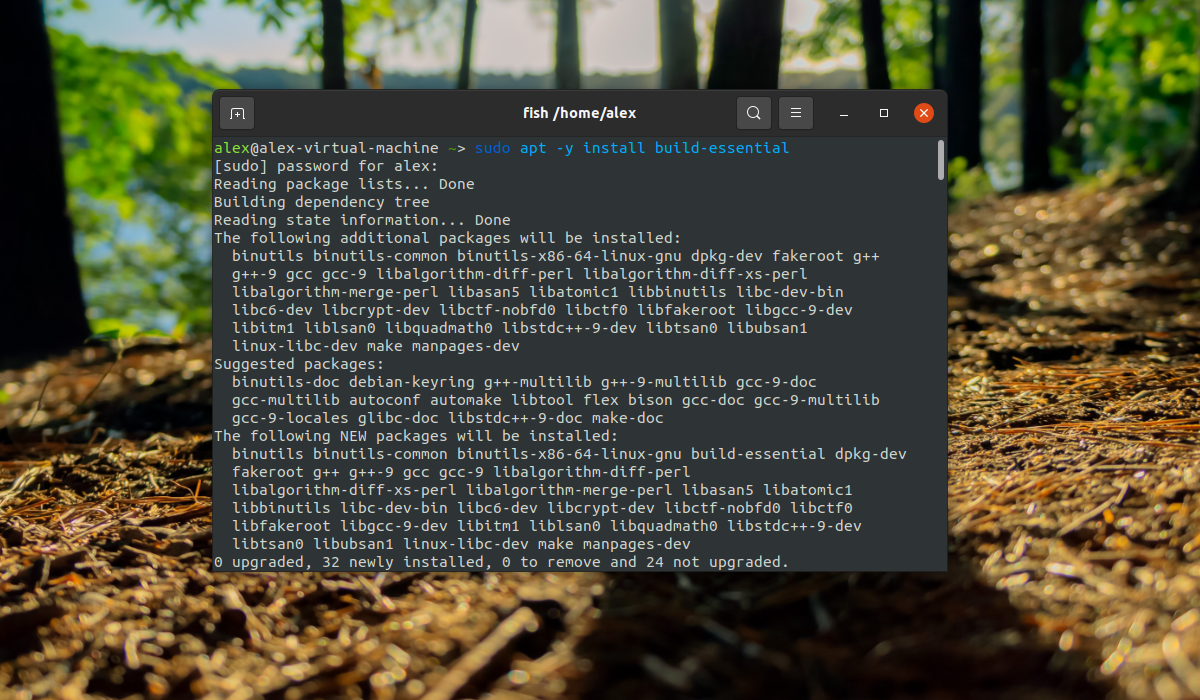
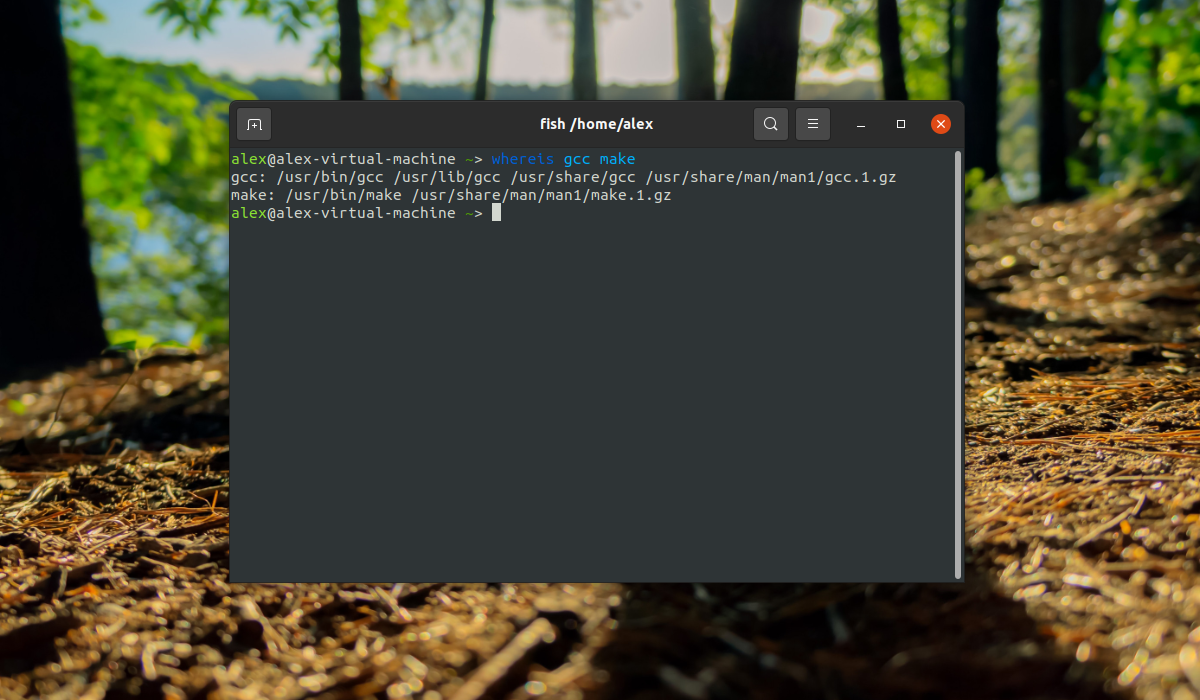
После завершения установки все необходимое для компиляции программ будет установлено. И вы сможете использовать компилятор. Рассмотрим версии и расположение файлов компилятора:
whereis gcc make
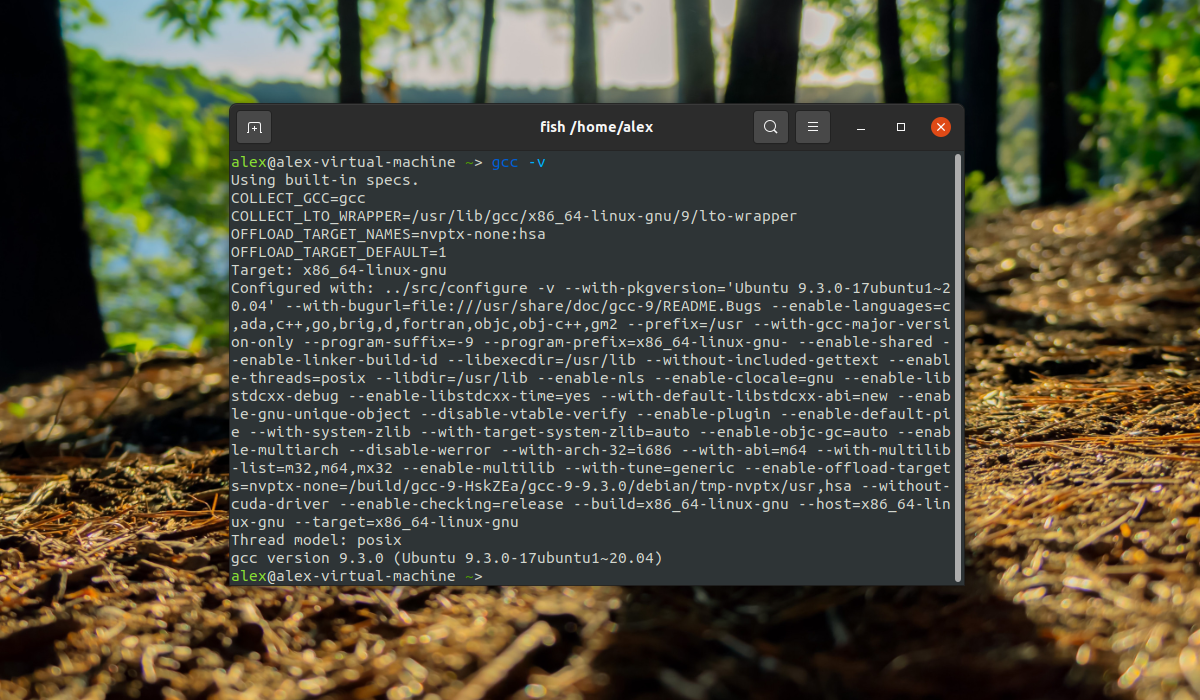
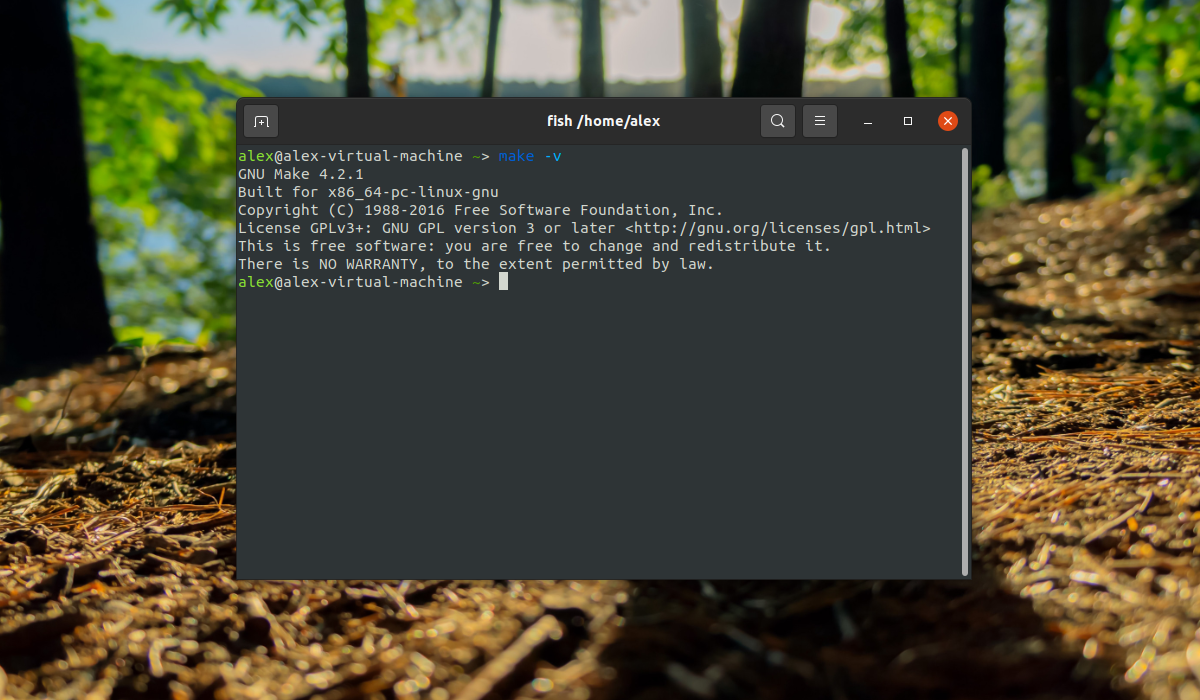
Если необходима более новая версия компилятора, например, на данный момент последняя версия — 11, то можно использовать PPA разработчиков с тестовыми сборками. Для добавления PPA в систему выполните команды:
sudo add-apt-repository -y ppa:ubuntu-toolchain-r/test && sudo apt update
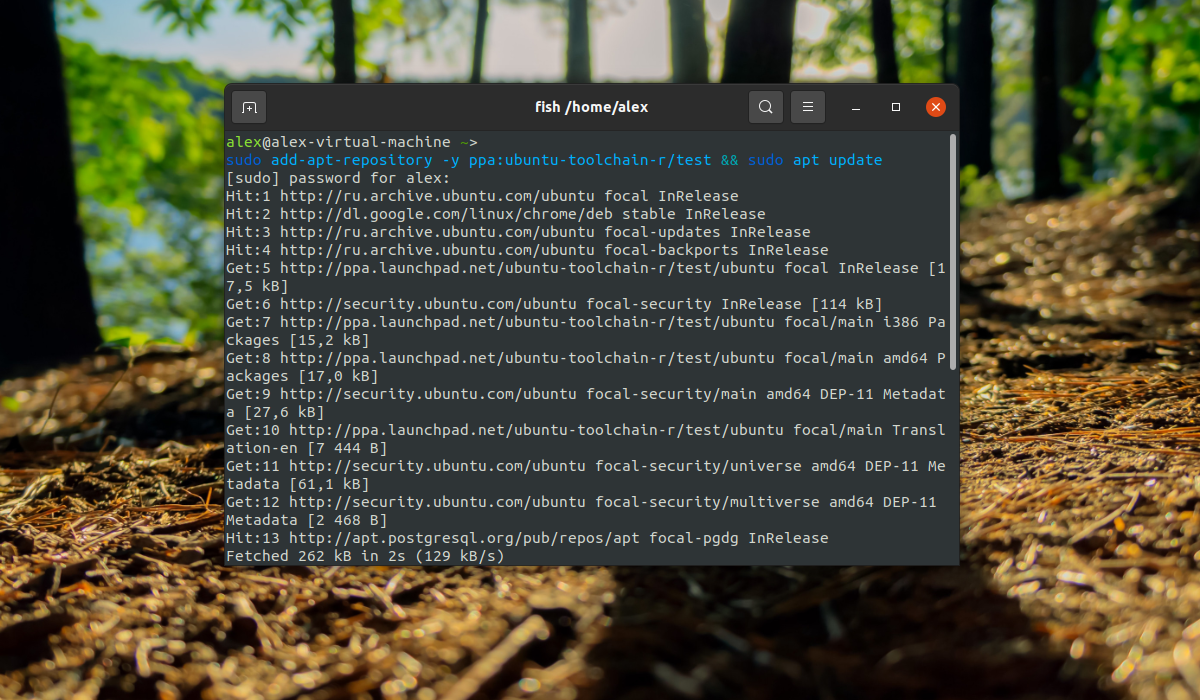
Далее установите сам компилятор:
sudo apt -y install gcc-snapshot && sudo apt -y install gcc-11g++-11
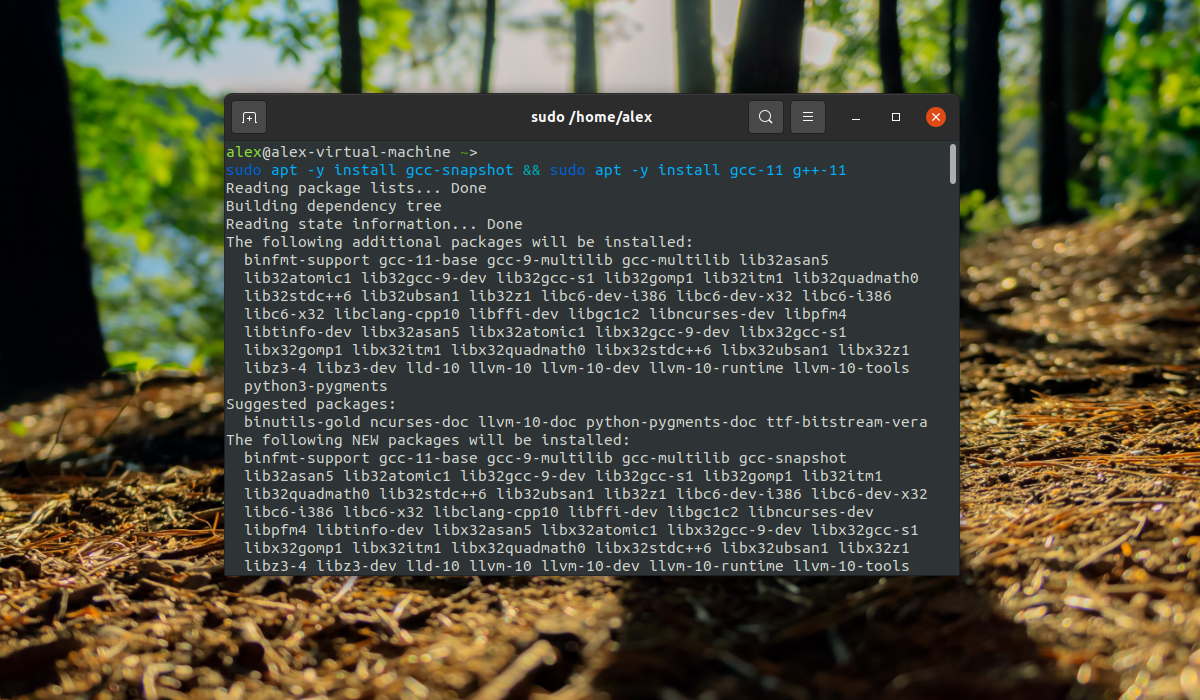
Это не заменит ваш текущий компилятор на новый. В системе просто появятся 2 версии компиляторов gcc-11 и g++11, которые вы можете использовать для своих программ. Это лучший вариант на данный момент, но если вы хотите все же сделать gcc-9 компилятором по умолчанию, выполните:
sudo update-alternatives —install /usr/bin/gcc gcc /usr/bin/gcc-9 60 —slave /usr/bin/g++ g++ /usr/bin/g++-9
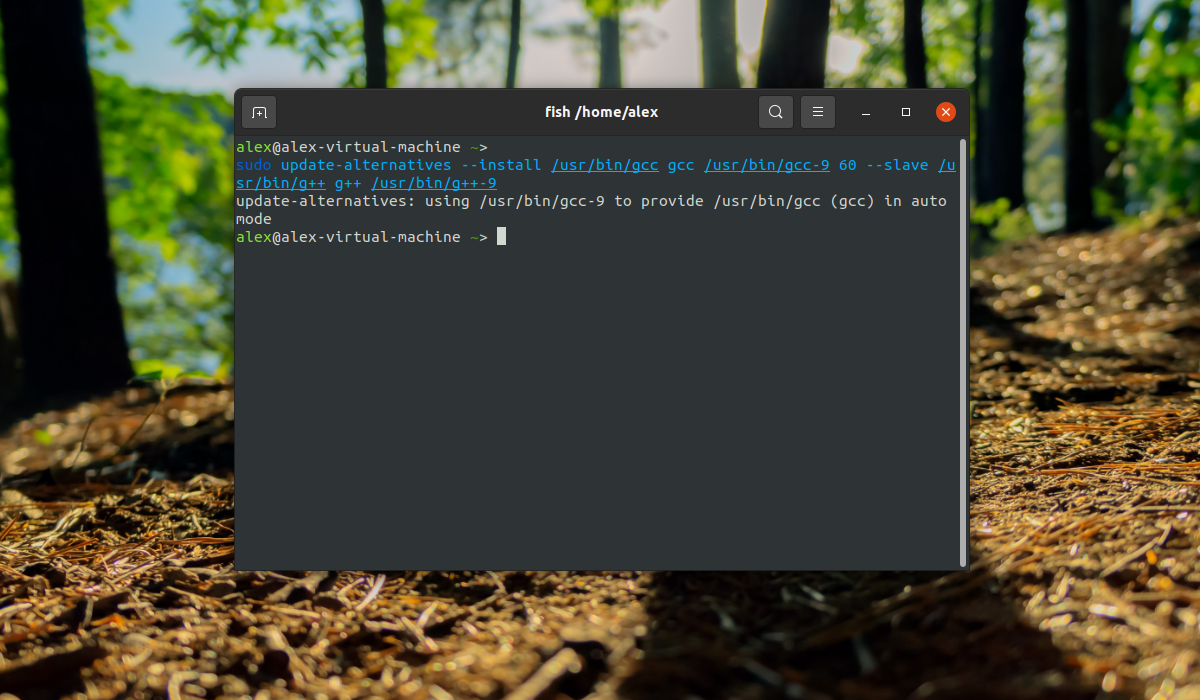
Готово, теперь вы можете проверить версию gcc-6:
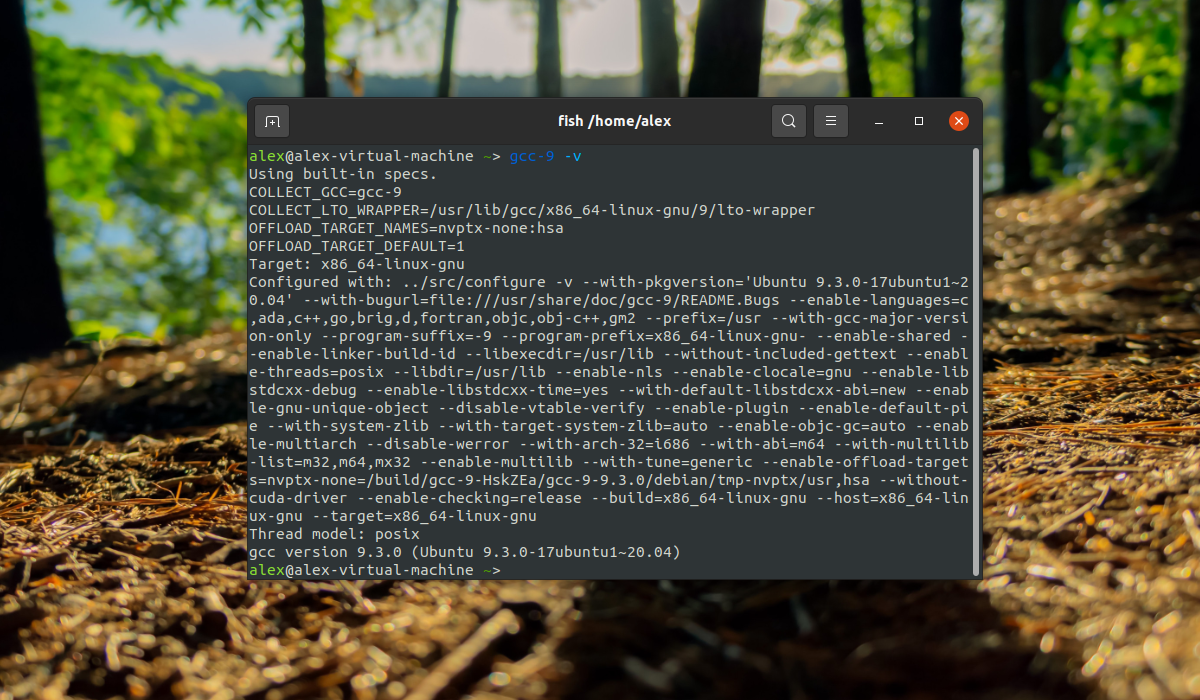
Установка GCC в Ubuntu завершена, и можно переходить к сборке программ. Для удаления компилятора достаточно удалить пакет build-essential при помощи команды:
sudo apt purge -y build-essential && sudo apt-y autoremove
Использование GCC в Ubuntu
Рассмотрим пример компиляции минимальной программы hello.c для освоения работы с gcc. Вот код программы, откройте любой текстовый редактор и сохраните его в файле с названием hello.c:
#include <stdio.h>
int main(void) <
printf(«Hello, world!\n»);
return 0;
>
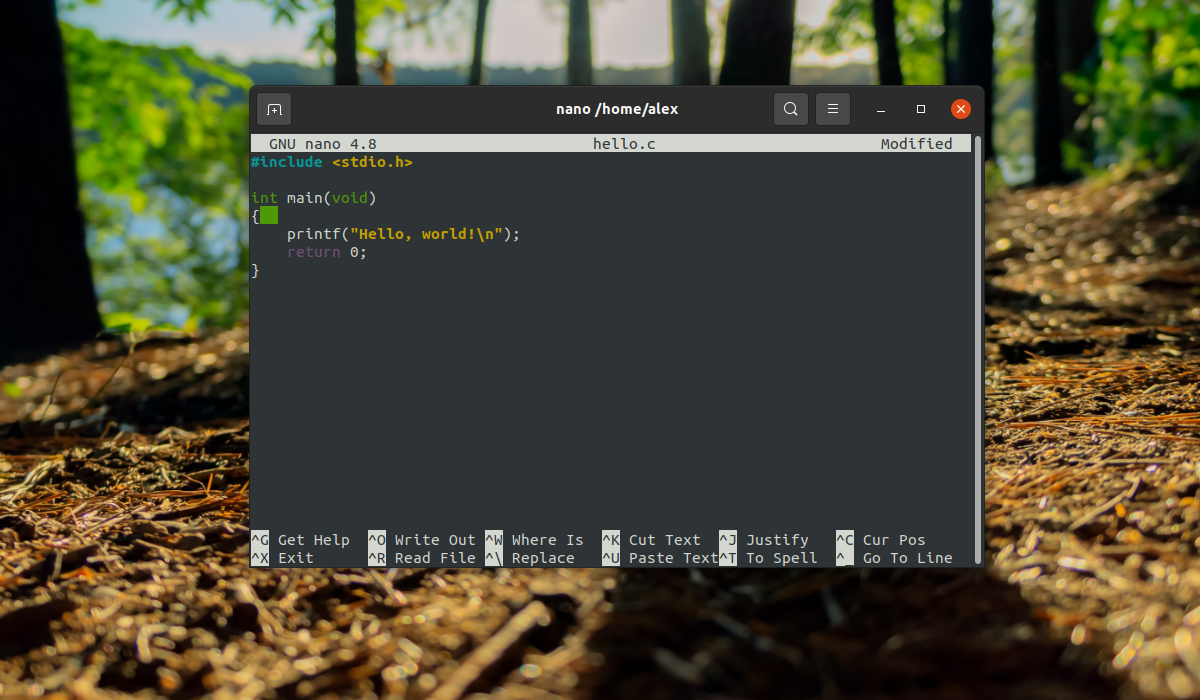
Теперь запустим сборку программы:
Когда сборка программы будет завершена, на выходе появится файл с названием a.out. a.out –это имя исполняемого файла, которое по умолчанию, сгенерировано при помощи gcc. Далее можно запустить данный файл:
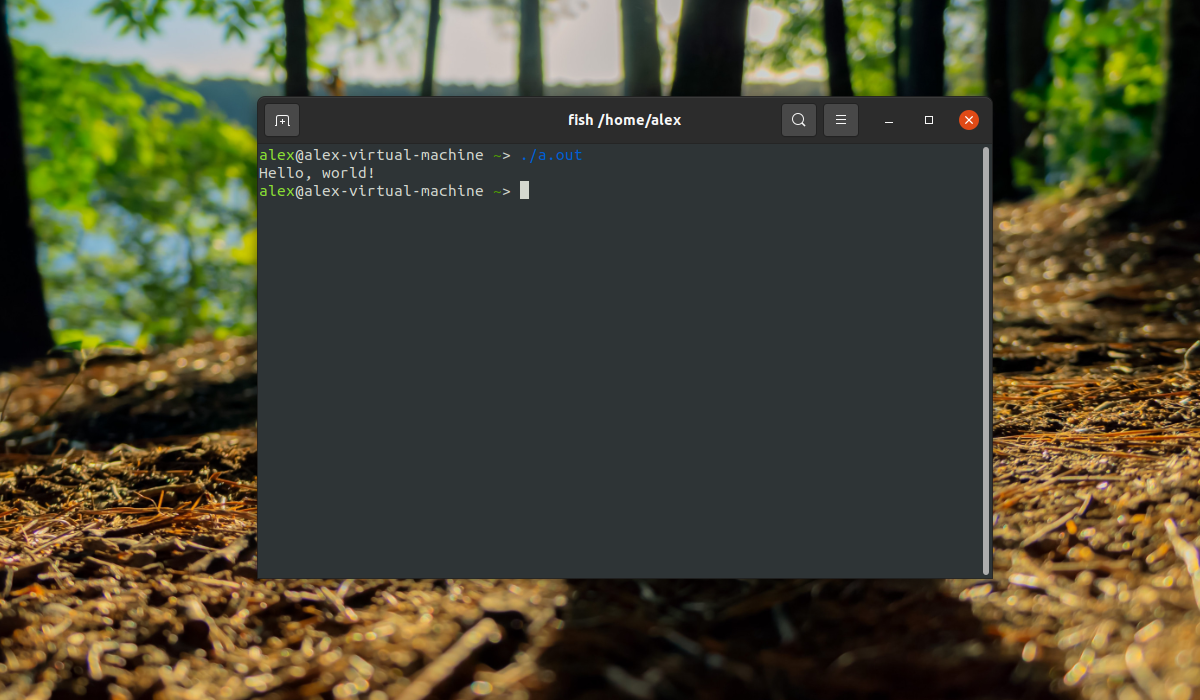
Готово, компилятор прекрасно работает в системе, и теперь можно писать свои программы или собирать чужие.
Выводы
В этой статье мы рассмотрели, как установить gcc в Ubuntu 20.04, это один из самых популярных компиляторов для этой операционной системы. И устанавливается он очень просто, если у вас остались вопросы, спрашивайте в комментариях!