Как сделать смартфоны Samsung более производительными в играх
Если вы являетесь владельцем Galaxy Note 10 или Galaxy S10, вы, вероятно, уже успели насладиться высококачественным экраном устройства. В первую очередь дисплей вас порадует при просмотре роликов и, конечно же, в играх. Однако на линейке смартфонов Galaxy (и не только на флагманах, но и на более старых устройствах) есть очень интересная функция, которая сделает ваш гаджет более производительным в игровых приложениях. Она называется Game Launcher. И именно о ней сегодня и пойдет речь.
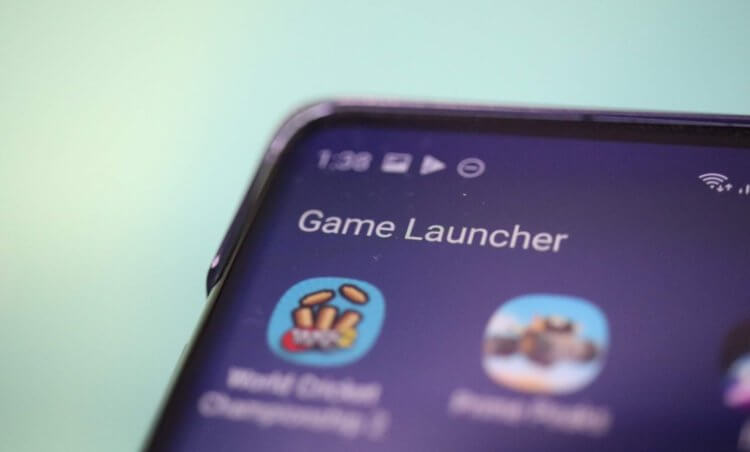
Мало кто знает, но устройства Samsung позволяют вам улучшить производительность в играх даже на старых гаджетах
Что такое Game Launcher
Для начала пару слов о самой программе. Game Launcher — это, по сути центр управления для игр. Он автоматически добавляет недавно загруженные игры, для которых есть множество вариантов настройки. Доступен Game Launcher на устройствах под управлением Android 5.0 и выше. Для того, чтобы его активировать, вам потребуется лишь скачать приложение с официального сайта Samsung, если вы этого еще не сделали. После того, как программа будет установлена, можно будет приступать к улучшению производительности смартфона. А перед тем, как приступить, напишите о своих любимых играх в нашем чате в Телеграм.
Как сделать смартфоны Samsung более производительными в играх
Game Launcher позволяет вам производить тонкую настройку игровых приложений. Вы можете выбрать, показывать ли вам уведомления на экране во время игры, отрегулировать отдельно громкость звука и яркость экрана для игр, задать определенные действия клавишам громкости и так далее. Но самый важный пункт — это возможность улучшения производительности игровых приложений. Либо всех сразу, либо какой-то отдельной игры.
Эксклюзивная функция Samsung позволяет вам выбрать один из трех параметров производительности — сосредоточиться на энергосбережении, выбрать «золотую середину» или же бросить все силы на производительность устройства. Помимо этого есть также опции по ограничению кадровой частоты (fps) или разрешения экрана. Если вы хотите применить опции по улучшению производительности сразу ко всем приложениям, то просто переместите ползунок в соответствующую сторону. Если вы заметили падение графики игры при перемещении ползунка в сторону энергосбережения, обязательно измените этот показатель до того момента, пока результат вас не устроит.
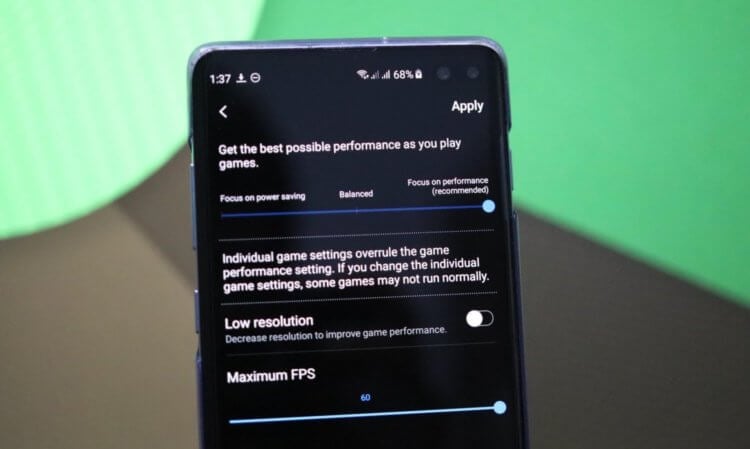
Все опции по улучшению производительности расположены довольно просто и понятно
В том случае, если вам понадобилось настроить какую-то конкретную программу более детально, вам нужно проследовать в «Игровой центр» — это место, где расположены ярлыки всех установленных на вашем устройстве игр. Выбирайте нужную вам игру и проделывайте с ней то же самое, что описано в предыдущем пункте.
Небольшой совет: если ваше устройство не имеет «роскоши» в виде процессора Snapdragon 8 поколения, рекомендуется включить в играх более низкое разрешение (хотя по-умолчанию там будет стоять стандартное) для более гладкой работы игровых приложений. А для еще более старых устройств крайне полезно было бы и «поиграться» с настройками fps, так как заблокировав этот показатель на определенном уровне у вас может получиться «выжать» из устройства более сочную картинку. Грубо говоря, ваш гаджет сможет обработать большее количество деталей при частоте 30 кадров в секунду, чем при 60. При этом если вы не играете в динамичиные игры вроде гонок или шутеров, разница не так уж и сильно будет бросаться вам в глаза.
Как отключить и удалить Game Booster
Game Booster — небольшая утилита, с помощью которой можно увеличить производительность смартфона при запуске игр и иных графических приложений (задействующих как CPU, так и GPU). Она повышает приоритет исполняемого процесса, выделяя для него максимум доступной ОЗУ, а также ресурсов процессора, графического ускорителя.
Как пользоваться программой, какие её основные возможности? На какой результат можно рассчитывать при её использовании?

Что такое Game Booster
Одно из ключевых отличий Андроид как операционной системы — это использование так называемых «governor». Это специальные алгоритмы, которые распределяют ресурсы устройства таким образом, чтобы гарантировать экономный расход заряда аккумулятора и равнозначно предоставлять доступ к процессору, ОЗУ и графическому ускорителю всем запущенным процессам (как системным, так и пользовательским). Именно за счет этого самого алгоритма частота CPU постоянно меняется, некоторые из ядер периодически отключаются. По факту, девайс работает всего на 70 – 80% от своей потенциально максимальной производительности.
Game Boosters позволяет обойти ограничения от «governor» и временно увеличить его мощность (на период запуска игры). Что это дает? В зависимости от устройства можно получить прибавку в производительности от 20 до 40% (и аналогичное увеличение частоты кадров). Вместе с этим утилита выгружает из оперативной памяти неиспользуемые программы, что позволяет получить дополнительные 200 – 1000 мегабайт ОЗУ (ускоряет загрузку, уменьшает количество «фризов»).
А может ли возникнуть перегрев смартфона в процессе использования Game Booster? Во-первых, разработчики предусмотрели возможность вывода плагина с указанием текущего нагрева устройства (как аккумуляторной батареи, так и самого процессора). Во-вторых, в Андроид всех редакций интегрирован алгоритм защиты от возможного перегрева (функция больше известна как «тротлинг»). Скачать Game Booster можно на нашем сайте.
Как пользоваться Game Booster
После запуска приложения пользователю потребуется:
- предоставить все разрешения для работы программы (это нужно для сбора статистики и получения возможности смены настроек энергосбережения устройства);
- добавить в список игры, при запуске которых будет работать ускорение;
- запустить любую из установленных на устройстве игр.
В настройках доступно ещё 2 дополнительные функции. Упрощенное управление прицелом, но работает это не во всех играх. А также индикатор FPS. При запущенной игре показывает текущую частоту кадров. Позволяет подобрать оптимальные настройки графики для получения лучшего игрового опыта (рекомендуется придерживаться показателей FPS 30+).

Также в разделе настроек можно узнать дополнительную информацию об устройстве (точная модель, процессор, графический ускоритель, количество RAM, свободной RAM, данные об аккумуляторной батарее).
Ещё приложение добавляет ярлык «Game Launcher». Это папка для быстрого запуска программ с автоматическим ускорением.

Разработчики также рекомендуют при использовании «Гейм Бустер» в настройках девайса включать использование «игровых» драйверов. Данная возможность присутствует только при наличии Android 10 и процессора от Snapdragon. Это позволит дополнительно получить прирост до 15 – 20% в современных играх. Включение «игровых» драйверов выполняется в разделе «Для разработчиков». В некоторых играх это вызывает нестабильную работу!
Как отключить режим приоритета Game Booster
Как выключить Game Booster? Для этого достаточно открыть приложение и отключить пункт «Auto Boost». При следующем запуске игры настройки ускорения применяться не будут. Счетчик FPS также исчезнет, алгоритм работы процессора будет таковым, как это было задано самим производителем.
Как удалить Game Booster
Удаление приложения выполняется точно так же, как и любой другой программы. Достаточно перейти в раздел «Приложения», выбрать необходимое, а после — «Удалить».

Итого, «Game Booster» однозначно следует попробовать владельцем не очень мощных устройств, но желающих играть во все новые игры со средними или высокими настройками графики. Стоит лишь учесть, что использование утилиты влечет за собой ускоренный разряд АКБ.
Что такое Game Launcher на Samsung и как им пользоваться
Мобильные устройства всё больше приближаются к полноценным игровым платформам. Развиваются средства управления в играх и графика, а также появляются специальные приложения для более удобного игрового процесса. Одним из таких приложений является Game Launcher на Samsung.
Общая информация о Game Launcher
Приложение Game Launcher вышло на устройствах Samsung. Оно предназначено для более удобного доступа ко всем играм на вашем устройстве. Вместе с опцией Game Tool приложение имеет немало возможностей:
- экономия батареи — если вы хотите поиграть дольше, можете изменить игровые настройки для энергосбережения. Game Launcher имеет два различных режима, в которых разрешение игры становится ниже, а частота кадров сохраняется на тридцати. Благодаря такому ухудшением графики ваша батарея продержится длительное время;
- каталог игр с подробной информацией — вы можете увидеть, какие игры у вас установлены, а также данные по ним. Кроме описания, вам будут доступны скриншоты и видео;
- отключение оповещений во время игры — иногда звонок или входящее сообщение могут испортить вам игровую сессию. Особенно это касается соревновательных игр, где вы сражаетесь с другими игроками. Для того чтобы подобного не происходило, достаточно отключить уведомления при помощи Game Launcher. Это позволит вам полностью сосредоточиться на игре;
- блокировка клавиш телефона — случайное нажатие клавиши «назад» или home может лишить вас прогресса в игре. Если вы хотите спасти ваши нервные клетки — их блокировка будет хорошей идеей;
- сворачивание игры — возможность свернуть игру имеется и без программы на любом телефоне. Вот только игра будет хранить прогресс лишь пока оперативная память не будет очищена, что делает эту опцию не очень надёжной. При помощи Game Launcher вы можете свернуть игру в небольшой кружок, который будет виден на экране. Ну а после завершения дел, достаточно кликнуть по этом кружку, чтобы вернуться в игру;
- снимок экрана — приложение позволяет сохранить скриншот по нажатию отдельной кнопки;
- запись видео — возможность записать игровой процесс без использования сторонних программ весьма ценна сама по себе. Видео сохраняется без потери частоты кадров и в хорошем качестве.
Инструкция по работе с приложением
На всех новых моделях оно установлено по умолчанию, но его можно поставить и на старые телефоны компании Samsung. Главное, чтобы прошивка вашего устройства была версии 6.0 или выше.
Установка Game Launcher
Чтобы запустить приложение, необходимо выполнить следующее:
- Откройте настройки вашего устройства.
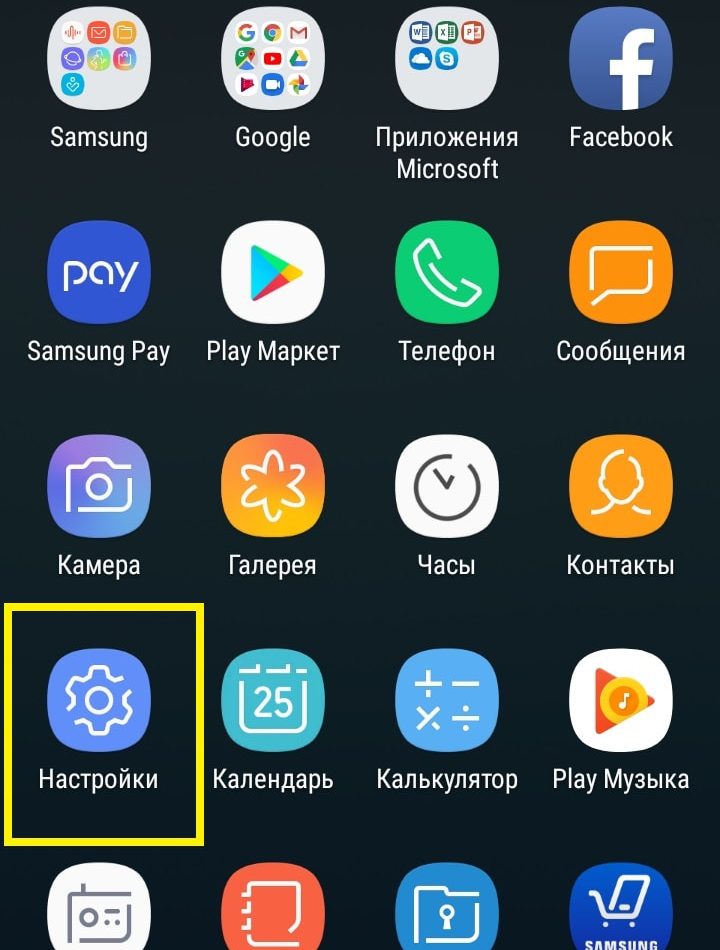
- Перейдите в раздел «Дополнительные функции».
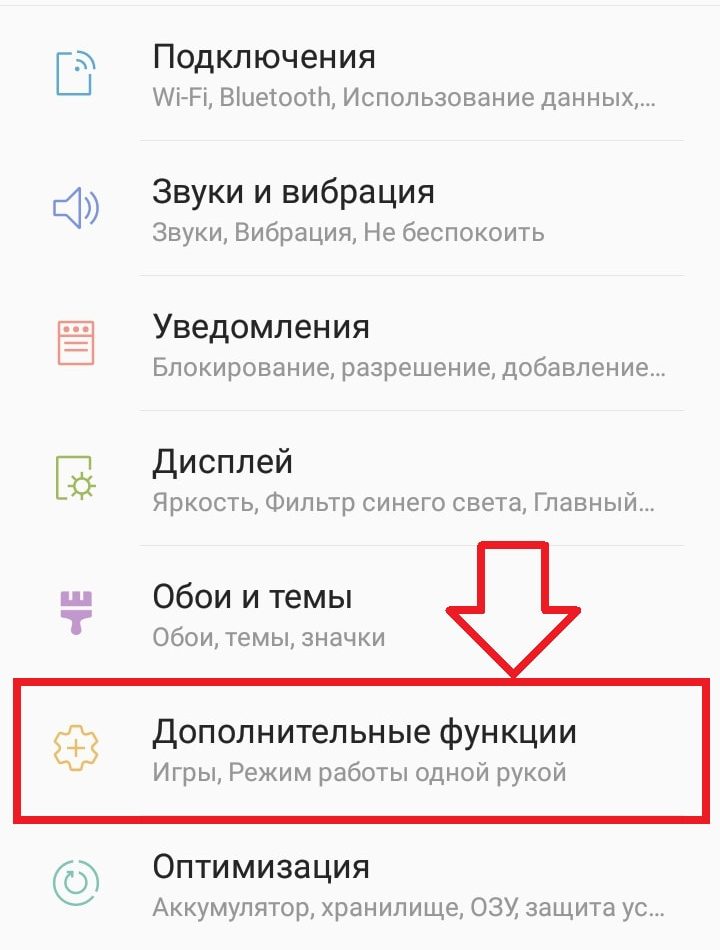
- И откройте раздел «игры».
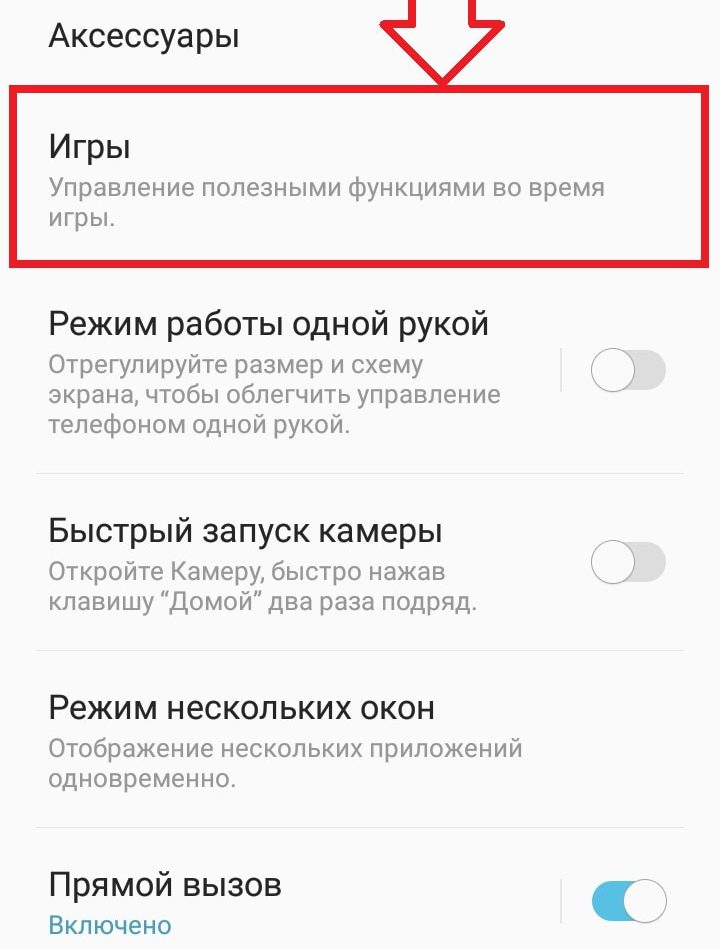
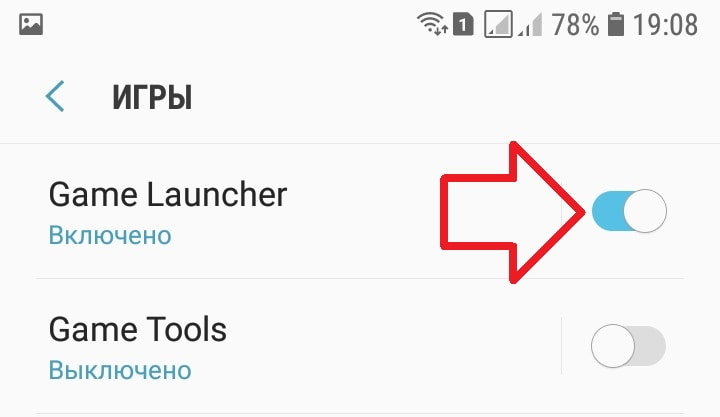
- Установите переключатель напротив строки Game Launcher в активное положение. И там же активируйте Game Tool — это надстройка для приложения, которая позволяет использовать не только каталог, но и остальные возможности.
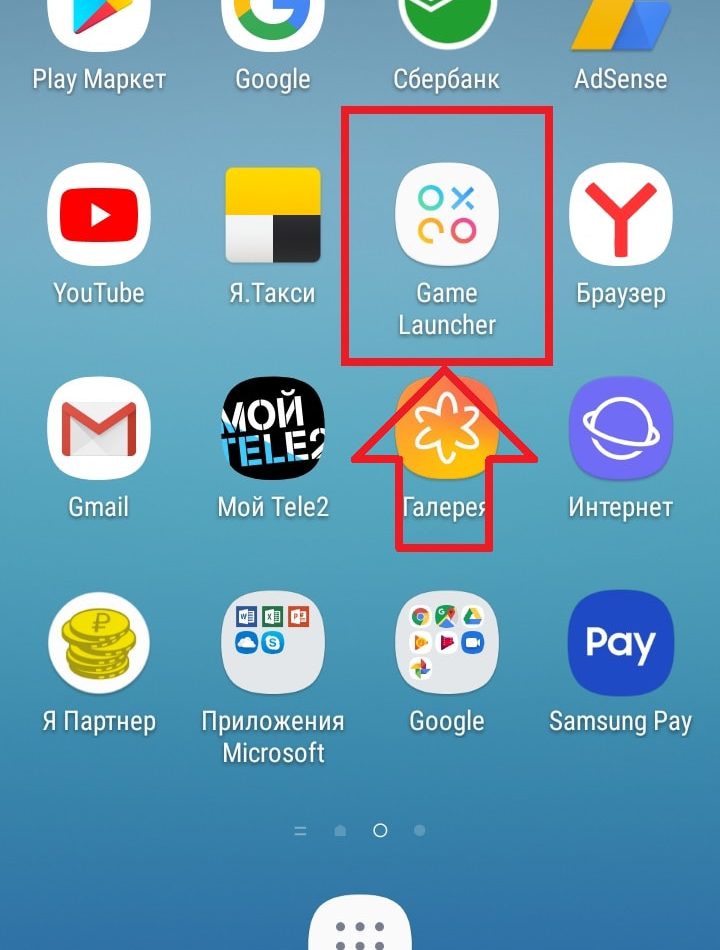
- Приложение Game Launcher будет добавлено на главный экран вашего устройства и готово к запуску.
Использование приложения
- Запустите приложение. Откроется список игр, которые обнаружены на вашем устройстве.
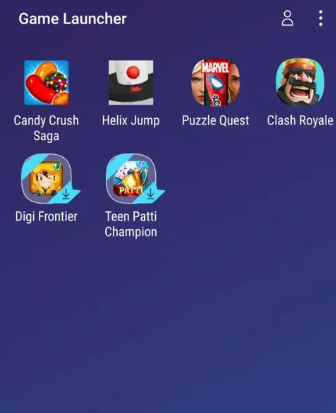
- Установите желаемый режим энергосбережения — для этого на экране списка выберите раздел «Энергосбережение» и установите один из трёх режимов.
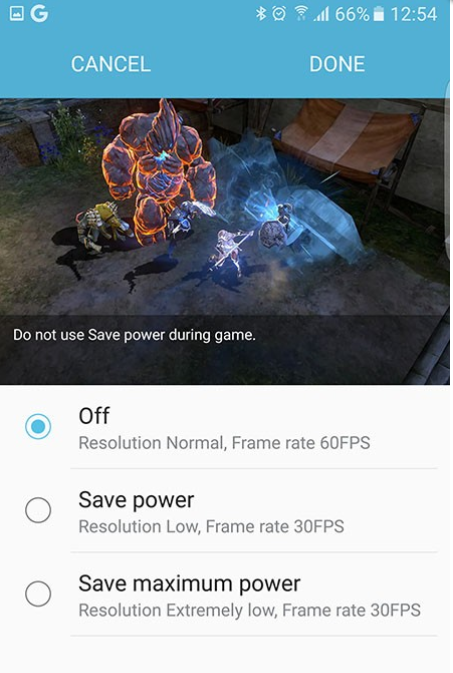
- И затем выберите игру для запуска из списка.
- В самой игре вам нужно коснуться красного значка для доступа к возможностям программы.
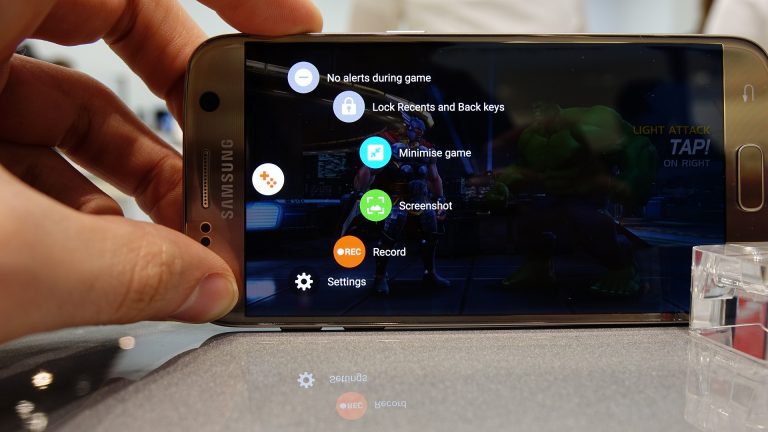
- Выберите необходимую опцию — их подробное описание имеется выше.
- Приступайте к игре. Если значок инструментов мешает вам, его можно скрыть. Для этого достаточно задержать на нём палец и выбрать соответствующий пункт. Чтобы вернуть значок воспользуйтесь панелью уведомлений.
Видео: запуск Game Launcher на телефоне Samsung
Удаление приложения Game Launcher
Программу, которая установлена по умолчанию, удалить не так уж просто. Это относится и к приложению Game Launcher.
Но можно просто скрыть все следы его присутствия в системе:
- Вначале удалите значок приложения с экрана вашего телефона. Для этого достаточно удержать нажатие на нём и выбрать пункт «Удалить с экрана».
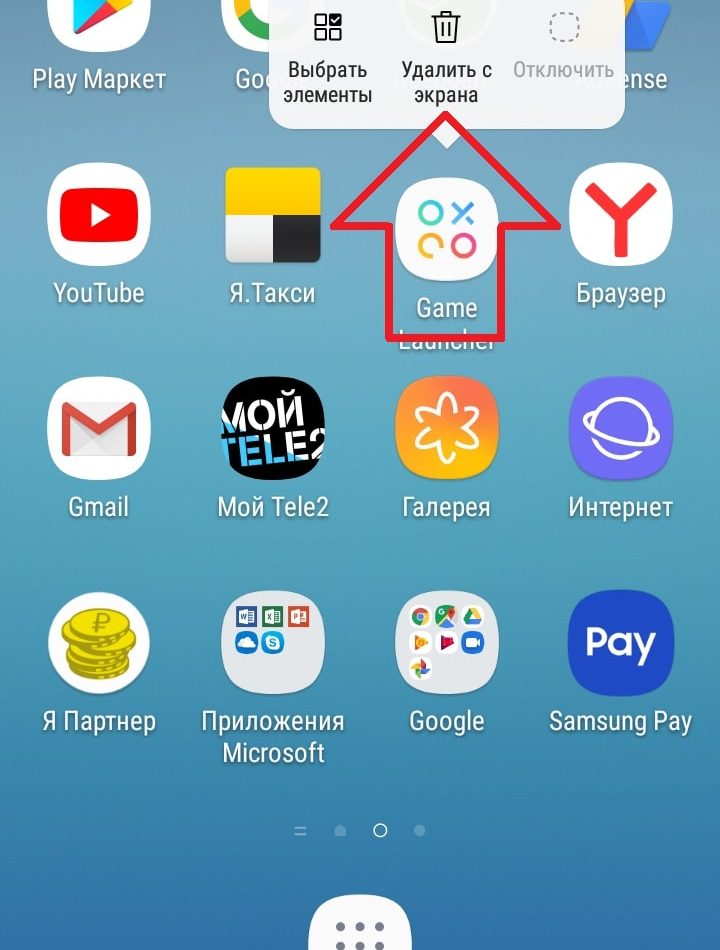
- После этого откройте настройки устройства, перейдите в раздел «Дополнительные функции» и выберите вкладку «Игры».
- Выключите Game Launcher, передвинув ползунок. Больше она не будет вмешиваться в ваши игры.
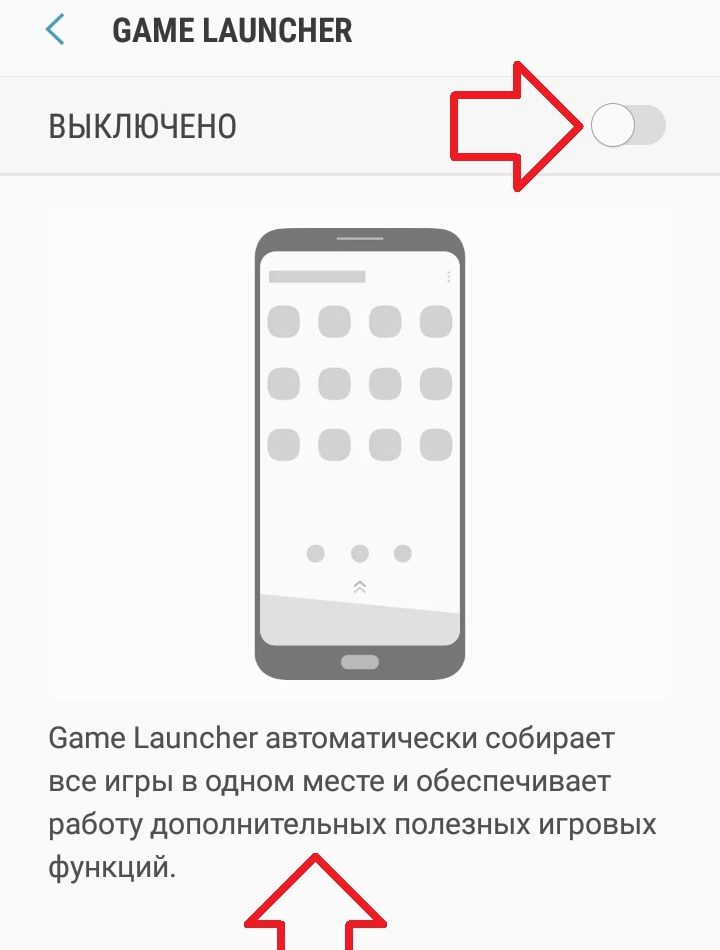
Но если вам принципиально полностью удалить приложение — это можно сделать при помощи специальной утилиты. Загрузите из Play Market приложение Uninstaller и запустите его. А затем, сделайте следующее:
- Найдите приложение, которое вы хотите удалить в списке. В нашем случае это Game Launcher.
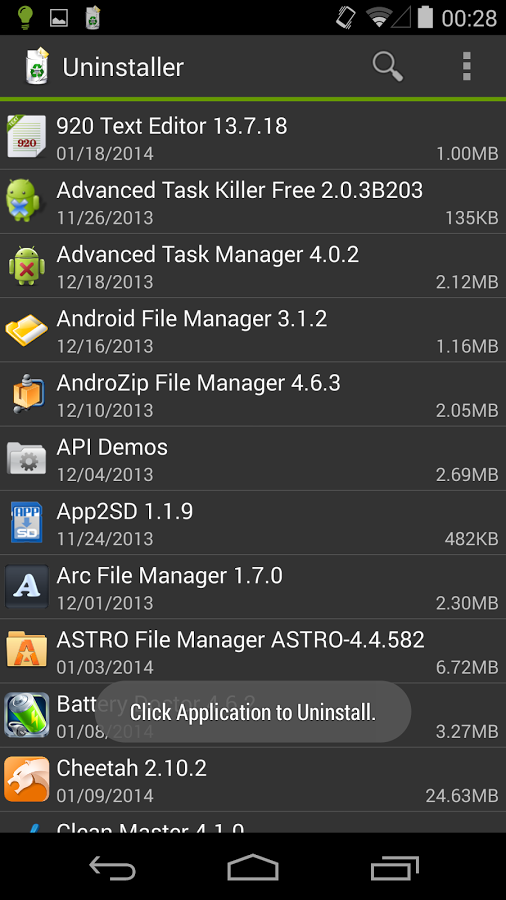
- При попытке удалить программу появится уведомление о том, что это невозможно при текущих правах. Нажмите на кнопку «Настройки администрирования».
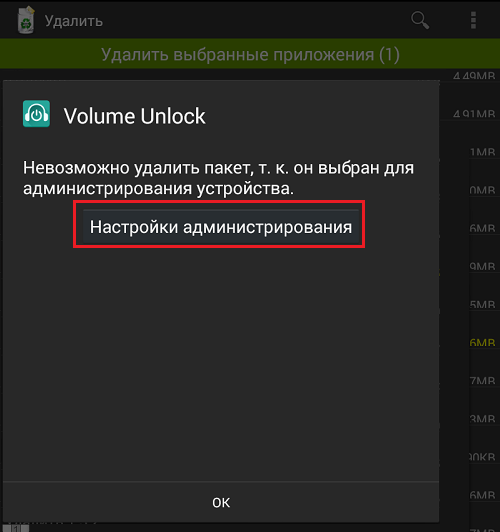
- Здесь вы сможете снять галочку с приложения. Именно из-за этой опции его нельзя было удалить. Потребуется подтвердить изменение прав, для этого нажмите кнопку «Отключить».
- После этого удалить приложение будет возможно.
Полное удаление имеет смысл только если у вас на устройстве мало свободного места. В ином случае достаточно будет отключить Game Launcher и он никак не будет вмешиваться в работу телефона.
Ошибки при работе с программой
Приложение Game Launcher не имеет распространённых ошибок. Проблемы, которые могут возникнуть, редки и обычно связаны с самим приложением лишь косвенно. Например, пользователи сталкивались со следующими проблемами:
- Game Launcher не запускается — обновите прошивку вашего телефона. Для корректной работы приложения требуется прошивка версии 6.0 или выше;
- в приложении недоступны многие функции, такие как снимок экрана или блокировка оповещений — эти функции работают благодаря надстройке Game Tool. Вам необходимо включить её в настройках, как было описано выше;
- батарея садится слишком быстро, даже в режиме экономии энергии — некоторые игры потребляют больше питания, чем другие. Кроме того, подобная неполадка может быть признаком неисправности батареи.
Теперь ничто не мешает вам попробовать сделать из вашего телефона Samsung игровое устройство. Ну а если результат вас не устроит, всегда можно отключить Game Launcher и играть так же, как раньше.