Отзывы о программе Game Booster

Мусор прибавки fps не ощутите, также rezer рекламирует программы iobit не вздумайте качать внутри трояны которые будут качать говно на пк, антивирусы вас не спасут придется сносить систему.
15 | 6 | Ответить
Александр про Game Booster 4.2.45.0 / 3.7.0.11 [25-01-2016]
Здравствуйте. Программа хорошая, но заметил одну ошибку. После отключения из игрового режима, программа запускает службы, которые изначально были выключены. Например, центр обновления. Подскажите как избавиться от данной проблемы.
11 | 20 | Ответить
Иван в ответ Александр про Game Booster 4.2.45.0 / 3.7.0.11 [02-12-2016]
Если хочешь вернуться в обычный режим выходи из системы и заходи снова.
2 | 2 | Ответить
Санек про Game Booster 4.2.45.0 / 3.7.0.11 [04-01-2016]
Хрень, думал сталкер у меня будит летать, а он только стал жестко лагать.
5 | 11 | Ответить
никита штормов в ответ Санек про Game Booster 4.2.45.0 / 3.7.0.11 [10-08-2016]
хорошая программа, для всех кто не вкурсе «СТАЛКЕР ЛЕТАТЬ БУДИТ» программа ускоряет онлайн игры.
3 | 3 | Ответить
Trezors про Game Booster 4.2.45.0 / 3.7.0.11 [25-10-2015]
Чтобы внести ясность в кучу неоднозначных отзывов решил написать. Программа не поднимет фпс, если вы следите за своим компом и знаете все процессы на нём поимённо, работать она будет исключительно на таких людях которые забывают закрыть браузер с 10 вкладками и имеет кучу не нужных процессов жрущих все ресурсы системы. И то прироста производительности может и не быть, она не поможет вам запустить игру на желез существенно ниже системных требований, а просто оптимизирует комп и прибавит пару фпс.
14 | 8 | Ответить
Сергей в ответ Trezors про Game Booster 4.2.45.0 / 3.7.0.11 [03-01-2016]
Полностью согласен с автором, но хочу добавить, что эта прога еще и видеокарту греет без дела, поэтому владельцам ноутбуков не советую, проверено лично, даже в режиме простоя поднимает температуру на 20-30 градусов.
6 | 4 | Ответить
Roma про Game Booster 4.2.45.0 / 3.7.0.11 [02-10-2015]
Для тех кто не может зарегистрироваться, просто проверти спам в эл.почте!
4 | 11 | Ответить
Серый игроман. про Game Booster 4.2.45.0 / 3.7.0.11 [22-07-2015]
Всем привет!Прога очень хороша,и реально помогает.пж люди не тупите конечно комп будет нагреваться ведь вы выжимаете из компа по максимум ещё бы он не нагревался.Очень доволен программой,спасибо.
7 | 11 | Ответить
Максим про Game Booster 4.2.45.0 / 3.7.0.11 [04-07-2015]
А где найти вкладку скачать
9 | 52 | Ответить
Иван Помидоров в ответ Максим про Game Booster 4.2.45.0 / 3.7.0.11 [22-01-2016]
В верху под названием программы оранжевая кнопка с синими буквами, которыми написано «Скачать»
4 | 7 | Ответить
ВЛАДИМИР про Game Booster 4.2.45.0 / 3.7.0.11 [22-06-2015]
Прогой пользуюсь уже много лет.она не только оптимизирует систему(нужно немного разобраться в настройке ) но и делает скриншоты и видео (лучше чем Фрапс)
3 | 6 | Ответить
евгений про Game Booster 4.2.45.0 / 3.7.0.11 [16-06-2015]
зарегестрировался на imail ввожу данные game dooster выдает что неправильно зарегестрировался на яндекс тоже самое
14 | 14 | Ответить
Deviant про Game Booster 4.2.45.0 / 3.7.0.11 [08-04-2015]
Прога совсем слабым пк не сильно помогает, но прирост в 5 (максимум 10)фпс есть, и этого вполне хватает для стабильности игры если у вас уже есть 30 фпс, но не более.
6 | 2 | Ответить
илья про Game Booster 4.2.45.0 / 3.7.0.11 [04-04-2015]
помогите пж я не могу зарегаться в этой проге если кто-то поможет вот скайп migunov0501
3 | 6 | Ответить
Как пользоваться Razer Game Booster
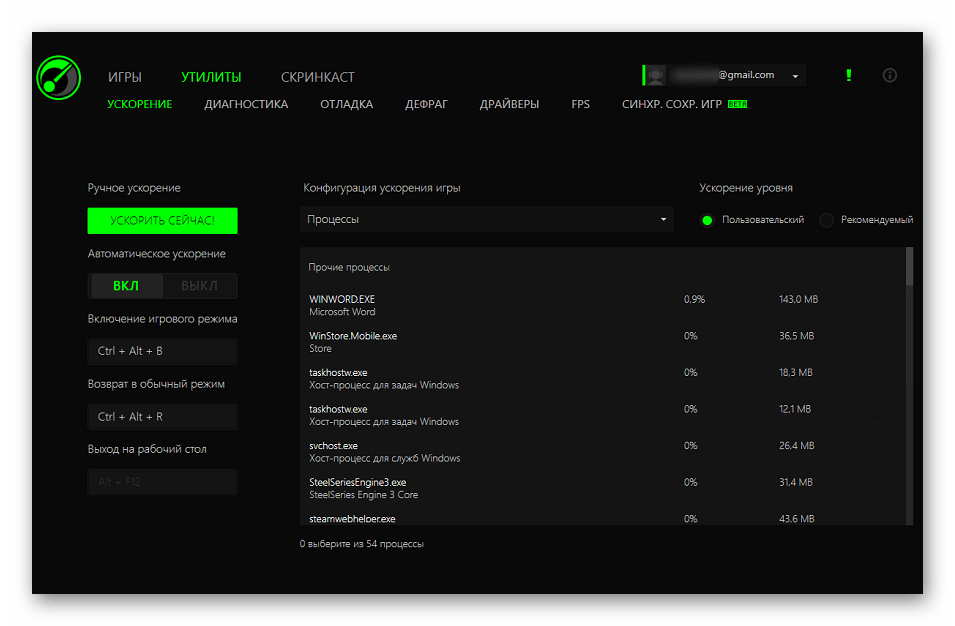
По умолчанию программа включает ускорение тогда, когда запускается игра из библиотеки. При этом у нее имеется автоконфигурация, а это значит, что вручную вам настраивать ничего не нужно.
-
Если хочется, то всегда можно настроить Razer Game Booster так, чтобы он работал не по своему шаблону, а в соответствии с вашими предпочтениями.


-
Ненужные службы. Оных в нашем примере не оказалось потому, что они уже были отключены. У вас же могут быть различные службы системы, которые могут быть вам не нужны в принципе, но при этом они постоянно запущены.
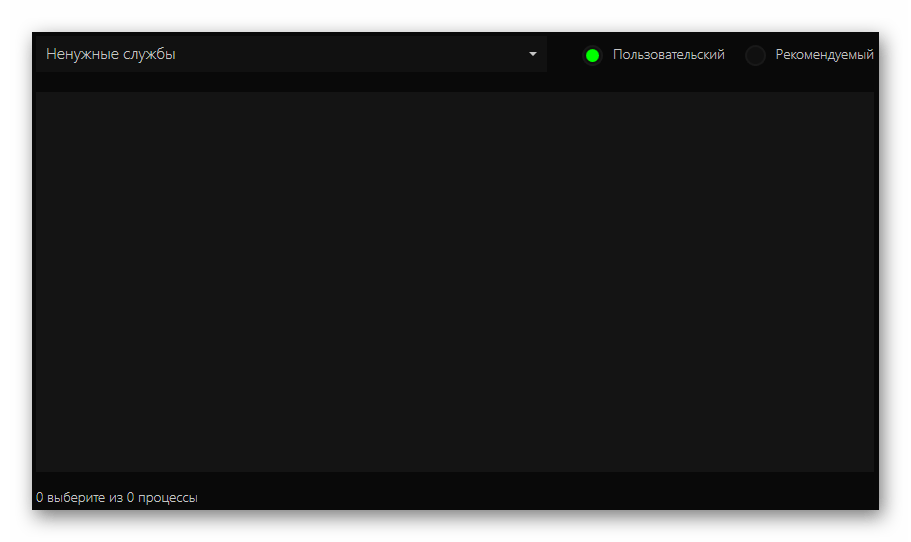


После возврата из режима ускорения в обычный режим все настройки переключатся на стандартные автоматически.
Инструмент отладки
Вкладка «Отладка» может быть настоящим сокровищем для некоторых пользователей. Ведь именно с помощью нее можно повысить производительность в играх, настроив работу списка действий. Собственно, вы даете право Razer Game Booster брать в некотором роде контроль над Windows.

К примеру, вы можете быстрее закрывать зависшие приложения, чтобы они не грузили компьютер и не вызывали «просадки» FPS в игре. Оптимизировать можно двумя способами:
- Автоматически. Просто нажимаем кнопку «Оптимизировать» и дожидаемся, пока программа применит рекомендуемые значения для объектов. Рекомендуем просмотреть список параметров и отключить те, в изменении которых вы сомневаетесь. Для этого просто снимите флажок, что находится перед названием параметра.
- Вручную. Переключитесь с режима «Рекомендуемый» на «Пользовательский» и меняйте значения так, как считаете нужным.
Важно! Во избежание нестабильной работы системы во время игр рекомендуем перед тем, как что-то менять, сделать импорт всех текущих значений! Для этого в выпадающем списке «Выполнить» выберите «Экспорт» и сохраните документ. В дальнейшем вы всегда сможете загрузить его таким же образом через «Импорт».

Обновление драйверов
Свежие драйверы всегда (почти всегда) положительно сказываются на производительности компьютера. Возможно, вы забыли обновить драйвер видеокарты или другие не менее важные драйвера. Программа проверит наличие устаревших драйверов и предложит скачать последние версии.
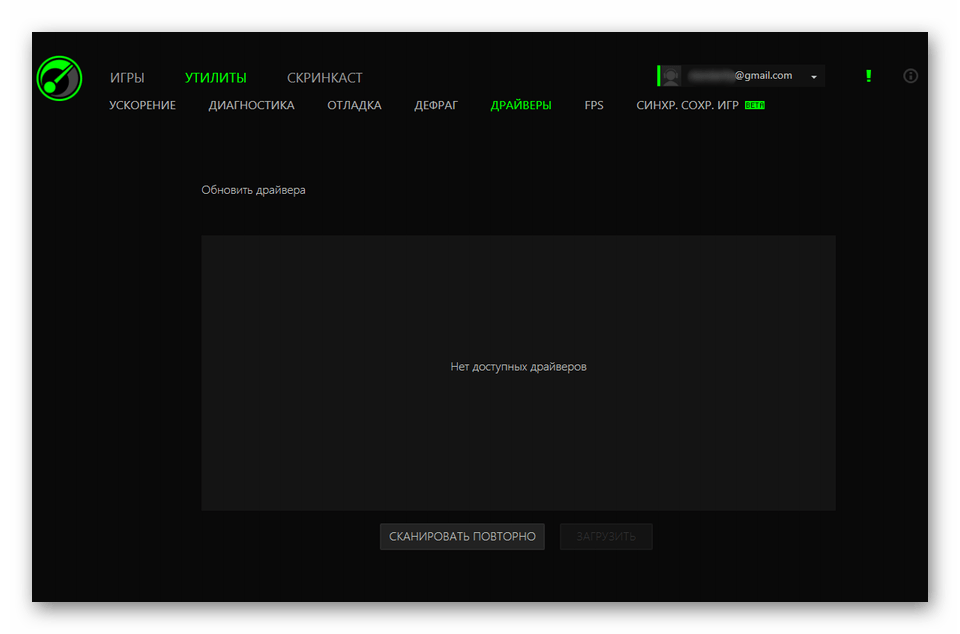
В нашем примере, а вы можете увидеть предложение скачать тот или иной драйвер с официального сайта. Для этого поставьте флажок рядом с драйвером и нажмите кнопку «Загрузить», которая станет активной.
 Мы рады, что смогли помочь Вам в решении проблемы.
Razer Game Booster — Как пользоваться популярной утилитой
Существует огромное количество утилит, которые необходимы для оптимизации игрового процесса, чтобы настроить стабильную игру необходимо знать, как пользоваться razer Game Booster – самой популярной программой для увеличения производительности компьютера и установленного на нем ПО.

Содержание:

Утилита распространяется на бесплатной основе и поддерживает русскоязычный интерфейс, что позволяет быстрее разобраться в ее настройках.
Сразу после того, как пользователь установил приложение на свой ПК или ноутбук, интерфейс будет англоязычным.
Чтобы изменить язык, необходимо зайти в настройки и выбрать нужный, как показано на рисунке:
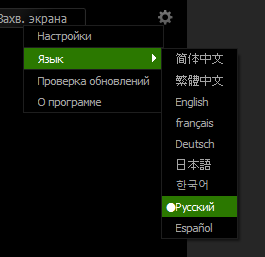
Изменение языка в razer Game Booster
Описание Game Booster и начало работы с приложением
Прежде чем начинать описание процесса настройки программы, необходимо разобраться с тем, для чего же она предназначена и что делает.
Она подойдет для компьютеров и ноутбуков, которые обладают хорошими техническими характеристиками, однако, не являются игровыми.
Геймерские ПК и ноутбуки, как правило, имеют несколько куллеров для дополнительного охлаждения компонентов, а также имеют особые настройки видеокарты, которые позволяют работать с высокими разрешениями изображения в играх.
Обычные компьютеры, в большинстве случаев, начинают тормозить после длительной работы игры со сложными техническими требованиями, поэтому нужно проводить оптимизацию работы системы.
В данном случае справиться с задачей сможет утилита razer Game Booster.
После первого запуска утилиты пользователю необходимо зарегистрировать свою персональную учетную запись. Затем выполните вход, указав свой логин и пароль.
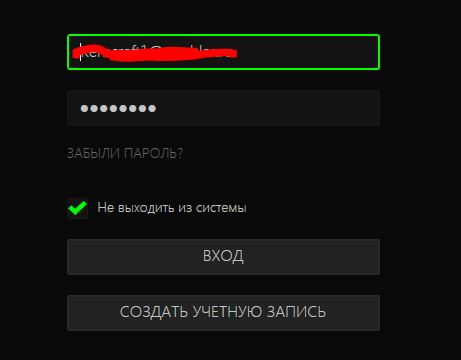
Авторизация в Game Booster
После прохождения пользовательской авторизации вы попадёте на главную страницу:
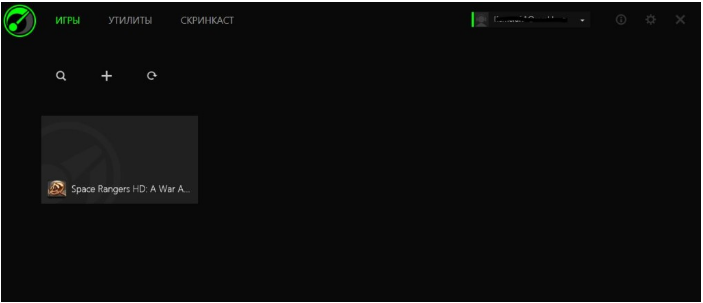
Основное окно приложения razer Game Booster
Программой можно выставлять так называемый Игровой режим. Он позволяет настроить все доступные аппаратные ресурсы ПК или ноутбук исключительно на игру.
Таким образом, система не будет тратить ресурсы на работу с другими приложениями, и игра не будет тормозить.
Игровой режим в программе Game Booster
Удобство в использовании данного приложения для пользователя заключается в том, что ему не нужно вникать в сложные настройки параметров конфигурации.
Программа выставит их самостоятельно после выбора необходимого режима работы.
Чтобы включить игровой режим, следуйте нижеприведенной инструкции:
- Нажмите на вкладку «Запуск». Она находится в главном окне;
- Затем нажмите на поле для добавления игрушки и выберите ее из списка;
- Выберите добавленную игру и затем нажмите на кнопку запуска режима.

Добавление программы для использования в игровом режиме
После добавления утилиты в список, нажмите на нее и включите. Она начнет работу прямо с Game Booster с поддержкой всех параметров оптимизации.
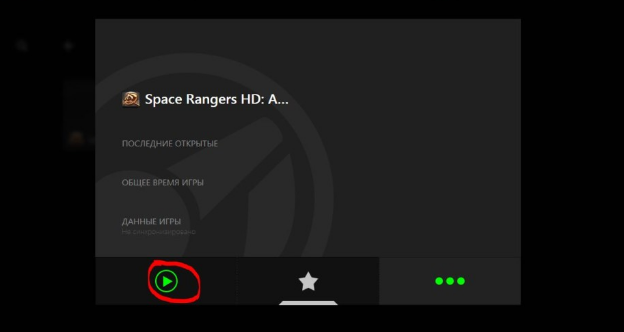
Запуск игры в игровом режиме с помощью Game Booster
Теперь после каждого включения игры компьютер будет переходить в режим ограниченного потребления ресурсов со стороны другого ПО, в то же время в играх будет увеличен FPS.
Игровой режим отключается автоматически после завершения работы игры.
Режим детальной оптимизации
Игровой режим способен настроить более стабильную работу игр, однако, чтобы добиться максимально эффекта, оптимизацию необходимо настраивать самостоятельно.
Для этого необходимо открыть вкладку «Утилиты» в основном окне приложения.
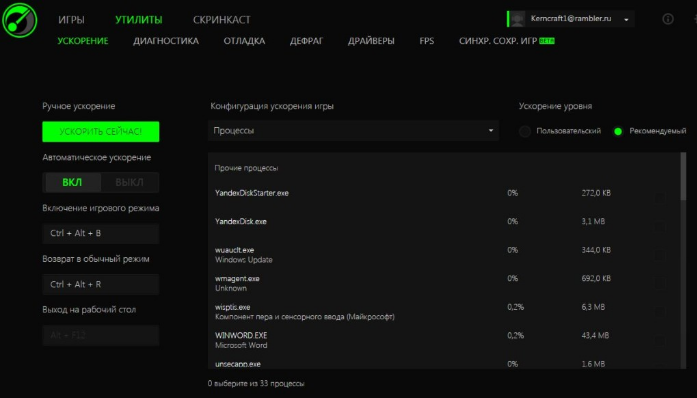
Режим настройки конфигурации
В окне «Утилиты» вы можете включить автоматическое ускорение системы. Перейдите во вкладку «Откладка», чтобы настроить ускорение самостоятельно.
В окне объектов поставьте галочку возле тех утилит, которые будут отключены.
Также пользователь может присваивать свои значения некоторым объектам.
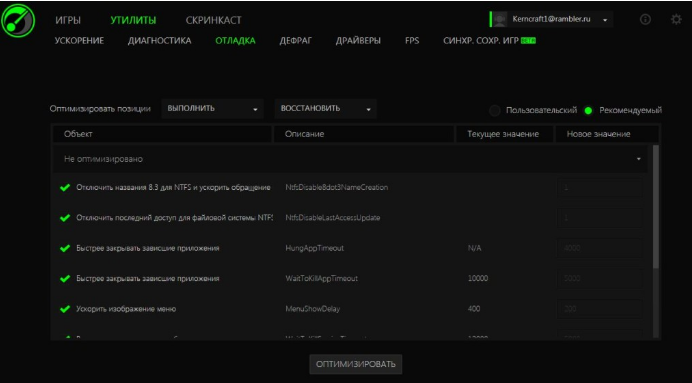
Настройка ускорения компонентов операционной системы и аппаратных составляющих вручную
Другие возможности программы
Способ моментальной оптимизации игр является ключевой особенностью утилиты Game Booster. Однако, помимо игрового режима, приложение имеет много других особенностей:
- Возможность отображения устаревших драйверов. Данная функция полезна в случае, если после установки нового драйверного ПО определенная игра стала работать некорректно.
В таком случае пользователь, воспользовавшись razer Game Booster, сможет быстро откатить драйвер до более старой версии;
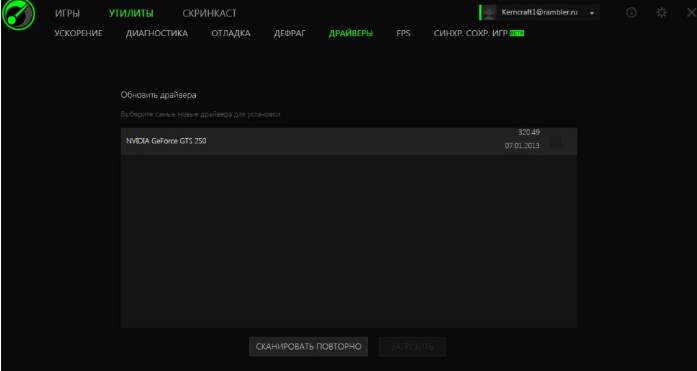
Просмотр версий драйверов
- Программой также поддерживается возможность записи видео игрового процесса в режиме реального времени. Данная фишка прекрасно подойдет для обозревателей игр, блогеров, которые работают в жанре let’s play.
В процессе съемки видео игрового процесса на экране также будет отображаться FPS.
Чтобы начать работу с видео или сделать скриншот экрана в игре, перейдите во вкладку «Скринкаст» и выберите соответствующий подпункт – захват видео или скриншот изображения из игры.
Пользователь может настроить параметры захвата видео, конечную папку сохранения файлов и сочетание клавиш, с помощью которого будет сделан скриншот. Также можно выбрать формат конечного изображения или видеоролика.

Вкладка «Скринкаст» для работы с видео из игры и скриншотами
Тематические видеоролики:
Razer Cortex: Game Booster Обзор программы / Razer Cortex: Game Booster Review
Хотите узнать как ускорить компьютер и игры (как увеличить FPS) на нем? Смотрите обзор программы Razer Cortex: Game Booster от компании Razer.