Frame rate что это в мониторе hp
Добрый день! Уважаемые читатели и гости одного из крупнейших IT блогов в рунете Pyatilistnik.org. В прошлый раз мы с вами разбирали ошибку «Для устройства не установлены драйверы. (код 28)» и смогли реализовать правильную работу оборудования в Windows. Идем далее и сегодня мы поговорим вот на какую тему: Вы когда-нибудь интересовались, что такое частота обновления монитора, на что она влияет, можно ли ее изменить и управлять ей, какая из них лучше всего и для каких условий. Вопросов много, поэтому я попытаюсь на них подробно ответить в данной публикации.
Вкратце, частота обновления монитора — это количество раз, которое монитор обновляет содержимое на экране в секунду. Этого определения достаточно для опытного человека, однако для новичка нам, возможно, придется немного углубиться в его значение. Возможно, вы слышали этот термин несколько раз при поиске нового монитора или телевизора.
Как это работает? Что это значит для вас как для потребителя? Всегда ли более высокая частота обновления является лучшим вариантом? Я понимаю, что у вас есть куча вопросов, здесь я попытаюсь проанализировать каждый аспект частоты обновления и, надеюсь, представить ее в упрощенном виде.
Определение частоты обновления монитора
Если вы выполните простой поиск по частоте обновления, вы естественно увидите страницу Википедии, которая гласит:
Буфер в приведенном выше определении является аппаратным компонентом. Проще говоря, просто поймите, что буфер здесь представляет собой внутреннее оборудование, но все равно это слишком абстрактно. Поэтому давайте немного разобьем его. Однако, прежде чем мы попытаемся понять, что такое частота обновления монитора в целом, давайте посмотрим, что такое частота.
Позвольте мне предупредить вас, вещи ниже БУДУТ сбивать вас с толку в начале, однако, уверяю вас, в конце все это сложится в вашем мозгу, как головоломка. Также обратите внимание, что частота обновления монитора и телевизора — ОДИНАКОВАЯ ВЕЩЬ.
Что Такое Частота?
Если вы когда-либо посещали базовый курс физики, вы наверняка слышали о термине «частота», которая представлена единицей измерения Гц (Герц) .
Частота (в электрических устройствах) в основном означает, сколько раз ЧТО-ТО завершает свой ЦИКЛ за СЕКУНДУ. Как правило, это представляется в виде формы волны.
В случае с мониторами и телевизорами — частота это насколько быстро внутреннее оборудование обновляет изображение на экране. Разные частоты имеют разные названия. У нас есть радиочастоты, микроволновые частоты, механические частоты и т. д. Частота монитора или телевизора известна как ЧАСТОТА ОБНОВЛЕНИЯ (REFRESH RATE). ЦИКЛ здесь — это количество времени, в течение которого внутреннее оборудование обновляет себя и перерисовывает другую картинку на дисплее. Взгляните на три различные формы волны ниже.
- 👉 Первая форма волны завершает только 4 ЦИКЛА в секунду. Следовательно, он имеет частоту 4 Гц.
- 👉 Вторая форма волны завершает 12 циклов в секунду. Следовательно, он имеет частоту 12 Гц.
- 👉 Третья форма волны завершает 24 цикла в секунду. Таким образом, он имеет частоту 24 Гц.
Надеюсь, теперь вы понимаете, что такое частота. Давайте применим это к мониторам и телевизорам. Монитор или телевизор с частотой обновления 4 Гц будут переключать свое оборудование только 4 раза в секунду. Поэтому рисует всего 4 картинки (кадра) в секунду. Можете ли вы представить, насколько шатким было бы ваше видео, если бы в секунду видео было всего 4 кадра? Монитор или телевизор с частотой обновления 12 Гц будут переключать свое оборудование 12 раз в секунду. Он будет рисовать 12 последовательных кадров в секунду. Это по-прежнему будет невыносимо медленным. Если вы будете смотреть его слишком долго, у вас наверняка разболится голова. Посмотрите пример с мячом.
Приведенная выше анимация длится одну секунду, однако обратите внимание, как разные частоты обновления меняют ГЛАДКОСТЬ видео. Чем выше частота обновления, тем ниже будет РАЗМЫТИЕ В ДВИЖЕНИИ. Обычные мониторы и телевизоры имеют частоту обновления 60 Гц. Значение аппаратного обеспечения ОБНОВЛЯЕТ изображения на экране 60 раз в секунду.
Чем выше частота обновления, тем больше картинок (кадров) телевизор или монитор ПОТЕНЦИАЛЬНО может отобразить на дисплее за секунду. Я говорю ПОТЕНЦИАЛЬНО, потому что есть другая половина уравнения, то есть частота кадров, которую нужно принимать во внимание. Другими словами, только потому, что монитор имеет ВОЗМОЖНОСТЬ отображать 60 кадров в секунду, не означает, что так оно и будет. Это зависит от частоты кадров видео. В фильмах частота кадров составляет 24 кадра в секунду, а НЕ 60 кадров в секунду. Так как же все это работает?
Как работает частота обновления?
В наши дни телевизор или монитор могут иметь различные частоты обновления. Чаще всего используется частота обновления 60 Гц. Поэтому, чтобы понять, как работает частота обновления, возьмем в качестве примера именно эти же 60 Гц. Выше мы уже установили, что частота обновления 60 Гц означает, что монитор/телевизор может показывать 60 кадров в секунду. Давайте представим их в виде прямоугольников ниже

Как решить эту проблему? Что ж, этот вопрос решается по принципу ДУБЛИРОВАНИЯ. Однако, прежде чем мы двинемся дальше, давайте закрепим концепцию частоты обновления и частоты кадров. Как Связаны Частота Обновления И Частота Кадров?
Кадр — это, по сути, картинка на экране, нарисованная монитором/телевизором. Частота кадров — это количество картинок, нарисованных за СЕКУНДУ. Есть два типа:
- ⚙️ Визуализированная частота кадров
- ⚙️ Частота кадров в реальном времени
Фильмы и видео ВОСПРОИЗВОДЯТСЯ в основном с частотой кадров 24. Это означает, что они показывают 24 изображения в секунду. Поскольку они предварительно обработаны, вы ничего не можете сделать, чтобы увеличить эту частоту кадров (Если не произведете рендеринг исходного источника в большее количество кадров). Вы можете добавить самое мощное компьютерное оборудование, но частота кадров останется такой же, как 24 кадра в секунду. Ни у кого на самом деле нет слишком большой проблемы с частотой кадров 24, когда дело доходит до фильмов. Однако это не относится к играм.
Частота кадров в реальном времени / Что означает рендеринг
Рендеринг — это процесс создания двухмерного или трехмерного изображения из модели с помощью прикладных программ. Рендеринг в основном используется в архитектурных проектах, видеоиграх и анимационных фильмах, симуляторах, телевизионных спецэффектах и визуализации дизайна. Используемые методы и функции варьируются в зависимости от проекта. Рендеринг помогает повысить эффективность и снизить стоимость проектирования.
Существует две категории рендеринга: предварительный рендеринг и рендеринг в реальном времени. Разительное различие между ними заключается в скорости, с которой происходит вычисление и окончательная обработка изображений.
- Рендеринг в реальном времени: известный метод рендеринга, используемый в интерактивной графике и играх, где изображения должны создаваться в быстром темпе. Поскольку в таких средах высок уровень взаимодействия с пользователем, требуется создание изображений в реальном времени. Выделенное графическое оборудование и предварительная компиляция доступной информации повысили производительность рендеринга в реальном времени.
- Предварительный рендеринг: этот метод рендеринга используется в средах, где скорость не имеет значения, а вычисления изображения выполняются с использованием многоядерных центральных процессоров, а не специального графического оборудования. Этот метод рендеринга в основном используется в анимации и визуальных эффектах, где фотореализм должен быть на самом высоком уровне.
Рендеринг в РЕАЛЬНОМ ВРЕМЕНИ происходит, когда графическая карта ПК активно рендерит каждый кадр в реальном времени. Игры — яркий тому пример. Все активно рендерится видеокартой и графическим движком прямо здесь и сейчас. Более слабая видеокарта не смогла бы прокачать высокую частоту кадров. Принимая во внимание, что у высокопроизводительной видеокарты с этим проблем не будет. Чем выше настройки графики, которые вы выберете, тем больше потребуется видеокарте для рендеринга всего в режиме реального времени.
Для геймеров игра со скоростью 24 кадра в секунду буквально вызовет головную боль. Не говоря уже о том, что 24 кадра — это далеко не то, что вы бы использовали для соревновательных играх. Тем не менее, для фильмов 24 кадра в секунду — это то, что нужно.
Что делать, если хотите больше кадров.
Сколько кадров в секунду ПОТЕНЦИАЛЬНО поддерживает ваш монитор? Монитор с частотой 60 Гц может поддерживать только 60 кадров в секунду, ДАЖЕ если ваша видеокарта способна отображать больше кадров, чем это. Если вы хотите видеть более 60 кадров в секунду, вы должны выбрать монитор с более высокой частотой обновления, например 120 Гц. Конечно, вам понадобится видеокарта, способная выдавать 120 кадров в секунду, чтобы полностью использовать ее.
Если вы получаете монитор с частотой 120 Гц, но ваша видеокарта может поддерживать частоту кадров только 40-45, то вы зря потратили свои деньги. Короче говоря (для рендеринга в реальном времени) определимся,
- ✅Частота обновления = функция монитора
- ✅Частота кадров = функция видеокарты
Как все это работает?
Теперь, когда вы поняли разницу между частотой кадров и частотой обновления и их взаимосвязью, давайте продолжим разбираться, как все это работает. Как упоминалось ранее, типичный монитор/телевизор имеет частоту обновления 60 Гц. Поэтому он может показывать до 60 кадров в секунду. С другой стороны, фильмы работают только с частотой 24 кадра в секунду. Это создает очевидную проблему, о которой мы говорили ранее, 60 не делится на 24 без остатка, т.е. обновлений больше, чем кадров фильма.
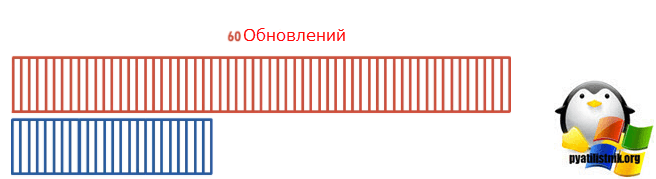
‼️ ДУБЛИРОВАНИЕ
Эта первая проблема решается с помощью процесса дублирования. По сути, каждый кадр растягивается, чтобы соответствовать нескольким обновлениям.
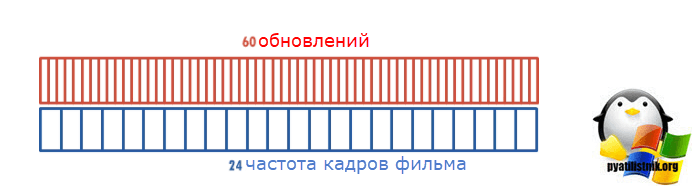
Поскольку 24 кадра не помещаются в 60 кадров, они в основном дублируются на экране телевизором/монитором. Давайте увеличим первые три кадра фильма и посмотрим, как они дублируются.
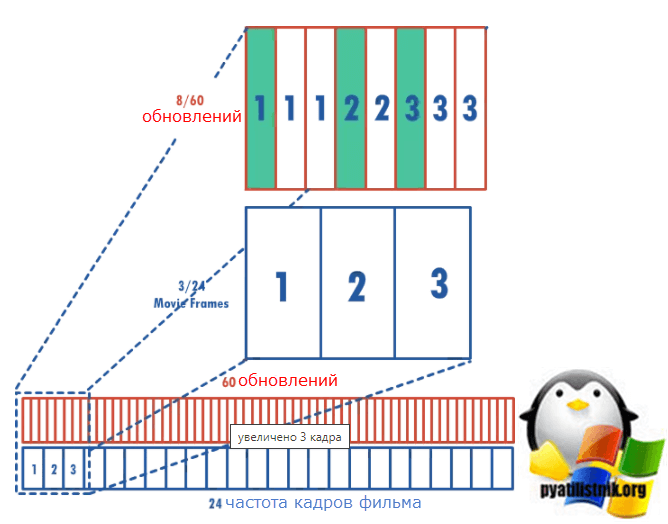
Здесь вы можете увидеть, как применяется принцип дублирования. Первый кадр ролика занимает 3 обновления. Второй кадр занимает два обновления. Третий кадр занимает 3 обновления и так далее. Поля голубого цвета представляют собой обновления, при которых происходит обновление кадра. Еще один способ, которым фильм занимает все обновления, — это принцип интерполяции движения. Мы подробно обсудим это ниже.
🛑 Проблема Десинхронизации
Дрожание происходит, когда кадры фильма не полностью занимают обновления. Из-за этого видео выглядит нервным и дрожащим. Поскольку фильмы показываются со скоростью 24 кадра в секунду, а типичный монитор/ЖК-дисплей имеет частоту обновления 60 Гц, фильм не полностью занимает все обновления.
Вот как это выглядит.
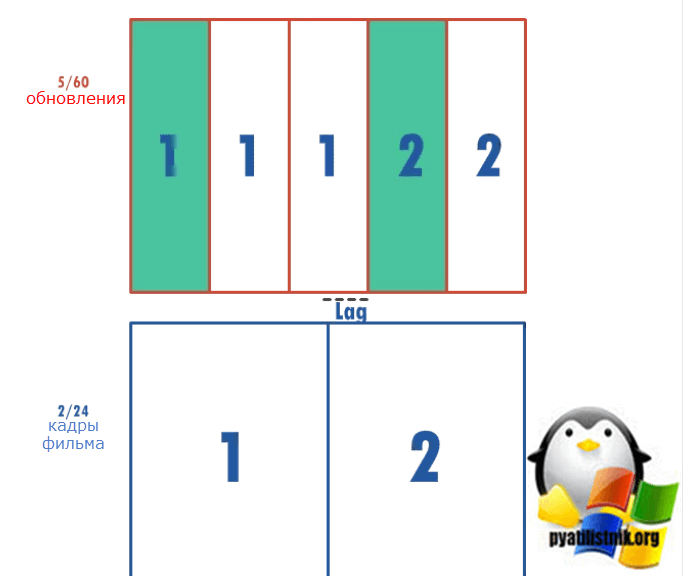
На этом рисунке показаны только 2 кадра фильма для иллюстрации. Обратите внимание на задержку, когда 2-й кадр фильма ДОЛЖЕН отображаться, а когда кадр фильма ДЕЙСТВИТЕЛЬНО показывает. Отставание составляет половину частоты обновления (LAG). Это все из-за того, что 24 кадра не идеально синхронизируются на 60Гц телевизоре.
Таким образом, даже после того, как происходит дублирование для заполнения частоты кадров мониторов/телевизоров, частота кадров видео не синхронизируется с частотой обновления монитора. Первые два обновления монитора покажут первый кадр видео. Проблема возникает при третьем обновлении. По фильму 2-й кадр должен обновляться на экране. Однако из-за рассинхронизации возникает задержка, и монитор продолжает отображать 1 кадр в течение дополнительной половины обновления. Существует множество методов, используемых для устранения рассинхронизации между частотой обновления и частотой кадров.
Почему именно 24 кадра в секунду?
Конечно, при выборе 24 кадров в секунду в качестве стандарта учитывались денежные соображения. Создатели фильмов хотели найти идеальный баланс между плавной частотой кадров видео и доступностью. 24 кадра в секунду были задуманы в то время, когда видео еще снималось на физические пленки. Не было ни цифрового программного обеспечения, ни компьютеров. Более высокая частота кадров будет означать, что вам потребуется больше пленки. Например, для перехода с 12 кадров в секунду на 24 кадра в секунду потребуется удвоить количество пленки.
Кроме того, большее количество кадров означало больше ручного труда при редактировании фильма. 24 кадра в секунду были выбраны золотым стандартом . Это было гладко и экономически выгодно.
Когда имеет смысл более высокая частота кадров?
Я надеюсь, что вы уже поняли, что большая частота кадров = больше реализма. Тот факт, что мы выбрали 24 кадра в секунду в качестве кинематографического стандарта, не имеет ничего общего с реализмом, а имеет прямое отношение к «Магии кино». Итак, когда более высокая частота кадров действительно имеет смысл?
Игры — это святой Грааль более высокой частоты кадров. Чем выше частота кадров, тем плавнее изображение. На самом деле, геймеров и стримеров, безусловно, можно считать пионерами распространения и продвижения более высокой частоты кадров.
✳️ Решение проблемы рассинхронизации
Поскольку большинство людей согласны со стандартом Cinematic Experience 24 FPS, они не хотят его менять. Однако текущая тенденция, особенно среди геймеров, заключается в том, что они хотят, чтобы все изменилось. Среди геймеров хорошо известна поговорка о том, что 60 кадров в секунду могут вылечить рак. Существует множество способов увеличить частоту кадров и полностью использовать частоту обновления экрана.
1️⃣ Съемка с более высокой частотой кадров
Если вы хотите большего реализма, просто снимайте с более высокой частотой кадров. Но это не так просто. Вам нужно оборудование для этого. Качественная камера, которая снимает 60 кадров в секунду, однозначно будет дороже. Не говоря уже о том, что вам потребуется огромное пространство на жестком диске для сохранения видеофайла, снятого с частотой 60 кадров в секунду.
Здесь следует отметить, что пока стандартом для фильмов является 24 кадра в секунду, 30 кадров в секунду были стандартом для телевидения. Если у вас когда-либо возникало другое чувство при просмотре фильмов по сравнению с телевидением, теперь вы знаете, почему. В принципе, телешоу более плавные, чем фильмы. Сейчас 30 FPS — это отличный показатель. Он отлично делит 60 Гц. Поэтому при 30 кадрах в секунду у вас есть один видеокадр на два обновления экрана . Это, в свою очередь, означает более плавное видео.
2️⃣ Частота Обновления 120 Гц
Хотя мониторы и телевизоры с частотой 60 Гц по-прежнему наиболее распространены, дисплей с частотой 120 Гц наверняка станет новым стандартом. Одна из лучших особенностей телевизоров/мониторов с частотой 120 Гц заключается в том, что все распространенные стандарты частоты кадров для фильмов и видео идеально подходят для частоты 120 Гц.
- ✅ 24 кадров в секунду x5 = 120 кадров в секунду
- ✅ 30 кадров в секунду x4 = 120 кадров в секунду
- ✅ 60 кадров в секунду x2 = 120 кадров в секунду
По сути, если вы воспроизводите фильм с частотой 24 кадра в секунду на мониторе/телевизоре с частотой 120 Гц, каждый кадр фильма будет занимать 5 обновлений экрана. Самое приятное здесь то, что не будет наложений, как мы видели выше с 24 кадрами в секунду на частоте 60 Гц.
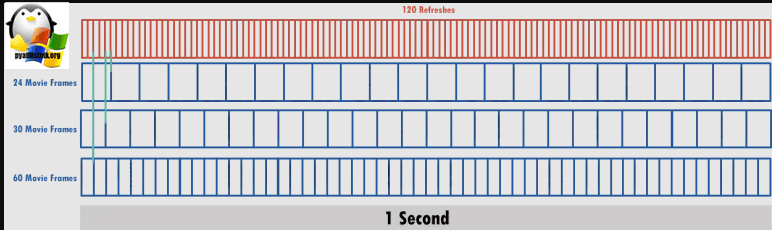
НО, если вы хотите ЕЩЕ БОЛЬШЕ плавности в своих фильмах и видео, вы должны приобрести телевизор с ИНТЕРПОЛЯЦИЕЙ ДВИЖЕНИЯ.
3️⃣ Интерполяция Движения (ЭФФЕКТ МЫЛЬНОЙ ОПЕРЫ)
Именно здесь становятся актуальными процессоры, алгоритмы, программное обеспечение и весь этот причудливый жаргон. Интерполяция движения — это передовая технология, используемая во многих телевизорах, которая позволяет УГАДЫВАТЬ и СОЗДАВАТЬ кадр между двумя видеокадрами . Вот как это работает:
Мы видим, что алгоритм интерполяции движения угадал и сгенерировал новый промежуточный кадр. Поскольку все кадры теперь ближе друг к другу, это приведет к уменьшению РАЗМЫТИЯ В ДВИЖЕНИИ. Это делает видео более плавным.
С другой стороны, это устраняет кинематографическую сущность скачкообразного фильма с частотой 24 кадра в секунду. Полученный вид видео обычно называют ЭФФЕКТОМ МЫЛЬНОЙ ОПЕРЫ. Как упоминалось ранее, телешоу традиционно идут с более высокой частотой кадров по сравнению с фильмами (30 кадров в секунду против 24 кадров в секунду соответственно). Поэтому ощущения между ними, естественно, разные. Интерполяция движения по существу устраняет характерное ощущение фильма с частотой 24 кадра в секунду и делает его похожим на качество телешоу.
Интерполяция управляется сложным программным обеспечением и иногда может допускать ОШИБКИ. Выполнение интерполяции для программного обеспечения просто на медленных и линейно движущихся сценах, таких как медленный автомобиль, движущийся по прямой линии; однако он начинает генерировать артефакты, когда на экране слишком много всего происходит. Во время сцен взрыва или очень быстрых сцен высока вероятность того, что механизм интерполяции на вашем телевизоре создаст визуальные аномалии.
4️⃣ Адаптивная Частота Обновления (Геймеры Радуются)
АДАПТИВНАЯ ЧАСТОТА ОБНОВЛЕНИЯ — это новейшая технология, целью которой является синхронизация частоты кадров с частотой обновления монитора. За этим стоят две новаторские технологии: FreeSync от AMD и G-Sync от NVIDIA . Большинство игровых мониторов в наши дни предлагают одну из двух технологий. Если вы не читали остальную часть статьи, просто запомните следующие ключевые понятия.
- ✅ Частота обновления — это функция монитора
- ✅ Частота кадров — это функция игрового оборудования, т. е. видеокарты.
- ✅ Элемент списка
Как это работает?
Монитор и телевизор традиционно имеют статическую частоту обновления, то есть она не меняется. Чаще всего это 60 Гц. Адаптивная частота обновления, также известная как технология динамической частоты обновления, позволяет мониторам РЕГУЛИРОВАТЬ свою частоту обновления в зависимости от частоты кадров в игре. По сути, монитор и видеокарта ОБЩАЮТСЯ друг с другом. Мы знаем, что частота кадров прыгает. Иногда вы получали 75 кадров в секунду, а иногда оно падает до 40 кадров в секунду. С технологией адаптивной синхронизации, если частота кадров падает, то и частота обновления падает. Если частота кадров становится выше, чем поддерживаемая частота обновления, то монитор сообщает видеокарте немного снизить скорость.
Обратите внимание, как 2-я ЧАСТЬ кадра повторяется в 3-м обновлении, тогда как 3-е обновление должно быть зарезервировано только для кадра 3
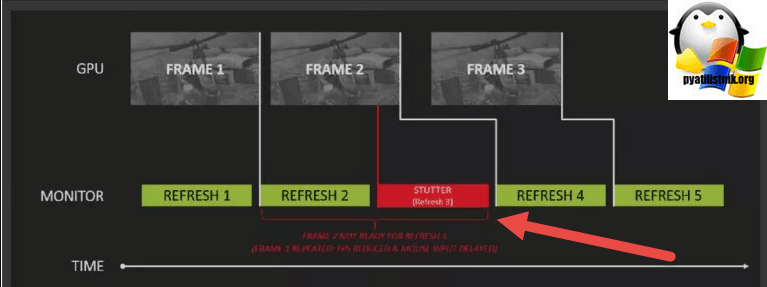
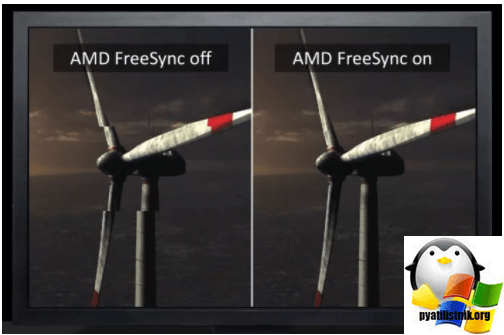
А вот Adaptive FreeSync от AMD в действии, поскольку он изменяет частоту обновления
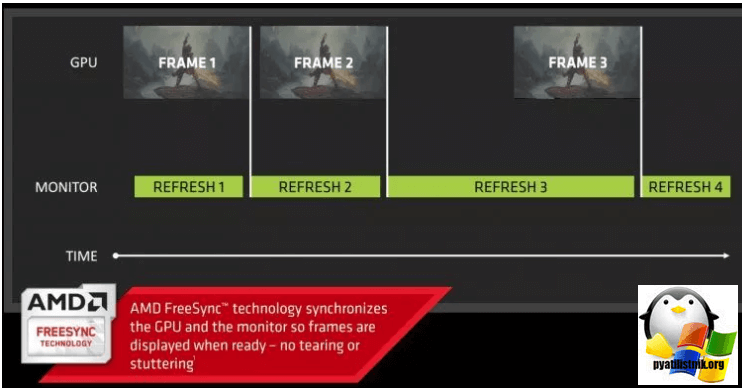
Когда происходит рассинхронизация между частотой обновления и кадром, это вызывает две проблемы:
- ❌Заикание экрана
- ❌Разрыв экрана
Разрыв Экрана
Разрыв экрана происходит, когда у вас очень мощное оборудование, которое может прокачивать больше кадров, чем может поддерживать монитор. Например, если у вас есть монитор с частотой обновления 60 Гц, но ваша видеокарта загружает на него игру с частотой 75 кадров в секунду. Здесь явно есть проблема. Монитор тут выступает узким местом.
Когда это происходит, ваш монитор практически получает БОЛЬШЕ, чем один кадр за обновление монитора. Традиционно этот вопрос решался включением V-Sync. Однако у V-Sync есть свои проблемы. Это заставляет графическую карту предоставлять ТОЛЬКО столько кадров, сколько может поддерживать монитор. К сожалению, когда игра становится слишком интенсивной со взрывами тут и там и тоннами частиц, частота кадров внезапно падает. Это приводит ко второй проблеме, т.е. ЗАМЕДЛЕНИЮ ЭКРАНА.
Заикание/Отставание Экрана
Заикание экрана, обычно известное как задержка, возникает в двух случаях.
- У вас недельная видеокарта
- Вы включили V-Sync, но внезапная интенсивная сцена в игре снизила частоту кадров намного ниже частоты обновления монитора.
В первом случае, если ваш монитор имеет частоту обновления 60 Гц, но ваше игровое оборудование выдает только 40 кадров в секунду. Тогда высока вероятность того, что вы столкнетесь с заиканием или отставанием экрана. Чтобы решить эту проблему, функция адаптивной синхронизации заставляет монитор снижать частоту обновления, чтобы она соответствовала частоте кадров в игре.
Во втором случае ваше довольно мощное оборудование просто попало в беду только потому, что вы включили V-Sync. Что ж, с технологией адаптивной синхронизации вам вообще не нужно оставлять включенной V-Sync.
Часто задаваемые вопросы
Почему телевизоры и мониторы имеют частоту обновления 60 Гц?
Чтобы ответить на этот вопрос, нам придется посетить историю и начало электрической сети. Когда переменный ток выиграл битву с постоянным током, он стал нормой в США и Европе (впоследствии во всем мире). В отличие от постоянного тока, переменный ток подается со СТАНДАРТНОЙ ЧАСТОТОЙ. В США приняли 60 Гц в качестве стандартной частоты питания. (Европа и Россия приняли частоту 50 Гц в качестве стандарта).
Эта частота была выбрана по нескольким причинам. По сути, это был компромисс между уменьшением видимого мерцания и более высокими потерями при передаче. Более высокая частота электропитания уменьшает видимое мерцание света, потому что ток проходит плавно. С другой стороны, более высокие частоты означают более высокие потери тока при прохождении по линиям передачи. Мерцание заметно на медленных частотах сети переменного тока.
Более высокая частота также означает, что оборудование будет при работе больше нагреваться и потребует охлаждения. Переменный ток выглядит как синусоида. Это означает, что лампочка включается и выключается, когда синусоида достигает пика и дна соответственно. Частота питания 60 Гц гарантирует, что лампа будет включаться и выключаться 60 раз в секунду. Это так быстро, что это почти незаметно для глаз. Теперь представьте, если бы частота питания была 1 Гц. Это означало бы, что лампочка будет включаться на полсекунды и выключаться на полсекунды.
Это было бы очень раздражающим, поскольку постоянное затемнение и осветление, безусловно, вызвало бы у вас головную боль. Учитывая все это, была принята стандартная частота. Стандартная частота питания 60 Гц была выбрана задолго до появления электроники, не говоря уже об LCD и ЖК-телевизорах. Отныне почти все электронные устройства, а не только устройства отображения, работали на стандартной частоте.
Когда были изобретены LCD-телевизоры (ЭЛТ), они тоже были рассчитаны на работу с частотой 60 Гц. Поскольку электронно-лучевые трубки были очень чувствительными компонентами, частота обновления, отличная от частоты электропитания, приводила к таким проблемам, как помехи, гулы, мигающие экраны и т.д . Поэтому и частота обновления экрана, и частота сети переменного тока были ГАРМОНИЗИРОВАНЫ. Когда были представлены ЖК-мониторы, они не страдали от тех же проблем, что и ЭЛТ-мониторы. Их компоненты были не слишком чувствительны к проблемам, с которыми сталкивалась CRT мониторы.
Однако 60 Гц уже давно стали нормой в видеоиндустрии. Таким образом, они просто придерживались того же стандарта. Однако в наши дни мы можем видеть, что ЖК-мониторы предлагают разную степень частоты обновления. Нередко можно найти монитор с частотой обновления 100, 120, 144, 165, 240 Гц. Они прекрасно функционируют без каких-либо «гулов» и «помех» от частоты сети переменного тока, несмотря на то, что они НЕ согласованы.
На что влияет частота обновления монитора, как ее поменять, и какая оптимальна
Частота обновления экрана — это характеристика монитора, обозначающая количество кадров, которое он может отобразить за секунду. Измеряется в герцах (Гц), поэтому в простонародье зовется «герцовкой». Зачастую именно этот параметр затрудняет выбор монитора.
На что влияет частота обновления монитора
Движение на мониторе — это иллюзия. На самом деле любой экран показывает череду статичных изображений, которые меняются с высокой скоростью. Мозг «заполняет» паузы между картинками, из-за чего кажется, что изображаемые объекты движутся. Скорость смены отдельных изображений (кадров) — это и есть частота обновления.
Важно: чем выше частота обновления дисплея, тем меньше пауз между кадрами, а значит, тем более плавным кажется движение. Это особенно критично в динамических играх.
Высокая частота обновления сокращает задержки между выводом и показом изображения на экране. Это повышает шансы игроков прицелиться и выстрелить раньше противника, быстрее отреагировать на изменение игровой обстановки.
Разница между мониторами с разной частотой показана на видео:
Однако у высокой частоты есть и недостаток — мониторы с ней стоят дороже. Именно поэтому пользователям приходится решать, так ли важен этот параметр, стоит ли за него доплачивать.
Частота игровых мониторов
Стандартная «герцовка» большинства мониторов — 60 Гц. Этого хватает, чтобы с комфортом заниматься рабочими задачами, смотреть фильмы и видео. В кино редко когда сменяется больше 24 кадров за секунду, на YouTube до сих пор нечасто встречаются ролики с 60 FPS.
Однако в играх частота смены кадров (те самые FPS — «frame per second») нередко превосходит 60, особенно на мощных компьютерах. Чтобы дисплей был в состоянии отобразить их без пропусков, приводящих к разрывам картинки, требуются экраны с повышенной частотой. Игровыми считаются мониторы от 75 Гц и больше. Самые популярные — 100, 120, 144, 240 Гц. Достигнутый максимум — 360 Гц, однако такая скорость пока избыточна для большинства игр, поскольку видеокарты редко способны выдать настолько впечатляющий FPS.
Частота обновления дисплеев разных типов
То, как быстро могут сменяться кадры на экране, зависит от типа матрицы монитора. Сейчас используются:
- TN;
- MVA/VA;
- IPS.
TN-матрицы самые недорогие. Они способны на максимальную частоту обновления, поэтому их часто используют для киберспортивных игровых мониторов. Однако экраны на их основе не блещут цветопередачей и углами обзора: картинка заметно искажается, стоит посмотреть на нее под углом.
Матрицы MVA/VA более контрастны, у них выше углы обзора, чем у TN. Обычно они немного дороже, а скорость обновления у них меньше, чем у TN, но это зависит от конкретной модели. Такие мониторы считаются не слишком подходящими для динамичных игр, но с неспешными RPG и мультимедийными задачами они справляются отлично.
IPS-матрицы дают наилучшие углы обзора и цветопередачу. Изначально они были самыми медленными, поэтому их использовали для профессиональных задач, у которых нет требования к высокой частоте кадров, однако сейчас такие матрицы разгоняются до самых высоких значений. Но именно здесь заметнее всего правило: чем выше «герцовка», тем дороже монитор.
Совет: если нужна максимальная частота обновления для игр в духе CS:GO и нет планов работать с цветокоррекцией, можно смело брать игровые мониторы с TN-матрицей — можно найти доступные модели даже на 240 Гц и выше. Если же требуется хорошая цветопередача, например, для редактирования видео, фотографий или работы с дизайном, а на игры отводится только час-другой вечером, то лучше купить монитор с IPS-матрицей и частотой 75–144 Гц. А если игры не интересуют вообще, то хватит и 60 Гц.
Частота монитора и время отклика
При покупке монитора важно учитывать не только частоту, но и время отклика матрицы.
Нередко производители указывают, что монитор способен выдать 144 Гц и выше, однако на деле оказывается, что матрица откликается на команды от компьютера достаточно медленно, и пиксели не успевают изменить цвет до появления нового кадра. Это приводит к смазыванию картинки, и высокая «герцовка» не дает заметного эффекта.

Для комфортного просмотра видео и для не слишком динамичных игр время отклика должно быть не ниже 5 мс. Для профессиональных задач оно может составлять 8–10 мс. Чтобы пиксели меняли цвет достаточно быстро и действительно соответствовали высокой частоте обновления, что важно в соревновательных играх или динамичных экшенах, лучше взять монитор с откликом в 1 мс.
Частота обновления монитора, разрешение экрана и мощность компьютера
Самое распространенное разрешение — FullHD, или 1920х1080 пикселей. Часто обозначается как 1080p. Это общепризнанный стандарт. Такие экраны могут иметь любую частоту — даже при 120–180 Гц встречаются достаточно бюджетные модели, да и с более высокой «герцовкой» цена может остаться средней, если в основе лежит TN-матрица.
Чем выше разрешение, тем сильнее влияет на цену увеличение частоты, поскольку усложняется технология производства быстрых матриц.
Так, мониторы с разрешением QuadHD, они же 2К, они же 1440p, 2560х1440 пикселей, имея частоту, скажем, 144 Гц, будут стоить заметно выше FullHD-мониторов с такой же «герцовкой».
Аналогично с разрешением в 3840х2160 пикселей, называемым 4K, либо UltraHD или 2160p: такие экраны с частотой 144 Гц будут еще дороже, чем QuadHD и тем более FullHD.
Чем выше разрешение, тем четче картинка. Однако высокие разрешение и частота увеличивают не только цену монитора, но требования к компьютеру.
Чтобы «железо» выдавало больше 100 FPS, при которых появляется смысл в высокочастотных игровых дисплеях, процессор и видеокарта должны быть достаточно мощными. Например:
- Для стабильных 140+ FPS в большинстве игр, для чего подойдут 144-герцевые мониторы, требуются комплектующие на уровне процессора Intel Core i5, например 11600K, и графического ускорителя Nvidia GeForce RTX 3060.
- Для раскрытия мониторов с 240 Гц конфигурация должна быть на уровне не ниже Intel Core i7, например 11700K, с видеокартой класса Nvidia GeForce RTX 3070.
- Смысл в мониторах с 360 Гц появляется при процессоре Intel Core i9 10900K или 11900K и видеокарте класса Nvidia GeForce RTX 3080.
Эти примеры конфигурации обеспечат достаточные FPS при разрешении FullHD.
Чтобы получить действительно высокий FPS в разрешении 4K, придется устанавливать самое мощное «железо», например, видеокарты Nvidia GeForce RTX 3090 или AMD Radeon RX 6900 XT и процессоры уровня Intel Core i9 или AMD Ryzen 9 5900X, поскольку в большинстве современных ААА-игр очень трудно достичь выше 120 кадров в секунду, а значит, им не нужны мониторы с частотой выше 144 Гц. Исключение — проекты пятилетней давности и более старшие или соревновательные игры с низкими настройками графики.
Как узнать и сменить частоту монитора
Обычно частота дисплея указана в его паспорте. Также ее можно узнать на сайте производителя или в любом интернет-магазине техники, вбив в строку поиска свою модель.
Если сопроводительная документация или инструкция потерялись, частоту можно посмотреть в операционной системе:
- В Windows 7 и 8 кликнуть правой кнопкой мыши по рабочему столу, выбрать «Разрешение», затем перейти в «Доп. параметры», и затем — в «Монитор».
- В Windows 10 последовательность такая: правый щелчок мышью по рабочему столу — «Параметры экрана» — «Дисплей» — «Доп. параметры» — «Свойства видеоадаптера» — «Монитор».
Эти же пункты меню позволяют изменить частоту. Нужно просто выбрать из списка нужное значение и нажать «Применить».
Внимание: обычно Windows автоматически устанавливает наибольшую возможную «герцовку», однако если доподлинно известно, что монитор рассчитан на более высокую частоту, чем можно выбрать в настройках, значит, есть проблемы.
Обычно вопрос решается установкой свежего драйвера для видеокарты или полной его переустановкой.
Другой способ решения — проверить, по какому кабелю монитор подключен к видеокарте. Возможно, используется кабель, пропускная способность которого недостаточна — тогда придется заменить его более подходящим. Например, такая проблема случается при подключении по HDMI первых поколений. Чтобы получить доступ к максимальным разрешению и частоте, придется подключить монитор по HDMI 2.0 или 2.1 либо через DisplayPort. Главное, чтобы на видеокарте и мониторе были соответствующие порты.
Третье объяснение — видеокарта устарела и не поддерживает высокую частоту обновления монитора в максимальном разрешении, либо вместо дискретной видеокарты используется встроенная графика процессора. Единственный выход здесь — апгрейд компьютера.
Оптимальная частота обновления экрана монитора для глаз
Глаза устают тем сильнее, чем заметнее мерцает картинка.
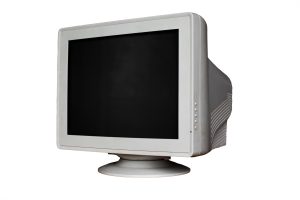
Частота обновления (развертки) экрана была предельно важна во времена толстых ЭЛТ-мониторов. Тогда изображение формировалось электронно-лучевыми трубками в кинескопах, которые испускали пучки электронов на внутреннюю поверхность экрана с пикселями из люминофора. Лучи пробегали сверху вниз по всем пикселям, под действием электронов люминофор загорался, но быстро гас, поэтому изображение мерцало. Чем выше была скорость обновления, тем визуально меньшим было мерцание. Работать за экранами с частотой ниже 60 Гц было очень некомфортно, глаза быстро уставали, приходилось делать перерывы, чтобы зрение не портилось. Дискомфорт уменьшался при частоте развертки от 85–100 Гц.
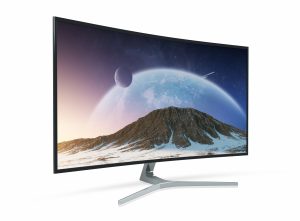
Сейчас мониторы построены по другому принципу: позади матрицы с пикселями находится подсветка, которая горит ровным светом. Есть экраны, в которых собственный свет испускает каждый пиксель. Современные мониторы не мерцают, особенно при наличии технологии Flicker-Free, которая сводит любое мерцание к минимуму. Поэтому при статичном изображении (и правильно подобранных яркости монитора и освещении в комнате) на глаза нет плохого влияния, и зачастую достаточно стандартных 60 Гц.
Однако чувствительность глаз у всех разная. Эксперименты показывают, что при обостренном внимании и тренировках глаз способен воспринять частоту обновления кадров до 1000 Гц. Это повышает смысл приобретения высокочастотных мониторов для людей с высокой чувствительностью, которым дискомфорт доставляет достаточно неторопливая по их меркам смена кадров в 60 Гц.
Здесь можно возразить, вспомнив кино, ведь в фильмах за секунду обычно сменяется не больше 24 кадров. Однако это объясняется тем, что во времена зарождения кинематографа именно такая частота была признана оптимальной для того, чтобы мозг воспринимал смену изображений достаточно плавно, и для того, чтобы затраты на кинопленку были не слишком высокими, ведь чем больше кадров, тем дороже пленка. Затем это стало традицией. К тому же в кинематографе дополнительное сглаживание достигается игрой с фокусом и смазыванием быстро движущихся предметов.
Заключение
Таким образом, при выборе частоты монитора лучше руководствоваться:
- целями приобретения;
- конфигурацией компьютера;
- бюджетом;
- индивидуальной чувствительностью.
Вывод такой: для работы с текстами, таблицами, неспешной обработки графики и простых игр достаточно мониторов с частотой 60–75 Гц. Для универсальных компьютеров, динамичных фильмов и быстрых игр больше подойдут мониторы с частотой 120–144 Гц. Для киберспортсменов, чутких к малейшему изменению в игре, которым важна каждая милисекунда, пригодятся мониторы в 180–240 и более Гц.
Как выбрать игровой монитор? Рассказываем о важных технологиях, на которые надо обратить внимание
Выбрать хороший монитор может оказаться труднее, чем обновить содержимое всего компьютера. Кто-то говорит, что нельзя экономить, а кто-то скажет, что нет смысла переплачивать. Обе стороны одинаково правы, поэтому пытаемся разобраться с нюансами выбора нового игрового монитора. Рассказываем не только о базовых параметрах, но и о технологиях, на которые важно обращать внимание в обзорах.
Что такое игровой монитор?
Является ли экран холодильника игровым, если там запустили DOOM? Вряд ли, потому что играть перед ним совсем неудобно. Игровые мониторы — это история про комфорт и приятные впечатления для игроков. Из-за специфики видеоигр с их динамической сменой кадров игровые мониторы получили массу технологий для улучшения геймплея и раскрытия потенциала вашей видеокарты и процессора. Разбираемся с важными параметрами выбора, на которые стоит обратить внимание в Каталоге и обзорах мониторов.
Матрица
Есть 4 большие категории матриц: TN, IPS, VA и OLED (пока единорог в мире мониторов). При всех их плюсах и минусах качество сильно зависит от конкретной модели монитора. Тем не менее отличительные признаки важно знать заранее.
У мониторов с TN-матрицей очень низкое время отклика, что однозначно понравится геймерам. Но традиционно плохие углы обзора, особенно по вертикали, и не самая хорошая цветопередача на фоне конкурентов IPS и VA.
IPS — золотая середина по характеристикам и по цене. В Каталоге больше 60% пользователей покупают IPS-мониторы. А среди именно игровых моделей таких 50%. Топовые дисплеи с самой высокой частотой обновления и игровыми функциями делают как раз на IPS-матрицах. Учитывая, как быстро и активно развивается эта технология, в будущем нас ждет еще больше улучшений. Чего не скажешь про TN-матрицы.
Одна из претензий к IPS-мониторам — эффект свечения по краям или углам матрицы (IPS Glow). В той или иной форме он есть в большинстве панелей, но не все его замечают.

Вторая по популярности разновидность матриц — VA. У таких мониторов заметно выше уровень контрастности, что отлично видно в темных сценах. VA-панели страдают от эффекта смазывания черных оттенков движущихся объектов (dark smearing или black smearing). Это связано с большим временем отклика таких панелей при переходе от черных оттенков к серым. Но есть и исключения, как Samsung Odyssey G7, у которого низкое время отклика и нет проблем со смазыванием.
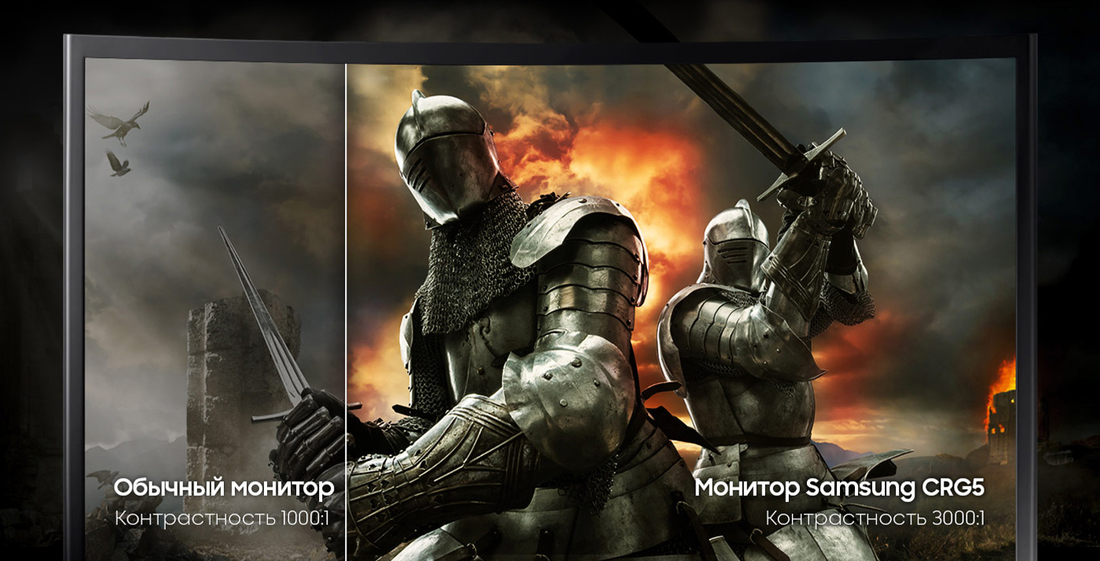
Долгое время TN-матрицы считали эталоном по скорости работы среди игровых мониторов. За последние несколько лет ситуация изменилась, и сегодня уже можно смело выбирать между по-настоящему быстрыми IPS и некоторыми VA-матрицами. Вот наглядное русскоязычное видео.
Диагональ и разрешение
Два неразрывно связанных параметра. При слишком маленьком разрешении на большом экране некоторые пользователи могут замечать отдельные пиксели. Например, в 27-дюймовых мониторах с разрешением 1080p. Но могут и не замечать: судя по отзывам, это индивидуальная претензия.
Стандартами среди игровых мониторов сейчас стали 2 диагонали — 24 и 27 дюймов. Есть и больше, вплоть до 55 дюймов. Выпускают даже портативные игровые мониторы с повышенной частотой обновления экрана, например вот такой 17-дюймовый ASUS ROG Strix XG17AHP.
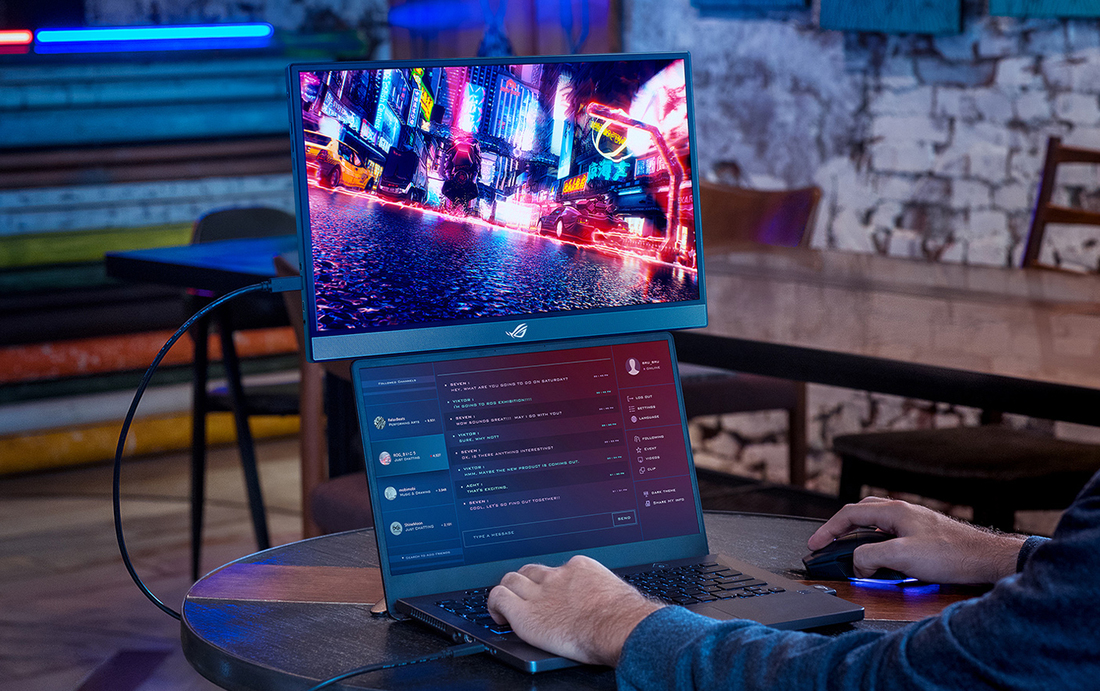
Какую диагональ по итогу выбрать, решать вам исходя из собственных вкусов и размера кошелька.
- 24″ 1080p и от 144 Гц — самый покупаемый вариант игрового монитора в Каталоге.
- 27″ 1440p и от 144 Гц— оптимальный вариант по размерам, характеристикам и цене.

Три самых популярных разрешения мониторов:
Выбирайте исходя из бюджета и мощности своего компьютера. Если он едва тянет игры в Full-HD-разрешении, то в покупке 1440p-монитора для игр нет смысла.
1080p. Дешево, популярно и все еще красиво. Идеально как для простых пользователей, так и для продвинутых геймеров с высокими требованиями к игровым характеристикам мониторов. Цена на 24” 1080p@144 Гц стартует от 450 р. Два самых покупаемых монитора в Каталоге как раз в категории Full HD — AOC 24G2U за 644 р. и Samsung C24RG50FZI за 559 р. (ранее продавался с маркировкой C24RG50FQI).
Full HD монитор подходит для любых конфигураций компьютеров. 24-дюймовая модель 1080p@144 Гц — хороший вариант для бюджетного апгрейда очень старого монитора, но с перспективой в дальнейшем взять монитор получше уже под новое железо. То есть по сути вы сначала покупаете себе второй монитор.
1440p. На мониторы с таким разрешением пришлось 27% заказов в Каталоге, и их доля растет. 1440p сейчас удобный компромисс как по деньгам, так и по требованию к железу вашего ПК, особенно с повышенной частотой обновления экрана.
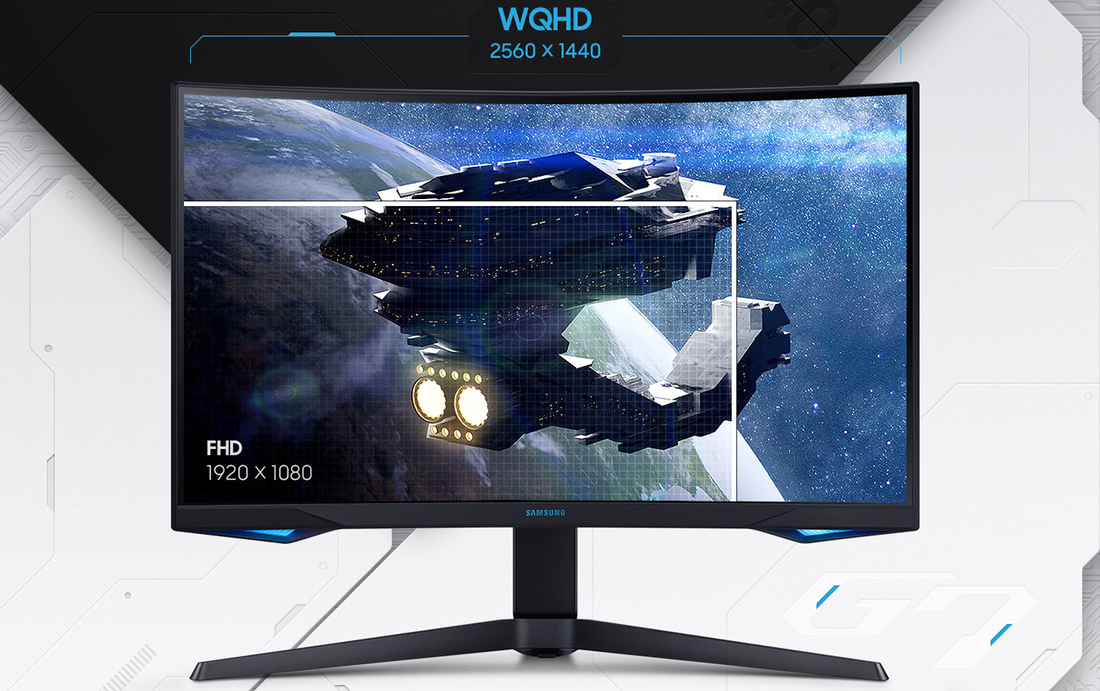
2160p. Игровые 4K-мониторы с высокой частотой обновления экрана стоят очень дорого. Возможно, даже 4K-телевизор с 120-Гц-матрицей и полноценной поддержкой HDR будет более рациональной покупкой. В любом случае этот сегмент мониторов расширяется с каждым годом, и вы вправе выбрать для себя наиболее подходящую модель по цене и характеристикам.
Частота обновления экрана
Частота обновления — частота, с которой экран обновляет изображение. Чем выше значение, тем плавнее и отзывчивее картинка. Скорее всего, сейчас вы смотрите на экран 60 Гц — это означает, что монитор обновляет изображение 60 раз в секунду. При переходе с 60 на 144 или 240 Гц большинство игроков замечают колоссальный эффект как в игровом процессе, так и в простом использовании компьютера.
Все преимущества высокой герцовки можно оценить в полной мере, если у вас есть компьютер и видеокарта, способные выдать высокую частоту кадров при выбранных настройках разрешения и качестве графики. Кадровая частота в видеоиграх измеряется в кадрах в секунду (по-английски fps — frames per second).


Можно играть с высоким fps на 60-Гц-мониторе, кто-то даже заметит разницу между условными 120 fps и 60 fps. Но если ваше железо может выдать больше 60 кадров, то имеет смысл присмотреться к мониторам с повышенной частотой обновления экрана.
Поэтому обозначения 144 или 240 Гц на коробках вовсе на маркетинг, а одна из главных фишек. Вряд ли это сильно повлияет на ваш игровой ранг, но собственный игровой опыт точно станет комфортнее.
На рынке уже есть мониторы с частотой 390 Гц. У нас же в офисе был ASUS ROG Swift PG259QN с частотой 360 Гц. На момент выхода он был первым таким в своем роде. После 60 Гц монитор воспринимается как какой-то космолет. Правда, страшно представить, какое железо надо, чтобы на максимальных настройках играть с 300+ fps.
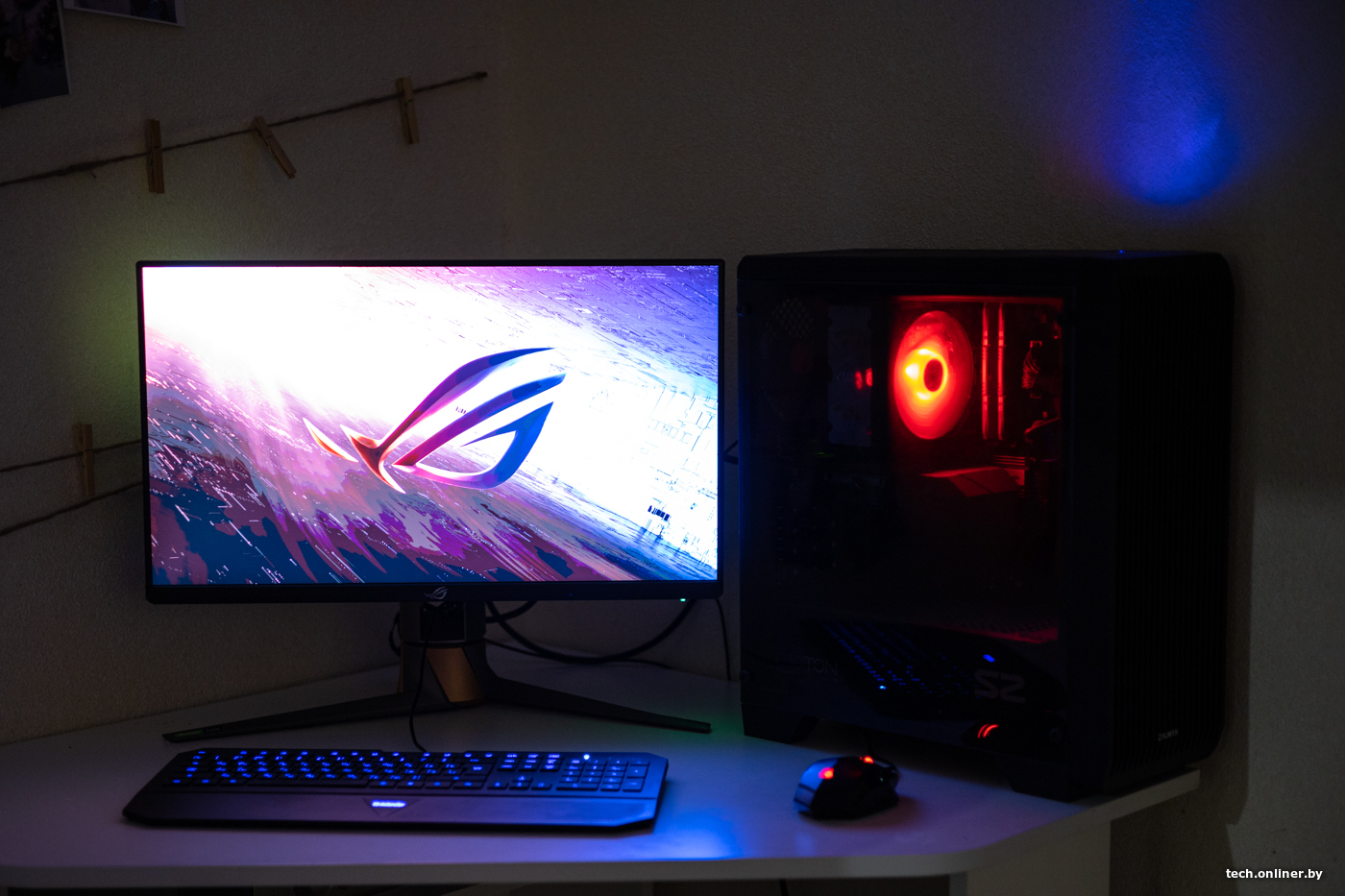
По итогам тестов TFTCentral монитор PG259QN показал отличную производительность, и он точно понравится профессиональным игрокам и киберспортсменам. У монитора одна из самых быстрых IPS-панелей на рынке с превосходным временем отклика и минимальными артефактами. Частота обновления 360 Гц обеспечивает безусловную четкость и плавность движущихся объектов. В обзоре отмечается значительная разница по сравнению с 120/144 Гц, а также небольшое, но заметное преимущество по сравнению с 240 Гц.
В обзорах пишут, что PG259QN нацелен на очень узкую нишу требовательных геймеров, которым нужны лучшая игровая производительность, высокая частота обновления, минимальное время отклика и отличное качество изображения в рамках 24-дюймовой панели с 1080p-разрешением.
В видеообзоре на канале The Tech Chap демонстрируется разница 144 Гц и 360 Гц на PG259QN. Насколько в реальности это все можно заметить, зависит от индивидуального восприятия.
В январе 2022 года анонсирована его прокачанная версия ROG Swift PG27AQN — 27-дюймовая модель с 1440p-экраном и 360 Гц. ASUS обещает, что это будет самый быстрый игровой монитор, который когда-либо они создавали. TFTCentral полагают, что это что-то большее, нежели маркетинговый ход. И монитор будет снова первым в своем роде с такими характеристиками.
Время отклика
Это время перехода пикселя от одного оттенка цвета к другому, измеряется в миллисекундах. Чем меньше значение, тем меньше визуальных артефактов в виде размытия или шлейфов за движущимся объектами (т.н. «гоустинг» — англ. ghosting). Время отклика должно быть быстрым, чтобы не отставать от частоты обновления экрана. Например, на экране 144 Гц новый кадр появляется каждые 6,9 мс. Вот хороший тест с НЛО для наглядности.
Чаще всего встречается упоминание о «времени отклика 1 мс GtG», то есть времени переключения пикселя с серого на белый и обратно на серый. Общего стандарта нет, поэтому каждый производитель только ему известным способом получает эту заветную 1 миллисекунду.

Реальность же расходится с рекламой в этом параметре очень сильно. Независимые обзоры, где производится измерение времени отклика на широком диапазоне оттенков, показывают совсем другие значения. Если указанная 1 миллисекунда достигается, то скорее за счет максимальной настройки овердрайва.
Овердрайв (overdrive, иначе еще RTC — Response Time Compensation) — технология для уменьшения времени отклика и борьбы с гоустингом. Чтобы пиксель быстрее переключал оттенок, на него подается повышенное напряжение. Если этот процесс настроен хорошо, то проблем нет. Время отклика уменьшается, и движущиеся объекты выглядят здорово.
В настройках монитора овердрайв может называться по-разному: «время отклика» (Response Time), Overdrive (или просто OD), Trace Free. Настраивается цифрами или режимами вроде «медленно», «быстро», «нормально». Качество реализации овердрайва зависит от конкретной модели монитора. Обычно минимальное или среднее его значение дает лучшую производительность в играх на всем диапазоне частот обновления экрана, будь то 60 или 240 Гц.
А вот максимальный режим овердрайва с низким временем отклика может делать монитор совершенно непригодным к использованию. Если повышенное напряжение не убрать вовремя, то пиксель станет ярче, чем надо, и появится так называемый «овершут» (overshoot) — неприятный артефакт яркого свечения позади движущегося объекта или при резком перемещении камеры. Если гоустинг еще можно не заметить или смириться с ним, то овершут, судя по обзорам и отзывам, — реальная проблема максимального овердрайва.
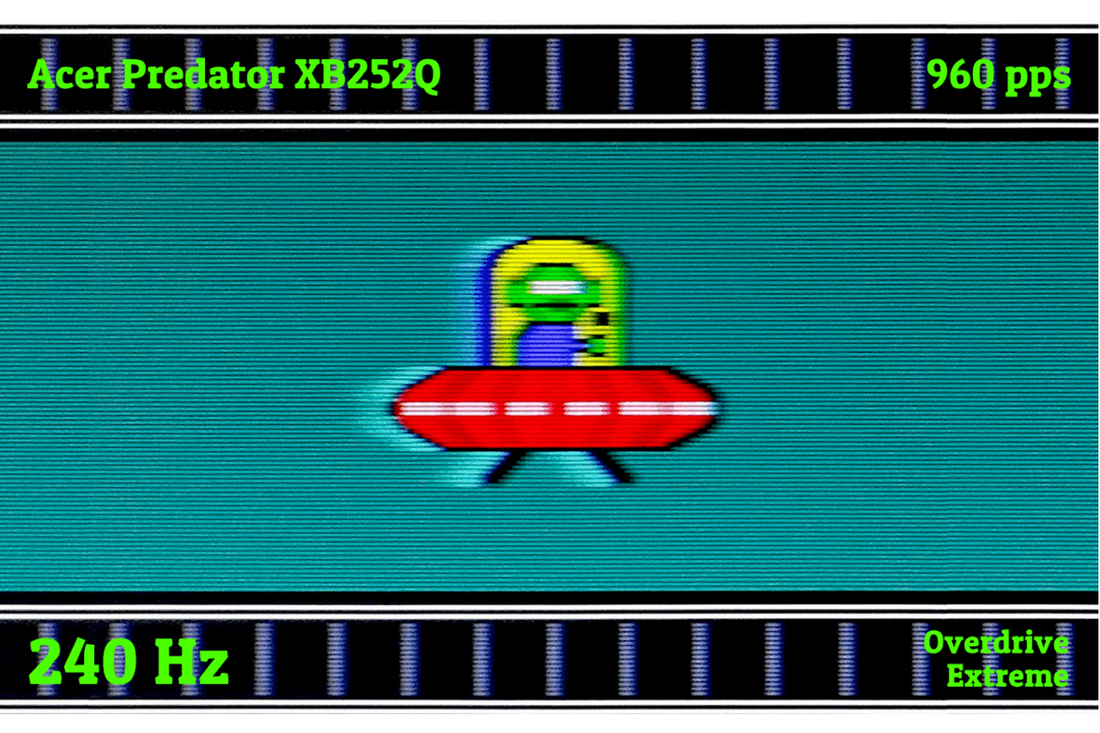
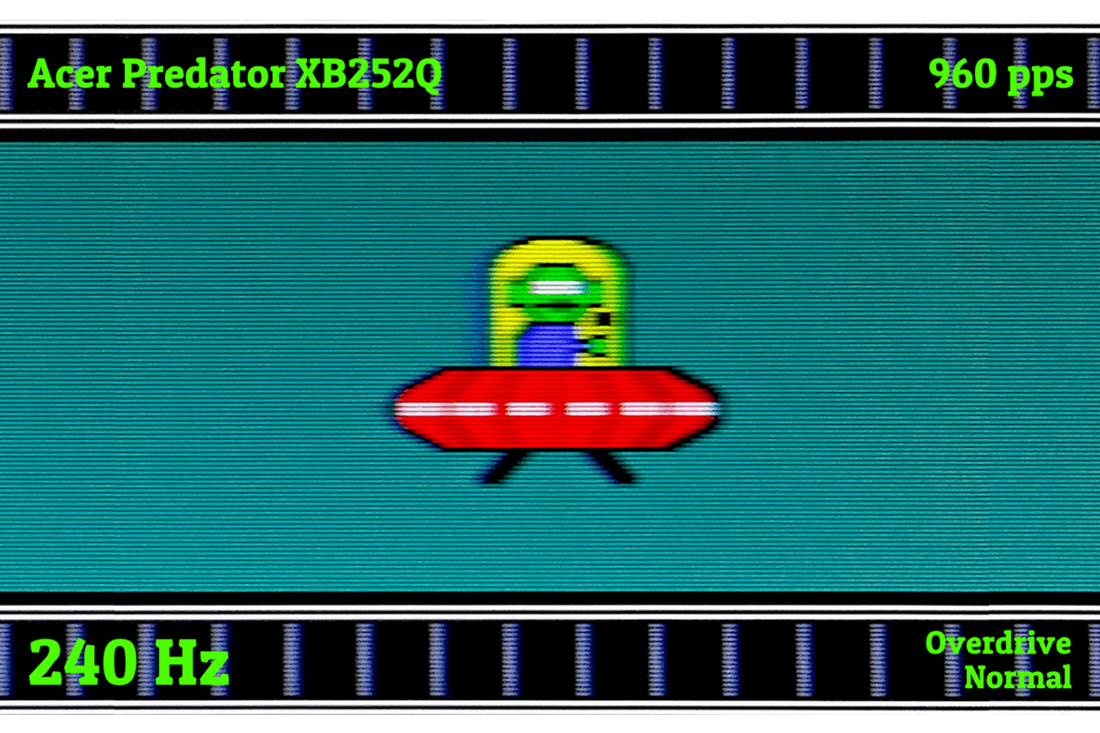
Частота обновления экрана игрового монитора может колебаться в большом диапазоне. А потому важно понимать, будут ли меняться время отклика и овершут вместе с ней. В такой ситуации может потребоваться переключение между различными настройками овердрайва. Но никто не полезет посреди боя в меню монитора.
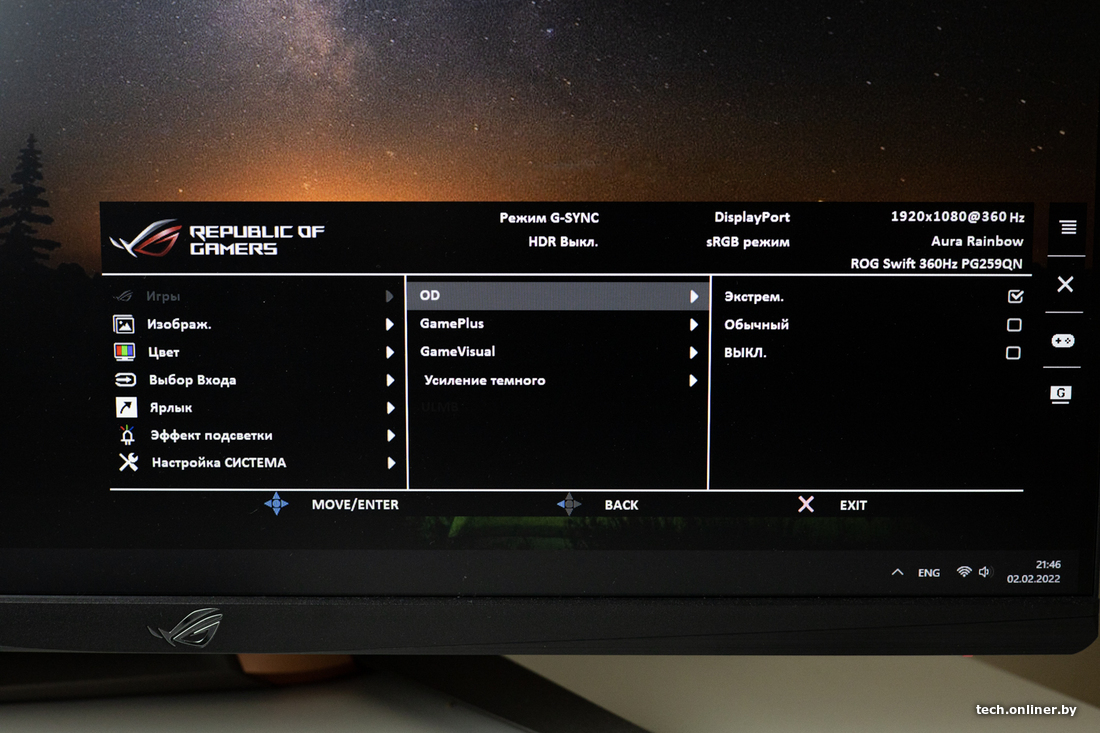
Хороший вариант — когда одна настройка овердрайва корректно работает на всем диапазоне частот обновления экрана. Один раз выставили и забыли. Обращайте на эту особенность внимание в обзорах.
Другой способ — изменять настройку овердрайва динамически. Тут в дело вступают технологии переменной частоты кадров. Мониторы с модулем G-Sync оснащены функцией Variable Overdrive («переменное ускорение»). Она на лету меняет настройки овердрайва в зависимости от текущей частоты обновления и частоты кадров. Пусть время отклика увеличится, но зато главная проблема с овершутом будет решена. Судя по обзорам, на мониторах с модулем G-Sync функция Variable Overdrive работает хорошо.
Встречаются мониторы с базовой адаптивной синхронизацией наподобие FreeSync, у которых замечательно настроен овердрайв, что дает низкое время отклика в широком диапазоне частот обновления экрана и отсутствие овершута.
Из-за этих особенностей игровых мониторов после отсеивания моделей по цене и базовым характеристикам лучшим способом будет обратиться к независимым обзорщикам, которые делают настоящие замеры времени отклика. Например, Rtings, Hardware Unboxed и TFT Central.
«MPRT 1 мс» — еще одно популярное решение, которые запутывает пользователей. Несмотря на наличие «1 мс», к значению GtG оно не имеет отношения, а потому и сравнивать их нельзя. MPRT (Motion Picture Response Time, «время отклика движущегося изображения») — время, за которое один кадр видно на экране. Обычно эта аббревиатура означает технологию для повышения четкости движения.
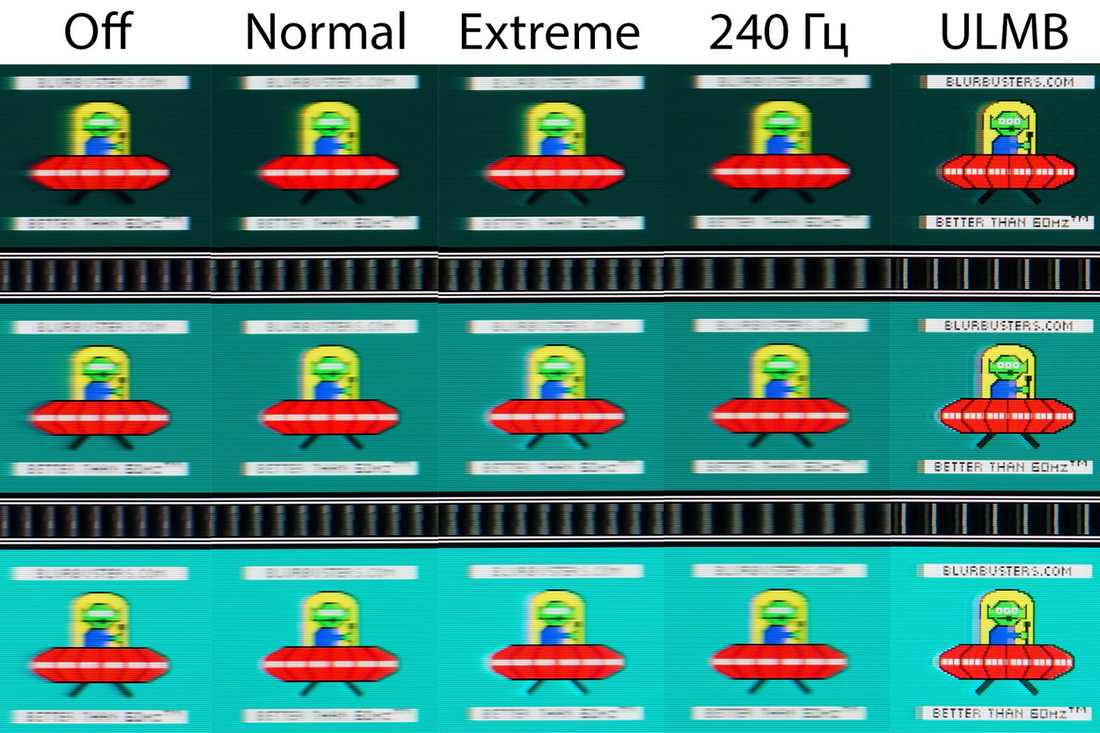
Вот хороший тест для наглядности MPRT. Следите глазами за нижней тарелкой, и вертикальные полоски будут размытыми. С включенной технологией сокращения MPRT полосы будут четко различимыми. Как это работает и насколько эффективно?
Уменьшение размытия в движении (Motion Blur Reduction, MBR)
Неприятные шлейфы и размытия объектов можно убрать, сократив время, в течение которого каждый кадр находится на экране. Для этого давно придумана стробирующая подсветка (strobe backlights). Она реально делает движущиеся объекты более четкими и легкими для отслеживания. Найти у производителей вы ее можете по словам Motion Blur Reduction или по маркетинговым названиям: Aim Stabilizer (Gigabyte), ELMB (ASUS), Visual Response Boost (Acer), ULMB (NVIDIA), 1ms Motion Blur Reduction (LG).