5 скрытых функций «Яндекс.Браузера», которые стоит попробовать

«Яндекс.Браузер» становится все более популярным в России — предпочтение ему иногда отдают даже заядлые пользователи Google Chrome или Mozilla Firefox. При этом большинство пользователей браузера не знают о существовании ряда скрытых, но жутко полезных функций. В этой статье рассказали о пяти таких функциях «Яндекс.Браузера», которые могут вам сильно пригодиться.

Быстрые загрузки
Вы, вероятно, замечали, что загрузка некоторых файлов напрямую через браузер выполняется медленно, а иногда и вовсе словно зависает. Помочь с этим может специальная функция параллельной загрузки, которая по умолчанию отключена в «Яндекс.Браузере». Она отвечает за загрузку файлов в несколько потоков маленькими частями, что увеличивает скорость загрузки.
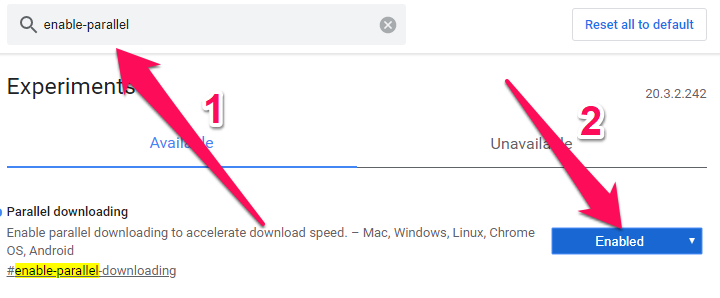
Для активации этой функции необходимо ввести в адресной строке браузера browser://flags/. Перед вами откроется список экспериментальных функций, доступных для активации. Найдите через поиск опцию Parallel downloading и активируйте ее, выбрав Enabled в выпадающем меню. После этого перезапустите браузер для активации опции. Уже следующая загрузка через «Яндекс.Браузер» будет выполняться со включенной функцией параллельного скачивания.
Диспетчер задач
Не все знают, но в «Яндекс.Браузере» есть встроенный диспетчер задач. По аналогии с диспетчером задач в Windows он позволяет следить за тем, какие процессы и вкладки потребляют больше всего ресурсов компьютера. Используя эту информацию, вы можете легко определить, какие вкладки или, например, установленные расширения, сильнее всего нагружают ваш компьютер.
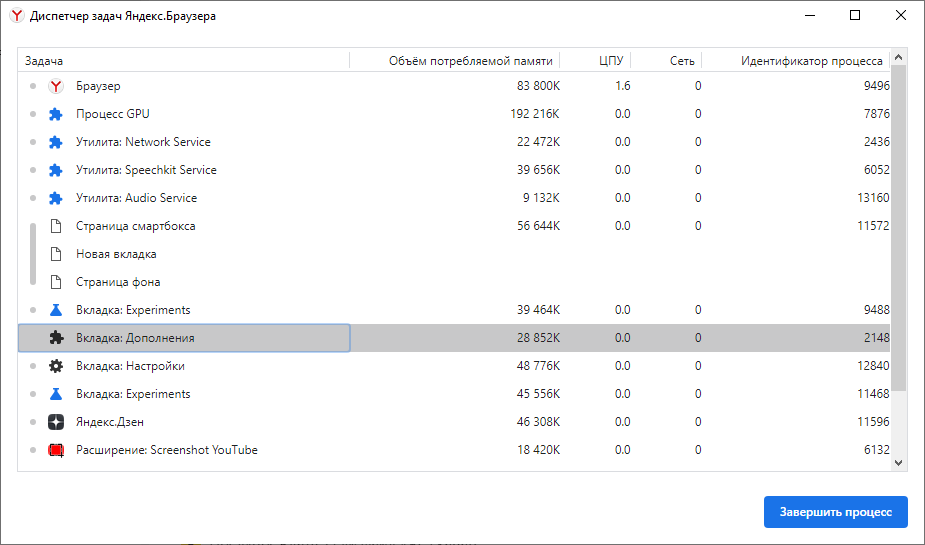
Для запуска диспетчера задач необходимо нажать комбинацию клавиш Shift + Esc.
Ускорение работы
«Яндекс.Браузер» приходится многим пользователям по душе из-за высокой скорости работы, в том числе по сравнению с Google Chrome (хотя оба браузера работают на основе движка Chromium). Однако браузер «Яндекса» можно сделать еще быстрее, активировав специальную опцию в настройках.
Перейдите на страницу browser://settings/system и отрегулируйте параметры в разделе «Производительность». Включите следующие три опции:
- «Использовать аппаратное ускорение, если возможно».
- «Оптимизировать изображения для экономии оперативной памяти».
- «Выгружать из памяти неиспользуемые вкладки».
Перечисленные опции позволят максимально ускорить работу браузера, в том числе путем оптимизации загрузки изображений. Отметим, что если вы работаете с изображениями, то опцию «Оптимизировать изображения для экономии оперативной памяти» лучше не включать.
Здесь же отключите функцию «Разрешать приложениям работать в фоновом режиме после закрытия браузера».
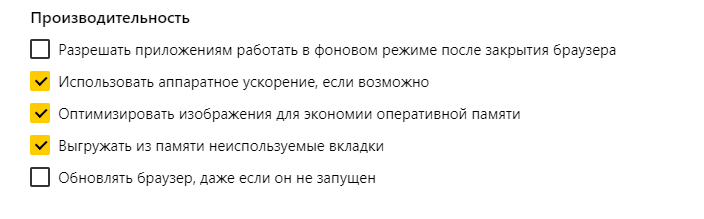
Тем самым вы запретите браузеру активно работать в фоновом режиме, из-за чего на многих бюджетных и среднебюджетных компьютерах и ноутбуках могут возникать большие трудности с производительностью.
Жесты мыши
В «Яндекс.Браузере» реализована поддержка очень удобных жестов, которые позволяют улучшить общий опыт серфинга интернета. Для того, чтобы их включить перейдите на страницу browser://settings/tools и активируйте опцию «Жесты мыши».
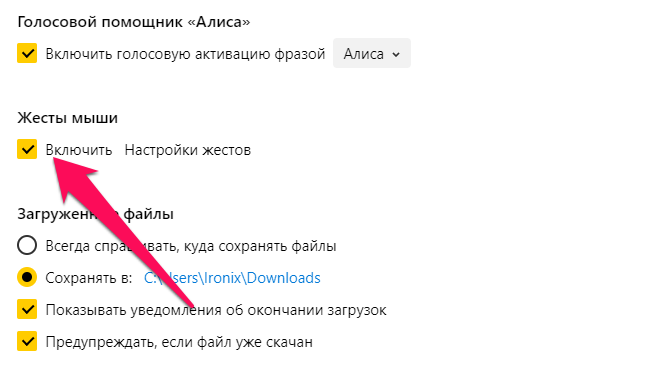
Далее нажмите «Настройки жестов» и посмотрите список доступных жестов. Вы сможете перемещаться между вкладками движениями мыши с зажатой правой клавишей, быстро закрывать вкладки, переключаться на адресную строку и выполнять другие частые действия новым способом. Отметим, что многим жесты первоначально кажутся не очень удобными. Но стоит ими попользоваться буквально пару дней, как без них становится как без рук.
Плавная прокрутка
И еще одна полезная экспериментальная опция, которую многие захотят включить. Речь идет о плавной прокрутке страниц. Для ее активации перейдите в меню browser://flags/ и активируйте опцию Smooth Scrolling. После этого не забудьте перезапустить браузер.
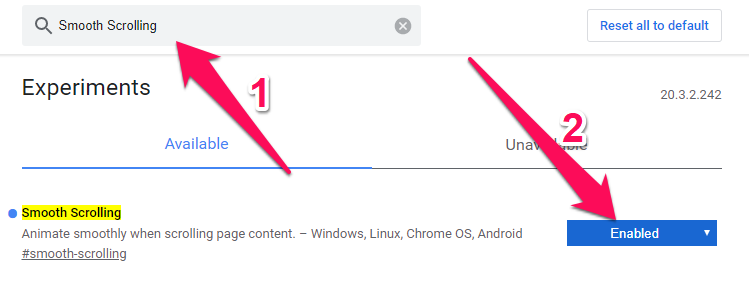
Кстати, некоторые пользователи, наоборот, любят отключать плавную прокрутку в «Яндекс.Браузере» для того, чтобы иметь возможность, хоть и с рывками, но как можно быстрее перемещаться вниз открытой страницы. Тоже можете попробовать, вдруг это зайдет и вам.
Как работать с аппаратным ускорением в Яндекс Браузере

Базовые функции аппаратного ускорения в Яндекс.Браузере по умолчанию включены. Есть и некоторые «рычаги» этой категории настроек, которые можно дополнительно активировать в целях повышения производительности браузера. Напротив, отключение параметров ускорения, помогает в некоторых случаях устранить неполадки, связанные с воспроизведением видео и обработкой графики в браузере (при условии, что видеокарта корректно работает и для неё установлены драйвера актуальной версии).
Из этой статьи вы узнаете, как включить аппаратное ускорение и выключить его непосредственно в интерфейсе браузера (в меню и в отдельных опциях на вкладке скрытых настроек).
В меню
Глобальное включение/отключение надстройки можно выполнить в меню веб-обозревателя:
1. Нажмите кнопку «меню» вверху справа.
2. В выпавшем списке щёлкните «Настройки».
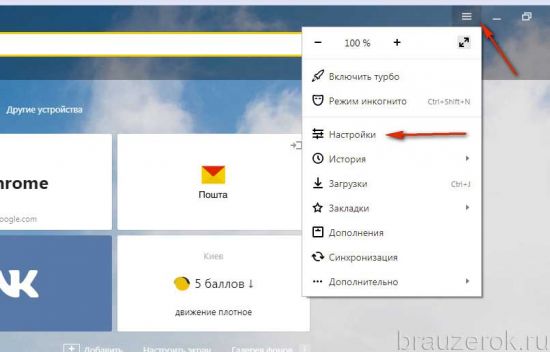
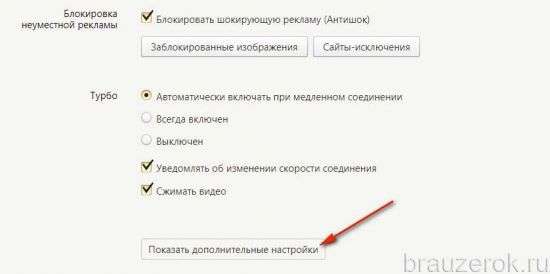
3. В нижней части открывшейся вкладки клацните «Показать дополнительные настройки».
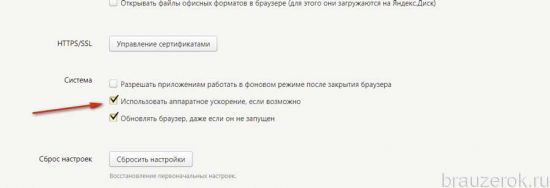
4. В блоке «Система» для активации ускорения нужно кликом мышки установить «галочку» в строке «Использовать … ускорения» и для деактивации, соответственно, её нужно убрать.
Скрытые параметры
Для более тонкой отстройки нужно перейти на вкладку скрытых параметров — browser://flags
Для поиска опций по названию на вкладке browser://flags при помощи «горячей» комбинации клавиш Ctrl + F откройте поисковую панель. В её поле вводите название и нажимайте клавишу «Enter». Браузер подсветит заданную надпись в блоке настройки.
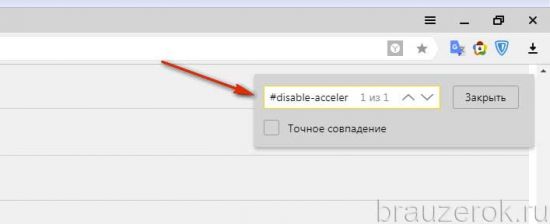
#disable-accelerated-video-decode (Аппаратное ускорение для декодирования видео). Кликните по надписи «Отключить» (по умолчанию включено).
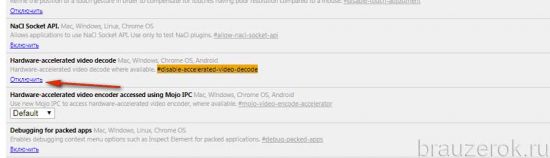
Примечание. Деактивация этой функции может помочь устранить зелёный экран, появляющийся во фрейме с видео при запуске воспроизведения.
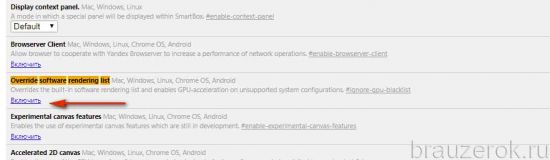
#ignore-gpu-blacklist (Override software rendering list — переопределение … программного рендеринга). Изначально выключено. Для активации нужно щёлкнуть в блоке «Включить».
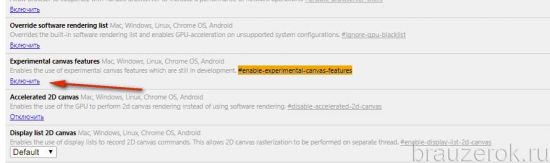
#enable-experimental-canvas-features (поддержка … функций canvas). Отключено, можно включить для повышения производительности.
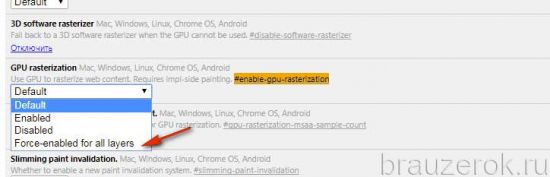
#enable-gpu-rasterization (Включить … растеризацию). Для ускорения выставляется значение «… включение всех слоёв» (Force-enabled for all layers).
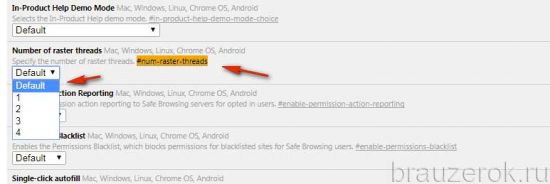
#num-raster-threads (Number of raster threads — количество потоков растрового изображения). Значение от 1 до 4 выставляется в зависимости от мощности процессора ПК. Например: для двухядерной конфигурации — 2; если есть поддержка Hyper-threading и 4-ёх потоков — 4.
Мониторинг и диагностика настроек ускорения
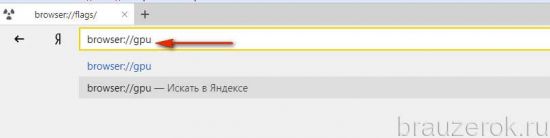
Чтобы просмотреть статус опций аппаратного ускорения, необходимо в адресной строке браузера набрать — browser://gpu и нажать «Enter».
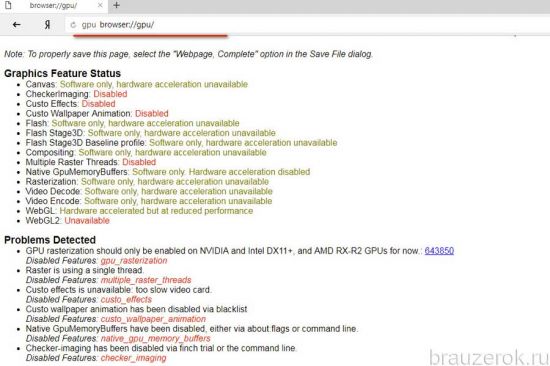
На вкладке можно ознакомиться с состоянием опций ускорения и графических модулей, апплетов для обработки видео, а также со списком обнаруженных проблем.
Если что-то пошло не так…
У вас всегда есть верный способ вернуть всё как было — выполнить сброс настроек до предустановленных разработчиками значений.
Для выполнения этой операции:
1. Откройте меню Яндекса, перейдите в «Настройки».
Что означает кнопка «Force stop»?
Когда я иду в, Settings > Applications > Manage Applications > Downloaded я вижу список приложений. Если я выбираю несколько приложений, я вижу активную кнопку «Force stop», но в некоторых приложениях эта кнопка недоступна.
Что это означает? Что произойдет, если я нажму эту кнопку?
Эта кнопка не может означать, что приложение запущено, поскольку приложения с этой кнопкой не указаны в Running разделе.
Могу ли я перечислить только приложения с Force stop активной кнопкой и удалить их?
Версия Android: 3.2
Как сказано в моем комментарии к ответу paco, информация, которую он предоставил, в основном верна: большинство приложений не завершают работу полностью, если вы их оставляете, и ни одно приложение не должно закрываться, если вы покидаете его с помощью кнопки «Домой». Кроме того, в некоторых приложениях работают фоновые службы, которые пользователь не может закрыть.
Теперь в некоторых ситуациях вам нужно остановить приложение (включая его фоновые службы) — например, если вы хотите удалить это приложение (или, в случае системного приложения, его обновления). Вы заметите это, когда кнопка «Force Stop» активна, кнопка «Удалить» (или «Удалить») будет выделена серым цветом, но последняя активируется, когда вы остановили приложение с помощью «Force Stop». (Если обе кнопки выделены серым цветом, вы можете сказать, что это системное приложение, которое вы не можете удалить).
Кстати: если кнопка «Force Stop» выделена серым цветом (как вы пометили ее «затемненной»), это означает, что приложение в данный момент не запущено и не запущено ни одной службы (в данный момент).
Код позади Force стоп кнопка является сложным и без документов. Я воспроизведу это дословно, а затем пройдусь по одному фрагменту за раз.
В первой if строке проверяется, является ли какой-либо компонент пакета администратором устройства (т. Е. Проверяется ли он в списке администраторов устройства на странице « Безопасность» приложения « Настройки» ). Если это так, кнопка отключена ( неактивна ), поэтому вы не можете остановить администраторов устройства.
Затем else if проверяет, остановлен ли пакет . Здесь остановлено не просто означает «не работает». Насколько я могу судить, пакет находится в состоянии останова, если вы никогда не запускали из него какой-либо компонент (например, запускаете его из меню), или если вы нажали кнопку принудительной остановки (этот или в диалоговое окно «перестал работать») и больше не запускать какие-либо его компоненты. Если пакет не был остановлен, кнопка включена .
else Дело охватывает редкие случаи , которые приложение уже было остановлено и не является администратором устройства. В этом случае это дает другим системным службам возможность включить кнопку. Например, приложение может иметь установленный и ожидающий сигнал тревоги, что впоследствии приведет к повторному запуску приложения даже из остановленного состояния. В этом случае кнопка будет включена. Если ни у какой другой системной службы нет причины для включения кнопки, она будет отключена.
Резюме
Force стоп кнопка включена , если пакет не является администратором устройства и либо вы еще не принудительно-остановили это приложение или у вас есть сила, остановили его , но система обслуживания думает , что это будет работать снова.
Если приложение работает (и это не администратор устройства), кнопка принудительной остановки обязательно будет включена, но эта кнопка не означает, что приложение запущено.
Android поддерживает 4 типа приложений в своей памяти. Я не помню, чтобы все, кроме работающего и кэшированного фона, — это два из них . (доступ к кэшированному фону можно получить, нажав кнопку аппаратного меню на вкладке « Запуск » и выбрав всплывающую опцию)
Таким образом, хотя это не может быть видно в запущенных процессах, оно не совсем мертвое.
В основном это должно быть в кэшированных фоновых процессах.
Кроме того, о менеджерах задач. Не рекомендуется использовать их, так как Android жестко запрограммирован для эффективного управления приложениями. Фактически, приложение-убийцы приложений скорее разряжают батарею, так как после того, как программа-убийца убивает приложения, согласно алгоритму Android, они будут запущены. снова! (и приложения занимают больше памяти при запуске, чем в идеальном состоянии), таким образом, это становится циклом и разряжает батарею.
поэтому кнопка принудительного закрытия активна в основном на запущенных и кэшированных процессах и может существовать в очень немногих приложениях, которые находятся в двух других типах процессов!
в других приложениях его серый!
Эта кнопка активна для приложений, которые работают или работают с момента последнего запуска вашего устройства.
Android не убивает приложения полностью, когда вы выходите из него, эта кнопка полностью закрывает приложение и удаляет его из стека (запущенные приложения), также эта кнопка освобождает память, используемую приложением.
Невозможно отобразить список запущенных приложений, эта кнопка также доступна для приложений, работающих в фоновом режиме.
В Play Store есть бесплатные приложения-убийцы для автоматического управления памятью вашего устройства.