Подключение "Штрих-м-фр-к" как обычный принтер
Ну, если кто-то очень хочет написать драйвер, то из Штрих-М-ФР-К может получиться АЦПУ (то есть можно будет отправить текстовый файл и он его напечатает).
Но, всё это же можно сделать и из драйвера ФР просто текстовыми командами.
Опять же, есть режим изменения шрифта — их там, насколько я помню, семь и печать штрих-кодов — причём любых.
Например, заказы на кухню эти "принтеры" печатают на ура.
И, у новой модели уже появился встроенный преобразователь USB-to-COM, то есть его можно штатным принтерным USB-кабелем подключать.
Записки IT специалиста
 Продолжая тему подключения онлайн-касс, сегодня мы рассмотрим подключение устройств второго популярного производителя кассовой техники — компании ШТРИХ-М. В отличие от своего конкурента, у ШТРИХа не все так гладко при подключении касс через USB и даже официальная документация не отличается полнотой, предлагая только один, не самый удачный вариант настройки. Он не отличается стабильностью и справедливо вызывает множество нареканий, тем не менее при грамотной настройке онлайн-кассы ШТРИХ-М способны вполне стабильно работать в данном режиме. Как это сделать — мы расскажем в данной статье.
Научиться настраивать MikroTik с нуля или систематизировать уже имеющиеся знания можно на углубленном курсе по администрированию MikroTik. Автор курса, сертифицированный тренер MikroTik Дмитрий Скоромнов, лично проверяет лабораторные работы и контролирует прогресс каждого своего студента. В три раза больше информации, чем в вендорской программе MTCNA, более 20 часов практики и доступ навсегда.
В очередной раз сделаем небольшое отступление и сразу предупредим вас: онлайн-кассы — это сложное и специфическое оборудование, которое требует для своего обслуживания наличия специальных знаний и опыта. Поэтому мы настоятельно не рекомендуем заниматься прошивкой и регистрацией касс самостоятельно, цена ошибки здесь может быть гораздо выше, чем стоимость услуг сервисных организаций. Тем более у некоторых моделей ШТРИХ-М превратить кассу в «кирпич» можно было при полностью штатной процедуре прошивки, т.е. не совершив со своей стороны ошибок в этом процессе.
Второе предупреждение связано с 1С:Предприятие, в силу определенных особенностей реализации драйвера эта связка чувствительна к соответствию версий всех составляющих комплекса: версии прошивки ККТ, драйвера ШТРИХ-М и драйвера 1С (входит в состав конфигурации). При несовпадении версий касса либо будет работать с ошибками, либо вы ее подключите вообще. Комбинации новая прошивка — старый драйвер — старая конфигурация или старая прошивка — новый драйвер — новая конфигурация будут приводить к ошибкам при работе с кассой в 1С, а сочетания новый драйвер — старая конфигурация или старый драйвер — новая конфигурация не дадут подключить кассу вообще.
Основная линейка ККТ ШТРИХ невелика, всего три модели:
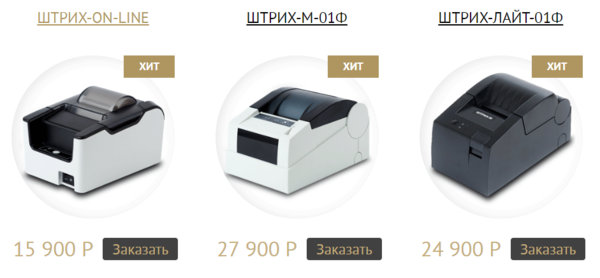
Младшая — ШТРИХ-ON-LINE, как и полагается бюджетной модели, предполагает только USB или RS-232 подключение:
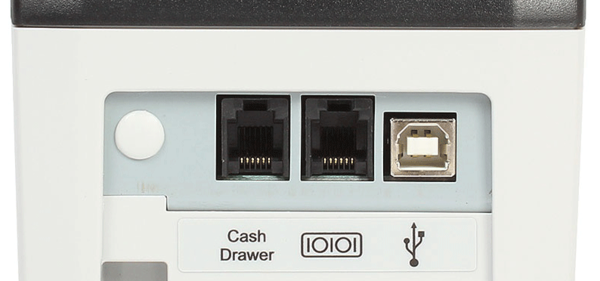
Слева направо: денежный ящик, RS-232, USB.
На старших моделях присутствует дополнительно сетевой интерфейс, также кассы могут иметь на борту Wi-Fi адаптер. Но подключать ККТ по беспроводной сети, разве что кроме младшей модели, мы бы не рекомендовали, в реальных условиях такое подключение характеризуется большим временем отклика, что делает работу кассы «задумчивой».
Сетевое подключение наиболее простое с точки зрения эксплуатации и настройки, но в младших моделях его нет, да и не всегда бывает возможным подвести к кассовому месту еще один сетевой кабель (часто это требует фактической переделки всей сети магазина). Поэтому остается только одна альтернатива — USB.
Будем считать, что у вас на руках касса ШТРИХ с последней прошивкой, а также актуальная конфигурация 1С. Свежий драйвер ШТРИХ-М всегда можно скачать с сайта производителя. Если же вы перешли не по нашей ссылке, то просто выполните в разделе Скачать поиск по фразе «Драйвер ККТ», в противном случае его поиск может превратиться в «увлекательный» квест.
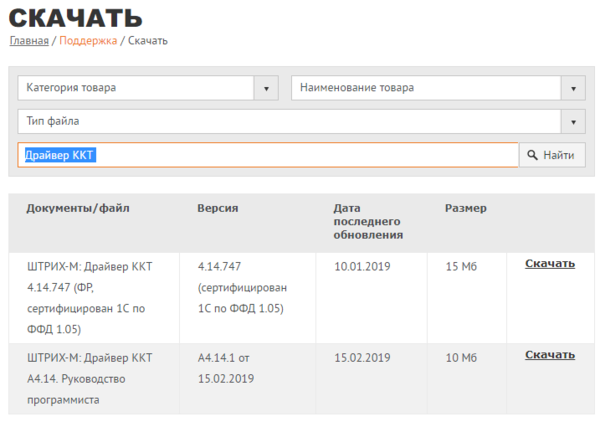
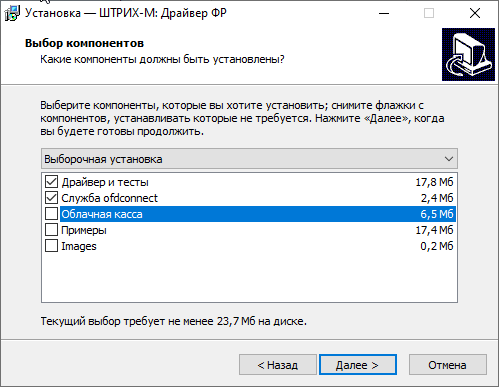
При установке драйвера обязательно выберите два компонента: Драйверы и тесты и Служба ofdconnect.
Теперь подключим к USB саму кассу, здесь может быть два варианта: касса уже переведена в RNDIS-режим и в этом случае у вас в системе появится новый сетевой адаптер, либо находится в режиме VCOM. Мы не будем пока касаться RNDIS, рассмотрим подключение устройства в режиме VCOM.
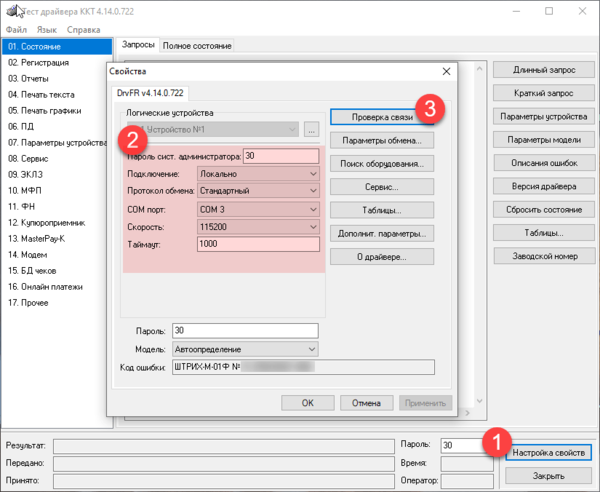
Перейдем в Тест драйвера ФР — Настройка свойств. В открывшемся окне заполним параметры подключения: Локально с указанием используемого COM-порта и скорости. Затем нажмите Проверка связи и внизу вы должны увидеть наименование ККТ и ее серийный номер.
Если подключиться не удается или вы сомневаетесь в правильности указания обмена, то нажмите Поиск оборудования, утилита определит нужные параметры автоматически:
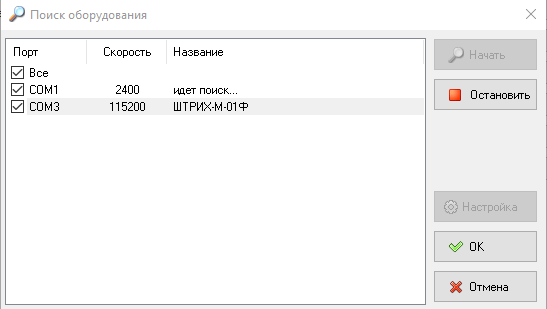
Имейте ввиду, что после технологического обновления ККТ имеет скорость порта 4800, а не 115200, если вы неправильно укажете скорость — связи с ККТ не будет. Поэтому обязательно обращайте внимание на этот параметр, а не только на номер порта.
Все настройки кассы хранятся в Таблицах, которые доступны по одноименной кнопке в окне Свойства. При их редактировании будьте внимательны, если не уверенны в своих действиях — предварительно сделайте экспорт. Ну а если совсем ничего не помогает или вы взяли кассу бывшую в эксплуатации, то лучшим решением будет сбросить таблицы на значения по умолчанию кнопкой Инициализировать.
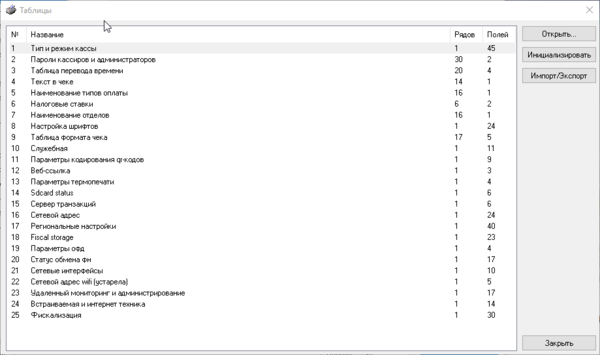
Из всего множества настроек практический интерес представляет таблица 1 — Тип и режим кассы, где сосредоточено большинство самых востребованных настроек. Большинство опции интуитивно понятны, в остальных случаях следует обратиться к документации на вашу ККТ.
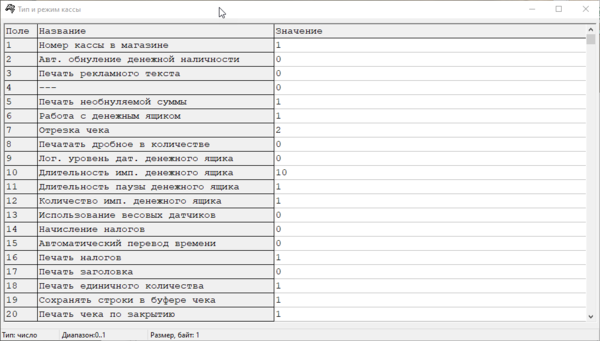
Обратите внимание, что структура таблиц общая для всех моделей ККТ, поэтому часть опций могут быть неприменимы к вашей модели. Скажем, если в ней нет отрезчика, то настраивать его опции бесполезно, несмотря на то что они есть.
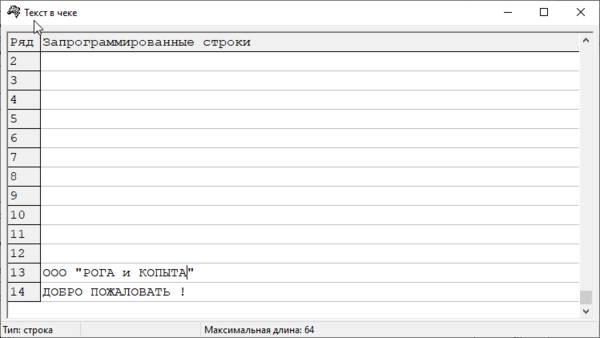
В таблице 4 — Текст в чеке можно отредактировать клише.
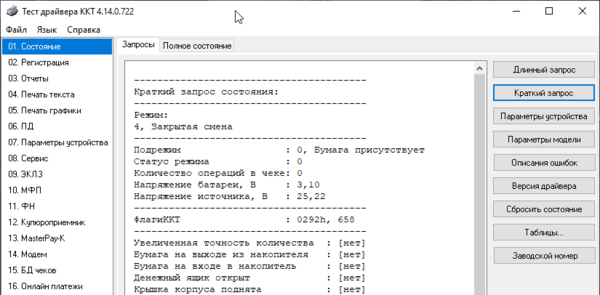
Ненадолго вернемся в сам Тест драйвера. Пункт 01. Состояние позволяет получить разнообразную информацию о кассе: статус смены, наличие бумаги, состояние датчиков и т.д. и т.п.
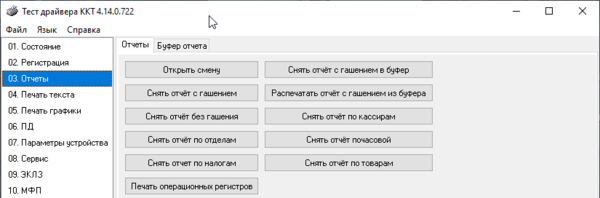
В разделе 03. Отчеты можно выполнить открытие / закрытие смены, снять отчет без гашения.
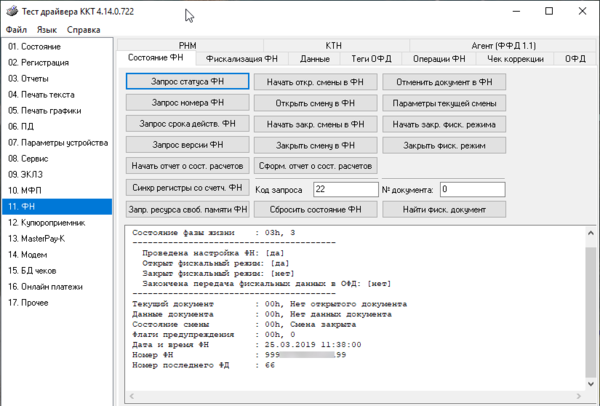
Для работы с фискальным накопителем перейдите в 11. ФН, однако здесь нужно быть предельно осторожным, так как вам будут доступны потенциально деструктивные операции с накопителем.
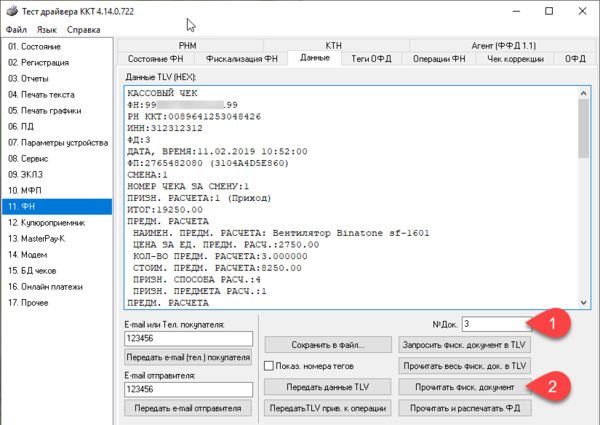
Закладка Данные позволяет получать информацию из фискального накопителя, например, мы можем получить содержимое документа (чека) по номеру и распечатать копию при необходимости.
Закладка ОФД позволяет контролировать обмен с оператором фискальных данных и позволяет получить квитанцию по номеру фискального документа.
Отдельного разговора заслуживает раздел 17. Прочее — Команда, который позволяет отправлять на кассу низкоуровневые команды. Очевидно, что использовать эту возможность надо осмотрительно, но в ряде случаев она способна сильно облегчить жизнь. Например, для удаленной перезагрузки ККТ ШТРИХ следует послать команду:
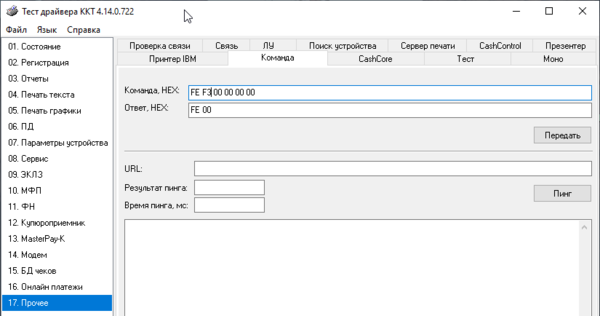
Перевод ККТ в режим RNDIS
Теперь, когда мы рассмотрели основные возможности драйвера, перейдем к настройке нашей кассы. Прежде всего переведем ее в режим RNDIS. Для этого откроем таблицу 21 — Сетевые интерфейсы и установим значение опции 9 — Rndis равным 1. После чего ККТ следует перезагрузить.
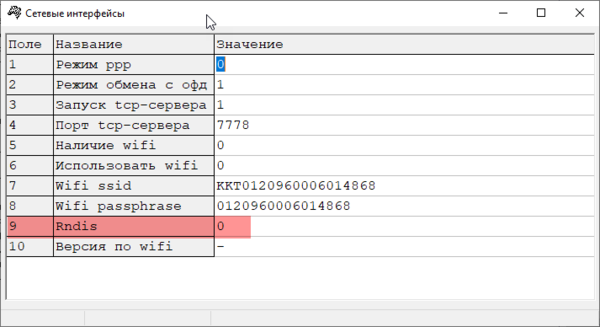
После чего порт VCOM пропадет, но появится новый сетевой адаптер с типом Remote NDIS based Internet Sharing Device, по умолчанию ККТ имеет адрес 192.168.137.111, поэтому присваиваем адаптеру любой иной адрес из этой подсети, в нашем случае 192.168.137.1.
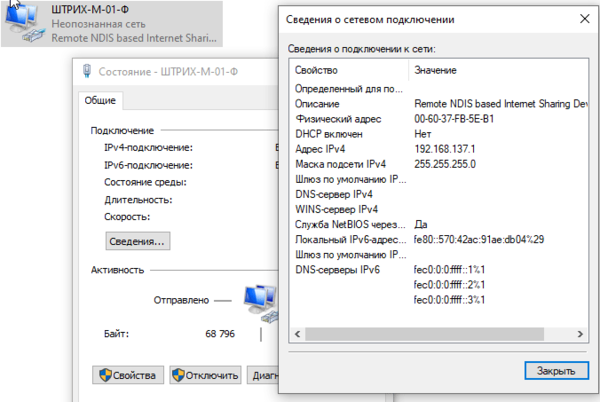
Если вам необходимо изменить IP-адрес ККТ, от откорректируйте значения в таблице 16 — Сетевой адрес. Будьте внимательны, если вы введете некорректные значения, то получить доступ к кассе можно будет только через физический COM-порт или делать технологическое обнуление (требует вскрытия корпуса).
Снова откроем Тест драйвера и укажем следующие параметры подключения: TCP-сокет, Адрес — 192.168.137.111, порт — 7778. Если все сделано правильно — связь с ККТ будет.
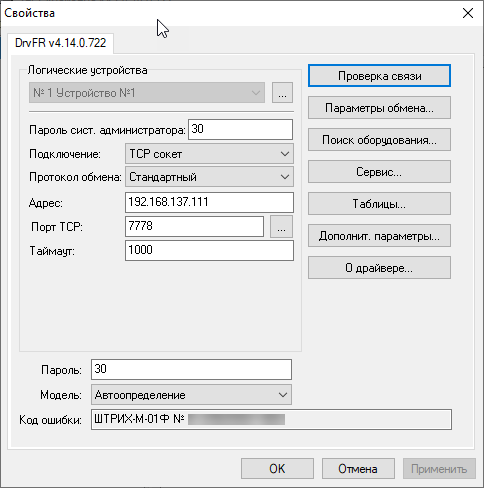
Аналогичным образом будут выглядеть настройки ККТ ШТРИХ и для сетевого подключения. Для касс, работающих по Wi-Fi может потребоваться увеличить таймаут, если связь с ними будет нестабильной или ее не будет вообще (при условии видимости устройства в сети).
Подключение ККТ к 1С:Предприятие
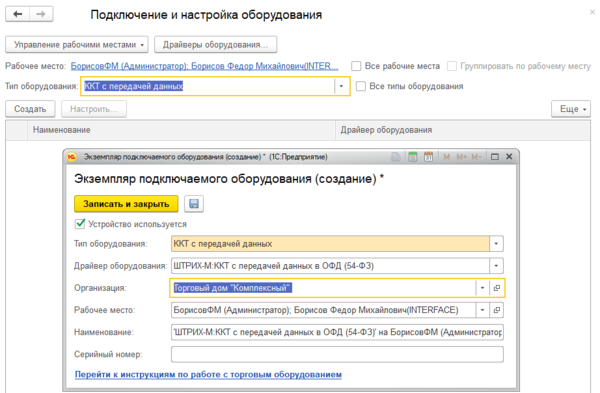
Необходимый для работы ККТ ШТРИХ драйвер торгового оборудования поставляется в составе конфигурации и никаких дополнительных действий выполнять не надо. Создаем новый экземпляр оборудования, тип оборудования — ККТ с передачей данных, драйвер оборудования — ШТРИХ-М:ККТ с передачей данных в ОФД.
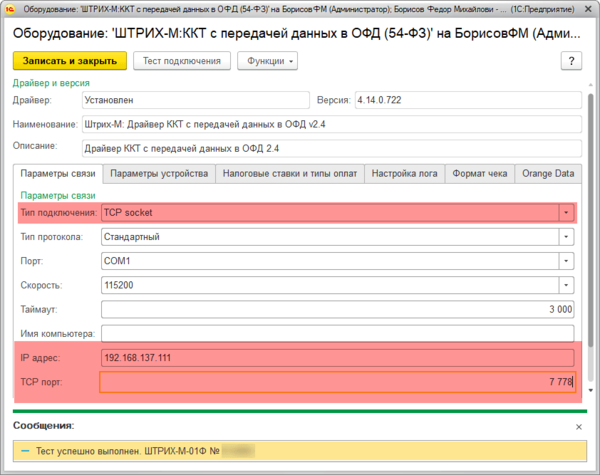
Сохраним его и перейдем к настройкам, где укажем тип подключения TCP socket, а также IP-адрес и порт. В общем все тоже самое, что и в Тесте драйвера.
Дальнейшая настройка зависит от используемой вами конфигурации и выходит за рамки данной статьи. Но в любом случае не забудьте указать адрес в настройках торговой точки и физическое лицо для пользователя, который будет работать с кассой. В противном случае при попытке пробить чек вы получите ошибку с сообщением что один из реквизитов не заполнен (Адрес или Кассир).
Настройка работы с ОФД через службу OFDConnect
В большинстве руководств обычно советуют расшарить на основном сетевом адаптере интернет. Но это не всегда возможно, да и работает такая связка нестабильно, поэтому компания ШТРИХ-М выпустила специальную службу — OFDConnect, которая теперь поставляется в составе драйвера, но документацию обновить не спешит, и многие, в том числе работники сервисных организация продолжают подключать ШТРИХи по-старинке.
Откроем Тест драйвера и перейдем Настройка свойств — Дополнительные параметры — Настройка RNDIS/ОФД.
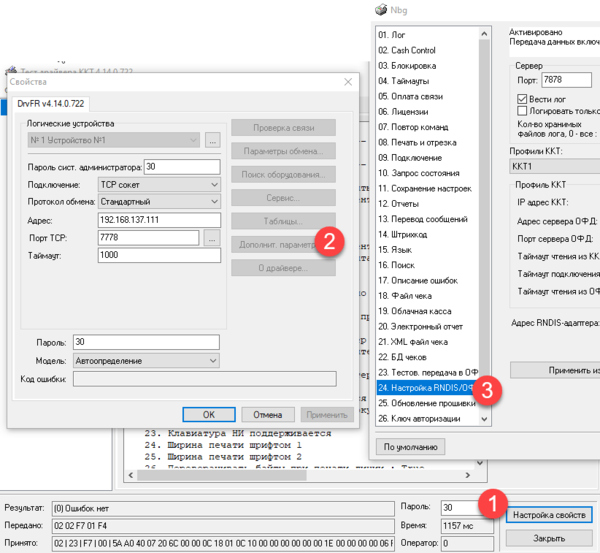
Теперь важно правильно соблюсти последовательность действий:
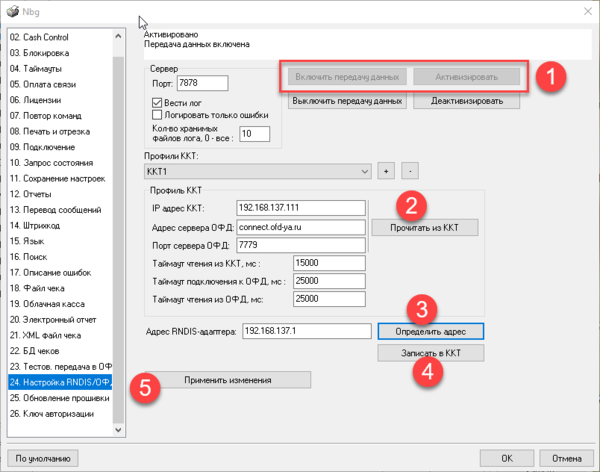
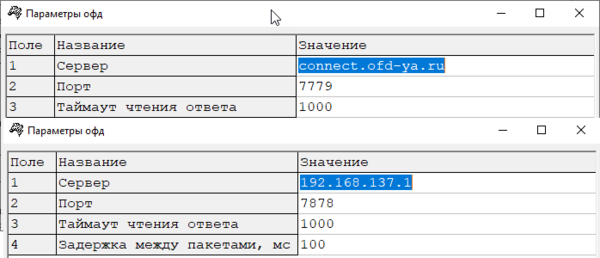
Прежде всего включим и запустим службу: кнопки Включить передачу данных и Активировать, по умолчанию служба будет использовать порт 7878, можете изменить это значение. Следующим шагом прочитаем необходимые настройки из ККТ одноименной кнопкой. Будет получен сетевой адрес кассы и параметры подключения к ОФД. Затем определим адрес RNDIS-адаптера, либо заполните это поле вручную. После чего нажмите Записать в ККТ, это изменит значения таблицы 19 — Параметры ОФД, заменив адрес сервера ОФД на адрес службы OFDConnect. Ниже показаны значения до и после.
И наконец нажмем Применить изменения, что внесет необходимые изменения в конфигурацию службы, ККТ после этого будет необходимо перезагрузить.
Сама служба находится в C:\Program Files (x86)\SHTRIH-M\DrvFR 4.14\Bin\OFDConnect и состоит из исполняемого файла и двух конфигурационных.
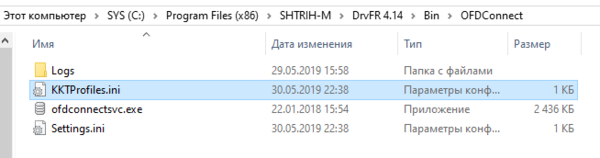
Файл Settings.ini содержит настройки самой службы:
Как видим, настроек ровно столько, сколько было в графическом интерфейсе, каких-либо скрытых опций нет. Настройки касс хранятся в KKTProfiles.ini:
Таким образом мы можем и не использовать графический интерфейс для настройки, достаточно внести изменения в таблицу 19 и два конфигурационных файла, затем перезапустить службу (не забыв установить автоматический запуск) и перезагрузить кассу.
Проконтролировать обмен с ОФД можно в логах, которые находятся здесь же в отдельной папке. Логи ведутся в текстовом формате и отображают процесс получения службой данных от ККТ, передачу их в ОФД, получение и запись в ККТ ответа от оператора.
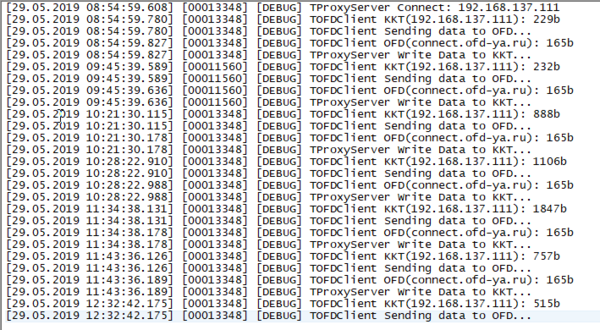
Дополнительный контроль можно осуществлять в личном кабинете ОФД, где должны появиться все пробитые чеки и документы открытия и закрытия смены.
Как видим настройка ККТ ШТРИХ совместно с OFDConnect не представляет существенной сложности, не требует изменения сетевой конфигурации компьютера и обеспечивает стабильное, управляемое и диагностируемое решение. Данная схема неоднократно была опробована на практике и проверена длительным сроком работы, поэтому мы можем смело рекомендовать ее к применению.
Научиться настраивать MikroTik с нуля или систематизировать уже имеющиеся знания можно на углубленном курсе по администрированию MikroTik. Автор курса, сертифицированный тренер MikroTik Дмитрий Скоромнов, лично проверяет лабораторные работы и контролирует прогресс каждого своего студента. В три раза больше информации, чем в вендорской программе MTCNA, более 20 часов практики и доступ навсегда.
Помогла статья? Поддержи автора и новые статьи будут выходить чаще:

Или подпишись на наш Телеграм-канал: 
Штрих-М-ФР-К инструкция по подключению к компьютеру, программирование
После того, как драйвер найдет оборудование ДВА РАЗА КЛИКНИТЕ МЫШКОЙ на найденном фискальном регистраторе Штрих-М-ФР-К:
Нажмите кнопку "проверка связи", появиться название и заводской номер вашего регистратора, затем нажмите кнопку "ОК".
Установка драйвера
- ВАЖНО! При подключении фискального регистратора к ОС Windows 7 требуются дополнительные драйвера (вы можете скачать их прямо здесь) — Драйвера на Штрих -ФР-К.
- Обращаем Ваше внимание, что для корректоной работы устройства, установить их надо 2 раза!
ШТРИХ М ФР К подключение к 1С v8.1/8.2
Типовая конфигурация «Розница 1.0»
1)Установите дайвер ШТРИХ-М с диска который идёт в комлекте с ФР.
2)Необходимо переписать из папки . \Program Files\ШТРИХ-М\Драйвер ФР 4.10 все файлы с расширением *.dll в каталог платформы 1C (..\Program Files\1Сv81\bin\)
3)Зарегистрируйте в системном реестре файл DrvFR.dll командой regsvr32 «[путь к файлу]\DrvFR.dll» (если по каким-то причинам регистрация не произошла автоматически в причине установки).
4)Подключите ФР к ПК.
6)Откройте меню «Сервис» -> «Торговое оборудование» -> «Помощник подключения и настройки торгового оборудования».
7)В окне формы выбираем «Фискальные регистраторы» нажимаем добавить.
8)В форме открывшегося справочника оборудования опять нажимаем добавить, в новом окне выбираем обработку ShtrihMFiscalPrinters_v2.epf , модель, пишем наименование, далее кнопка «записать» и «ок» выбираем это устройство.
9)Выбираем кассу нажимаем пораметры. Выбираем COM порт, скорость, нажимаем «ок».