Как сделать контур букв в Ворде?
Как в Ворде сделать, чтобы буквы внутри были пустыми, и у них отображался только контур?
Это должно выглядеть вот так:

Это делается с помощью Word Art. Там есть не только такие варианты. В поле пишите нужную Вам фразу или слово и выбираете стиль, который наиболее Вам подходит.
Как видно на картинке, интересующий Вас контурный текст первый.

Расскажу о 2 способах сделать контур букв в Ворде.
1 способ
1) Сначала нужно выделить текст или какое-то отдельное слово, у которого нужно отобразить контур.

2) После этого щёлкните на выделенном правой кнопкой мыши и в контекстном меню выберите "Шрифт".

Ещё можно щёлкнуть на маленькой стрелочке, расположенной в разделе "Шрифт" на панели инструментов.

3) В появившемся окне нужно нажать на кнопку "Текстовые эффекты".

4) Откроется окно под названием "Формат текстовых эффектов".
В нём нам нужно будет изменить несколько параметров.
На вкладке "Заливка текста" выбираем "Нет заливки".

На вкладке "Контур текста" выбираем "Сплошная линия" или "Градиентная линия" (всё зависит от того, какой именно внешний вид контура вы хотите видеть).

Также можно указать дополнительно цвет контура.
5) Закрываем сначала это окно (кнопкой "Закрыть"), а затем и окно с настройкой шрифтов (кнопкой "ОК").
В результате получим буквы, которые внутри будут пустыми:

2 способ
Можно использовать объекты WordArt.
Для их вставки нужно перейти на вкладку "Вставка" и выбрать "WordArt" (это большая буква "A").

Затем в выпадающем списке выбрать подходящий вариант оформления текста.

Оформление текста можно будет в дальнейшем менять с помощью инструментов расположенных на вкладке "Формат".
Для того , чтобы был только контур букв, а это бывает нужно, если вам нужно раскрасить буквы разными цветами или вырезать их. В таком случае нужно поступить следующим образом. Выберите пункт вернее вкладку вставка, далее выбрать объект WordArt. Остается выбрать тот вид букв, который вам нравится.
Поместите текст в рамке появившейся, далее увеличьте размер текста до нужного.
Остается посмотреть устраивает вас результат или нет. Можно еще настроить параметры — контур букв, их толщину, форму, цвет, при желании можно добавить тень. Все это делается во вкладке формат. А далее можете настраивать так, как вам нравится.
Чтобы сделать только контур букв, что бывает нужно, если нужно раскрасить или вырезать буквы разными цветами, то, вот что вам нужно сделать. Выберите элемент или вкладку «Вставить», а затем выберите объект WordArt, теперь надо выбрать тип букв, который вам нравится. Поместите текст в появившуюся рамку и увеличьте размер текста до нужного размера. Осталось посмотреть, устраивает вас результат или нет. Также можно настроить параметры — контур букв, их толщину, форму, цвет, при желании можно добавить тень. Всё это делается на вкладке Формат. И тогда вы можете настроить буквы, как вам больше нравится.
Добрый день! Актуальный вопрос на самом деле, поскольку я и сама недавно им интересовалась.Можно сделать это разными способами.
Например, Можно воспользоваться командой "Вставка WordArt", после чего там выбрать понравившийся. Далее необходимо во вкладке формат выбрать тот контур фигуры и настроить как раз по усмотрению.
Однако есть 2 вариант: На вкладке Главная надо выбрать шрифт во вкладку,то есть там есть в правом нижнем углу некая стрелочка, следует вызывать окно шрифт. Далее просто выбираем вкладку дополнительно и текстовые эффекты. Далее мы выбираем контур текста и настраиваем по усмотрению как тип контура .В конце просто соглашаемся, нажав кнопку "ОК".
Делаем буквы контуром в Microsoft Word

Шрифт в текстовом редакторе Microsoft Word можно самостоятельно настроить: вид, стиль, размер и другие параметры легко изменяются. Средства программы даже позволяют сделать буквы контуром. Для этого действуйте так:
-
Выделите нужный текст с помощью левой кнопкой мыши, затем кликните по выделенному правой кнопкой, чтобы вызвать контекстное меню. В списке выберите пункт «Шрифт».
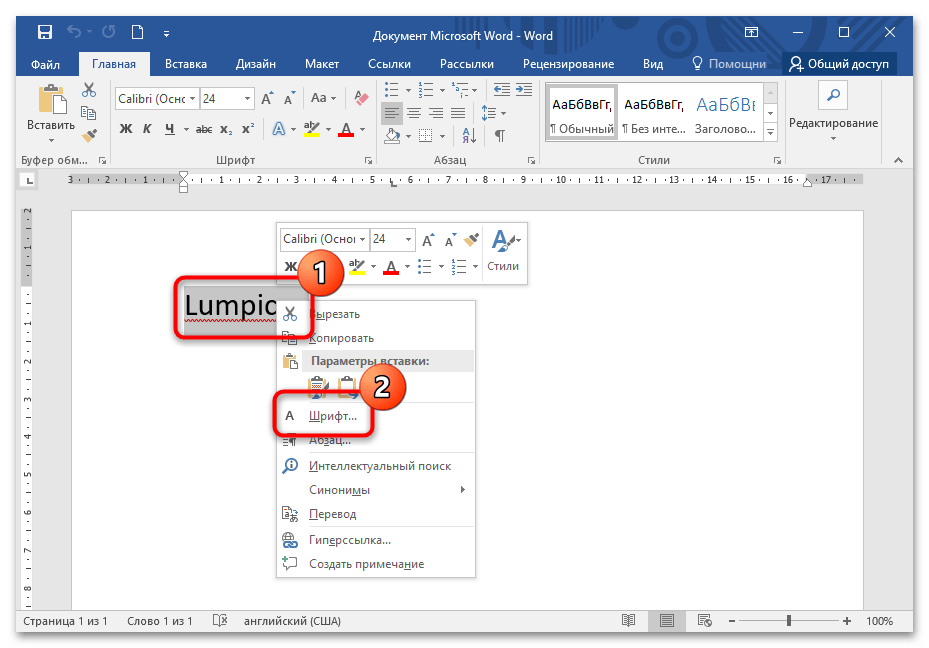
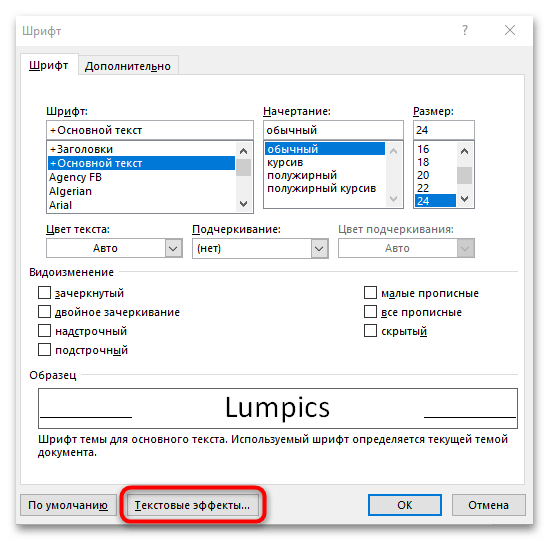
Для перехода в окно с настройкой внешнего вида букв можно кликнуть по стрелке в блоке «Шрифт» на верхней рабочей панели.

Способ 2: Объекты MS Word
Встроенная коллекция объектов WordArt редактора предполагает использование уже готовых шаблонов шрифтов. Чтобы сделать буквы контуром в Ворде таким способом, выполните следующее:
-
В открытом документе Ворд перейдите на вкладку «Вставка». Кликните по кнопке «WordArt» в блоке «Текст».
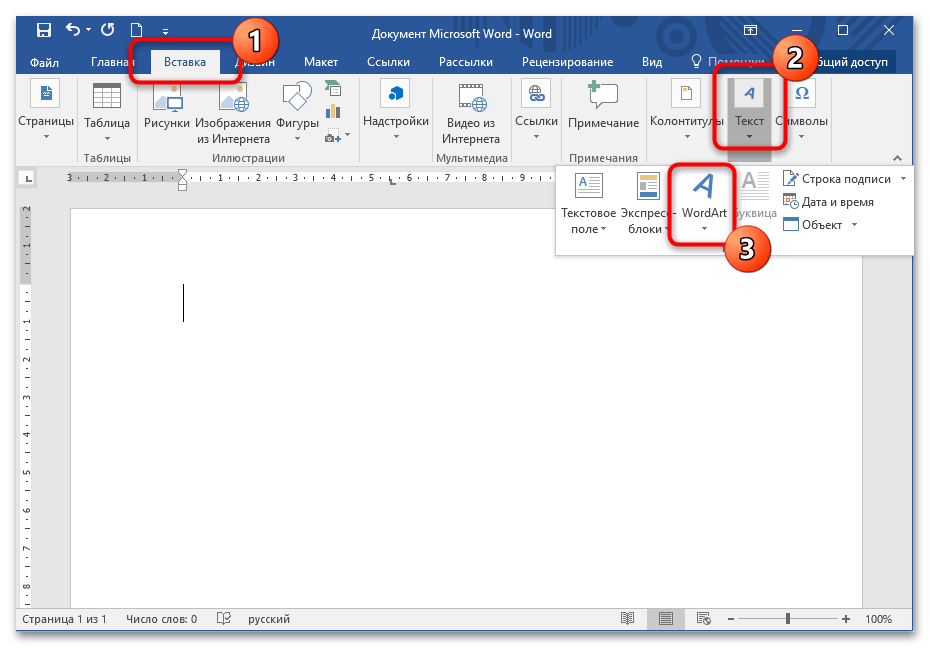
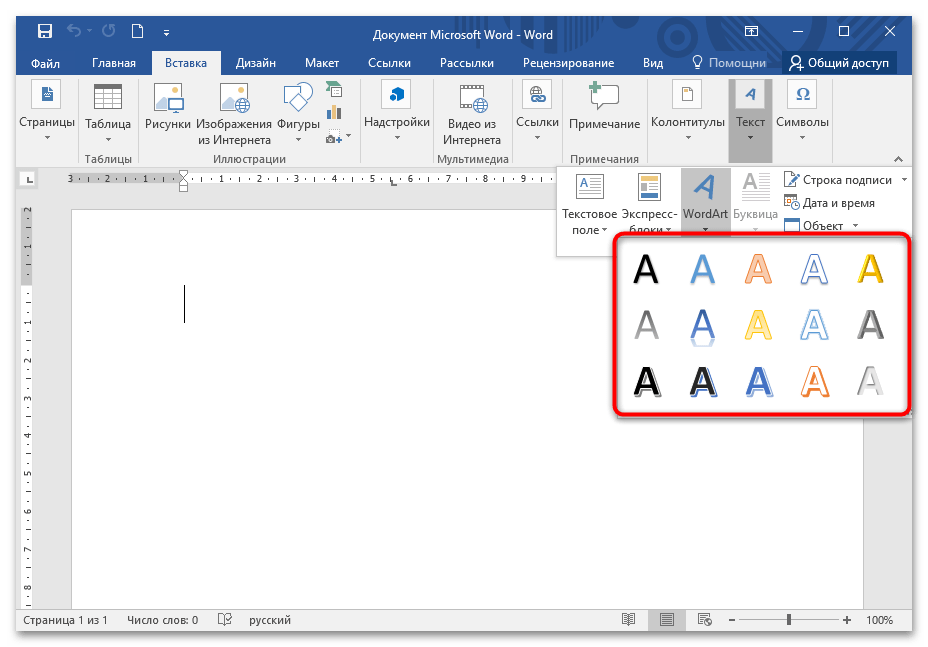
С помощью круглых фиксаторов по углам разметки можно изменить размер и расположение текста. А значок в виде круглой стрелки позволяет повернуть надпись в любую сторону.
Способ 3: Смена шрифта
В библиотеке MS Word предусмотрено большое количество шрифтов, при этом возможна установка дополнительных вариантов. Если в соответствующем блоке нет стиля с контурами, то используется Trafaret Kit Transparent, который имитирует трафареты и поддерживает не только латиницу, но и кириллицу, а также другие символы. Развернуто об этом мы рассказывали в другом нашем материале по ссылке ниже.
 Мы рады, что смогли помочь Вам в решении проблемы.
Опишите, что у вас не получилось. Наши специалисты постараются ответить максимально быстро.
Как убрать серый цвет фона текста в Word

Не редко после копирования текста из интернета или другого файла он получает форматирование, которое неуместно в текущем документе. Чаще всего основной проблемой является цвет фона.
После копирования с веб-сайтов фон может оказаться серым или вообще черным. Поэтому пользователи часто интересуются, как убрать цвет фона текста в документе Word.
В этой инструкции мы рассмотрим несколько способов решения этой проблемы для редакторов Word 2007, 2010, 2013, 2016 и 2019. Также частично рассмотрим возможности Word 2003.
Убираем цвет выделения и фоновую заливку
Если вам нужно убрать цвет фона текста в редакторе Word 2007 (и новее), то самый простой способ, это воспользоваться кнопками «Цвет выделения» и «Заливка» на вкладке «Главная». Именно эти две кнопки используются для управления цветом фона в документах Word.

Чтобы убрать фон достаточно выделить нужный текст, нажать кнопку «Цвет выделения» и выбрать вариант «Нет цвета».

Такое же действие нужно выполнить и с кнопкой «Заливка». Выделяем текст, нажимаем на кнопку «Заливка» и выбираем «Нет цвета».

Если вы используете Word 2003, то убрать фон можно с помощью меню «Формат – Фон – Нет заливки».

Данный способ наиболее универсален и подходит в большинстве случаев. В частности, таким образом можно убрать цветной фон текста, который остается после копирования из интернета.
Убираем цвет страницы
Также в некоторых случаях фоновый цвет текста может быть настроен сразу для всей страницы. В этом случае для того, чтобы это исправить, нужно перейти на вкладку «Конструктор», нажать на кнопку «Цвет страницы» и выбрать «Нет цвета».

Данный способ также поможет если в качестве фона страницы используются какие-либо рисунки или сложные способы заливки.
Удаляем все форматирование
Самый радикальный способ убрать цвет фона текста — это удалить все настройки форматирования с помощью кнопки «Очистить все форматирование» на вкладке «Главная». Чтобы воспользоваться этим вариантом нужно выделить текст с фоном и просто нажать на эту кнопку. В результате все форматирование, которое было применено к этому тексту, будет очищено.

Чтобы проделать тоже самое в Word 2003 нужно воспользоваться меню «Правка – Очистить – Форматы».

Недостатком данного способа является то, что вместе с цветом фона с текста удаляются и все остальные настройки форматирования. Шрифты, выделение жирным и курсивом и все остальное возвращается к стандартным значениям.
Копирование без цветного фона
Чтобы избежать проблем с цветом фона после копирования из интернета вы можете копировать только сам текст, без исходного форматирования. Для этого скопируйте нужный отрывок и для вставки в Word кликните правой кнопкой мышки и выберите вариант «Сохранить только текст»

При такой вставке вы получите только сам текст, все настойки форматирования будут удалены. Это очень полезная возможность, которая позволяет сразу избавиться от лишнего форматирования и упросить работу.