Шасси 1 в aida64 что это

Андрей Александрович 
Андрей Александрович

Андрей Александрович ответил Дмитрию
Как выполнить стресс-тест процессора и системы в целом, держит ли он частоты, нет ли перегрева (AIDA 64)
 Доброго времени суток!
Нередко требуется узнать о состоянии, возможностях и надежности железа компьютера или ноутбука (например, после выполнения разгона или при наличии каких-то подозрений, что что-то не так. ) .
Сделать это можно с помощью стресс-теста, который позволяет:
- узнать реальную частоту работы процессора, видеокарты (полезно при покупке нового ноутбука, например, или при замене комплектующих) ;
- посмотреть, держит ли процессор частоты при длительной нагрузке ( примечание : если температура выйдет за пределы оптимальной – он может начать пропускать такты и снижать производительность, так называемый троттлинг);
- оценить систему охлаждения, справляется ли она, оценить диапазоны рабочей температуры (возможно, что стоит установить доп. кулер, например) ;
- проверить надежность устройства: нередко при стресс-тесте выявляются все слабые места ✔.
В этой статье предложу один из способов, к которому часто прибегаю сам. Он, конечно, не идеальный, но весьма удобный. Возможно, кому-то окажет добрую помощь.
👉 В помощь!
У AIDA есть и аналоги (на случай, если данная утилита откажется запускаться в вашей ОС). О них я рассказывал в статье о 4 лучших программах для стресс-тестирования ЦП

Как выполнить стресс-тест
ШАГ 1: выбор программы
Для тестирования и диагностики системы сейчас достаточно много программ: OCCT, AIDA 64, ASTRA, Prime95, LinX, и др. Я все же сторонник использования AIDA 64 (собственно, ее и рекомендую вам).
AIDA 64

В чем ее основные преимущества:
- при тесте она хорошо нагружает все компоненты компьютера;
- в одном окне можно наблюдать температуру (макс., мин., среднюю), частоту работы ЦП, и пр. характеристики;
- позволяет, помимо теста, быстро узнать практически любые характеристики железа;
- есть портативная версия, не нуждающаяся в установке (это значит, что ее можно записать на флешку и проверить любой ПК/ноутбук) ;
- стабильно и надежно работает с любым железом.
Свои дальнейшие действия покажу в AIDA 64 Extreme v5.8.
ШАГ 2: запуск теста
Буду считать, что вы установили русскую версию (прим.: просто есть версии на англ., немецком и пр. языках) . Также отмечу, что перед тестом необходимо закрыть все ресурсоемкие приложения: игры, редакторы, архиваторы и т.д.
Для открытия окна тестирования в AIDA 64 нажмите по меню » Сервис/Тест стабильности системы» (см. скрин ниже).
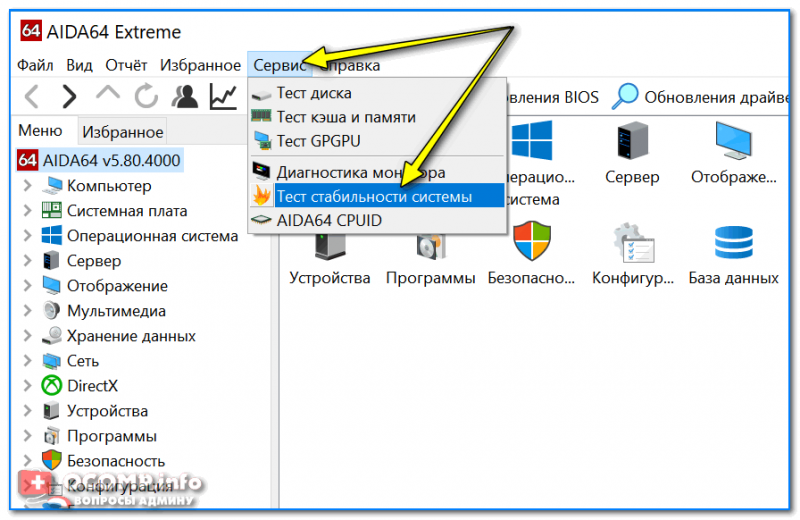
Тест стабильности системы
Далее обратите внимание на левый верхний угол (расшифрую несколько аббревиатур) :
- Stress CPU – проверка центрального процессора;
- Stress FPU – проверка математич. сопроцессора ( прим. : производительность в вычислениях с плавающей запятой, создает высокую нагрузку на CPU) ;
- Stress cache – кэш;
- Stress system memory – проверка системной памяти;
- Stress local disk – проверка диска;
- Stress GPU – проверка видеокарты.
По умолчанию, обычно, выбрано первых 4-пункта (в принципе, этого достаточно для тестирования системы и ЦП). Чтобы начать проверку – нажмите на кнопку «Start» в нижней части окна.
Важно! Нагрузка на ЦП должна сразу же дойти до 100%, температура начнет расти и гул от кулера будет становится все громче (по крайней первую минуту теста). Внимательно следите за состоянием и поведением ПК.
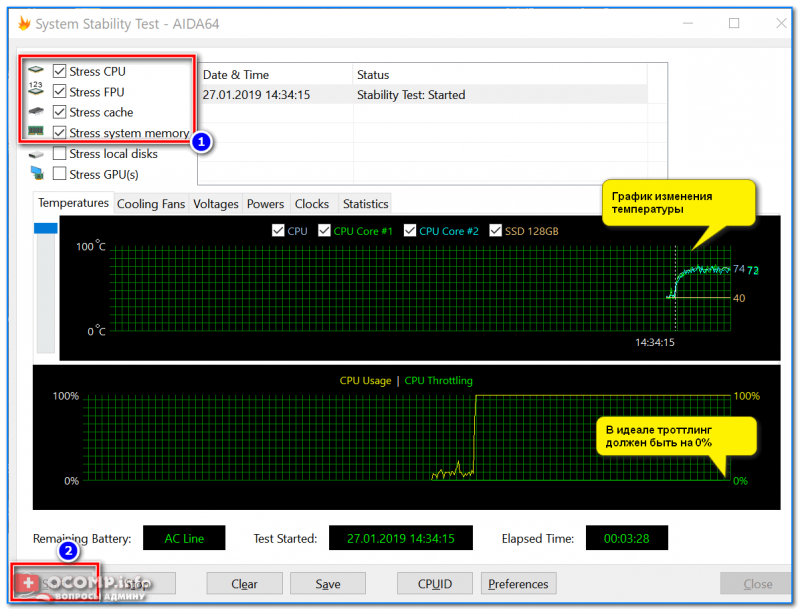
Начало теста / Кликабельно
В первую очередь следите за температурой ЦП (чаще всего именно она выходит за пределы оптимальных значений и процессор начинает сбрасывать частоты). Дать конкретную величину нельзя: т.к. у каждого модельного ряда она будет своей.
Скажем, для Intel Core i3÷i7 (7-8-х поколений) считается критической температурой
100 °С (градусов Цельсия) . Поэтому, если температура перешагнула за 85 °С — остановите тест!
В помощь!

Температура процессора Intel: как ее узнать; какую считать нормальной, а какую перегревом — https://ocomp.info/temperatura-protsessora-intel.html
ШАГ 3: контроль и результаты. На что обратить внимание
Многие спецы советую тестировать работу ПК не менее 30÷60 мин., на мой же взгляд даже 15 мин. будет достаточно (обычно, если с системой все в порядке, то через первых 4-5 мин. работа стабилизируется и графики превращаются в прямые линии) .
Обычно, особый интерес представляет вкладка «Clock» (и «Statistics», о ней ниже) , в которой отображается частота работы процессора. В идеале, она должна быть максимальной для вашей модели ЦП*, и график должен быть «прямой» во время теста (т.е., достигнув, скажем, 3092 MHz, как в моем примере ниже, она не должна проседать ниже. ) .
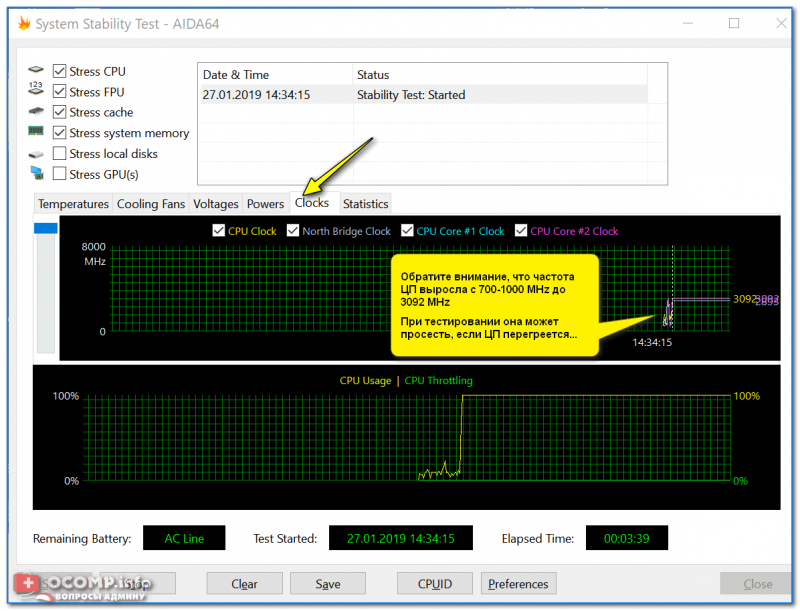
Частота работы ЦП
Кстати, если кто не знает точную модель своего ЦП и на какой частоте в идеале он должен работать, можете ознакомиться с моей статьей, ссылка на которую приведена ниже. Как правило, достаточно зайти на сайт производителя (например, Intel), и посмотреть в характеристиках строки «Processor Base Frequency» (базовая частота) и «Max Turbo Frequency» (частота при задействованном Turbo Boost) .
В помощь! Как узнать точную модель своего процессора (CPU), посмотреть его спецификацию, характеристики — https://ocomp.info/kak-uznat-model-protsessora.html
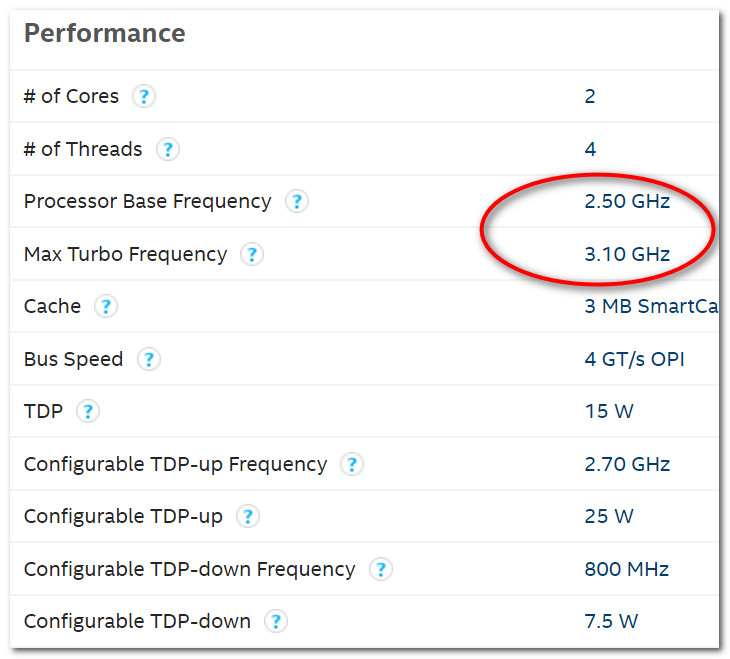
Частоты работы процессора (Core i5-7200U)
Довольно удобно мониторить питание, температуру, и частоты во вкладке «Statistics» (см. скрин ниже). AIDA 64 отображает сразу несколько значений: текущее (Current), минимальное (Min.), максимальное (Max.), и среднее (Average).
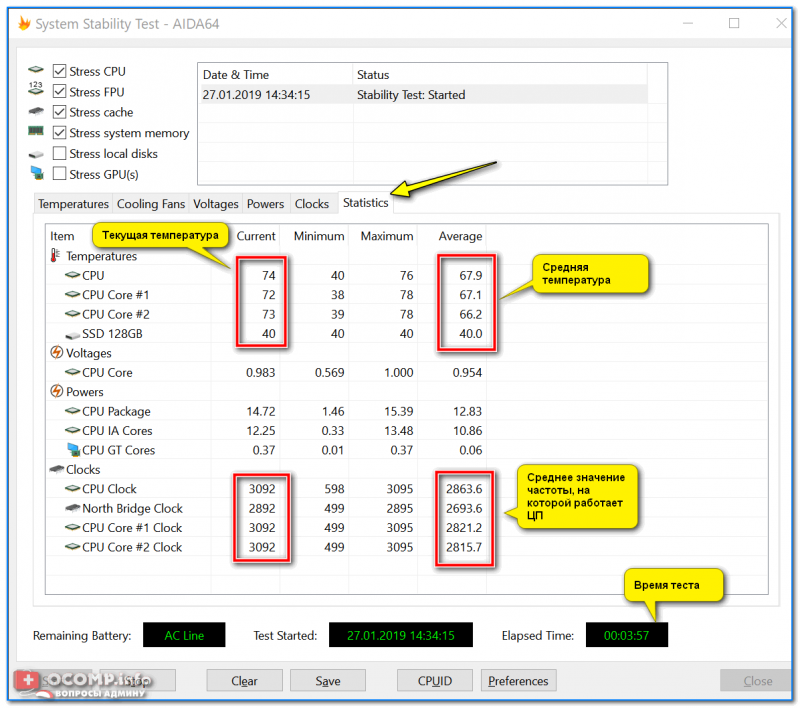
Статистика (AIDA 64)
Кстати, после остановки стресс-теста – текущая частота ЦП (CPU Clock) и его загрузка (CPU Usage) на графике должны снизится (см. скрин ниже).
Также обратите внимание на график загрузки (на надпись CPU Throttling) – в идеале она должна быть «зеленой», как у меня в примере.
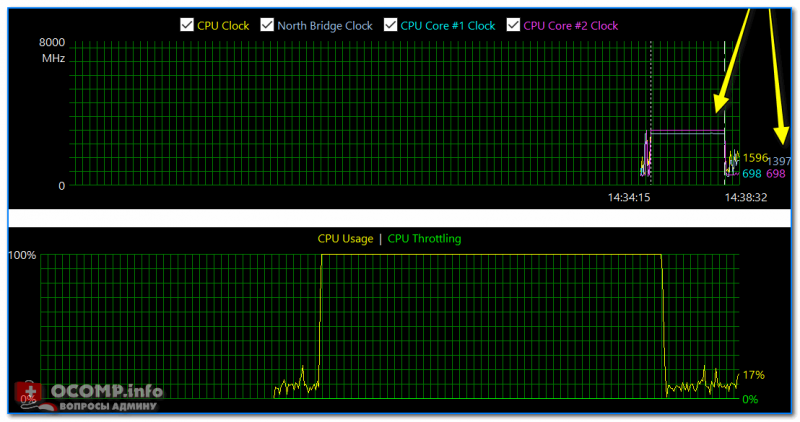
После завершения теста (обратите внимание на графики нагрузки и частоты работы ЦП)
Однако, если во время теста был троттлинг (т.е. ЦП пропускал такты (снижал свою производительность)) , вы увидите, «красную», надпись, вроде «CPU Throttling — Overheating Detected. «.
Воздушные потоки в корпусе. Что нужно знать?
В сегодняшнем материале разберём важную тему воздушных потоков в корпусе. Сравним вентиляторы разных типов и самое главное — определим, как лучше размещать радиатор жидкостного охлаждения: спереди или сверху. Измерению подвергнется и классический способ улучшения охлаждения — снятие боковой стенки.
Тестовый стенд и методика тестирования
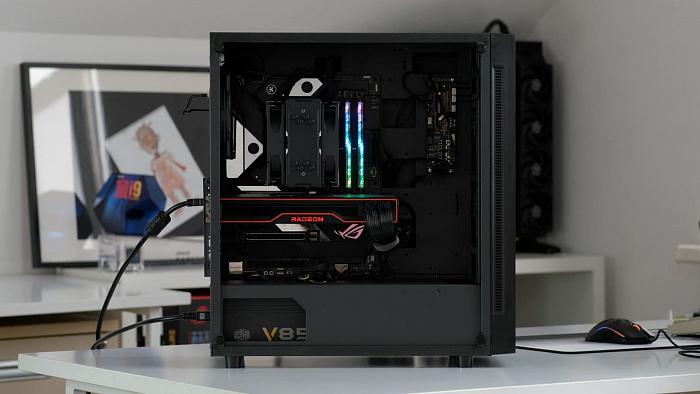
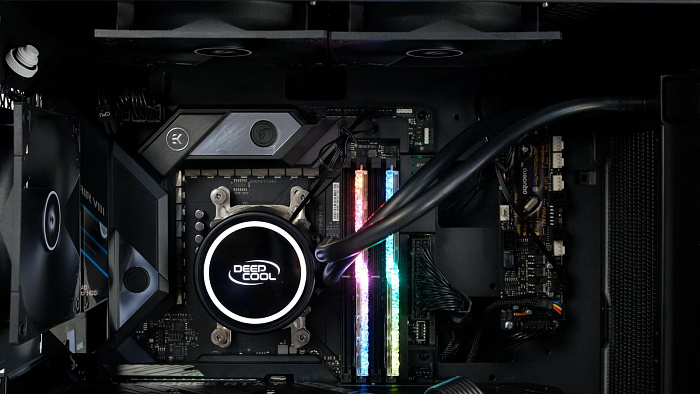
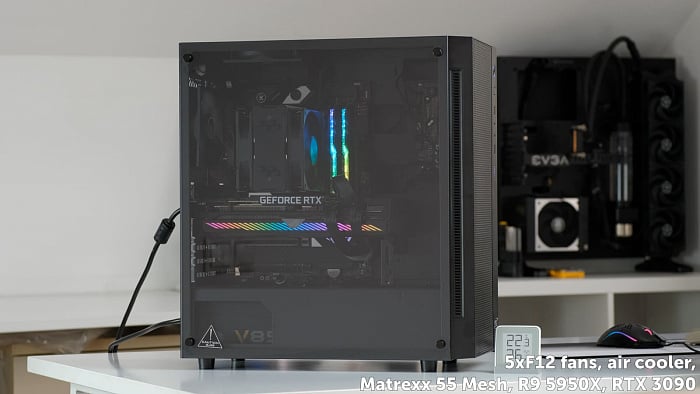
Естественно, начать надо с корпуса. К сожалению, охватить всё их многообразие не представляется возможным, но мы возьмём этакий сборник самых популярных идей в конструировании корпуса за разумные деньги — Deepcool Matrexx 55 Mesh с сеточкой спереди. Кроме того, у него имеются четыре вентилятора в комплекте и есть возможность установить AIO или дополнительные вентиляторы сверху. Идеальный кандидат.
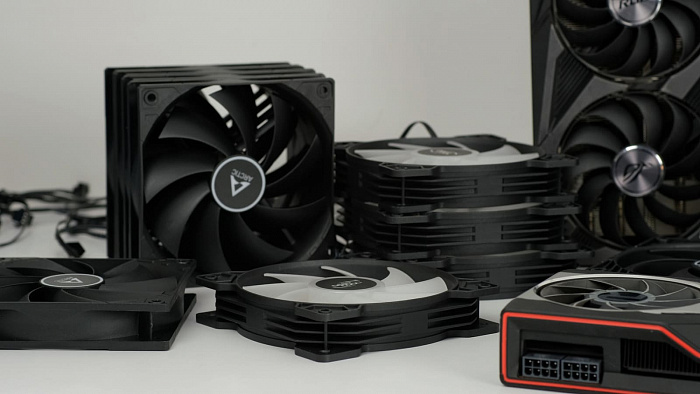
Дополнительно мы запаслись AIO 240 мм, бюджетным воздушным кулером и двумя пачками любимых многими вентиляторов Arctic разных видов — F12 и P12.
Итак, разместим в корпусе тестовую сборку с процессором Ryzen 9 5950X. Спокойно — мы не собираемся разгонять его или как-то подставлять скромный башенный охладитель. Но и оставлять процессор в стоке не станем, изменяющиеся частоты и напряжения испортят весь тест. Поэтому фиксируем значение частоты на 4500 МГц для всех ядер, а напряжение выставляем так, чтобы в нагрузке оно было чуть меньше 1,2 В. Получаем близкий к стоковому уровень тепловыделения около 150 Вт в стресс-тесте Aida64 с галочкой только CPU. В целом, вообще всё равно,чем создавать нагрузку для сегодняшних измерений, главное — повторяемость.
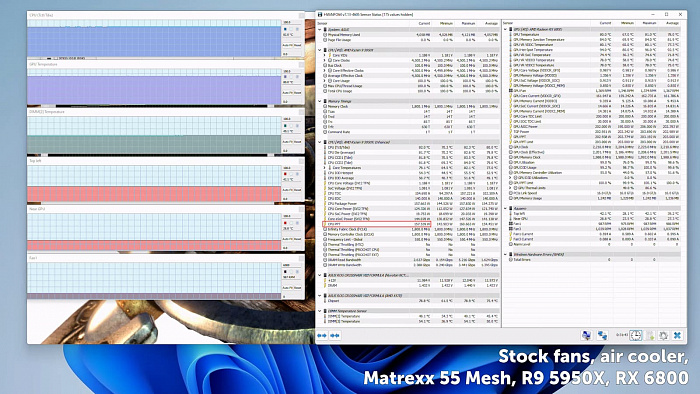
Видеокарты будет две: Radeon RX6800 со стоковым энергопотреблением 250 Вт на всю карту и GeForce RTX 3090 с возможностью греть воздух гораздо эффективнее — лимит по желанию можно расширить до 480 Вт.
Параметры видеокарт и скорость вращения их кулеров тоже фиксируем по мере возможностей, причём для 3090 выберем вариант с щадящими 380-390 Вт в бенчмарке Heaven. Именно он будет подогревать видеокарты, равномерность процесса обеспечит пауза в одной и той же сцене.
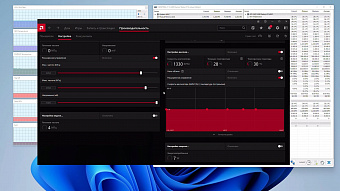
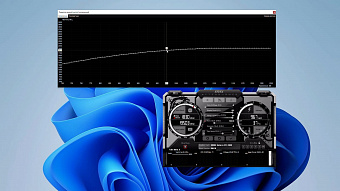
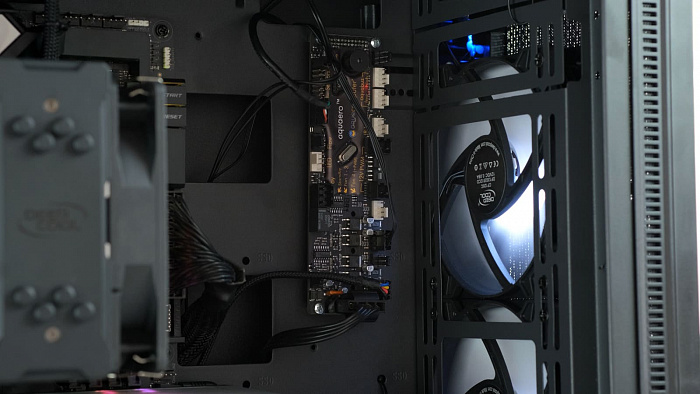
Почти всё готово. Сообщим, что память работает в xmp без дополнительных настроек, напряжение — 1,45 В. Все вентиляторы, помимо видеокарт, зафиксируем на отметке 1000 оборотов в минуту. В этом нам поможет специальный контроллер, он беспристрастно будет следить за скоростью вращения и за температурами.
Полный список комплектующих
- Процессор: AMD Ryzen 9 5950X
- Материнская плата: ASUS ROG Crosshair VIII Formula
- ОЗУ: G.SKILL F4-3600C14D-32GTESA 2×16 ГБ
- Видеокарта #1: ASUS GeForce RTX 3090 ROG STRIX
- Видеокарта #2: AMD Radeon RX 6800
- Охлаждение #1: Deepcool Gammaxx 400EX
- Охлаждение #2: Deepcool Gammaxx L240T
- Вентиляторы #1: ARCTIC P12 Value pack 5pc (ACFAN00135A)
- Вентиляторы #2: ARCTIC F12 Value pack Black (5pc) ACFAN00248A
- Корпус: Deepcool Matrexx 55 MESH ADD-RGB 4F
- NVMe NVMe ADATA XPG SX8200 Pro 512 ГБ
- NVMe sata SSD Kingston KC600 1 ТБ.
- Блок питания: Cooler Master V850
Контролируемыми параметрами в сравнении будут: температура процессора по датчику TCtl/Tdie, температура ядер видеокарты (без учёта hotspot и памяти, это всё-таки скорее к конкретным исполнениям, а нам важна теоретическая составляющая). У оперативной памяти в зачёт берём первую планку из списка в мониторинге, вторая почти всегда будет чуть горячее, но любопытным будут доступны все важные данные мониторинга.
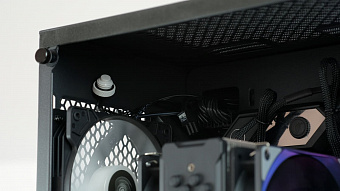
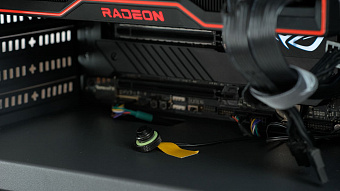
Завершают этот карнавал цифр два термодатчика, которые спецсредствами закреплены в стратегических точках корпуса. Первый — в верхнем углу над материнской платой, он косвенно будет показывать состояние воздуха около цепей питания и намёками сообщать об эффективности выдува из системного блока. Второй датчик размещаем под видеокартой, чтобы иметь какие-то приближённые данные о температуре воздуха, поступающего к системе охлаждения видеоускорителя.
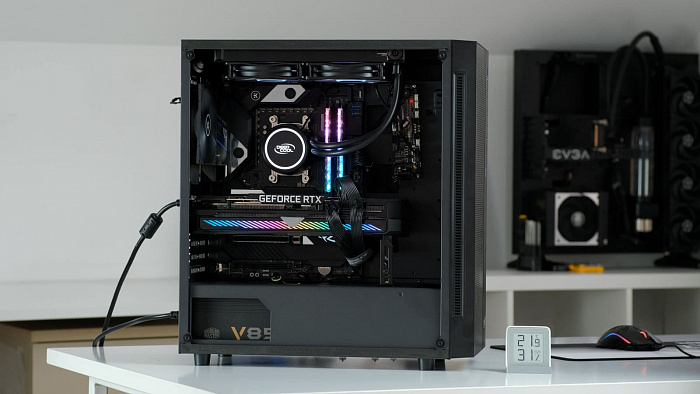
Самое сложное — контроль комнатной температуры в это неспокойное весеннее время, целевое значение — 22 градуса, и оно почти всегда было точным по данным китайского термометра.
Проверяем стоковые значения
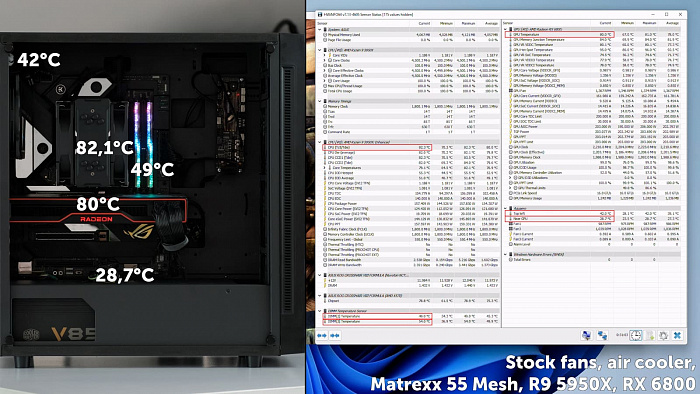
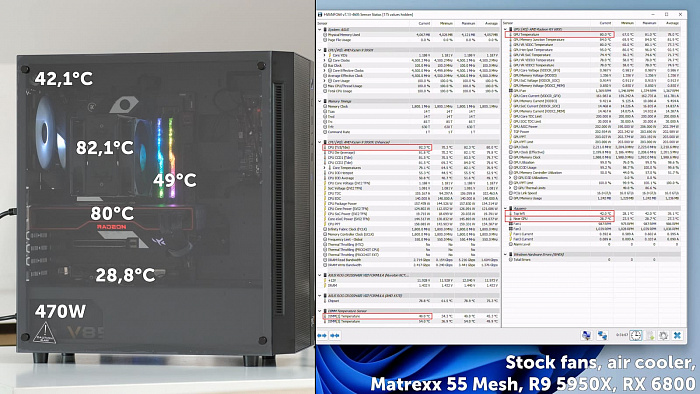
Фух, вроде ничего не забыли рассказать во введении, приступаем к снятию исходных данных. Вентиляторы в корпусе комплектные, на процессоре Gammax 400 EX, на нём тоже фиксированные обороты — 1000. Видеокарта — RX 6800.
Запускаем тесты, температура процессора бодро переваливает за 70 градусов, видеокарта не отстаёт.
Но стартовый рывок — не самое интересное, продолжаем наблюдение. Через 15 минут значения температур почти стабилизировались, выжидаем ещё столько же. Получасовой тест показывает очень близкие к окончательным значения, давайте на нём и остановимся, иначе всё задуманное просто не осуществить в разумные сроки.
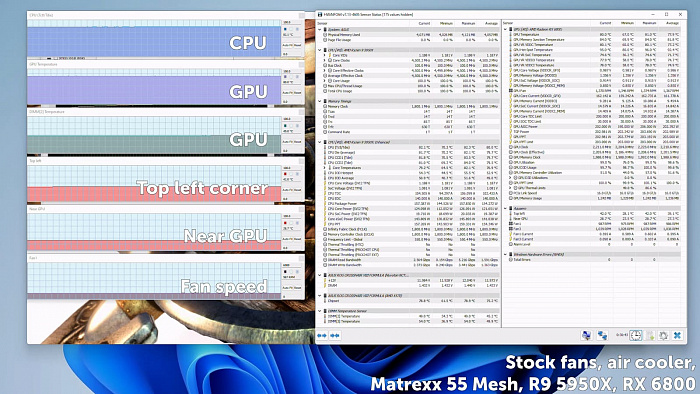
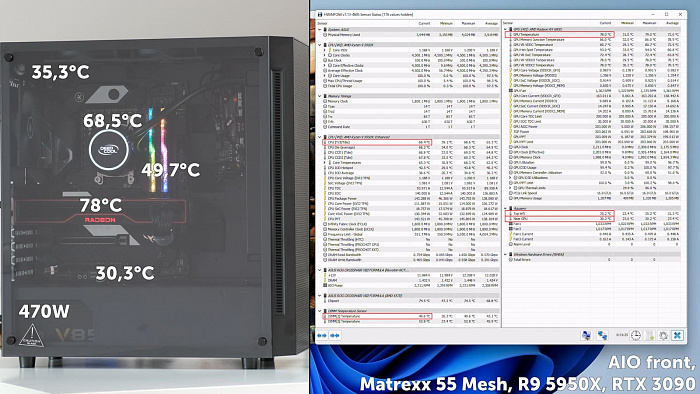
Если честно, результаты не очень вдохновляющие. Полное энергопотребление системы во время теста — около 470 Вт. Нет, температуры процессора и видеокарты вполне в норме, а вот на памяти по датчику вне чипа уже почти 50, т.е. в таких условиях о серьёзном разгоне и высокой производительности подсистемы памяти можно забыть, лучше снизить напряжение до 1,35-1,4 и попытать счастья так.
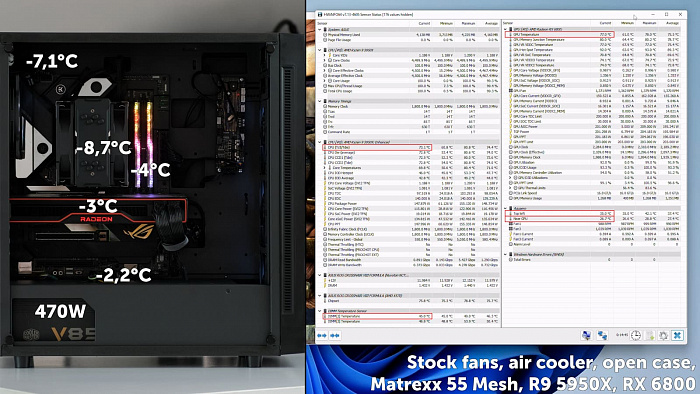
Что ж, у нас в руках есть инструменты по улучшению охлаждения. В первую очередь это проверенный годами метод снятия боковой стенки, в данном случае — стекла. Температура сразу начинает откликаться с положительной динамикой. Через пятнадцать минут все значения, можно сказать, стабилизировались, но для эксперимента дадим системе поработать ещё 15 минут. Видно, что можно было и не ждать так долго, разница незначительная, данные точнее, но и 15-ти минут хватит для некоторых выводов.
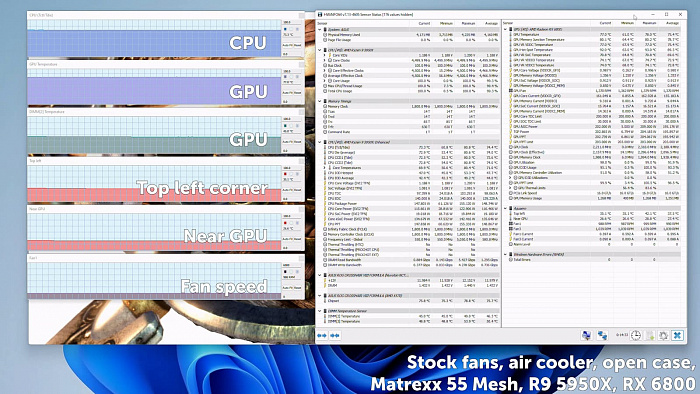
Итак, лучше всего такой апгрейд системы охлаждения сказался на процессоре. Его ядра стали холоднее почти на 9 градусов, видеокарта потеряла 3 градуса, память — 4. Хотелось бы больше, но и это будем считать успехом, Вполне логично, что температура в верхнем углу корпуса тоже упала значительно.
Установка дополнительных вентиляторов
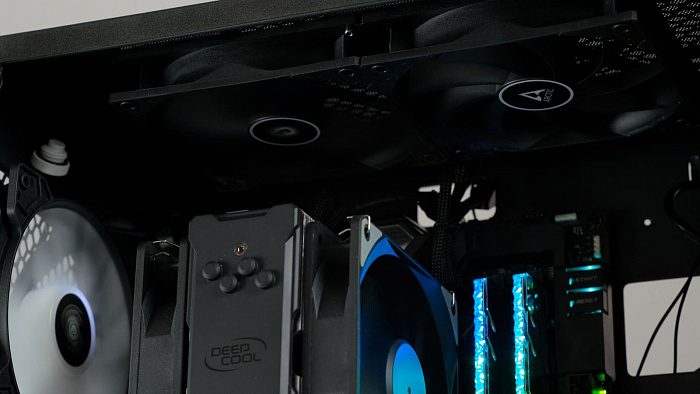
Следующий эксперимент: добавляем два вентилятора Arctic F12 сверху корпуса на выдув и закрываем крышку. Включать будем по очереди, сначала один и в следующем замере — второй.
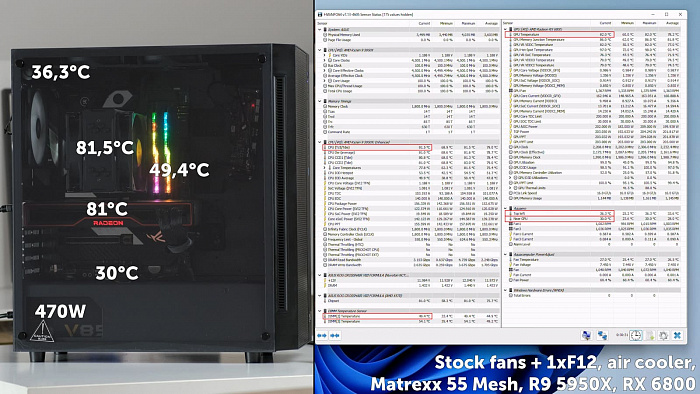
С одним дополнительным вентилятором можно отметить значительное снижение температуры воздуха в верхней части корпуса, что очень даже логично — почти 6 градусов выигрыша. По остальным компонентам изменения в рамках колебаний микроклимата комнаты, но ядра процессора отклонились в другую сторону, а значит можно надеяться, что символическое улучшение — не случайность.
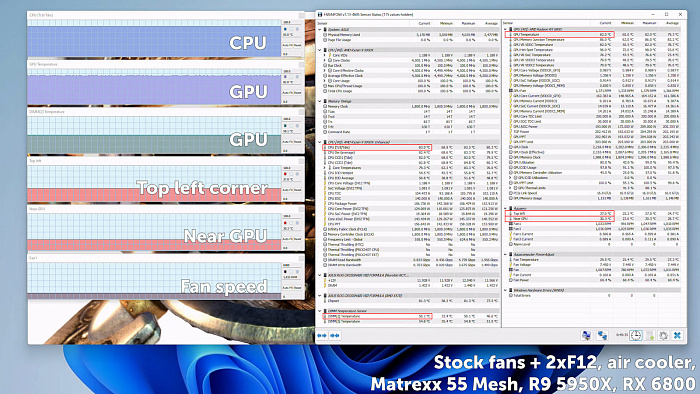
Продолжаем опыт, включив второй вентилятор, и теперь не регистрируем каких-то значительных изменений. Чуть-чуть подросли температуры на всём, но это из-за продолжительности теста, паузы между сессиями с верхними вентиляторами не делалось. Можно сделать вывод, что второй вентилятор сверху не вносит существенного вклада при такой конфигурации системы охлаждения и с пылевым фильтром сверху.
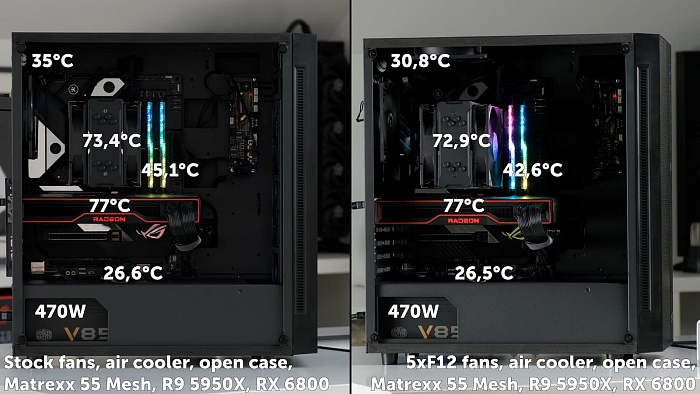
Самое время переходить к следующему этапу. Меняем все комплектные вентиляторы на Arctic F12, сверху оставляем только один. Итого у нас получается 5 корпусных вертушек. Все скорости снова фиксируем на 1000 оборотов в минуту и замеряем показатели после получаса теста.
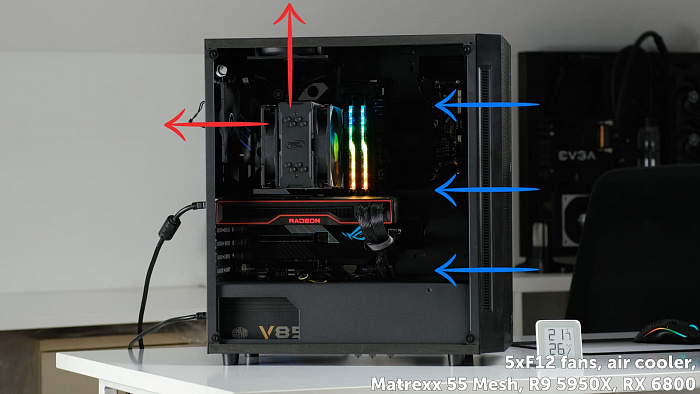
Сравниваем с похожей конфигурацией из стоковых вентиляторов и одним дополнительным сверху. F, как говорится for Flow, и в названии вентиляторов она не зря. Снижение температур затронуло все измеряемые значения, в первую очередь за счёт улучшения притока свежего воздуха через переднюю панель. Именно поэтому больше всего выиграла оперативная память, снижение её температуры превысило 4 градуса, тогда как для процессора изменение составило около трёх.
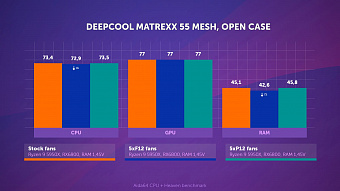
Не отходим далеко от стенда, снимаем стекло и измеряем разницу со стоковыми вентиляторами. Ожидаемо её почти нет, процессорный кулер и система охлаждения видеокарты преимущественно получают воздух из бокового проёма, а память без прямого обдува может надеяться только на вентиляторы передней стенки. И тут есть улучшения, более 2х градусов, итоговые 42 градуса уже оставляют надежду на какую-то настройку ОЗУ.
Сравниваем вентиляторы F- и P-серии
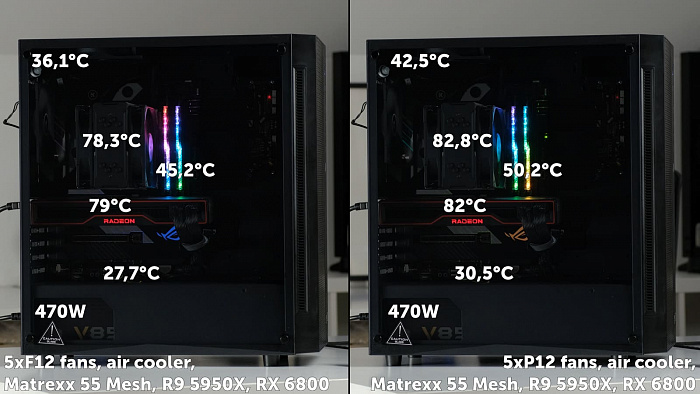
Естественно, очень интересно было бы узнать различия между F серией вентиляторов, которые заточены на воздушный поток, и P серией, которые, напротив, рассчитаны на повышенное статическое давление и хороши для продувки радиаторов. Меняем, запускаем тесты, убеждаемся в важности разделения вентиляторов по задачам. P12 — отличные вентиляторы, но не как корпусные. Проигрыш по всем значениям существенный, температуры даже хуже чем у предустановленных в корпус изначально.
Печальнее всего снова наблюдать температуру памяти выше 50 градусов Цельсия.
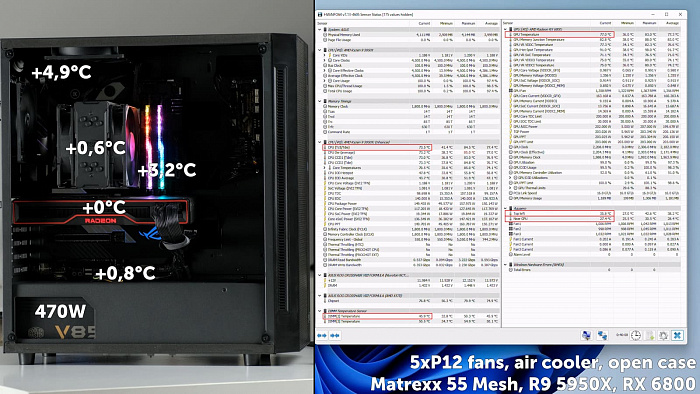
С открытым корпусом температуры процессора и видеокарты приходят к тем же значениям, что и с любыми вентиляторами до этого. Память горячее, чем с F вертушками на 3 градуса.
Можно сделать промежуточный вывод: выбирать вентиляторы стоит не только по возможностям подсветки, но и исходя из их применения, для радиаторов смотреть на значения развиваемого давления, для корпуса — на создаваемый воздушный поток. Многие производители облегчают задачу и создают специализированные линейки вентиляторов, как, например, вышеупомянутые Arctic. F — для корпуса, P — для радиаторов.
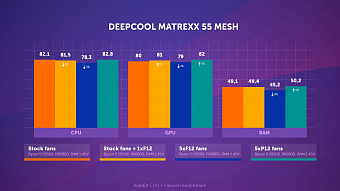
Куда ставить AIO?
Пришло время AIO. Здравый смысл говорит, что установка её спереди или точнее на вдув здорово поможет процессору, но драматически ухудшит положение памяти и видеокарты. В то же время сверху (или на выдув) радиатор будет подогреваться тёплым воздухом корпуса, что увеличивает температуру процессора. Эти варианты оба не идеальны. Пришло время разобраться, какой стул хуже.
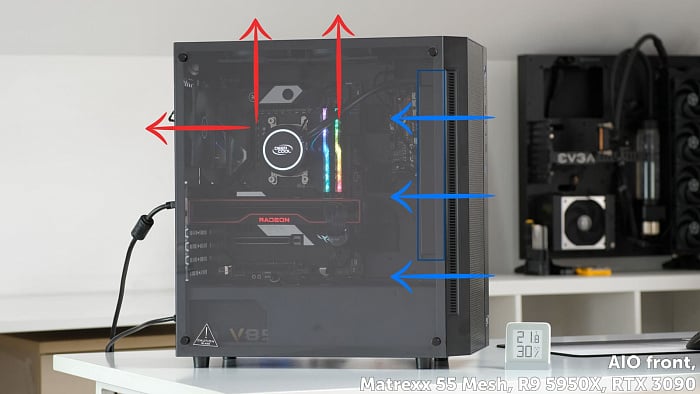
Устанавливаем радиатор спереди на вдув, его вентиляторы фиксируем на 1000 оборотов в минуту, высвободившийся корпусной вентилятор размещаем сверху, потому что можем. Сравниваем с воздушным кулером и корпусом, оборудованным специализированными вентиляторами F12. Да уж, Gammax 400ex безусловно хорош и действительно удивляет своей производительностью, но сейчас сходу мы получаем выигрыш в 10 градусов по процессору. Видеокарта и верхний угол тоже теряют, но всего по градусу. а вот память получает чувствительный удар по датчику. Снова около 50 градусов — мириться с этим сложно.
Продолжаем эксперимент с открытой стенкой. Разница с воздушным охлаждением в тех же условиях у процессора снижается до 6 градусов. Но хуже всего дела с оперативной памятью. Корпус потерял структурированные потоки и теперь вокруг планок создаётся тепловой мешок, отсюда и температуры на 9 градусов хуже, чем с воздушным. Видеокарта тоже цепляет немного тёплого воздуха от радиатора. Но рано делать выводы, впереди верхнее расположение радиатора.
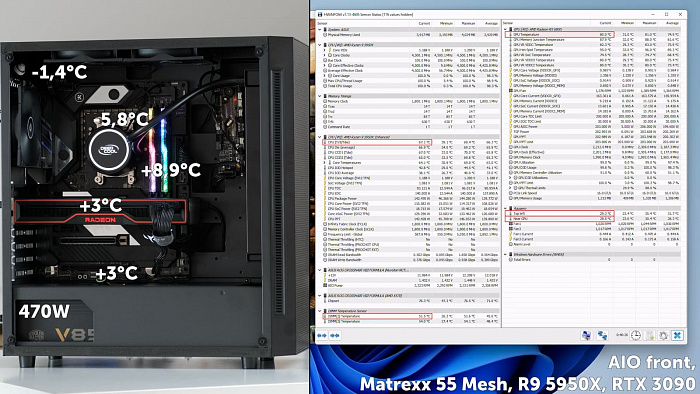
Что имеем после получаса тестов? А ничего хорошего: температура процессора ожидаемо уползла вверх — больше семи градусов разницы с передним расположением радиатора и всего три градуса с кулером. При этом выигрыш в температурах у видеокарты и что самое обидное — у оперативной памяти, минимальный (1-2 градуса). Это какой-то позор.
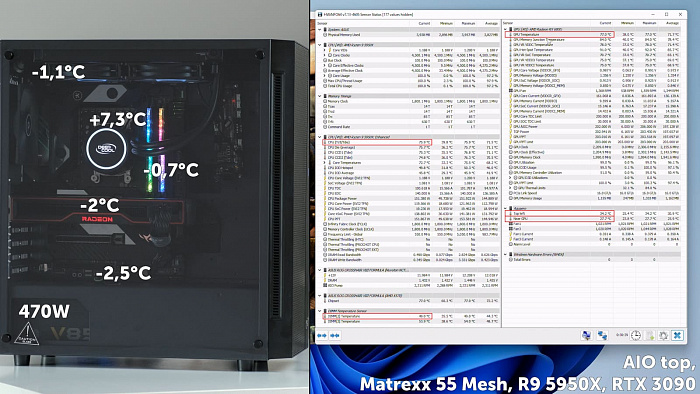
С открытым корпусом ситуация чуть лучше, главное достижение — снижение температуры памяти по сравнению с передним расположением радиатора.
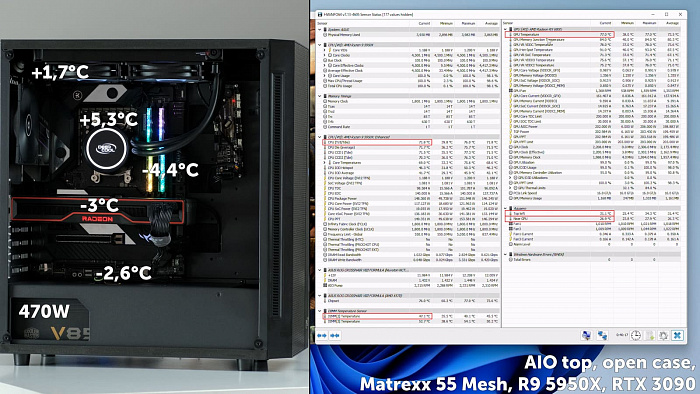
Получается правы были те, кто говорил, что водянку надо обязательно ставить спереди? И да, и нет! Да, в том смысле, что если ваш корпус именно такой и снабжён такого же типа пылевыми фильтрами, то результат будет похожим. Внимательные читатели наверняка заметили, что при верхнем расположении радиатора подъём температуры процессора был какой-то несоразмерно большой. Виной тому пылевой фильтр с мелкой ячейкой, он сильно режет воздушный поток и буквально душит возможности всего, что пытается совершить воздухообмен через фильтр.
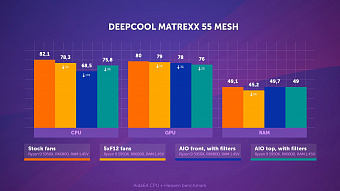
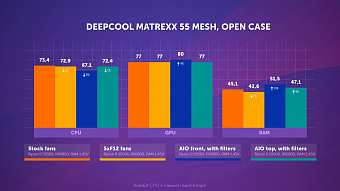
Выводим эксперимент на уровень, не зависящий от размера дырок пылевых фильтров и степени продырявленности передней панели. Убираем оба этих неизвестных и получаем следующие данные.
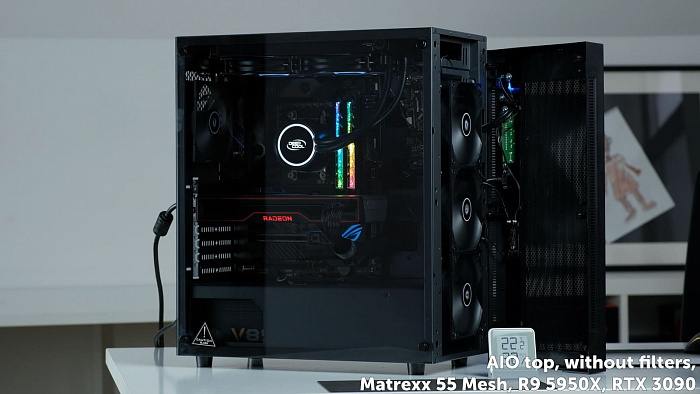
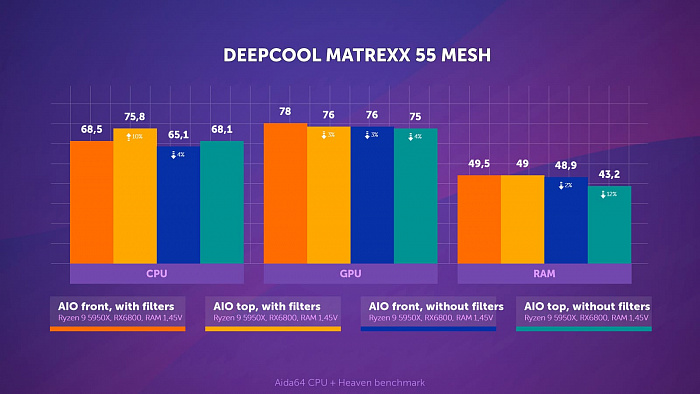
Ядра процессора стали холоднее почти на 8 градусов. Это если сравнивать с таким же расположением радиатора, но с установленными пылевыми фильтрами. Температура оперативной памяти снизилась на 6 градусов, по видеокарте изменения не такие значительные.
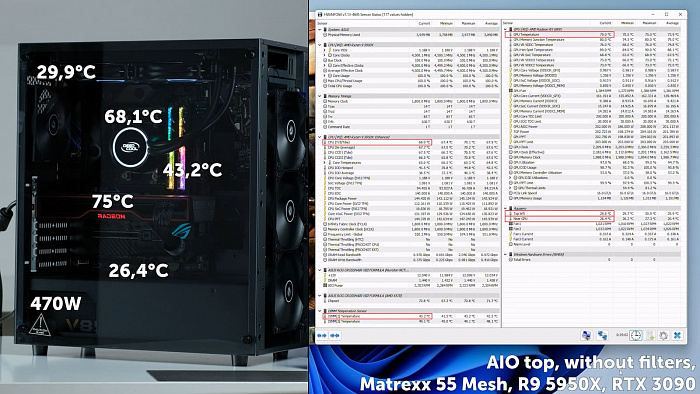
Но эти числа нельзя напрямую сравнивать с полученными ранее значениями для переднего расположения радиатора, там же тоже были фильтры. Пересобираем стенд, радиатор вперёд. Сравниваем с верхним расположением AIO также без фильтров. Получаем температуру процессора ниже, но всего на 3 градуса, а вот оперативная память чувствует себя значительно хуже — плюс 6 градусов. Также страдает зона в верхнем углу — тоже плюс 6 градусов, а значит повышается нагрузка на VRM материнской платы, а самое грустное — шансы на хорошую настройку оперативной памяти снижаются заметно.
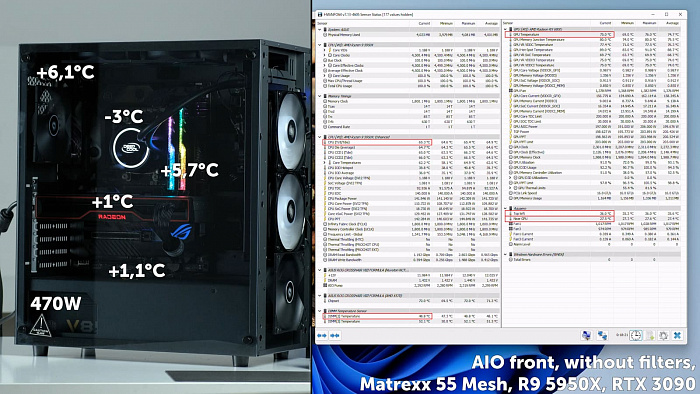
И теперь можно сделать такой вывод: если специально не создавать помехи выдуву через верхнюю часть корпуса неоптимальными пылевыми фильтрами, то установка AIO с верхним расположением на выдув будет предпочтительной. Температура видеокарты в этих двух конфигурациях различается не сильно, а вот климат внутри корпуса, а значит и температура памяти и цепей питания материнской платы, будет значительно хуже с передним радиатором на вдув. Да, с передним расположением радиатора процессор будет охлаждаться немного более эффективно, но это того не стоит.
В случае, если вопрос настройки памяти не стоит, а материнская плата выбрана с запасом по питанию, что сегодня не редкость, то размещение радиатора абсолютно не важно. Впрочем как и тип радиаторов, главное — чтобы внешний вид или возможности подсветки устраивали.
Устанавливаем видеокарту RTX 3090
На этом можно было бы и закончить, но у нас есть более горячая видеокарта. Как там обстоят дела, если у вас в корпусе установлена такая драгоценность?
Начнём, как и до этого с Радеоном, с воздушного охлаждения, но с того пункта, когда все корпусные вентиляторы были заменены на F12.
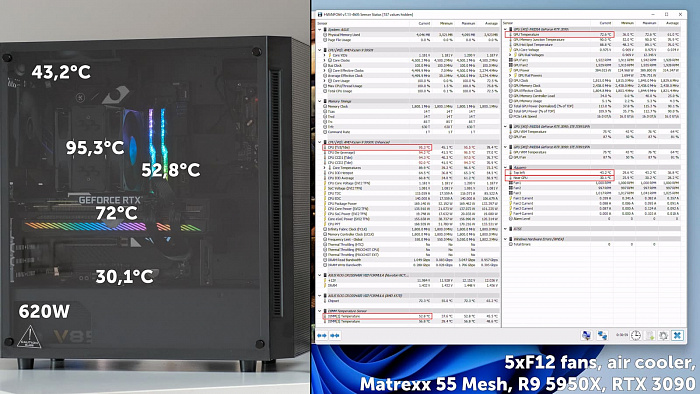
Общее потребление системника из розетки перевалило за 620 Вт, сама видеокарта уверенно отъедает более 380Вт, но температура чипа ниже чем у Радеона. Почему же мы назвали 3090 горячей? Да, температура зависит и от более высокой скорости вращения вентиляторов, но в целом называть видеокарту горячей или нет стоит от количества тепла отдаваемой ей в корпус. Посмотрите на температуру процессора, подогрев от 3090 добавил ему 17 градусов по сравнению с RX 6800 (это при прочих равных). Оперативная память тоже подогрелась — разница почти 8 градусов. Можно с уверенностью говорить, что для отвода более 600 Вт из корпуса только воздушным охлаждением стоит продумывать очень эффективный воздухообмен с окружающим миром.
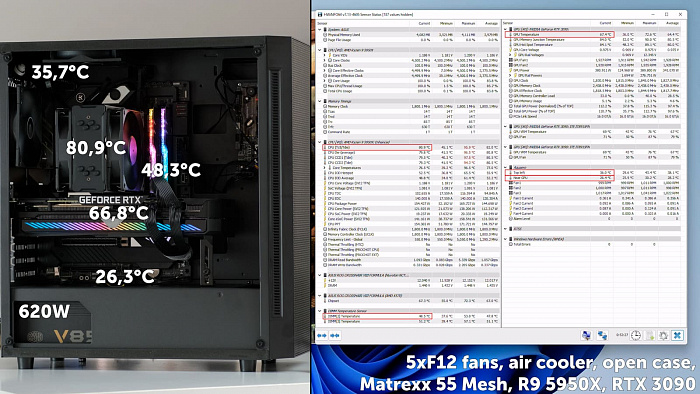
Не будем терять бодрость духа и воспользуемся дедовским методом — снимаем стекло. Доступ к забортному прохладному воздуху сказывается на процессоре строго положительно — сразу минус 15 градусов. Всё равно горячее на 8 градусов, чем в аналогичной конфигурации, но с видеокартой выделяющей только 250 Вт. Но тут стоит не забывать и о поддуве горячим воздухом прямо к вентиляторам нашего Гаммакса и на память. Планки оперативной стали холоднее почти на 6 градусов из-за открытия стенки. Да, все измеряемые температуры стали сильно лучше.
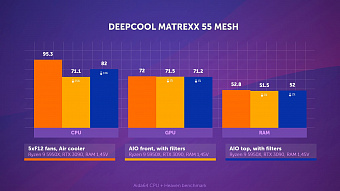
Пылевые фильтры оставляем на штатных местах, переднюю стенку не трогаем, проводим замеры с передним и верхним расположением радиатора AIO. Результат абсолютно предсказуем и схож с полученным ранее на RX6800, разница температур процессора даже усилилась из-за более горячей видеокарты. С фильтрами и затруднённым выдувом вверх снова наиболее предпочтителен вариант переднего размещения радиатора. Память во всех вариантах имеет температуру близкую к 52 градусам, что совершенно ужасно.
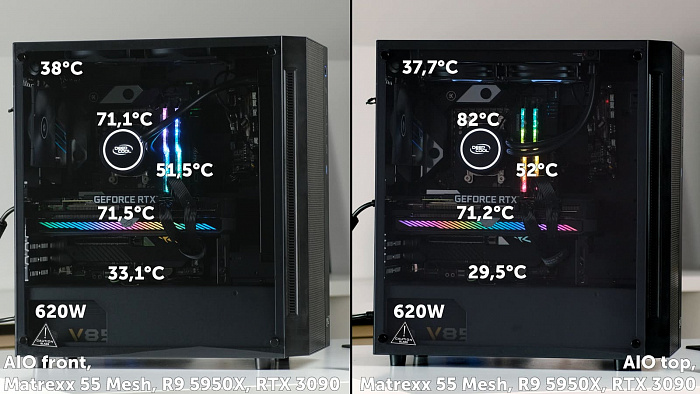
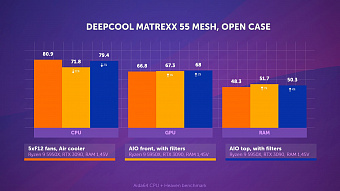
Теперь более чистый эксперимент: убираем переднюю панель и пылевой фильтр сверху. Проводим замеры с двумя вариантами размещения радиатора, сравниваем. Процессор получает где-то 6 градусов выигрыша по температуре при переднем размещении AIO, но в то же время в такой конфигурации память горячее на 5 градусов, зона в верхнем углу тоже на 5 градусов прогревается сильнее. При этом под видеокартой разница снова небольшая — около двух градусов.
Сравнивая все за и против, можно рекомендовать избавиться от ненужного сопротивления в виде фильтров на выдув и в случае заинтересованности в разгоне памяти размещать радиатор AIO сверху.
 />
/>
Хотя есть ещё один вариант — поставить спец вентилятор напротив памяти и охлаждать её принудительно, тогда выводы уже не будут такими очевидными.
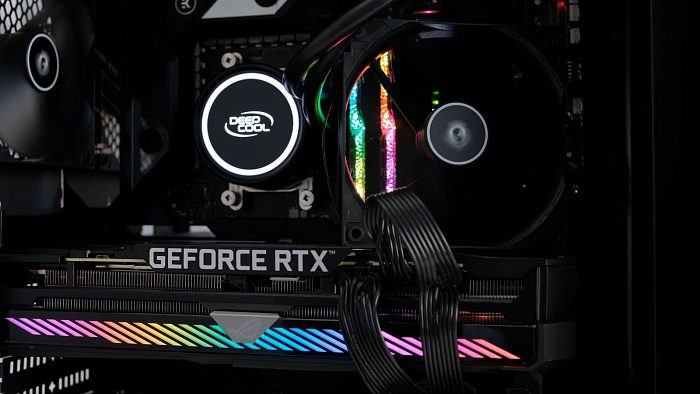
А по всем результатам этого длительного исследования можно сказать, что для топовых железок возможности воздушного охлаждения и даже заводских комплектов жидкостного охлаждения AIO ограничены и очень сильно зависят от продува корпуса. Уверенный воздухообмен с окружающим миром и не очень высокие комнатные температуры — чуть ли не единственный способ избежать кастомного жидкостного охлаждения. Другим вариантом будет оставить всё без разгона и пользоваться комплектующими, как говориться, “из коробки”. Как показывает практика, перегревов не будет. Или нет?
Делаем переднюю стенку «глухой»
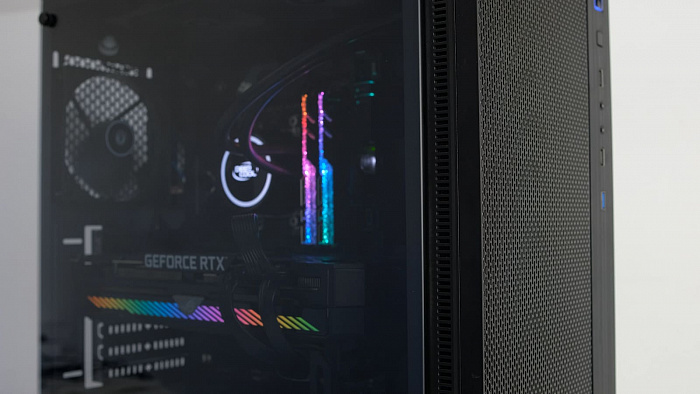
В тесте использовался корпус с сетчатой передней панелью, но по бокам имеются узкие щели для забора воздуха. Так же как в моделях с глухими передними стенками. Давайте попробуем имитировать такой корпус: заклеиваем сеточку, теперь у вентиляторов спереди только один, а точнее два способа втянуть внутрь корпуса воздуха — слева и справа.
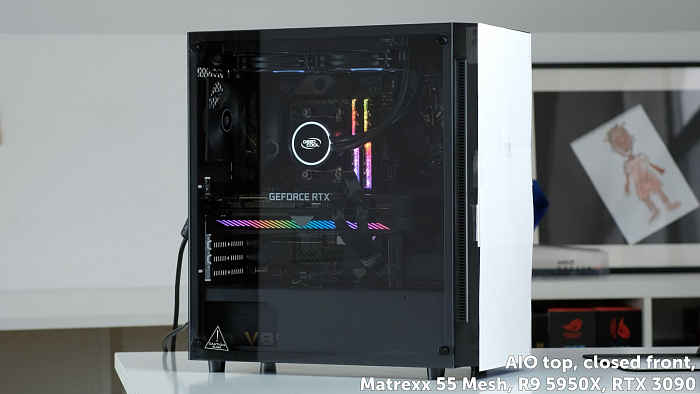
Радиатор AIO сверху, пылевой фильтр тоже на месте. Выдержать полчаса не позволила природная жалость к беспомощным. Если 3090 ещё худо-бедно справляется и даже после 10 минут теста держит температуру меньше 80 градусов, то процессор уверенно ушёл за сотню, память подбирается к 60. Это — не компьютер, а духовка.
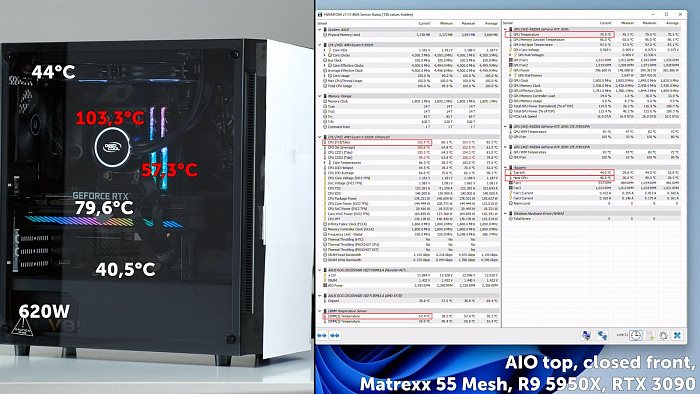
Да, без пылевого фильтра сверху было бы немного получше, но реальность такова, что с глухой стенкой приток воздуха даже с включенными вентиляторами крайне низкий, фактически близкий к тому случаю, если бы этих вентиляторов там не было вовсе.