Инструкция: как пользоваться AnyDesk
Если вам или знакомым нужно разобраться как пользоваться программой AnyDesk для удалённого доступа, то можете поделиться этой статьёй, так как в ней по пунктам разберёмся с этим вопросом.
После того, как скачали AnyDesk, запустите программу.
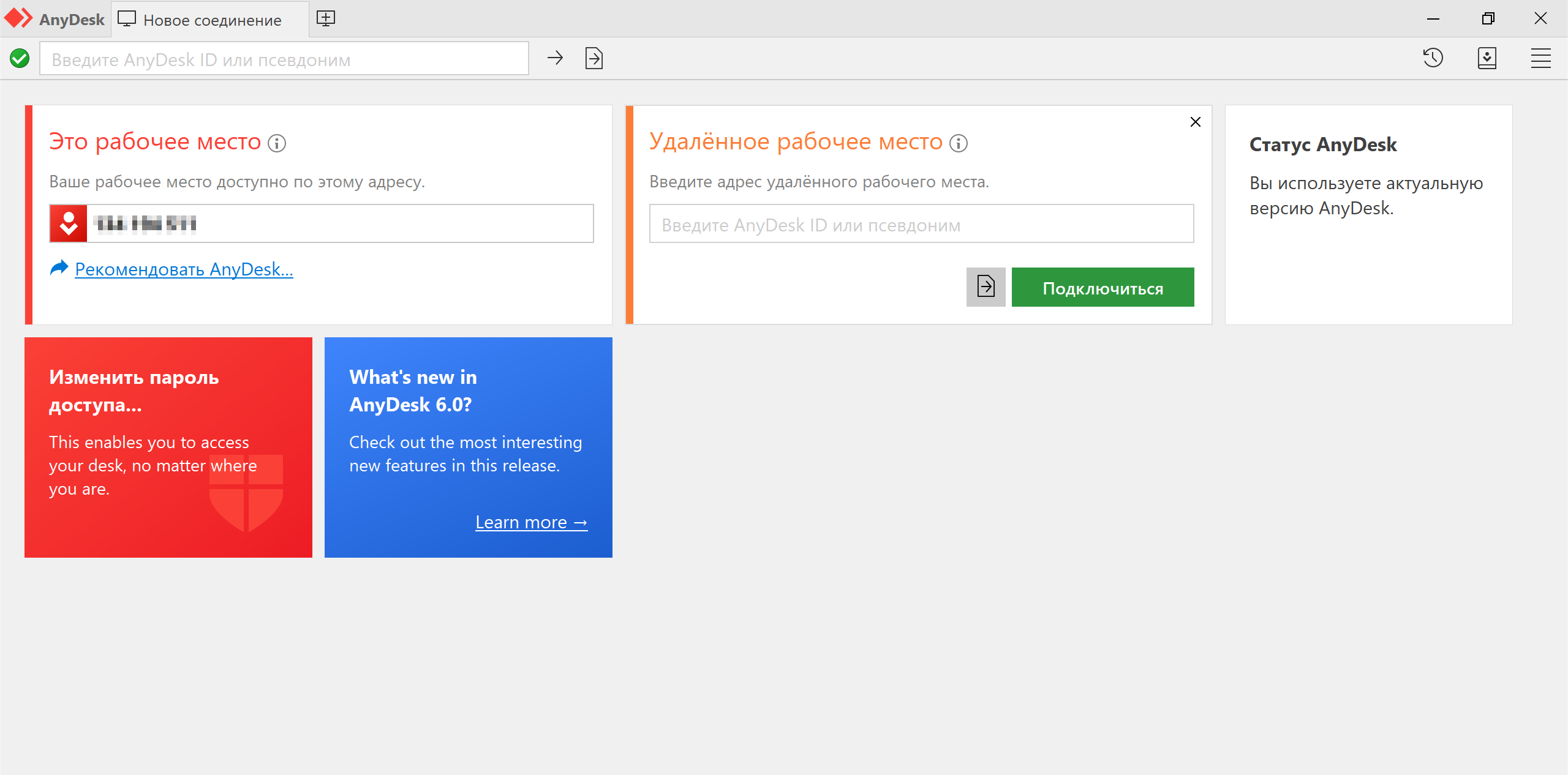 Скриншот главного окна
Это окно является отправной точкой для начала работы.
Как подключиться к удалённому компьютеру
Инструкция по AnyDesk как подключиться к другому компьютеру.
Чтобы подключиться к удалённому рабочему столу, нужно:
- Ввести ID либо псевдоним, в правой части экрана, где написано “Удалённое рабочее место”;
- Нажать кнопку “Подключиться”;
- Дождаться установки соединения с удалённым ПК;
- Дождаться подтверждения подключения;
- Если ожидание подключения затянется, то появится окно с информацией, что ожидание закончено и нужно либо повторить запрос на подключение, либо прервать его;
- После того, как на удалённом компьютере будет нажата кнопка “Принять”, осуществится подключение и будет отображён удалённый рабочий стол.
Таким образом совершается подключение к удалённому ПК. Действия достаточно просты, чтобы каждый смог понять как подключиться к удаленному компьютеру через AnyDesk.
Как предоставить удалённый доступ к компьютеру
Если нужно предоставить удалённый доступ к ПК, то вот что нужно делать:
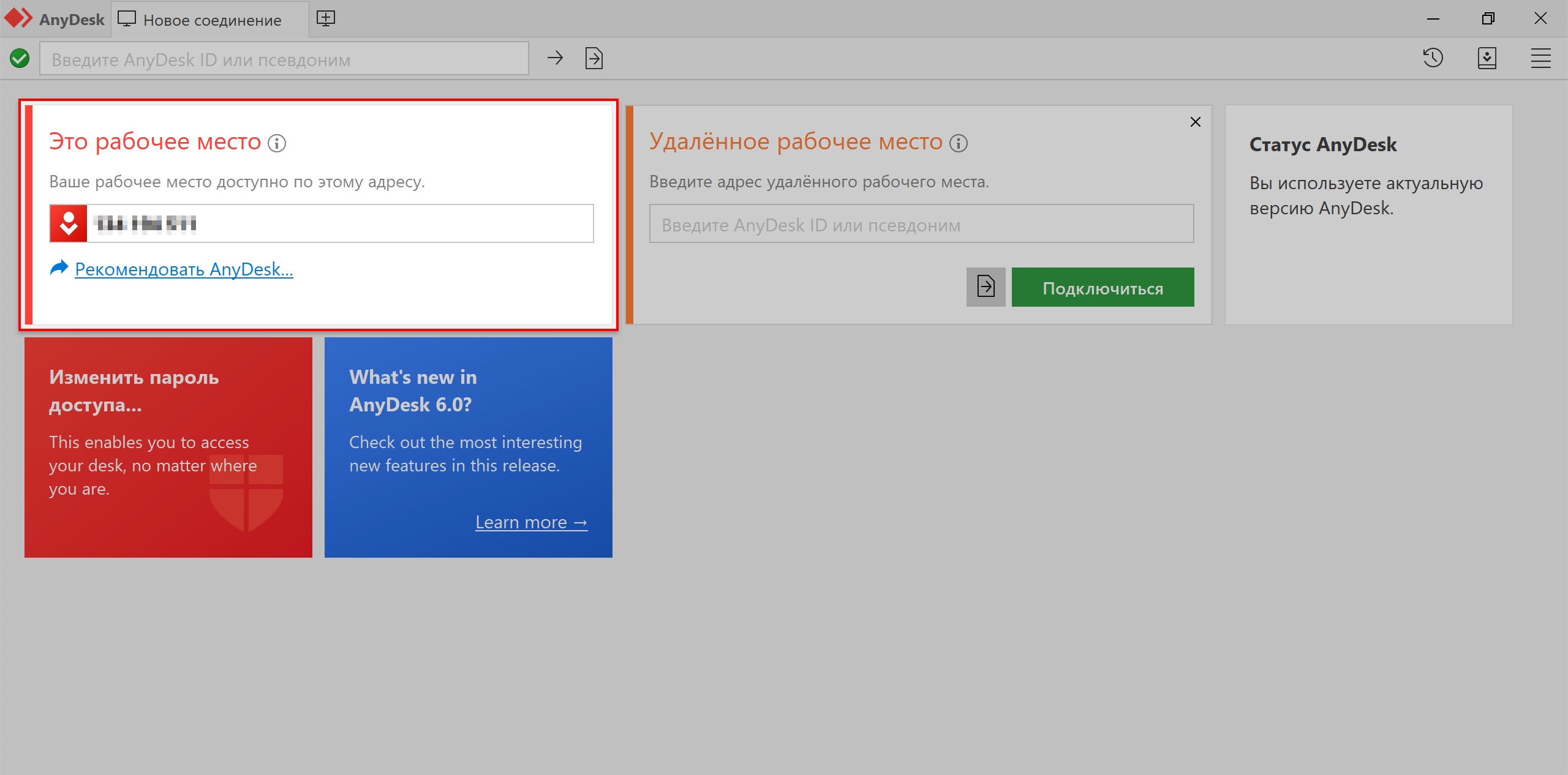 Область отображения ID
В области “Это рабочее место” написан ID, его нужно продиктовать или отправить сообщением тому, кто будет подключаться к компьютеру.
После того, как на другом компьютере введут ID вашего ПК, отобразится окно с подтверждением на подключение. Остаётся нажать кнопку “Принять” или “Отклонить”.
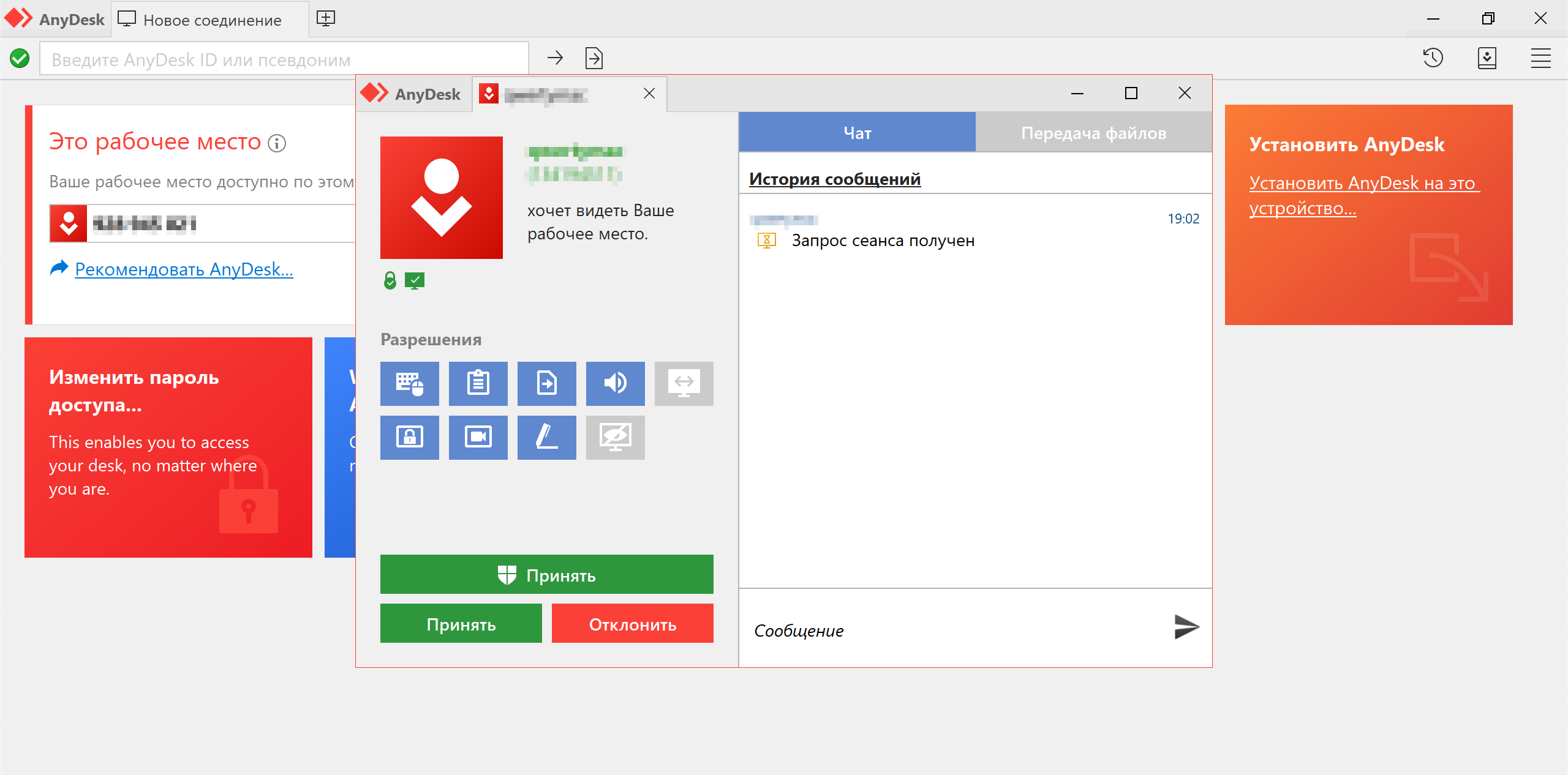 Окно запроса на подключение
Перед тем как разрешить подключение, можно убрать либо добавить “Разрешения” подключаемому соединению. Чтобы понять, какая иконка что значит, можно навести курсор на каждую и появится текстовая подсказка с названием.
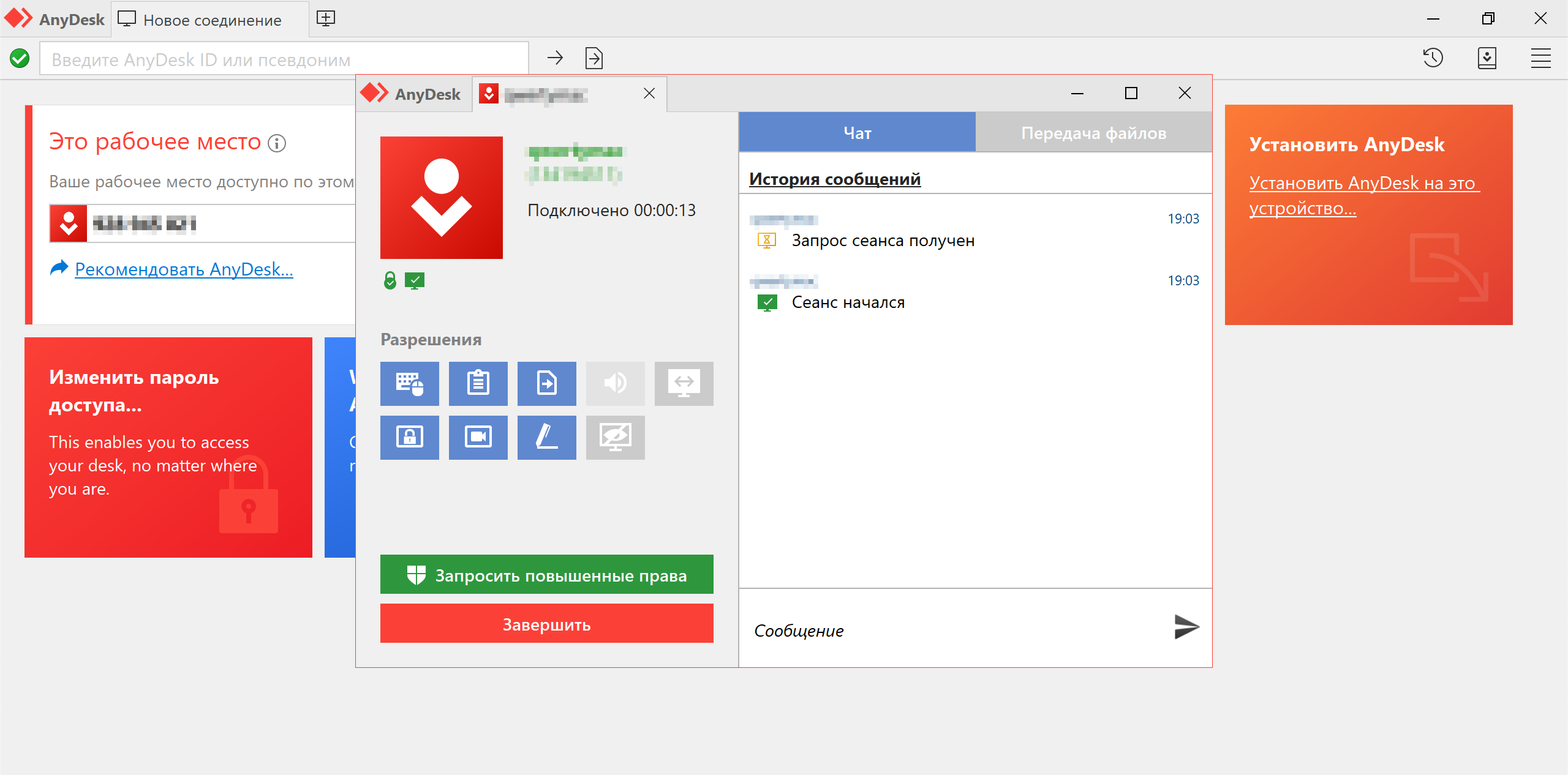 Окно состояния подключения
Как только нажмёте “Принять”, окно будет отображать состояние подключения.
Что за программа AnyDesk и зачем она нужна
Если вы хоть раз пробовали удаленно подключаться к своему компьютеру, то, скорее всего, знакомы с программой AnyDesk, так как она создана выходцами из TeamViewer. А TeamViewer одна из популярнейших программ для удаленного управления. Так вот AnyDesk была создана, как улучшенная, простая и бесплатная программа, которая превосходит своего родоначальника.
О программе
Удаленный рабочий стол AnyDesk — это интуитивно понятная программа для удаленного доступа, которое отличается простотой и производительностью. Подойдет она как для частного использования, так и для работы в компаниях.
Функции
- Удаленный доступ ко всем данных компьютера.
- Wake-on-LAN или по-другому пробуждение. С помощью этой функции можно дистанционно пробудить компьютер с помощью другого устройства. Но компьютер в это время не должен быть полностью выключен, а просто находиться в спящем режиме.
- Регулировка администратором всех пользователей группы. Если вы являетесь администратором, то можно изменять настройки AnyDesk у всех клиентов.
- Запись сеансов.
- Синхронизация контактов из телефона.
- Удаленный принтер.
Преимущества и недостатки
Преимущества программы AnyDesk
- Высокая производительность;
- Бесплатность(для личного использования);
- Надежная защита данных;
- Встроенная функция передачи данных;
- Можно получить удаленный доступ даже из браузера;
- Простота использования;
- Наличие официального мобильного приложения.
Недостатки программы AnyDesk
- Неполный перевод интерфейса на русский язык, иногда проскакивают английские слова
- Отсутствие автоматического обновления
Настройка AnyDesk
После скачивания с официального сайта AnyDesk и запуска программы перед вами открывается приветственное окно, в котором можно подключить удаленное рабочее место. Однако сейчас мы перейдем в настройки, которых довольно-таки много.

Панель « Настройки » расположена в правом верхнем углу экрана.

Итак, слева вы видите колонку разделов. Сразу же перейдем к первому из них — « Интерфейс ». Здесь вы сможете поменять язык, выбрать псевдоним.

Далее идет раздел « Безопасность ». Здесь вы сможете отменить « Неконтролируемый доступ » или, наоборот, разрешить его. Также есть возможность отключить некоторые функции для удаленных пользователей. Например, нельзя будет запрашивать системную информацию или перезагружать систему.

В разделе « Приватность » можно указать имя пользователя, сменить аватар и изменить путь сохранения истории чата.

Одним из важных разделов является « Отображение », так как именно здесь устанавливается качество, режим отображения и аппаратное ускорение. Однако стоит помнить, что, выставив здесь высокие настройки, можно снизить скорость работы и производительность компьютера.

На этом настройка программы AnyDesk заканчивается. Конечно, при желании здесь также можно настроить функцию «Wake-On-LAN», изменить прокси-сервер.
Подключение к удаленному доступу
Для подключения к другому устройству вам понадобится его адрес. После того как вы ввели его, нажмите кнопку « Подключиться ».

И вот перед вами экран удаленного устройства, к которому вы подключились, в данном случае это смартфон.

Итак, теперь можно посмотреть данные и разрешения удаленного устройства.

Теперь перейдем в раздел « Передача данных ». Чтобы переместить файл с компьютера на телефон, достаточно просто перетащить его в другую колонку.

При разрешении других функций также можно будет использовать звук, ввод через программу на другое устройство.
Аналоги AnyDesk
TeamViewer
Эта программа станет отличным решением для безопасного рабочего места с возможностью сетевого управления.
Вот несколько ее функций:
- Удаленная поддержка с возможностью оставлять записки на подключенном компьютере и управлять мобильными приложениями;
- Удаленный доступ к устройству, а также удаленная печать;
- Поддержка мобильных устройств, создание снимков экрана, просмотр диагностической информации о системе
Преимущества TeamViewer можно перечислять очень долго, так как сюда входит и поддержка всех платформ и операционных систем, и бесплатная версия, и простота в использовании, и гарантия безопасности. Однако есть один значительный недостаток – это нагрузка на систему. Возможно, при использовании на мощных новых компьютерах это заметно не так сильно, но постоянные баги на более слабых устройствах действительно мешают работе.
Chrome Remote Desktop
Особенность данной программы заключается в том, что для ее использования понадобится браузер (Google Chrome) и учетная запись Google.
Функционал и особенности :
- Доступен почти на всех платформах и операционных системах;
- Удаленные компьютеры можно сделать доступными на краткосрочной основе;
- Работает даже когда пользователь устройства отключен;
- Работает как расширение для браузера и не требует установки дополнительных программ.
Стоит отметить и несколько весомых недостатков:
- Требуется определенный браузер (Google Chrome или Chromebook);
- Нет возможности удаленной печати;
- Нет функционала чата.
Итак, что можно отметить. На данный момент AnyDesk является одним из лучших решений для организации удаленного доступа. Хотя, конечно, он может уступать некоторым аналогам по функционалу. Зато он не так сильно нагружает компьютер.
Дайте знать, что вы думаете по этой теме в комментариях. Мы крайне благодарны вам за ваши комментарии, отклики, лайки, дизлайки, подписки!
Настройте свою лицензию AnyDesk прямо сейчас
Узнайте, с чего начать, если вы используете AnyDesk впервые. Здесь содержится информация на такие важные темы, как неконтролируемый доступ, активирование лицензии и параметры безопасности.
Tutorial: How to install and license AnyDesk
Learn how to install AnyDesk and apply the license key

To view this video please enable JavaScript, and consider upgrading to a web browser that supports HTML5 video