Яндекс Телемост: что это простыми словами, и как проводить трансляции?
Яндекс Телемост – это сервис видеозвонков, где одновременно могут быть на связи несколько человек. В нем можно проводить рабочие встречи, конференции, просто общаться с друзьями и родственниками.
По своему функционалу этот ресурс напоминает Zoom, хотя у последнего инструментарий гораздо шире.
В статье узнаете об особенностях сервиса, преимуществах и слабых местах, над которыми разработчикам еще нужно поработать.
О сервисе
Разработчики Яндекса не перестают работать над созданием новых продуктов системы. В июне 2020 года пользователям был предложен новый сервис под названием «Яндекс Телемост», который некоторыми своими возможностями напоминает Zoom.
В отличие от Zoom в Телемосте нет ограничений по времени эфира, но на одной встрече одновременно может присутствовать до 35 человек.
Осенью 2020 года в сервисе произошли масштабные обновления. До этих изменений проводить конференции можно было только через браузеры Yandex и Google Chrome (для стационарного компьютера) и через мобильные приложения Яндекс Диск и Яндекс Почта (для смартфонов).
Теперь Телемост имеет собственное приложение для ОС Windows или macOS. То есть пользоваться возможностями нового сервиса и создавать встречи (или участвовать в них) можно с любого локального или мобильного устройства (компьютер, ноутбук, планшет, смартфон).
Телемост поддерживается операционными системами Android и IOS, скачать приложение можно через интернет-магазины Play Маркет и App Store, в которых появился отдельный мобильный клиент. Однако при всех этих достоинствах ресурс до сих пор работает только в 2-х браузерах.
Вот как выглядит иконка приложения на дисплее Макбука в панели Launchpad:
Для создания собственной конференции пользователь должен зарегистрироваться на сайте по своему аккаунту в Яндексе, после чего сможет создавать ссылки и приглашать других участников.
Просто же посещать конференции других пользователей можно без регистрации учетной записи, и если вам отправили ссылку на эту интернет-встречу.
При первом посещении сайта Телемоста система автоматически попросит авторизоваться, чтобы активировать функцию создания встреч:
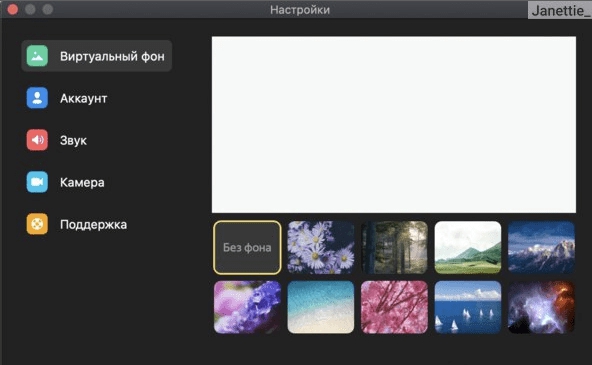
В кабинете пользователя после перехода в раздел «Настройки» появится поле слева, в котором представлена функция «Виртуальный фон», точно такая же, как и в Zoom. Минусом этой опции является то, что использовать можно только фоны из предложенного списка, а свои картинки добавить нельзя.
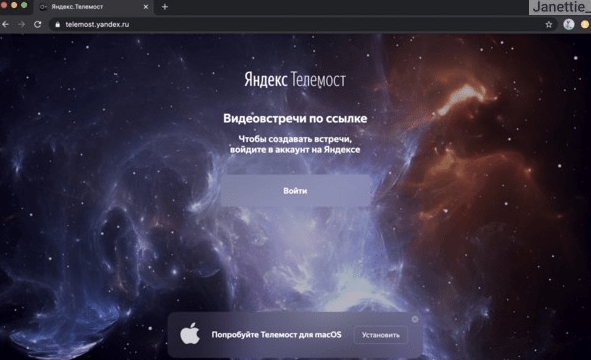
А вот как выглядит сервис в браузере Гугл Хром без регистрации учетной записи. Как я уже отметил, присоединяться по ссылке к конференциям других пользователей вы сможете, но вот создать свою встречу без подтвержденного аккаунта не выйдет:
А так выглядит Телемост после авторизации:
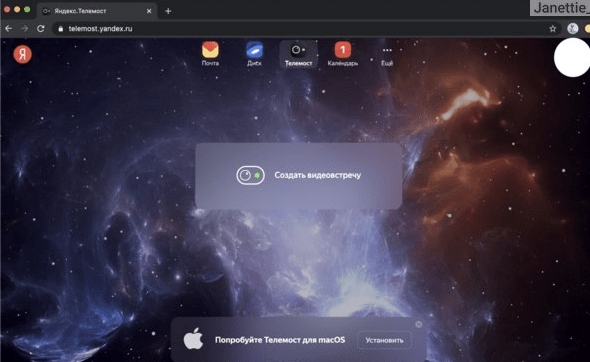
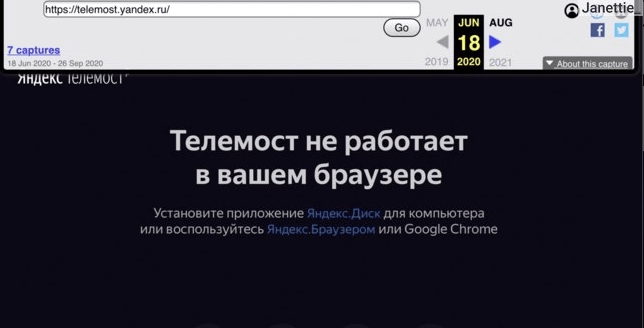
После того как сайт обновился, поменялся и его фон. До программных изменений это была просто черная картинка, а теперь визуальность стала гораздо приятнее, картинка выскакивает каждый раз другая. Это старая версия фона:
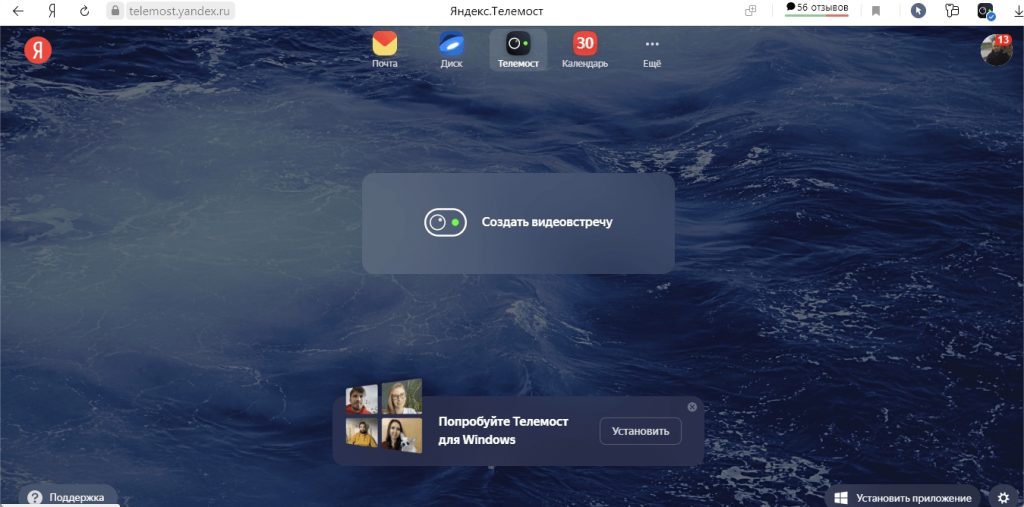
Для браузера Яндекс на момент написания статьи фон для входа на сайт выглядит так:
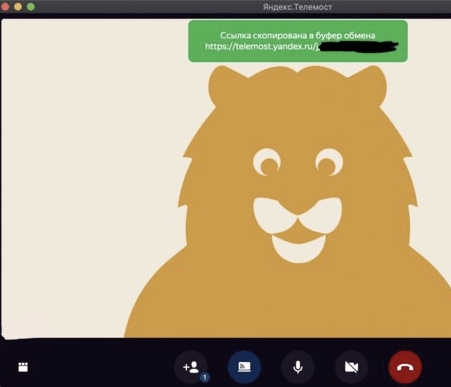
По качеству связь хорошая, но может иногда притормаживать. Из плюсов – ссылка на конференцию автоматически попадает в буфер обмена, что позволяет при необходимости быстро ее извлечь оттуда и отправить другим пользователям, чтобы они смогли принять участие во встрече.
При отключении камеры в окне участника появятся изображения различных зверюшек: котята, львята, черепашки. Как считаете, подходит ли это для деловой конференции?
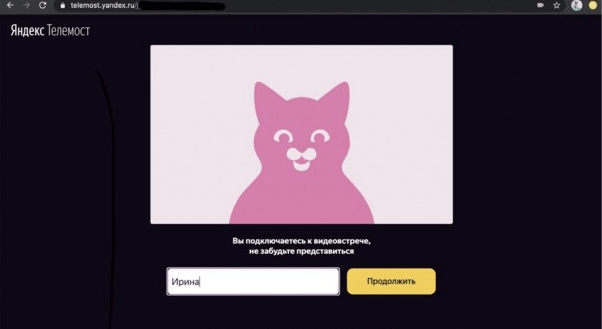
Если вы вошли на сайт с подтвержденной записи, то система автоматически укажет ваше имя. Если же вы вошли не через аккаунт, то потребуется ввести имя вручную:
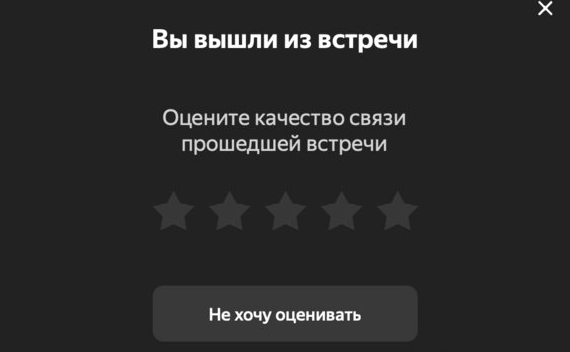
По завершении видеоэфира по желанию вы можете поставить оценку связи от 1 до 5. Этот шаг необязателен и его можно будет пропустить.
Как пользоваться сервисом?
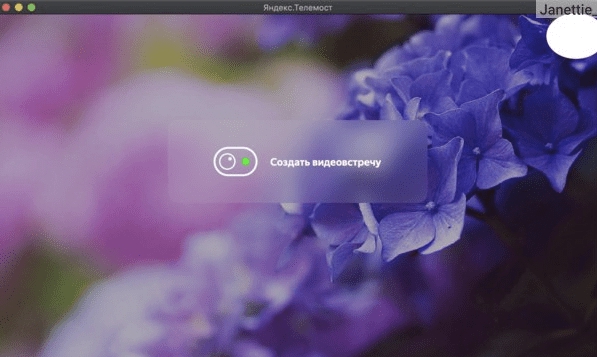
- Введите в браузере запрос, например, «установить Яндекс телемост на компьютер» и перейдите на сайт. Появится окно с предложением создать конференцию:
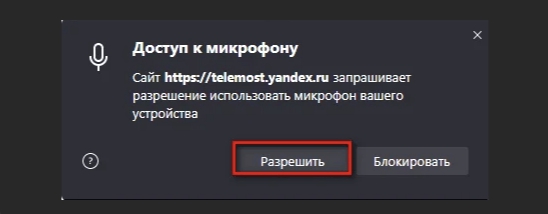
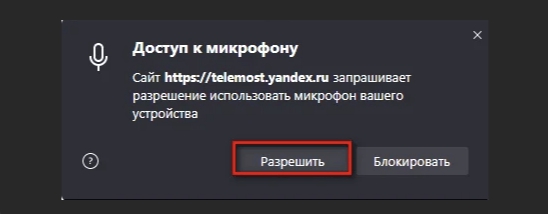
2. Разрешите использование микрофона и видеокамеры нажатием на соответствующую клавишу, как показано на рисунке ниже:
3. В нижней части экрана есть панель с инструментами, с помощью которых можно будет добавить участника к трансляции, включить экран, включить или отключить камеру. Обратите внимание на иконку с изображением белой телефонной трубки на красном фоне: даже если вы являетесь организатором встречи, нажав на нее, вы покинете конференцию, но она продолжится для других участников.

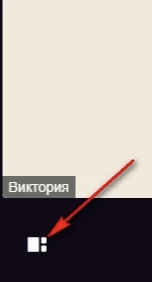
4. Слева внизу есть иконка с изображением окна, которая переключает формат видео.
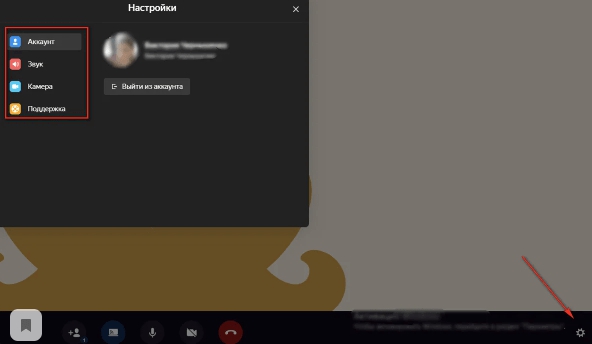
5. В нижнем правом углу есть изображение «шестеренки». Нажав на нее, вы сможете вносить изменения в профиль, настраивать видео и звук, а также написать в службу техподдержки.
Можно ли использовать Телемост в онлайн-обучении?
Для проведения вебинаров и тренингов есть очень много специальных платформ, например, GetCourse, Emdesell, Бизон 365, Антитренинги, Gurucan и другие. Это площадки с большим выбором инструментов по созданию презентаций, рассылкам, интеграции с платежными системами, автоматической проверкой домашних заданий и т.д.
Кстати о 10-ти популярных площадках для онлайн обучения вы можете прочитать, перейдя по этой ссылке (ссылка на Топ-10 платформ для онлайн-обучения).
На мой взгляд, использовать Телемост для проведения дистанционных занятий можно, но это не всегда удобно. В первую очередь накладывается ограничение на количество возможных участников – максимум 35 человек. В крупных онлайн-школах числятся сотни и тысячи учеников, поэтому уместить их всех в формат Телемоста просто невозможно.
Однако вполне реально проводить здесь встречи, разбив всех своих учеников на малые группы или организовать индивидуальное занятие. Это может быть углубленный мини-курс с раздачей полезных материалов, бонусов, обсуждением дальнейшего трудоустройства. Также здесь можно совместно посмотреть фильм или новости, а затем коллективно обсудить их.
Сегодня Телемост уже используют многие бизнес-компании для конференций со своими сотрудниками. Считается, что этот сервис сложнее взломать, чем Zoom, поэтому гарантируется конфиденциальность информации.
Преимущества и недостатки
По ходу статьи я уже называл положительные и отрицательные стороны этого сервиса. Давайте соберем их в одном месте в качестве вывода о работе сайта.
Преимущества:
- на общение нет ограничений по времени;
- не нужно регистрироваться при подключении к чужим конференциям;
- большой выбор картинок в галерее фонов;
- автоматическое копирование ссылки для конференции;
- возможность присоединить до 35 человек к одному звонку;
- можно работать в любом удобном средстве (компьютере, планшете, с телефона или просто в браузере)
Недостатки:
- работа только в двух браузерах – Яндекс и Google Chromе;
- отсутствует чат;
- нельзя добавить свой фон.
На данный момент многие пользователи сравнивают Яндекс Телемост с Зумом, так как оба эти ресурса похожи друг на друга, но предпочтение отдается пока все же последнему. Разработчики активно развивают свои продукты, так что, возможно, и Телемост в ближайшее время обновится какими-нибудь инструментами, полезными для работы в нем.
Не путайте Телемост с Яндекс Эфиром – видеоплатформой, на которой можно монетизировать свой контент. Подробнее об этом читайте в этой статье.
Резюме
На этом краткий обзор сервиса подошел к концу. Как и любая программа или сайт, Телемост имеет свои плюсы и минусы, о которых я рассказал выше. Пользоваться или нет этим ресурсом, решать только вам. Но чтобы сделать выводы о нем, рекомендую вам все-таки попробовать, что это такое и как реализовано на практике. Пишите свои впечатления в комментариях к этой статье.
Яндекс Телемост
Телемост удобен для использования как единый сервис для всего рабочего процесса: совещаний с сотрудниками фонда, встреч с подопечными, обучения волонтеров.
Начало работы
Вы можете создавать и подключаться к видеовстречам там, где вам удобно:
- в браузере — введите в поисковой строке адрес страницы сервиса telemost.yandex.ru или или выберите Телемост на верхней панели любого сервиса Яндекс 360;
- в программе для компьютера, которую можно установить со страницы Телемоста;
- в приложении для телефона, доступном в магазинах приложений для Android и iOS.
Создать видеовстречу
- Нажмите Создать видеовстречу.
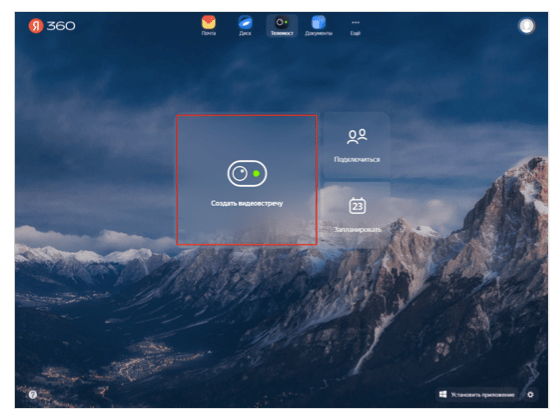
- Если вы подключаетесь впервые, разрешите Телемосту доступ к микрофону и камере.
- Если вы хотите присутствовать на встрече без видео, отключите камеру — в нижней части экрана нажмите кнопку со значком «камера».
- Если вы хотите присутствовать на встрече без звука, выключите микрофон — в нижней части экрана нажмите кнопку со значком «микрофон».
- Ссылка на встречу автоматически скопируется в буфер обмена устройства — отправьте ее всем участникам встречи любым способом.
Подключиться к видеовстрече
Присоединиться к видеовстрече проще всего по ссылке на нее
- Перейдите по ссылке, которую вам прислал организатор встречи.
- Если сервис предложит открыть программу для компьютера или приложение для телефона, вы можете согласиться, а можете нажать Отмена и Продолжить в браузере — тогда Телемост откроется в браузере.
- Если вы подключаетесь впервые, разрешите Телемосту доступ к микрофону и камере.
- Если вы хотите подключиться ко встрече без видео, отключите камеру — в нижней части экрана нажмите кнопку со значком «камера».
- Если вы хотите подключиться ко встрече без звука, выключите микрофон — в нижней части экрана нажмите кнопку со значком «микрофон».
- Нажмите Подключиться.
Поделиться экраном на компьютере
- Создайте встречу или присоединитесь к встрече.
- Нажмите кнопку Демонстрация со значком «Экран».
- Если вы делитесь экраном впервые, разрешите Телемосту доступ к экрану.
- Выберите, чем хотите поделиться — одной из открытых программ, вкладок браузера или экраном.
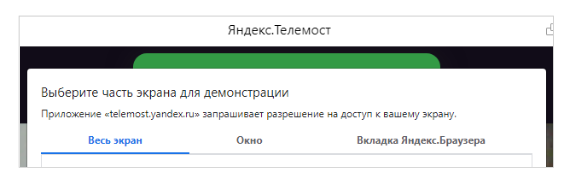
- Нажмите Поделиться.
Узнать больше о Телемосте
- делать запись видеовстречи;
- отправлять сообщения, отвечать и прикреплять файлы в чате;
- выключать звук и видео участников встречи;
- планировать встречу заранее, чтобы она отражалась в Календаре у ее участников;
- подключаться ко встрече по ее номеру.
Об этих и о других возможностях Телемоста вы можете прочитать в Справке сервиса по адресу https://yandex.ru/support/telemost/
Не нашли ответ на свой вопрос? Напишите нам
 Опыт
Опыт
 Культура
 Знания
Исключительные права на фото- и иные материалы принадлежат авторам. Любое размещение материалов на сторонних ресурсах необходимо согласовывать с правообладателями.
По всем вопросам обращайтесь на [email protected]
Нашли опечатку? Выделите слово и нажмите Ctrl+Enter
- ВКонтакте
- Одноклассники
- Youtube
- Telegram
Нашли опечатку? Выделите слово и нажмите Ctrl+Enter
- Значение настоящей публичной оферты
- Настоящая публичная оферта («Оферта») является предложением Благотворительного фонда помощи социально-незащищенным гражданам «Нужна помощь» («Фонд»), реквизиты которого указаны в разделе 5 Оферты, заключить с любым лицом, кто отзовется на Оферту («Донором»), договор пожертвования («Договор») на реализацию уставных целей Фонда, на условиях, предусмотренных ниже.
- Оферта является публичной офертой в соответствии с пунктом 2 статьи 437 Гражданского кодекса Российской Федерации.
- Оферта вступает в силу со дня, следующего за днем размещения ее на Сайте в сети Интернет: takiedela.ru, sluchaem.ru, 365.nuzhnapomosh.ru, beznadege.net, nuzhnapomosh.ru, https://nuzhnapomosh.ru/donate/.
- Оферта действует бессрочно. Фонд вправе отменить Оферту в любое время без объяснения причин.
- В Оферту могут быть внесены изменения и дополнения, которые вступают в силу со дня, следующего за днем их размещения на Сайте Фонда.
- Недействительность одного или нескольких условий Оферты не влечет недействительности всех остальных условий Оферты.
- Местом размещения Оферты считается город Москва, Российская Федерация.
- Сумма пожертвования: сумма пожертвования определяется Донором.
- Назначение пожертвования: реализация уставных целей Фонда.
- Договор заключается путем акцепта Оферты Донором.
- Оферта может быть акцептована Донором любым из следующих способов:
- путем перечисления Донором денежных средств в пользу Фонда платежным поручением по реквизитам, указанным в разделе 5 Оферты, с указанием назначения пожертвования «пожертвование на Благотворительную программу “Нужна помощь.ру», а также с использованием платежных терминалов, пластиковых карт, электронных платежных систем и других средств и систем, позволяющих Донору перечислить Фонду денежные средства;
При получении безадресного пожертвования на расчетный счет по реквизитам, Фонд самостоятельно конкретизирует его использование, исходя из статей бюджета, утвержденных Советом фонда, являющихся неотъемлемой частью деятельности Фонда либо направляет их на расходы на административные нужды Фонда в соответствии с Федеральным законом №135 от 11.08.1995 г. «О благотворительной деятельности и добровольчестве (волонтерстве)». - путем помещения наличных денежных средств (банкнот или монет) в ящики (короба) для сбора пожертвований, установленные Фондом или третьими лицами от имени и в интересах Фонда в общественных и иных местах.
- Совершая действия, предусмотренные данной Офертой, Донор подтверждает, что ознакомлен с условиями и текстом настоящей Оферты, уставными целями деятельности Фонда, осознает значение своих действий, имеет полное право на их совершение и полностью принимает условия настоящей Оферты.
- Донор имеет право на получение информации об использовании пожертвования. Для реализации указанного права Фонд размещает на сайте:
- информацию о суммах пожертвований, полученных Фондом, в том числе о суммах пожертвований, полученных для оказания Фондом помощи каждому конкретному проекту;
- отчет о целевом использовании полученных пожертвований, в том числе для оказания Фондом помощи каждому конкретному проекту;
- отчет об использовании пожертвований в случае перемены целей, на которые направляется пожертвование. Донор, не согласившийся с переменой цели финансирования, вправе в течение 14 календарных дней после публикации указанной информации потребовать в письменной форме возврата денег.
Благотворительный фонд помощи социально-незащищенным гражданам «Нужна помощь»
Адрес: 119270, г. Москва, Лужнецкая набережная, д. 2/4, стр. 16, помещение 405
ИНН: 9710001171
КПП: 770401001
ОГРН: 1157700014053
р/с 40703810701270000111
в ТОЧКА ПАО БАНКА «ФК ОТКРЫТИЕ»
к/с 30101810845250000999
БИК 044525999Благотворительного фонда помощи социально-незащищенным гражданам «Нужна помощь» в отношении обработки персональных данных и сведения о реализуемых требованиях к защите персональных данных
Яндекс телемост какие порты открыть
ЕСЛИ ВЫ ХОТИТЕ ОЗНАКОМИТЬСЯ С ПОЛНОЙ ИНСТРУКЦИЕЙ КЛИЕНТСКОГО ПРИЛОЖЕНИЯ, ОБРАТИТЕСЬ К НАМ
Сервис видеоконференцсвязи Телемост
-
Назначение сервиса
Руководство администратора содержит информацию о том, каким образом осуществляется работа по настройке и поддержанию корректного функционирования сервиса.
Сервис видеоконференцсвязи «ТелеМост» представляет собой универсальное и гибко настраиваемое средство для проведения многоточечных видеоконференций.
«ТелеМост» является системой, реализованной по технологии «клиент – сервер». Включает в себя следующие основные компоненты:
- серверная часть:
- сервер «ТелеМост»;
- веб-интерфейс для настройки сервера;
Сервер «ТелеМост» имеет стандартную серверную архитектуру и устанавливается в качестве сервиса операционных систем семейства Unix.
Благодаря серверу «ТелеМост» обеспечивается выполнение следующих основных функций сервиса:
- аутентификация и авторизация клиентов;
- трансляция видеоконференций;
- отображение статистики подключения;
- хранение истории звонков;
- поддержка работы и приема подключений через NAT(межсетевые экраны);
- хранение записей проведенных конференций;
- обмен файлами между клиентами в ходе конференции;
- трансляцию медиа потоков в случае, когда пользователи не могут соединиться напрямую;
- поддержка аудиокодеков G.711, G.722, G.723, G.726, G.728, G.729, SILK, SPEEX, Opus;
- поддержка видеокодеков H.263, H.263+, H.264(BP,HP), VP8, VP9.
При организации видеоконференции схема взаимодействия компонентов системы в общем виде выглядит следующим образом:
Рисунок 1 — Схема взаимодействия компонентов системы
Для корректного функционирования системы должны быть соблюдены следующие минимальные системные требования:
Таблица 1 — Минимальные системные требования
Оборудование Количество пользователей Сервер Intel i3 ,от 3.2 GHz, 2GB RAM, 500GB HDD,1×1 Gbps 10 (качество SD) Сервер Intel i5,от 3.2 GHz, 2GB RAM, 500GB HDD, 1×1 Gbps 10 (качество НD)(либо 15 в качестве SD) Сервер Intel Xeon X4 E3-1220 3.1 GHz v3/SYS-5018D-MF 3.5″ SATA C222 1G 2P 1x350W (SYS-5018D-MF)/ 8Gb DIMM ECC U PC3-12800 CL11 1600MHz/SSD Intel Original SATA III 480Gb 20 (качество НD)(либо 30 в качестве SD) Сервер Intel Xeon E5-2690 v3, 2.6 GHz / 3.5GHz, 12 Cores, 30 MB LLC -2шт.,/ 8 GB Kingston DDR4-2133 ECC/ HDD SATA 3,5″ WD SE 1TB 6Gb/s 7200RPM 128MB Cache 50 (качество НD)(либо 75 в качестве SD) -
Начало взаимодействия
Администрирование сервиса производится через любой компьютер, подключенный к сети Интернет.
Для начала работ по настройке сервиса необходимо:
- проверить доступность каналов связи; ; .
2.1 Установка серверной части
Сервер «ТелеМост» поставляется в виде дистрибутива, в который входит серверная часть и клиентские приложения для операционных систем семейства Unix.
Для установки сервера:
- выполните проверку соответствия оборудования минимальным системным требованиям;
- загрузите дистрибутив (deb-пакет) для инсталляции серверной части;
- выполните запуск загруженного дистрибутива, для этого введите команду «dpkg -i telemost.deb»;
- по завершению установки сервера «ТелеМост», все его файлы будут доступны по адресу: /opt/telemost в следующих папках:
- bin – содержит бинарные файлы пакета;
- config – предоставляет доступ к конфигурационным файлам и файлам логотипов;
- font – хранит шрифты используемые для отображения надписей в микшере;
- lib – содержит библиотеки кодеков, необходимые для работы системы;
- log – предоставляет доступ к журналу событий;
- records – содержит видеозаписи конференций;
- scripts – хранит tls скрипты для активации режима tls;
- ssl – содержит сертификаты сервера.
Для работы со службами используются команды:
- service telemost start – запуск службы;
- service telemost stop – остановка службы;
- service telemost restart – перезапуск службы.
По умолчанию сервер использует следующие порты:
- 8888 tcp – порт веб интерфейса;
- 1719 udp – порт Gatekeeper RAS;
- 1720 tcp – порт для подключений терминалов по протоколу h323;
- 5060 udp/tcp – порт для подключения терминалов по протоколу SIP;
- 5061 tcp – порт для подключения терминалов по протоколу SIP-TLS;
- 1554 tcp – порт для терминалов по протоколу RTSP;
- 10000-20000 udp – диапазон портов для медиа трафика RTP.
Настройка и администрирование сервера «ТелеМост» выполняется через веб-интерфейс. Подробнее работа по настройке сервера описана в пункте 2.2 Веб-интерфейс настройки сервиса.
2.2 Веб-интерфейс настройки сервиса
Для перехода к веб-интерфейсу настройки сервиса:
- в адресной строке любого браузера введите адрес: http://mysite:8888;
- заполните форму ввода регистрационных данных и нажмите на кнопку «Войти».
Внимание: По умолчанию вход в web-интерфейс сервиса «ТелеМост» администратором осуществляется без пароля. Во избежание несанкционированного доступа к управлению через веб-интерфейс рекомендуется установить пароль при первом входе в систему. Данная операция доступна при переходе в категорию «Пользователи» раздела «Настройки».
После ввода регистрационных данных, перед вами появится главная страница веб-интерфейса сервиса «ТелеМост», обеспечивающая доступ ко всем необходимым настройкам.
-
Настройка сервиса
Выполнение всех доступных операций по настройке сервиса видеоконференцсвязи «ТелеМост» осуществляется при помощи основного меню главной страницы веб-интерфейса.
Для выполнения настроек предназначены следующие разделы основного меню:
3.1 Раздел «Подключения»
Раздел «Подключения» содержит перечень созданных (активных) конференций и подключенных к ним пользователей.
Информация о подключенном к конференции пользователе содержит параметры:
· Общее количество пакетов;
· Packets too late;
· Packets out of order;
· NACK requests effective;
Для перехода к выбранной конференции:
- нажмите на гиперссылку с наименованием нужной конференции;
- при выполнении данной операции открывается форма управления конференцией (подробнее работа с формой управления конференцией описана в пункте 2 Форма управления конференцией)
3.2 Форма управления конференцией
Форма управления конференцией предназначена для настройки параметров конференции.
Рисунок 5 — Форма управления конференцией
На форме управления конференцией доступны следующие параметры:
Таблица 3 — Форма управления конференцией
Раскрывающийся список содержит следующие режимы микшера: · управляемый – обеспечивает ручное управление микшером на форме управления конференцией, при подключении нового пользователя необходимо выбрать раскладку и добавить участников в нужные позиции;
· неуправляемый – обеспечивает автоматическое управление микшером конференции, при подключении нового пользователя раскладка микшера изменяется автоматически, в зависимости от количества участников;
· VAD – обеспечивает автоматическое управление микшером конференции при использовании функции активации по голосу, при подключении нового пользователя раскладка микшера изменяется автоматически, позиция активации по голосу при этом сохраняется;
· текст в микшере – поле для ввода текста, отображаемого в микшере;
· позиция по вертикали (в %) – поле для определения расположения текста в микшере по вертикали;
· размер шрифта (в % от высоты) – поле для определения расположения текста в микшере по горизонтали;
· активация по голосу включена – активирует участника при появлении звука;
Внимание: по умолчанию включена. При ее отключении, участник не будет попадать в позицию активации по голосу в микшере.
· уровень звука – отображает информацию об уровне звука участника;
· dB входящее – поле для регулирования громкости входящего звука;
· входящее аудио – нажатие на пиктограмму позволяет включить/выключить входящее аудио;
· входящее видео – нажатие на пиктограмму позволяет включить/выключить входящее видео;
· изменить изображение – оптимизирует изображение в микшере для не широкоэкранных мониторов;
· удалить из видео микшеров – нажатие на пиктограмму удаляет пользователя из микшера;
· позвонить – выполняет вызов текущему участнику конференции;
· зарегистрирован/подключен – отображает информацию о пользователе;
· dB исходящее – поле для регулирования громкости исходящего звука;
· исходящее аудио – нажатие на пиктограмму позволяет включить/выключить исходящее аудио;
· исходящее видео – нажатие на пиктограмму позволяет включить/выключить исходящее видео;
· номер микшера – содержит номер микшера с изображением выбранного участника;
· выбрать – установленный флаг позволяет отметить пользователя в списке для выполнения последующих операций;
· позвонить – выполняет вызов выбранному пользователю;
· последний отклик – отображает информацию об активности пользователя;
· зарегистрирован – содержит данные о регистрации пользователя;
· выбрать – установленный флаг позволяет отметить пользователя в списке для выполнения последующих операций;
· позвонить – выполняет вызов выбранному пользователю;
· зарегистрирован – содержит данные о регистрации пользователя;
3.3 Раздел «Конференции»
Раздел «Конференции» предназначен для управления перечнем созданных (активных) конференций в системе.
Для создания новой конференции:
- в поле для ввода названия конференции укажите нужное наименование;
- нажмите на кнопку «Создать конференцию»;
- новая конференция будет добавлена в отображаемый перечень, для выполнения необходимых настроек перейдите на форму управления конференцией (подробнее работа с формой управления конференцией описана в пункте 2 Форма управления конференцией)
Для редактирования конференции:
- выберите необходимую конференцию из отображаемого перечня;
- нажмите на гиперссылку с ее наименованием;
- в открывшейся форме управления конференцией внесите необходимые изменения (подробнее работа с формой управления конференцией описана в пункте 2 Форма управления конференцией)
Внимание: Включить/выключить запись выбранной конференции вы можете без перехода на форму управления. Для этого воспользуйтесь гиперссылкой «Начать запись» / «Остановить запись» в строке выбранной конференции.
Для удаления конференции:
- выберите необходимую конференцию из отображаемого перечня;
- нажмите на гиперссылку «Удалить» в строке выбранной конференции;
- подтвердите свои действия во всплывающем окне.
3.3 Раздел «Видеозаписи»
Раздел «Видеозаписи» предназначен для отображения информации обо всех сохраненных записях конференций и управления ими.
Для скачивания записи:
- выберите необходимую запись из отображаемого перечня;
Внимание: Для сортировки записей в таблице, необходимо щелкнуть левой кнопкой мыши по одному из наименований столбцов.
- нажмите на гиперссылку «Скачать» в строке выбранной записи;
- загрузка производится автоматически, скачиваемый файл будет сохранен в директорию, определенную настройками браузера.
Для удаления записи:
- выберите необходимую запись из отображаемого перечня;
- нажмите на гиперссылку «Удалить» в строке выбранной записи;
- подтвердите свои действия во всплывающем окне.
3.4 Раздел «Настройки»
Раздел «Настройки» предназначен для конфигурирования сервиса видеоконференцсвязи «ТелеМост».
Раскрывающийся список содержит следующие категории:
В данной категории определяются значения общих параметров работы сервиса.
Для изменения доступны следующие параметры:
Раскрывающийся список содержит следующие значения:
Раскрывающийся список содержит следующие значения:
Раскрывающийся список содержит следующие значения:
Раскрывающийся список содержит следующие значения:
В данной категории выполняется работа по детальной настройке возможностей сервиса. Определяемые параметры разделены по следующим подкатегориям:
Конференции
Данный подраздел содержит перечень всех конференций, существующих в системе, и позволяет определить для каждой из них значения основных параметров.
Для изменения доступны следующие параметры:
Строка конференции содержит следующие операции:
– позволяет перенести строку конференции вверх в списке;
– позволяет перенести строку конференции вниз в списке;
– дублирует строку конференции;
Раскрывающийся список содержит следующие значения:
Раскрывающийся список содержит следующие значения:
Раскрывающийся список содержит следующие значения:
Раскрывающийся список содержит следующие значения:
Раскрывающийся список содержит следующие значения:
отсутствующих в списке «Участники» блок «Пользователи» настраиваемой конференции.
Раскрывающийся список содержит следующие значения:
По истечении указанного времени конференция будет удалена (деактивирована).
Регистратор
Данный подраздел содержит перечень параметров определяющих работу сервиса с вызовами.
Для изменения доступны следующие параметры:
Раскрывающийся список содержит предустановленный перечень числовых значений.
Раскрывающийся список содержит предустановленный перечень числовых значений.
Раскрывающийся список содержит предустановленный перечень числовых значений.
Раскрывающийся список содержит предустановленный перечень числовых значений.
Видео
Данный подраздел содержит перечень параметров, определяющих работу с видео на сервисе.
- путем перечисления Донором денежных средств в пользу Фонда платежным поручением по реквизитам, указанным в разделе 5 Оферты, с указанием назначения пожертвования «пожертвование на Благотворительную программу “Нужна помощь.ру», а также с использованием платежных терминалов, пластиковых карт, электронных платежных систем и других средств и систем, позволяющих Донору перечислить Фонду денежные средства;